
USB ئارقىلىق ئايفوننى Mac قا قانداق ئەينەك قىلىش كېرەك
ھازىر 1001 TVs ئەپ دېتالى ئارقىلىق USB سىمى ئارقىلىق iPhone ئېكرانىڭىزنى Mac كومپيۇتېرىڭىزغا كۆچۈرەلەيسىز. ئۇ تېز، مۇقىم ھەم Wi-Fi نى تەلەپ قىلمايدۇ. باشلاش ئۈچۈن تۆۋەندىكى قەدەملەرنى ئىجرا قىلىڭ.
1-قەدەم: Mac كومپيۇتېرىڭىزغا 1001 TVs نى چۈشۈرۈڭ
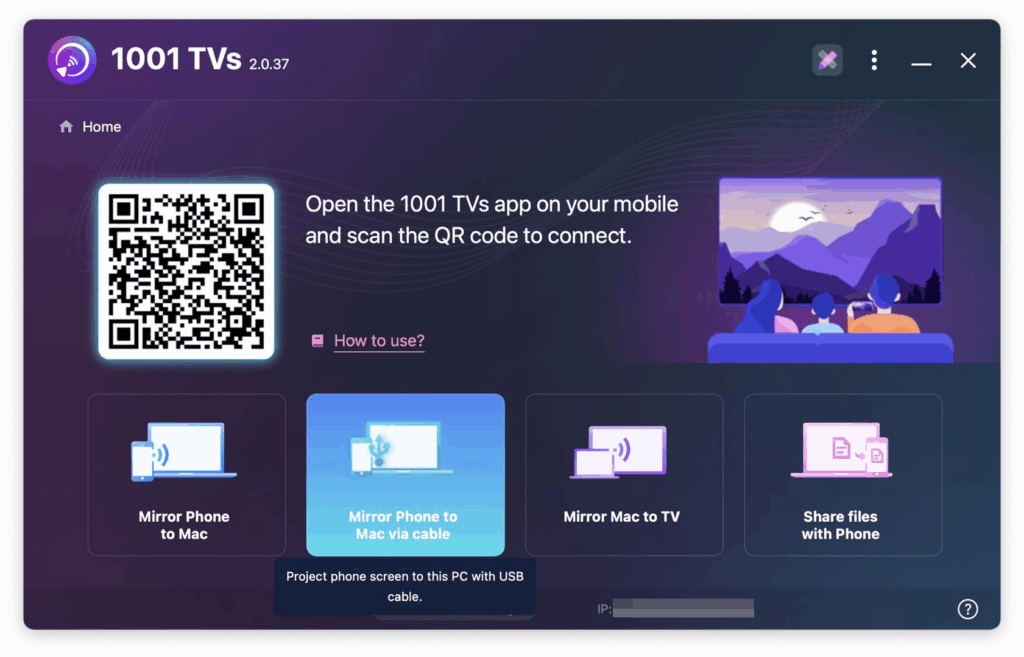
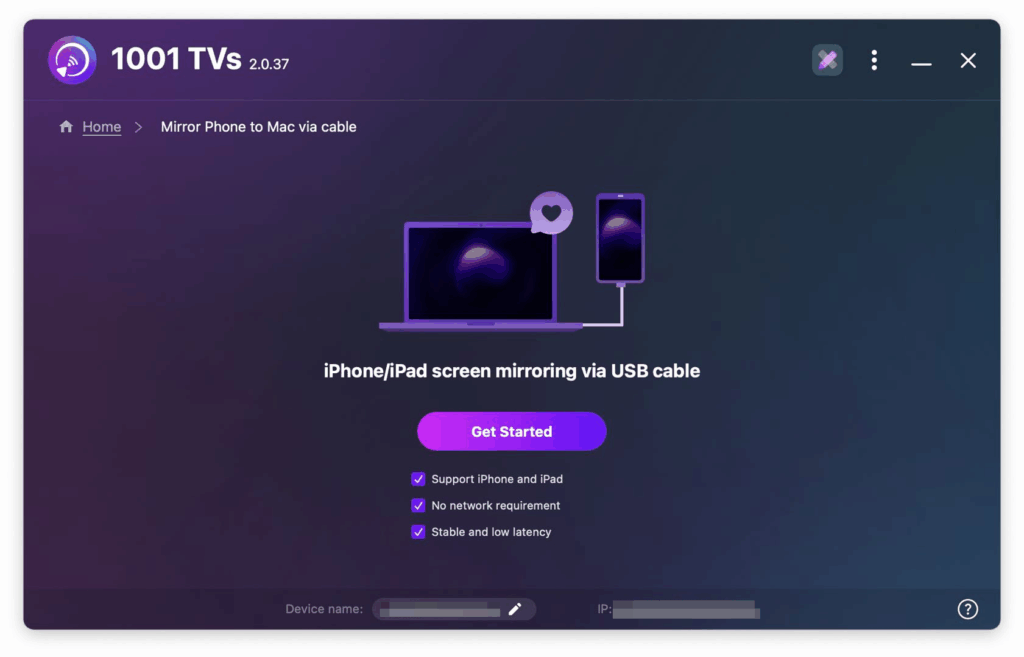
ئورنىتىلغاندىن كېيىن، ئەپنى ئېچىپ، كۇنۇپكىسىنى چېكىڭ. “كۆزگۈ تېلېفوننى كابېل ئارقىلىق Mac غا ئۇلاش” سىملىق ھالەتكە ئالماشتۇرۇش ئۈچۈن سىنبەلگىنى بېسىڭ. ئاندىن “باشلاش” كۇنۇپكىسىنى چېكىڭ.
2-قەدەم: iOS ئۈسكۈنىڭىزنى USB ئارقىلىق ئۇلاڭ
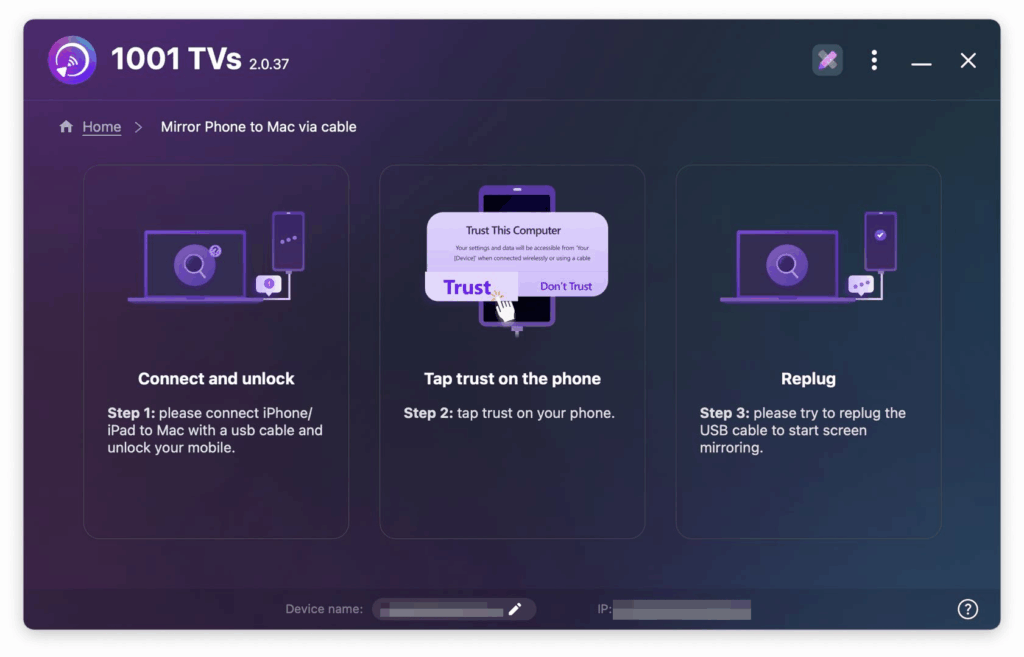
- 1-قەدەم: ئۇلىنىش ۋە قۇلۇپ ئېچىش
iPhone ياكى iPad نى Mac غا ئۇلاش ئۈچۈن Lightning-to-USB (ياكى ئۈسكۈنىڭىزنىڭ تىپىغا ئاساسەن USB-C) سىمىنى ئىشلىتىڭ ۋە ئۈسكۈنىڭىزنىڭ قۇلۇپسىز ئىكەنلىكىنى جەزىملەشتۈرۈڭ.
- 2-قەدەم: ئۈسكۈنىڭىزدىكى “ئىشەنچ” ۋە “رۇخسەت قىلىش” نى چېكىڭ.
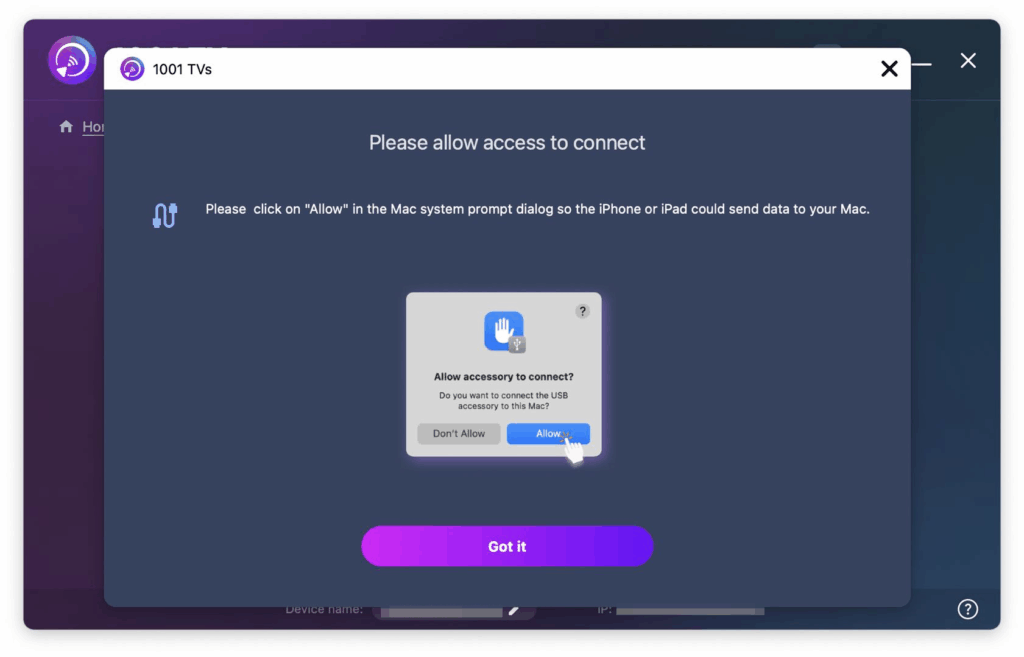
ئەگەر سورالسا، چېكىڭ “بۇ كومپيۇتېرغا ئىشىنىڭ” iOS ئۈسكۈنىڭىزدە ۋە “رۇخسەت قىلىش” Mac كومپيۇتېرىڭىزدىكى ئېكران ئەينىكىنى قوزغىتىش ئۈچۈن ھەر قانداق ئىجازەت تەلىپى.
- 3-قەدەم: USB سىمىنى قايتا ئۇلاڭ
ئېكران ئەينىكىنى قوزغىتىش ئۈچۈن،, قايتا ئۇلىغۇچ USB سىمى.
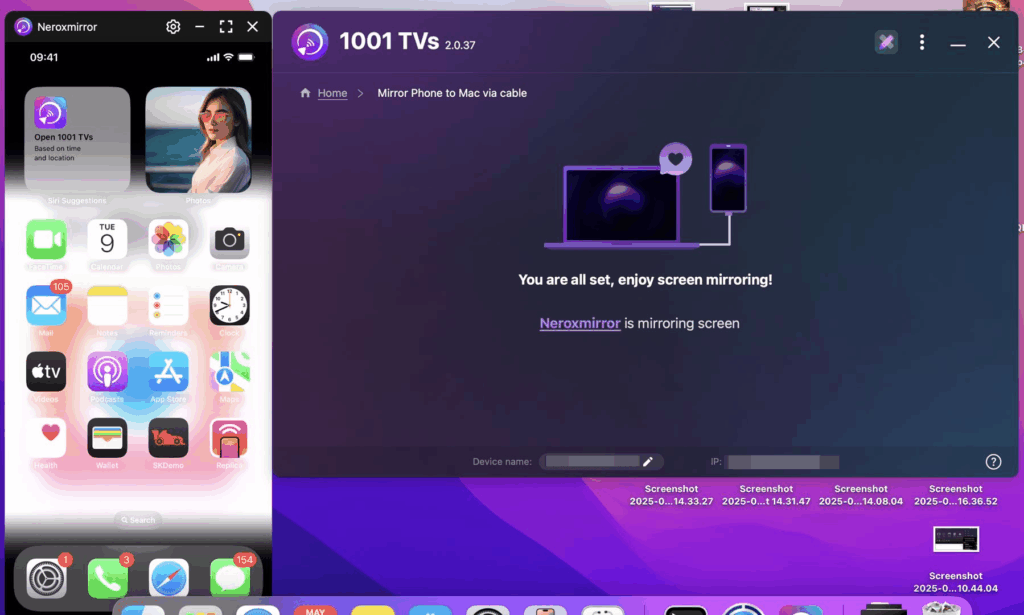
مۇۋەپپەقىيەتلىك ئۇلانغاندىن كېيىن، iPhone/iPad ئېكرانىڭىزنىڭ Mac سىستېمىسىدا تۆۋەندىكىدەك ئەكس ئەتتۈرۈلگەنلىكىنى كۆرىسىز:
3-قەدەم: ئەينەك كۆزنىكىنى كونترول قىلىڭ
ئەپ ئىچىدىن خالىغان ۋاقىتتا ئەينەك كۆرسىتىش كۆزنىكىنى كىچىكلىتەلەيسىز، قايتا ئاچالايسىز ياكى تاقىيالايسىز.
راۋان تەجرىبە ئۈچۈن مەسلىھەتلەر
- كابېلنى ئۈزۈۋەتمەڭ ئېكران يۈكلىنىۋاتقاندا — ئۇ ئۇلىنىشنى ئۈزۈپ قويۇشى مۇمكىن.
- ئەگەر ئېكران كۆرۈنمىسە ياكى “سىگنال يوق” دېگەن خەۋەرنى كۆرسەتسە، تۆۋەندىكىلەرنى سىناپ بېقىڭ:
- USB سىمىنى قايتا ئۇلاڭ
- Mac كومپيۇتېرىڭىزدىكى 1001 TVs ئەپنى قايتا قوزغىتىڭ
- Mac نى قايتا قوزغىتىڭ
يەنىلا مەسىلىڭىز بارمۇ؟ بىز سىزگە ياردەم بېرىشكە تەييارمىز:
- 📧 ئېلخەت ئادرېسى: 1001tvs@nero.com