AirPlay ve Ekran Yansıtma: İkisi Aynı mı?
AirPlay ve ekran yansıtma birbiriyle örtüşse de, farklı anlamlara gelir. AirPlay, Apple’ın medya paylaşımı ve ekran yansıtma için geliştirdiği kablosuz teknolojisidir. Ekran yansıtma ise bir cihazın ekranının başka bir ekrana kopyalanması anlamına gelir. iPhone veya iPad’de, yerleşik Ekran Yansıtma özelliği AirPlay’i kullanır. Apple’ın AirPlay’e genel bakış hem medya paylaşımını hem de ekran yansıtmayı açıklamaktadır.
Desteklenen bir video için uygulamanın AirPlay seçeneğini kullanın. Uygulamalarınızı, slaytlarınızı veya tarama ekranınızı daha büyük bir ekranda görüntülemek için Ekran Yansıtma özelliğini kullanın. Her ikisi için de uyumlu bir alıcı gereklidir.
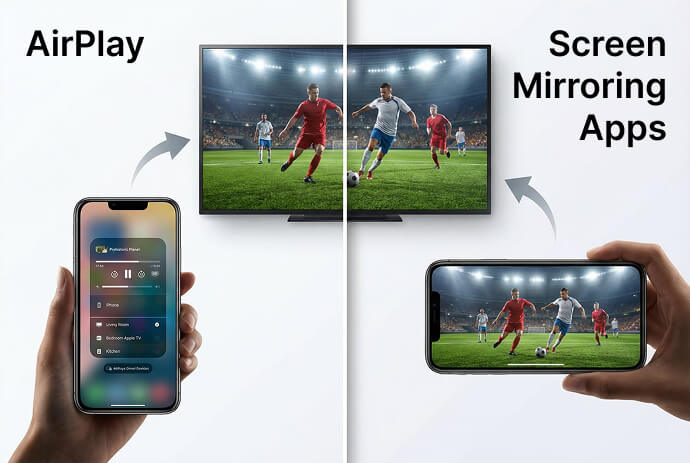
AirPlay ile ekran yansıtma arasındaki fark nedir?
AirPlay, teknolojiyi ifade ederken; ekran yansıtma ise ekranda ne yaptığınızı ifade eder. Bu nedenle, bunları birbiriyle rekabet eden iki bağlantı yöntemi olarak karşılaştırmak kafa karıştırıcı olabilir.
| Soru | AirPlay | Ekran yansıtma |
|---|---|---|
| Bu ne anlama geliyor? | Apple’ın kablosuz medya paylaşımı ve ekran yansıtma teknolojisi | Bir cihazın ekranını başka bir ekrana yansıtma |
| Neler gösterebilir? | Seçilen medya veya ekran yansıtma sırasında görüntülenen ekran | Ekran paylaşımı, uygulama kısıtlamalarına tabidir |
| Bu durum sadece Apple’a özgü mü? | Bu, uyumlu göndericiler ve alıcılar gerektiren bir Apple teknolojisidir | Hayır. Farklı platformlar, ekran yansıtma özelliğini farklı şekillerde uygular. |
| Bu terimler hangi noktalarda örtüşüyor? | AirPlay’de ekran yansıtma işlevi bulunmaktadır | iPhone ve iPad, yerleşik Ekran Yansıtma işlevi için AirPlay’i kullanır |
Ekran yansıtma özelliği, AirPlay dışında da mevcuttur. Örneğin, desteklenen Windows kablosuz ekran bağlantıları Miracast teknolojisini kullanır. “Ekran yansıtma” adlı özelliğe sahip iki cihazın, birbiriyle uyumlu bir teknoloji kullandığını garanti etmez. Bkz. Microsoft’un kablosuz ekran kılavuzu.
AirPlay, ekran yansıtmadan daha mı iyidir?
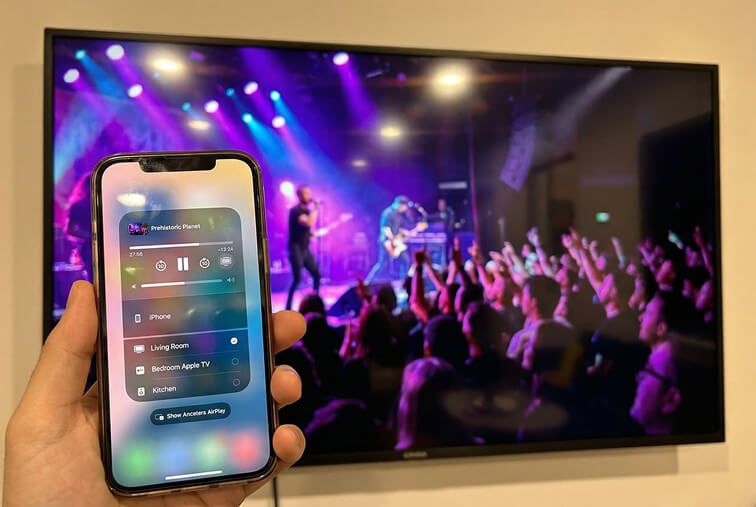
İkisi de her durumda daha iyi değildir: AirPlay zaten ekran yansıtma özelliğine sahiptir. AirPlay ile medya akışı ile ekran yansıtma arasında bir karşılaştırma yapıyorsanız, desteklenen bir video veya şarkı için akışı, bir uygulama tanıtımı veya sunum için ise ekran yansıtmayı tercih edin. Apple AirPlay her iki kullanım şeklini de destekler.
Tüm cihazlar ve uygulamalar genelinde kalite veya gecikme açısından evrensel bir “birincisi” yoktur. Üçüncü taraf ekran yansıtma işlemlerinde donanım, ağ trafiği, çözünürlük ayarları ve kaynak içerik sonucu etkiler. 1001 TVs performans kılavuzu
| Göreviniz | Şöyle başlayın: |
|---|---|
| AirPlay’i destekleyen bir uygulamadan video oynatın | Uygulamadaki AirPlay düğmesi |
| Bir uygulamanın tanıtımını gösterin veya slaytlar ile bir web sitesi arasında geçiş yapın | Ekranı yansıt |
| AirPlay veya ekran yansıtma özelliğini engelleyen bir hizmeti izleyin | Hizmetin TV uygulaması veya resmi olarak desteklenen başka bir bağlantı yöntemi |
| AirPlay desteği olmayan bir alıcıya paylaş | Uyumlu bir ekran yansıtma uygulaması veya uygun bir kablolu bağlantı |
Ekran yansıtma işlemi yaparken, bağlanmadan önce ekranınızı hazırlayın: özel içerikleri kapatın ve bildirimleri sessize alın. Paylaşılan ekranda görünen her şey izleyicileriniz tarafından görülebilir.
iPhone veya iPad’de AirPlay nasıl kullanılır?
Medya içeriği için uygulamanın AirPlay düğmesini veya ekranınız için Kontrol Merkezi’ndeki Ekran Yansıtma düğmesini kullanın. Aynı Wi-Fi ağında bulunan bir Apple TV, AirPlay uyumlu bir televizyon veya desteklenen bir Mac ile başlayın.
Ekranınızı yansıtmak için:
- iPhone veya iPad’inizde Kontrol Merkezi’ni açın.
- Dokunun Ekranı yansıt ve alıcıyı seçin.
- İstenirse ekrandaki AirPlay kodunu girin.
Son olarak, şuraya geri dönün: Ekranı yansıt ve şunu seçin Yansıtmayı Durdur.
Bir videoyu yayınlamak için, onu AirPlay'i destekleyen bir uygulamada açın ve videoya dokunun AirPlay düğmesine basın ve alıcıyı seçin. Bazı uygulamalarda bu seçenek paylaşım menüsünün içinde yer alır. Şu adımları izleyin: Apple’ın resimli AirPlay kullanım kılavuzu tüm adımlar için.
Neden televizyonum veya bilgisayarım Ekran Yansıtma'da görünmüyor?
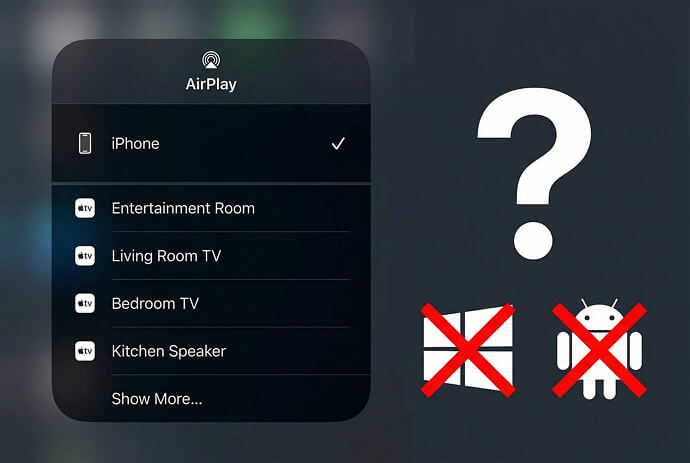
Alıcı, bu bağlantı yöntemini desteklemelidir ve cihazlarınız birbirlerini algılayabilmelidir. Sadece ortak bir Wi-Fi adı, uyumluluğu garanti etmez.
| Sorun | Olası neden | Ne yapılmalı? |
|---|---|---|
| Televizyonunuz hiç görünmüyor | Bu modelde AirPlay özelliği bulunmuyor ya da AirPlay devre dışı bırakılmış | İlgili modelin destek ve alıcı ayarlarını kontrol edin |
| Windows’un kablosuz yansıtma özelliği çalışıyor, ancak iPhone bilgisayarı bulamıyor | Windows Kablosuz Ekran özelliği, farklı bir teknoloji olan Miracast’ı kullanır | Her iki cihazda da uygun bir AirPlay alıcı yazılımı veya uyumlu bir uygulama kullanın |
| Desteklenen bir alıcı eksik | Kullanılamıyor, güncelliğini yitirmiş ya da farklı bir ağda bulunuyor | Cihazı açın, her iki cihazı da güncelleyin, ağ bağlantısını kontrol edin ve yeniden başlatın |
| Bir otelde, okulda veya ofiste keşif başarısız olur | Ağ kısıtlamaları, cihazların algılanmasını veya yerel cihazlar arası iletişimi engelleyebilir | Ağ yöneticisine, cihazlar arası paylaşımın izin verilip verilmediğini sorun |
Apple, kılavuzunda güç, yazılım, ağ bağlantısı ve AirPlay ayarlarının kontrol edilmesini önermektedir. bağlantı sorunlarını giderme kılavuzu. Bu dağıtım belgeleri yerel keşif işleminin ağ yapılandırmasına nasıl bağlı olduğunu açıklamaktadır.
Windows, AirPlay’den kalıcı olarak dışlanmamıştır: Üçüncü taraf alıcı yazılımları bu özelliği destekleyebilir. Bazı üçüncü taraf ekran yansıtma ürünleri de AirPlay’i kullanmaktadır; dolayısıyla “üçüncü taraf” ifadesi otomatik olarak farklı bir protokol anlamına gelmez. AirPlay alıcı yazılımı kılavuzu
Ya televizyon bağlanıyor ama ekran siyah çıkarsa?
Menüler veya fotoğraflar düzgün bir şekilde yansıtılıyorsa ancak bir video uygulaması siyah ekran gösteriyorsa, ağ ayarlarınızı değiştirmeden önce o uygulamanın oynatma kısıtlamalarını kontrol edin. Bağlantı halihazırda çalışıyor olabilir.
Korunan videolar ve uygulama kısıtlamaları, bir ekran yansıtma oturumunda görüntülenen içeriği sınırlayabilir. Örneğin, Netflix, AirPlay veya Ekran Yansıtma özelliklerini desteklemediğini belirtmekte ve bunu bir sesli siyah ekran.
Hizmetin TV uygulamasını kullanın veya desteklenen bağlantı talimatlarını izleyin. Farklı bir ekran yansıtma uygulamasının sorunu çözeceği garanti edilemez. Kablolu oynatma ayrıca cihaza, adaptöre ve hizmet desteğine bağlıdır; Netflix şunları sunar: belirli bağlantı gereklilikleri.
1001 TVs ne zaman yardımcı olabilir?
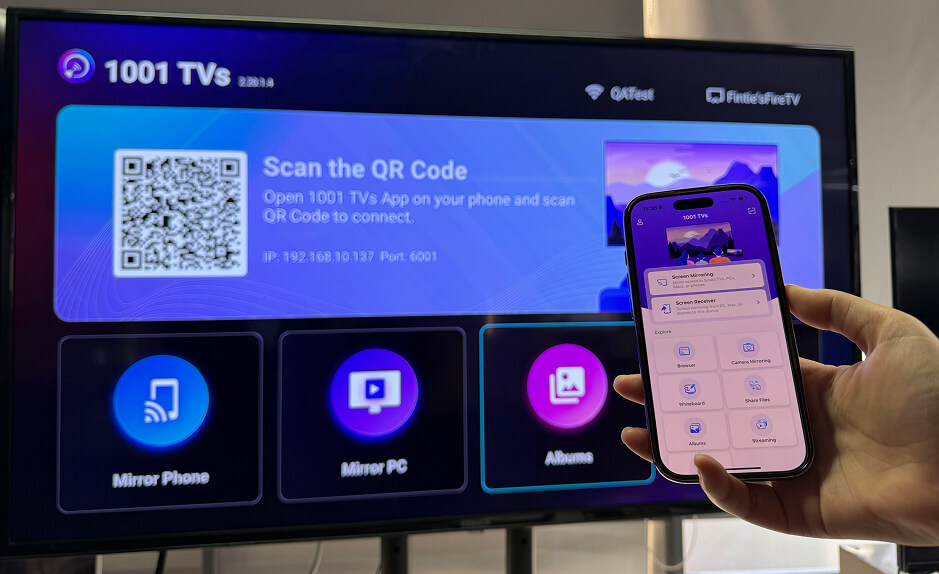
1001 TVs, yerleşik bir AirPlay bağlantısı paylaşmayan desteklenen cihazlar arasında ekran yansıtma yapmanız gerektiğinde kullanılabilecek bir seçenektir. Örnek olarak iPhone ve alıcı uygulamasını çalıştıran uyumlu bir Android TV veya Windows PC verilebilir.
Kontrol et iPhone ve iPad için 1001 TVs desteklenen hedefler için. Uygulamadan uygulamaya iş akışı için, her iki cihazda da 1001 TVs uygulamasını yükleyip açın, cihazları aynı yerel ağa bağlayın, ardından 1001 TVs içinde alıcıyı seçin ve izin isteklerini tamamlayın.
Aşağıdakileri izleyin: iPhone'dan TV'ye kurulum kılavuzu tüm süreç için. Bu iş akışı uygulamanın içinde başlar; bu nedenle, alıcının Apple’ın Kontrol Merkezi listesinde görünmesi gerektiğini varsaymayın.
Özellikler, ses desteği ve performans, cihaz kombinasyonuna, işletim sistemine, ağa ve kaynak uygulamaya bağlıdır. Şuraya bakınız: 1001 TVs yansıtma ayrıntıları. İçerik koruma kısıtlamaları hâlâ geçerlidir.
Sıkça sorulan sorular
AirPlay için bir Apple TV cihazı gerekli mi?
Hayır. Uyumlu akıllı TV’ler ve desteklenen Mac’ler, Apple TV cihazı olmadan da AirPlay yayını alabilir. Tam model ve yazılım gereksinimlerini kontrol edin. Apple AirPlay kılavuzu
AirPlay, Wi-Fi olmadan çalışabilir mi?
Desteklenen Apple cihazları, mevcut bir Wi-Fi ağına bağlanmadan uyumlu bir Apple TV ile eşler arası AirPlay özelliğini kullanabilir. Bu, her AirPlay TV’nin bu kurulumı desteklediği veya çevrimiçi videoların internet erişimi olmadan çalıştığı anlamına gelmez. Sıradan ev kurulumları için, her iki cihazı da aynı ağa bağlamak en basit başlangıç noktasıdır. Apple’ın eşler arası AirPlay belgeleri

Daha Fazla Bilgi
 ABD’de Televizyondan NBA’yi Nasıl İzleyebilirsiniz?
ABD’de televizyonunuzdan NBA maçlarını izlemenin en kolay yolu, sırasıyla iki karar vermenizdir: ilk olarak, hangi yetkili hizmetin yayınladığını doğrulayın...
ABD’de Televizyondan NBA’yi Nasıl İzleyebilirsiniz?
ABD’de televizyonunuzdan NBA maçlarını izlemenin en kolay yolu, sırasıyla iki karar vermenizdir: ilk olarak, hangi yetkili hizmetin yayınladığını doğrulayın...
 Sony Bravia TV’ye (Google TV) Ekran Yansıtme Nasıl Yapılır?
Sony Bravia Google TV, her telefon ve bilgisayar için tek bir evrensel “Ekran Yansıtma” yöntemi kullanmaz. Doğru seçim, her ikisine de bağlıdır...
Sony Bravia TV’ye (Google TV) Ekran Yansıtme Nasıl Yapılır?
Sony Bravia Google TV, her telefon ve bilgisayar için tek bir evrensel “Ekran Yansıtma” yöntemi kullanmaz. Doğru seçim, her ikisine de bağlıdır...

