
วิธีโอนไฟล์จาก iPhone ไปยังคอมพิวเตอร์ Windows ในปี 2026: 5 วิธี


AirDrop ไม่ทำงานกับ Windows แต่สิ่งนั้นไม่ได้หมายความว่าทุกการโอนข้อมูลจำเป็นต้องใช้วิธีแก้ไข.
เริ่มจากไฟล์เองก่อนครับ สาย USB เหมาะสำหรับการถ่ายโอนรูปภาพและวิดีโอใน Camera Roll ส่วนเอกสาร วิดีโอขนาดใหญ่ หรือไฟล์หลายประเภท ควรใช้ตัวเลือกเครือข่ายไร้สายในเครื่อง เช่น 1001 TVs ช่วยหลีกเลี่ยงทั้งการใช้สายเคเบิลและการอัปโหลดขึ้นคลาวด์ Phone Link เป็นตัวเลือกที่ควรลองใช้บนคอมพิวเตอร์ Windows 11 ที่รองรับ ส่วน iCloud และอุปกรณ์ Apple จะครอบคลุมไฟล์ที่เก็บไว้ในตำแหน่งเฉพาะ.
ตัวเลือกเหล่านี้โดยทั่วไปสามารถใช้กับ iPad ได้เช่นกัน.
เลือกวิธีโอนข้อมูลจาก iPhone ไปยัง Windows ที่เหมาะสม
สถานที่ที่ไฟล์ถูกเก็บไว้นั้นสำคัญกว่าส่วนขยายของไฟล์ วิดีโอใน Photos, PDF ใน Files และเอกสารที่เก็บไว้ภายในแอปอื่น อาจต้องการเส้นทางการโอนย้ายที่แตกต่างกัน.
| เหมาะที่สุดสำหรับ | วิธีการ | ข้อจำกัดสำคัญ |
| ไฟล์หลายประเภท วิดีโอขนาดใหญ่ และการโอนข้อมูลผ่านเครือข่ายไร้สายในท้องถิ่น | 1001 TVs | ทั้งสองอุปกรณ์ต้องติดตั้งแอปและต้องอยู่ในเครือข่ายท้องถิ่นเดียวกัน |
| iPhone ที่เชื่อมต่อกับคอมพิวเตอร์ Windows 11 แล้ว | ลิงก์โทรศัพท์ / อุปกรณ์มือถือใน Start | ฟังก์ชันการแชร์ไฟล์ยังอยู่ในขั้นตอนการเปิดตัว และอาจยังไม่ปรากฏบนทุกเครื่องคอมพิวเตอร์ |
| รูปภาพและวิดีโอในอัลบั้ม Camera Roll | USB + รูปภาพใน Windows | ไม่เปิดเผยทุกไฟล์ที่เก็บไว้บน iPhone |
| รูปภาพหรือเอกสารที่กำลังซิงค์ผ่าน iCloud แล้ว | iCloud สำหรับ Windows | ขึ้นอยู่กับพื้นที่จัดเก็บข้อมูลบนคลาวด์ ความเร็วอินเทอร์เน็ต และความคืบหน้าของการซิงค์ |
| เอกสารที่เก็บไว้ในแอปที่รองรับ | อุปกรณ์ของ Apple | ทำงานได้เฉพาะกับแอปที่รองรับ File การแบ่งปัน |
วิธี 1: ส่งไฟล์ประเภทต่าง ๆ แบบไร้สายด้วย 1001 TVs
เมื่อคุณโอนถ่ายข้อมูลบ่อยครั้งมากกว่าแค่รูปภาพใน Camera Roll การต้องต่อสายเคเบิลทุกครั้งที่จะโอนถ่ายข้อมูลจะกลายเป็นเรื่องที่น่ารำคาญได้อย่างรวดเร็ว การอัปโหลดวิดีโอขนาดใหญ่ขึ้นสู่คลาวด์เพียงเพื่อดาวน์โหลดมันกลับมาใช้บนพีซีอีกครั้ง อาจไม่ใช่วิธีที่เหมาะสมสำหรับงานนี้เช่นกัน ในสถานการณ์เช่นนั้น, 1001 TVs สามารถส่งรูปภาพ วิดีโอ และเอกสารได้โดยตรงระหว่างอุปกรณ์ต่าง ๆ ที่อยู่ในเครือข่ายท้องถิ่นเดียวกัน.
- ติดตั้งและเปิด 1001 TVs บน iPhone และคอมพิวเตอร์ Windows.
- เชื่อมต่ออุปกรณ์ทั้งสองเข้ากับเครือข่าย Wi-Fi เดียวกัน
- บน iPhone ให้เปิด แชร์ไฟล์, แล้วแตะ ส่ง.
- เลือกคอมพิวเตอร์จากรายชื่ออุปกรณ์ หากไม่ปรากฏขึ้น ให้สแกนรหัส QR ที่ 1001 TVs แสดงบนคอมพิวเตอร์.
- เลือกไฟล์แล้วส่งไป.
- เปิด รับ บนคอมพิวเตอร์เพื่อดูไฟล์หรือเปิดโฟลเดอร์ของไฟล์เหล่านั้นใน File Explorer.
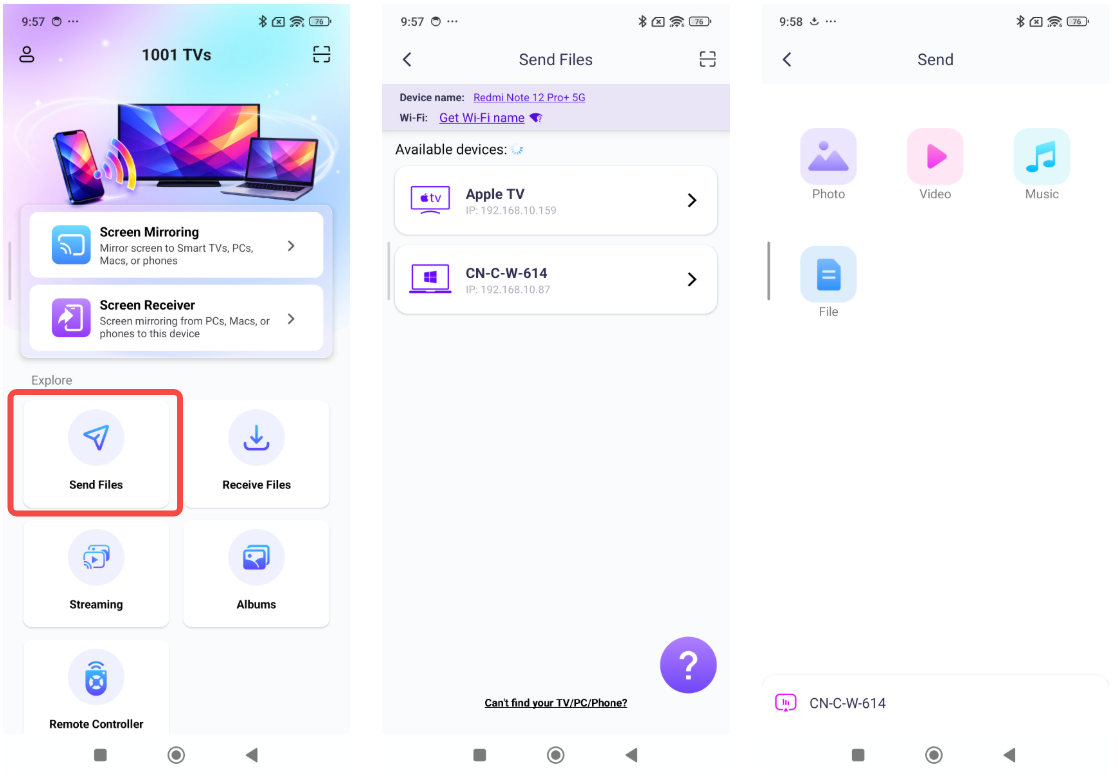
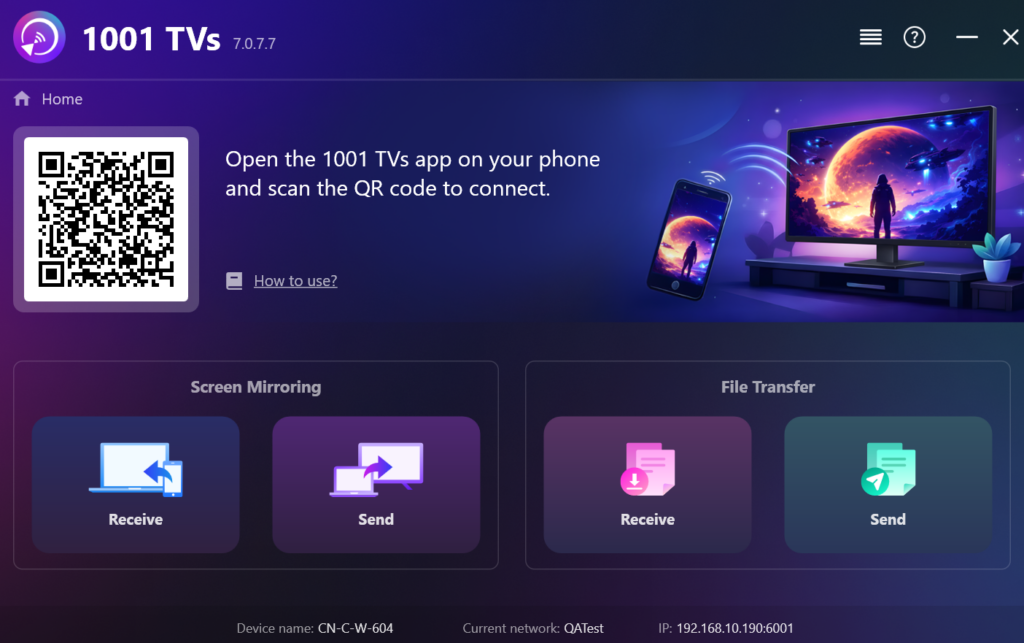
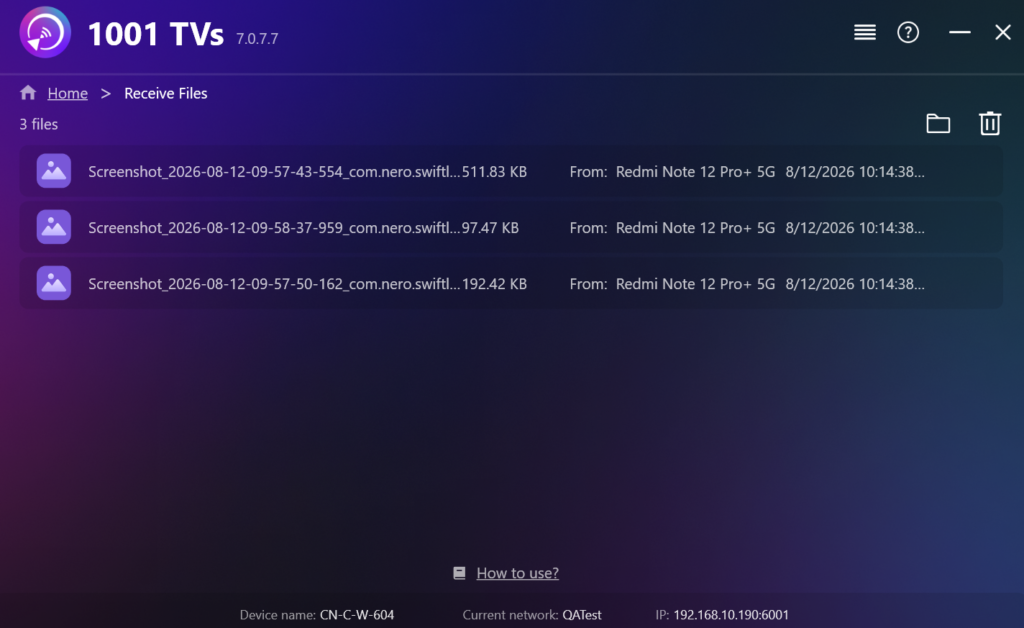
ให้คอมพิวเตอร์ฝ่ายรับยังคงเชื่อมต่ออินเทอร์เน็ตไว้จนกว่าการโอนข้อมูลจะเสร็จสิ้น การเชื่อมต่อ Wi-Fi ที่เสถียรก็มีความสำคัญมากขึ้นเมื่อคุณส่งวิดีโอขนาดใหญ่ หากอุปกรณ์ทั้งสองเครื่องไม่สามารถค้นหาซึ่งกันและกันโดยอัตโนมัติ คุณสามารถใช้ขั้นตอนการจับคู่ผ่านรหัส QR ใน คู่มือการโอนไฟล์บน iPhone เพื่อหลีกเลี่ยงการค้นหาในรายชื่ออุปกรณ์อีกครั้ง.
วิธีที่ 2: ตรวจสอบการเชื่อมต่อโทรศัพท์บน Windows 11
หาก iPhone ของคุณได้จับคู่กับคอมพิวเตอร์ Windows 11 แล้ว ให้ตรวจสอบเมนู Start ก่อนที่จะตั้งค่าบริการอื่น ๆ บางเครื่องคอมพิวเตอร์ในปัจจุบันจะแสดงตัวเลือกการแชร์ไฟล์จาก iPhone ในแผงอุปกรณ์มือถือ.
เปิด Start และค้นหาโทรศัพท์ที่เชื่อมต่ออยู่ หากยังไม่ได้จับคู่ ให้เลือก iPhone และทำตามขั้นตอนการตั้งค่า สำหรับคอมพิวเตอร์ที่ได้รับฟีเจอร์นี้แล้ว แผงควบคุมจะแสดง ส่งไฟล์. เลือกมันแล้วทำตามคำแนะนำที่ปรากฏบนคอมพิวเตอร์และ iPhone.
ปุ่มไฟล์อาจไม่ปรากฏขึ้น แม้ว่าการโทรและส่งข้อความจะทำงานได้ผ่าน Phone Link แล้วก็ตาม การตั้งค่าปัจจุบันจำเป็นต้องมี Windows 11 เวอร์ชัน Phone Link ที่ได้รับการสนับสนุน บัญชี Microsoft และการเชื่อมต่อ iPhone ผ่าน Bluetooth Low Energy คุณสมบัตินี้ยังอยู่ในขั้นตอนการเปิดตัว ดังนั้น ความพร้อมใช้งานขึ้นอยู่กับเวอร์ชันของ Windows และการตั้งค่า Phone Link.
วิธีที่ 3: นำเข้ารูปภาพและวิดีโอจากอัลบั้มกล้องผ่าน USB
หากทุกสิ่งที่คุณต้องการมีอยู่ใน Photos แล้ว ให้ลองใช้สายเคเบิลก่อน คุณไม่จำเป็นต้องส่งรูปภาพจากช่วงวันหยุดหรือคลิปวิดีโอที่บันทึกไว้ผ่านบริการโอนถ่ายข้อมูลอื่น ๆ แต่สายเคเบิลนั้นต้องรองรับการถ่ายโอนข้อมูลด้วย; สายเคเบิลที่ใช้ได้เฉพาะการชาร์จเท่านั้น จะไม่สามารถให้ Windows นำเข้าข้อมูลใด ๆ ได้.
- ติดตั้งหรืออัปเดตอุปกรณ์ Apple จาก Microsoft Store.
- เชื่อมต่อ iPhone กับ PC ด้วยสาย USB หรือ USB-C.
- ปลดล็อก iPhone แล้วแตะ ความเชื่อมั่น หรือ อนุญาต หากมีข้อความแจ้ง.
- เปิดแอป Photos ใน Windows.
- เลือก นำเข้า, เลือก iPhone แล้วเลือกไฟล์และโฟลเดอร์ปลายทาง.
- รอจนการนำเข้าเสร็จสิ้นก่อนที่จะตัดการเชื่อมต่อโทรศัพท์.
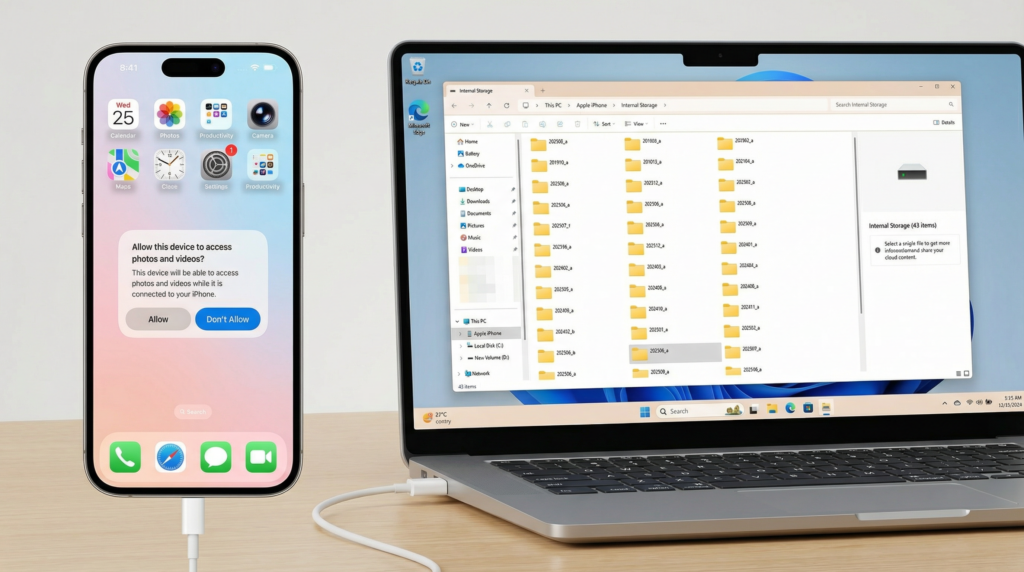
วิธีนี้ถูกออกแบบมาสำหรับรูปภาพและวิดีโอ มันไม่ทำให้ iPhone กลายเป็นไดรฟ์ภายนอกทั่วไป และไม่ให้สิทธิ์เข้าถึงทุกสิ่งภายใต้ บน iPhone ของฉัน. เมื่อเปิดใช้งาน iCloud Photos แล้ว, ต้องมีการจัดเก็บไฟล์ต้นฉบับที่มีความละเอียดเต็มไว้บน iPhone ก่อนที่ Windows Photos จะสามารถนำเข้าภาพเหล่านั้นได้.
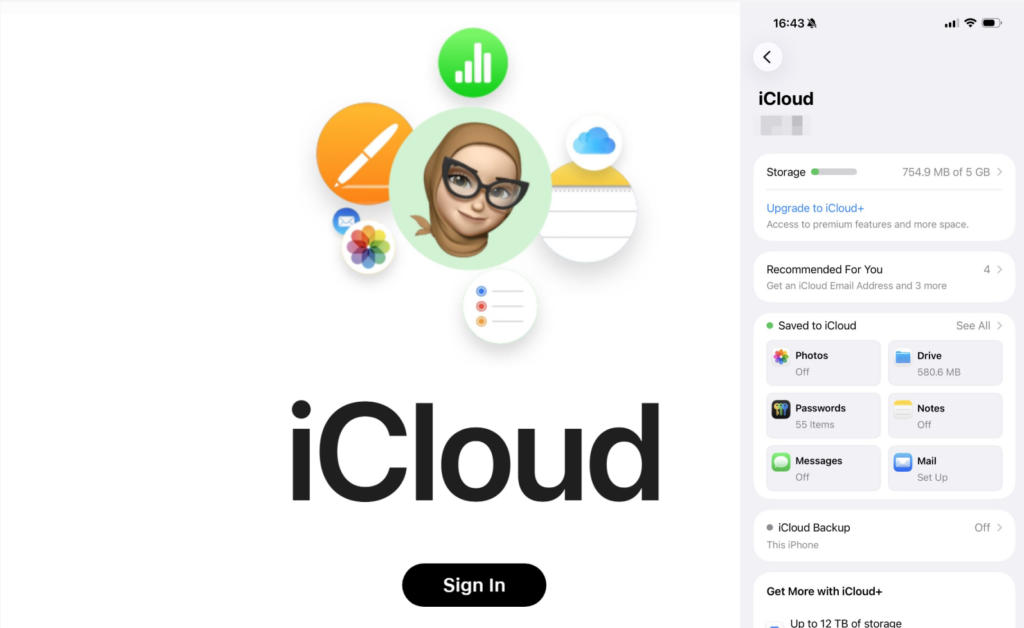
วิธีที่ 4: ใช้ iCloud สำหรับไฟล์ที่ได้รับการซิงค์แล้ว
เมื่อไฟล์อยู่ใน iCloud แล้ว ให้ระบบซิงค์ที่มีอยู่ทำงานต่อไป iPhone จะอัปโหลดไฟล์นั้น และ Windows จะเข้าถึงสำเนาบนคลาวด์เดียวกัน ดังนั้นจึงไม่จำเป็นต้องจัดการการเชื่อมต่อระหว่างโทรศัพท์กับพีซีแยกต่างหาก.
สำหรับรูปภาพและวิดีโอ ให้เปิดใช้งาน iCloud Photos บน iPhone ติดตั้ง iCloud for Windows และลงชื่อเข้าใช้ด้วยบัญชี Apple เดียวกัน หลังจากนั้น ไลบรารีที่ซิงค์แล้วจะปรากฏขึ้นผ่านฟีเจอร์ iCloud Photos ที่ผสานรวมใน Windows.
สำหรับเอกสาร ให้บันทึกมันลงใน iCloud Drive จากแอป Files เมื่อการอัปโหลดเสร็จสิ้นแล้ว ให้เปิด iCloud Drive ใน File Explorer แล้วคัดลอกเอกสารไปยังโฟลเดอร์ที่คุณต้องการ.
สิ่งนี้อาจไม่สะดวกนักหากการอัปโหลดยังไม่เริ่มขึ้น บัญชีมีพื้นที่จัดเก็บไม่เพียงพอ หรือความเร็วของเครือข่ายช้า ให้ตรวจสอบสถานะการซิงค์บน iPhone ก่อนที่จะสันนิษฐานว่าไฟล์นั้นควรปรากฏบน PC แล้ว.
วิธีที่ 5: คัดลอกเอกสารจากแอปที่รองรับกับอุปกรณ์ Apple
เอกสารบางชิ้นถูกเก็บไว้ในแอป iPhone แทนที่จะอยู่ใน Photos, iCloud Drive หรือโฟลเดอร์ Files ทั่วไป อุปกรณ์ Apple สามารถคัดลอกเอกสารเหล่านั้นได้ หากแอปดังกล่าวรองรับคุณสมบัติ File Sharing ของ Apple.
- ต่อ iPhone ด้วยสาย USB แล้วเปิด Apple Devices.
- เลือก iPhone แล้วเปิด ไฟล์.
- เลือกแอปที่มีเอกสารนั้นอยู่.
- เพื่อคัดลอกจาก iPhone ไปยัง Windows ให้เลือกไฟล์ แล้วคลิก บันทึก, และเลือกโฟลเดอร์บนคอมพิวเตอร์.
- เพื่อคัดลอกจาก Windows ไปยังแอป ให้คลิก เพิ่มไฟล์ และเลือกไฟล์บนคอมพิวเตอร์.
หาก ไฟล์ หากไม่ปรากฏขึ้น iPhone ของคุณอาจไม่มีแอปที่สนับสนุนการแชร์ไฟล์ วิธีนี้ไม่แสดงทั้งหมด บน iPhone ของฉัน พื้นที่ และเอกสารที่เพิ่มเข้าไปในแอปหนึ่งอาจไม่สามารถใช้งานได้ในแอปอื่น. อุปกรณ์ Apple รองรับการโอนข้อมูลในทั้งสองทิศทางได้เฉพาะผ่านแอปที่รองรับเท่านั้น.
หากการโอนข้อมูลจาก iPhone ไปยัง Windows ไม่ทำงาน
- USB: ปลดล็อก iPhone แล้วเชื่อมต่อใหม่ จากนั้นตอบกลับ ความเชื่อมั่น หรือ อนุญาต หาก Windows ยังไม่สามารถตรวจพบโทรศัพท์ได้ ให้ลองใช้พอร์ตอื่นหรือสายข้อมูลที่ได้รับการยืนยันแล้ว.
- ไร้สาย: โปรดเสร็จสิ้นการจับคู่ก่อนที่จะเลือกไฟล์ สำหรับ 1001 TVs ให้แน่ใจว่าทั้งสองอุปกรณ์อยู่ในเครือข่าย Wi-Fi เดียวกัน และเปิดแอปที่รับข้อมูลไว้ตลอดเวลา หากอุปกรณ์ไม่สามารถค้นหาซึ่งกันและกันได้ ให้ตรวจสอบ Windows Firewall.
- iCloud: ตรวจสอบให้แน่ใจว่าการอัปโหลดเสร็จสิ้นแล้ว ทั้งสองอุปกรณ์ใช้บัญชี Apple เดียวกัน และมีพื้นที่เก็บข้อมูลบนคลาวด์และพื้นที่เก็บข้อมูลในเครื่องเพียงพอ ให้ดาวน์โหลดไฟล์ต้นฉบับลง iPhone ก่อนที่จะลองนำเข้าผ่าน USB.
เลือกเส้นทางโอนข้อมูลที่เหมาะกับไฟล์ที่คุณต้องการโอนในขณะนี้; ไม่มีเหตุผลที่จะต้องตั้งค่าทั้งห้าเส้นทาง หากงานของคุณมักมีไฟล์ประเภทต่าง ๆ หรือวิดีโอขนาดใหญ่ การตั้งค่า 1001 TVs บนทั้งสองอุปกรณ์เพียงครั้งเดียว จะช่วยให้คุณมีตัวเลือกการโอนข้อมูลแบบไร้สายในเครือข่ายท้องถิ่นสำหรับการโอนครั้งต่อไป.
