
วิธีสะท้อนหน้าจอ iPhone ไปยังทีวี Samsung (โดยไม่ต้องใช้ Apple TV)

คุณมี iPhone และทีวี Samsung แต่ไม่ต้องการใช้จ่าย $129 เพื่อซื้อ Apple TV ข่าวดีคือ: ตั้งแต่ปี 2018 Samsung ได้สนับสนุน AirPlay 2 โดยตรงบนทีวีอัจฉริยะของบริษัท, ส่วนสำหรับรุ่นเก่ากว่า ก็มีแอป อะแดปเตอร์ และอุปกรณ์สตรีมมิ่งที่มีราคาถูกกว่ามาก แต่ข้อจำกัดคือไม่ทุกวิธีจะทำงานได้กับทีวีทุกเครื่อง และบางวิธีมีข้อจำกัดที่ทำให้หงุดหงิด ซึ่งปรากฏขึ้นเฉพาะเมื่อคุณพยายามดู Netflix เท่านั้น.
คู่มือนี้อธิบายวิธีการ 5 วิธีที่ใช้งานได้จริง พร้อมขั้นตอนการตั้งค่าที่ชัดเจน ภาพหน้าจอ และความคิดเห็นของผู้ใช้จาก App Store และ Reddit คำแนะนำหลักของเราคือ 1001 TVs, แอปพลิเคชันสะท้อนหน้าจอข้ามแพลตฟอร์มที่ทำงานได้บน iOS, Android, Windows และ Mac.
การเปรียบเทียบอย่างรวดเร็ว
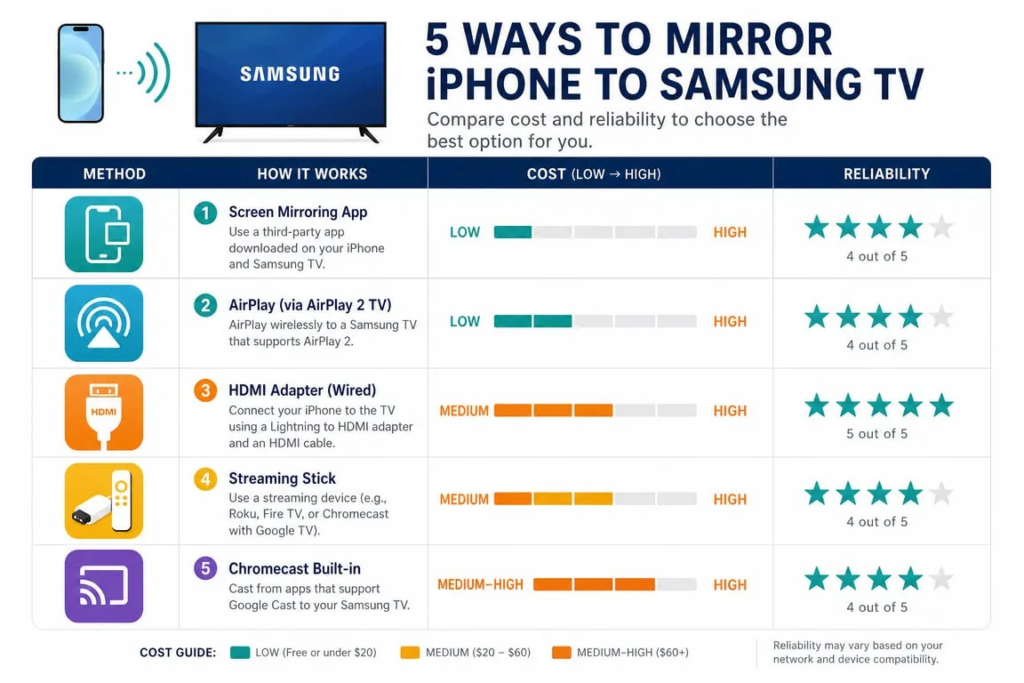
| วิธีการ | เหมาะที่สุดสำหรับ | จุดเด่นหลัก | ข้อเสียหลัก | ค่าใช้จ่าย |
|---|---|---|---|---|
| แอป 1001 TVs (แนะนำ) | การสะท้อนหน้าจอแบบไร้สายระหว่างอุปกรณ์ต่าง ๆ | รองรับหลายแพลตฟอร์ม พร้อมคุณสมบัติเพิ่มเติม เช่น การโอนไฟล์และกระดานไวท์บอร์ด | ต้องติดตั้งแอปทั้งบนโทรศัพท์และทีวี; ไม่สามารถสะท้อนเนื้อหา DRM ได้; มีความล่าช้าเล็กน้อยในการเชื่อมต่อไร้สาย | ทดลองใช้ฟรี ก่อนที่จะมีค่าใช้จ่าย ~$20 ต่อปี |
| AirPlay 2 (มีมาพร้อม) | ทีวี Samsung รุ่นปี 2018 เป็นต้นไป | ฟรี, ใช้งานได้ราบรื่น, ไม่ต้องใช้อุปกรณ์เสริม | ต้องใช้ทีวีที่รองรับ; จุดเชื่อมต่ออินเทอร์เน็ตจากมือถือจะไม่สามารถใช้งานได้ | ฟรี |
| อะแดปเตอร์ HDMI (มีสาย) | ทีวี Samsung รุ่นใดก็ตามที่มีพอร์ต HDMI | ไม่มีความล่าช้าเลย ไม่จำเป็นต้องใช้ Wi-Fi | iPhone 16e/17e ไม่มีช่องออกวิดีโอ; หน้าจอสีดำเนื่องจาก DRM บน Netflix | ~$40 ถึง $49 |
| อุปกรณ์สตรีมมิ่งแบบแท่ง (Roku/Fire TV) | ทีวี Samsung รุ่นเก่าที่ไม่มี AirPlay 2 | การอัปเกรดราคาถูก; Roku มีคุณสมบัติรองรับ AirPlay อย่างเป็นทางการ | ต้องซื้ออุปกรณ์เพิ่มเติม | $25 ถึง $40 |
| การส่งเนื้อหาผ่านแอป | การติดตามการใช้งานแอปเฉพาะ (YouTube, Netflix) | ช่วยประหยัดแบตเตอรี่; ดูทีวีแบบสตรีมโดยตรง | ทำงานได้เฉพาะกับแต่ละแอปเท่านั้น ไม่รองรับการสะท้อนหน้าจอแบบเต็มหน้าจอ | ฟรี |
วิธีที่ 1: แอป 1001 TVs (แนะนำ)
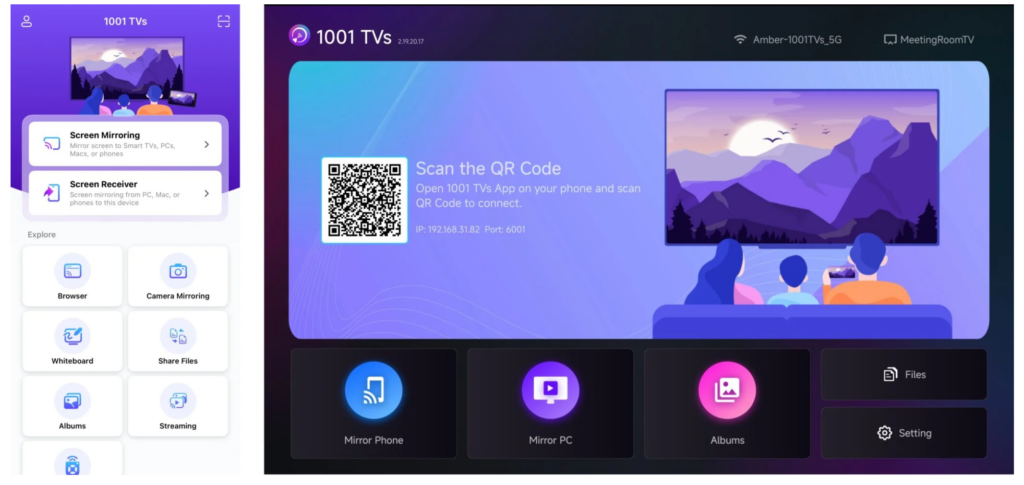
หากคุณต้องการโซลูชันการสะท้อนหน้าจอแบบไร้สายที่มีคุณสมบัติมากกว่าที่ AirPlay ให้มา, 1001 TVs น่าลองใช้ดูครับ พัฒนาโดย Nero AG แอปนี้ช่วยให้คุณสะท้อนหน้าจอ iPhone ไปยังทีวี คอมพิวเตอร์ แท็บเล็ต และเครื่องฉาย พร้อมด้วยฟีเจอร์เพิ่มเติม เช่น การโอนไฟล์ การแสดงอัลบั้มภาพ การสตรีมเว็บ กระดานไวท์บอร์ดแบบเรียลไทม์สำหรับการนำเสนอ และการสะท้อนภาพจากกล้อง.
ตลาดแอปมิเรอร์เต็มไปด้วยแอปที่เรียกเก็บค่าสมัครสมาชิกรายสัปดาห์ในราคาสูงเกินเหตุ และให้ผลลัพธ์ที่มีข้อผิดพลาดมากมาย เช่น ผู้ใช้ Reddit ได้กล่าวไว้ว่า:
“เมื่อค้นหาเรื่องนี้บน Google ก็มีแอปนับล้านตัวที่เรียกเก็บค่าสมัครสมาชิกรายสัปดาห์ในราคาสูงเกินจริง แต่ถ้าผมต้องการเพียงแค่นำหน้าจอมาแสดงบนทีวีเท่านั้น มีตัวเลือกอะไรบ้างครับ?”
บริการที่ 1001 TVs ให้คุณ
- ใช้ได้หลายแพลตฟอร์ม. สะท้อนหน้าจอจาก iPhone, iPad, Android, Windows หรือ Mac แอปนี้สามารถดาวน์โหลดได้บน iOS, Android, Windows และ Mac.
- ทำงานได้กับหลายแพลตฟอร์มทีวี, รวมถึง Android TV, Apple TV, Amazon Fire TV, Roku และทีวีอัจฉริยะจากแบรนด์ต่าง ๆ เช่น TCL, Sony, Hisense และ Philips.
- เครื่องรับที่ทำงานผ่านเบราว์เซอร์. หากทีวีของคุณไม่สามารถติดตั้งแอปได้โดยตรง คุณสามารถเปิดเว็บรีซีเวอร์ 1001 TVs ในเบราว์เซอร์ของทีวีได้.
- ให้ความสำคัญกับความเป็นส่วนตัวเป็นอันดับแรก. ข้อมูลการสตรีมทั้งหมดจะเก็บไว้ภายในเครือข่ายท้องถิ่นของคุณ ไม่มีระบบบัญชี ดังนั้นจึงไม่มีการเก็บข้อมูลส่วนตัวใดๆ.
- คุณสมบัติเพิ่มเติม: การโอนไฟล์ระหว่างอุปกรณ์ต่าง ๆ การส่งอัลบั้มภาพไปยังทีวี การสตรีมเนื้อหาจากเว็บ กระดานไวท์บอร์ดแบบสด และการสะท้อนภาพจากกล้องเพื่อถ่ายเซลฟี่บนหน้าจอใหญ่.
- ได้รับความไว้วางใจจากผู้ใช้กว่า 3 ล้านคน ด้วยคะแนนความน่าเชื่อถือ 92.8/100 บน JustUseApp ซึ่งคำนวณจากรีวิวของผู้ใช้ 558 ราย.
การตั้งค่า
สำหรับคำแนะนำการตั้งค่าแบบทีละขั้นตอน โปรดทำตาม คู่มืออย่างเป็นทางการของ 1001 TVs สำหรับ iOS. สรุปแล้ว: ติดตั้งแอปบน iPhone และ TV ของคุณทั้งสองเครื่อง เชื่อมต่อทั้งสองเครื่องเข้ากับเครือข่าย Wi-Fi เดียวกัน แล้วสแกนรหัส QR หรือเลือก TV ของคุณจากรายชื่ออุปกรณ์ เพื่อเริ่มการสะท้อนหน้าจอ.
ราคา
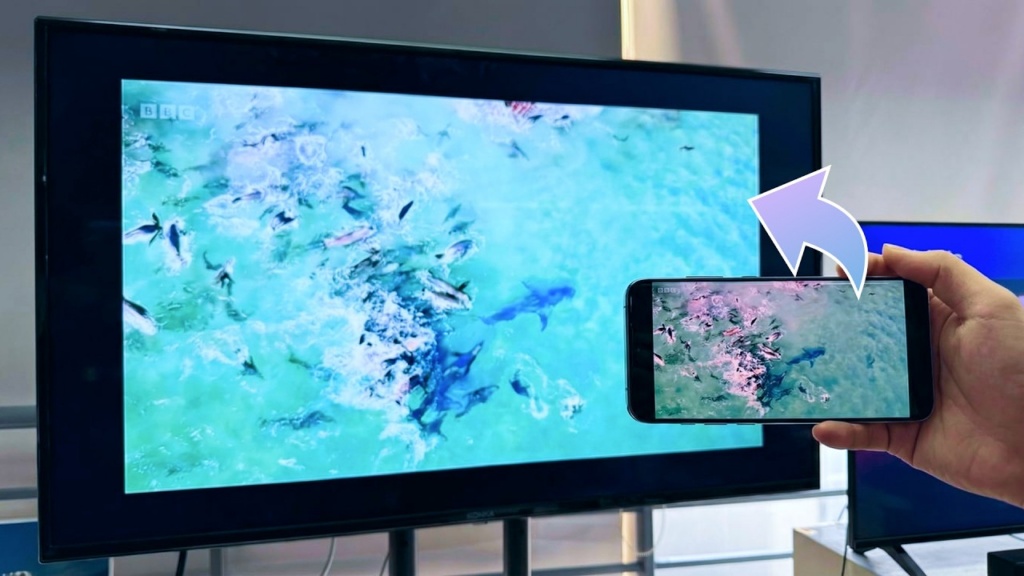
1001 TVs ให้บริการทดลองใช้ฟรีในระยะเวลาจำกัด พร้อมสิทธิ์เข้าถึงคุณสมบัติพรีเมียมอย่างเต็มรูปแบบและไม่จำกัด เช่น การสะท้อนหน้าจอ การโอนไฟล์ และอัลบั้ม เพื่อใช้บริการต่อได้ เพียงอัปเกรดเป็นสมาชิกเมื่อช่วงทดลองใช้สิ้นสุดลง.
ความคิดเห็นของผู้ใช้
“แอปที่ดีที่สุดเท่าที่เคยมีมา เป็นแอปเดียวที่ใช้งานได้กับทีวีทุกชนิด ดังนั้นผมจึงกำลังหาแอปหนึ่งที่สามารถเชื่อมต่อกับ Apple TV, Samsung Smart TV และ Hisense Smart TV ของผม…… แต่ผู้ผลิตทั้ง 3 แบรนด์ต่างบอกผมว่าทำไม่ได้”
“ผมใช้แอปนี้เพื่อสะท้อนหน้าจอ iPhone ของผมไปยังอุปกรณ์ TiVo ของผม มีค่าสมัครสมาชิกสำหรับ $20 เป็นรายปี ซึ่งไม่แพงเกินไปสำหรับแอปที่ทำงานได้ดีจริงๆ ในอดีตผมเคยจ่ายแพงกว่าแต่ได้ประโยชน์น้อยกว่าจากแอปอื่นๆ”
“ขอบคุณมากเลยครับ! สุดท้ายผมก็มีโปรแกรมสะท้อนหน้าจอที่ทำงานได้กับ MacMini, iPhone, iPad และทีวี Toshiba 58 นิ้วแล้วครับ ผมรู้สึกดีใจมากเลย… PS ผมได้ลองใช้โปรแกรมสะท้อนหน้าจอกว่า 20 โปรแกรมแล้ว แต่ไม่มีโปรแกรมไหนที่ทำงานได้ดีเลยครับ”
“แอปที่ใช้งานง่ายมาก มีคำแนะนำที่ชัดเจนและฟังก์ชันการคัดกรองคุณภาพสูง ขอแนะนำให้ทุกคนใช้เลย!”
เริ่มเลย:

วิธีที่ 2: AirPlay 2 (มาพร้อมเครื่อง, ฟรี)
AirPlay 2 เป็นวิธีเชื่อมต่อแบบไร้สายที่ง่ายที่สุด หากทีวีของคุณรองรับคุณสมบัตินี้. ตั้งแต่ปี 2018 Samsung ได้ติดตั้ง AirPlay 2 ของ Apple เข้าไปใน Smart TV หลายรุ่นของบริษัทโดยตรง, ทำให้ไม่จำเป็นต้องใช้กล่อง Apple TV อีกต่อไป.
ความเข้ากันได้
| ข้อกำหนด | รายละเอียด |
|---|---|
| ปีผลิตของทีวี Samsung | ปี 2018 หรือรุ่นที่ออกหลังนั้น (เฉพาะรุ่นที่กำหนดเท่านั้น) |
| เวอร์ชัน iOS ของ iPhone | iOS 12.3 หรือเวอร์ชันที่ใหม่กว่า |
| เครือข่าย | ทั้งสองอุปกรณ์ต้องอยู่ในเครือข่าย Wi-Fi เดียวกัน (จุดเชื่อมต่อมือถือไม่ทำงาน) |
ทีวีของ Samsung ที่รองรับ AirPlay 2 ได้แก่ ซีรีส์ QLED, Neo QLED, OLED, The Frame และ Crystal UHD ตั้งแต่ปี 2018 ถึง 2024 หากต้องการตรวจสอบทีวีของคุณ ให้ไปที่ การตั้งค่า > ทั่วไป > การตั้งค่า Apple AirPlay บนทีวี หากมีเมนูนั้น ก็หมายความว่ารองรับ AirPlay 2.
การตั้งค่า
- เชื่อมต่อ iPhone และทีวี Samsung ของคุณเข้ากับเครือข่าย Wi-Fi เดียวกัน.
- บนทีวี ให้ไปที่ การตั้งค่า > ทั่วไป (หรือ การเชื่อมต่อ (สำหรับรุ่นปี 2022 ถึง 2025) > การตั้งค่า Apple AirPlay และตรวจสอบให้แน่ใจว่า AirPlay เปิดอยู่.
- บน iPhone ของคุณ ให้ปัดลงจากมุมขวาบนเพื่อเปิดศูนย์ควบคุม (สำหรับรุ่นที่มีปุ่ม Home ให้ปัดขึ้นจากด้านล่าง).
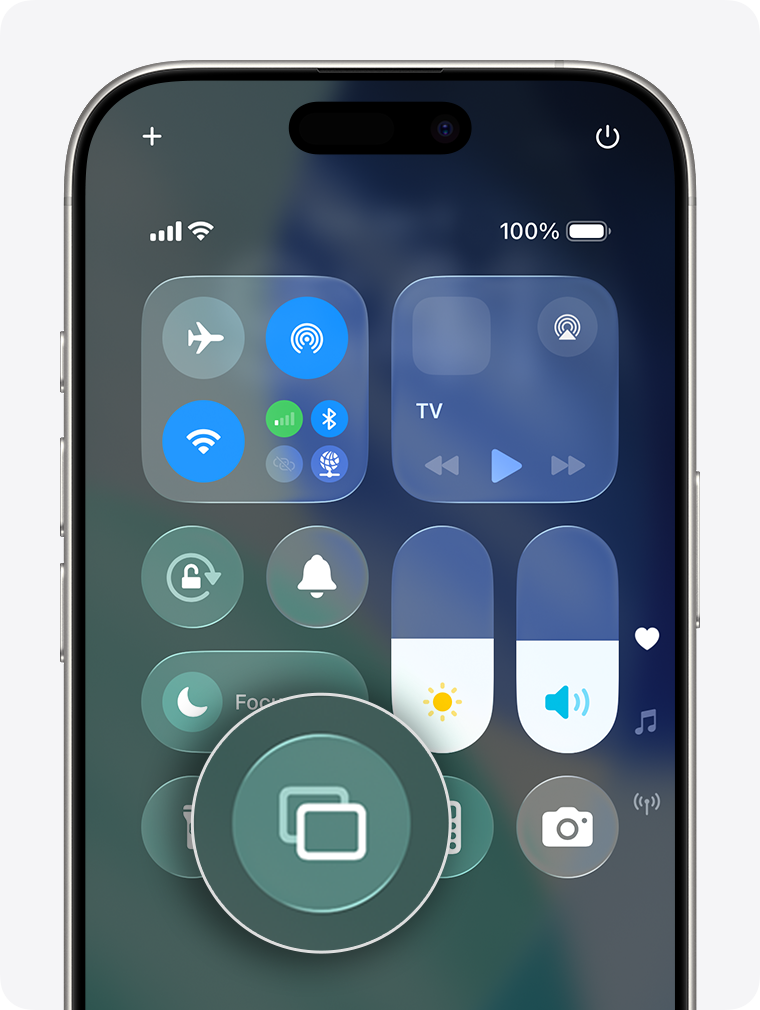
- แตะที่ การมิเรอร์หน้าจอ ปุ่ม (รูปสี่เหลี่ยมสองรูปที่ทับกัน).
- เลือกทีวี Samsung ของคุณจากรายการ.
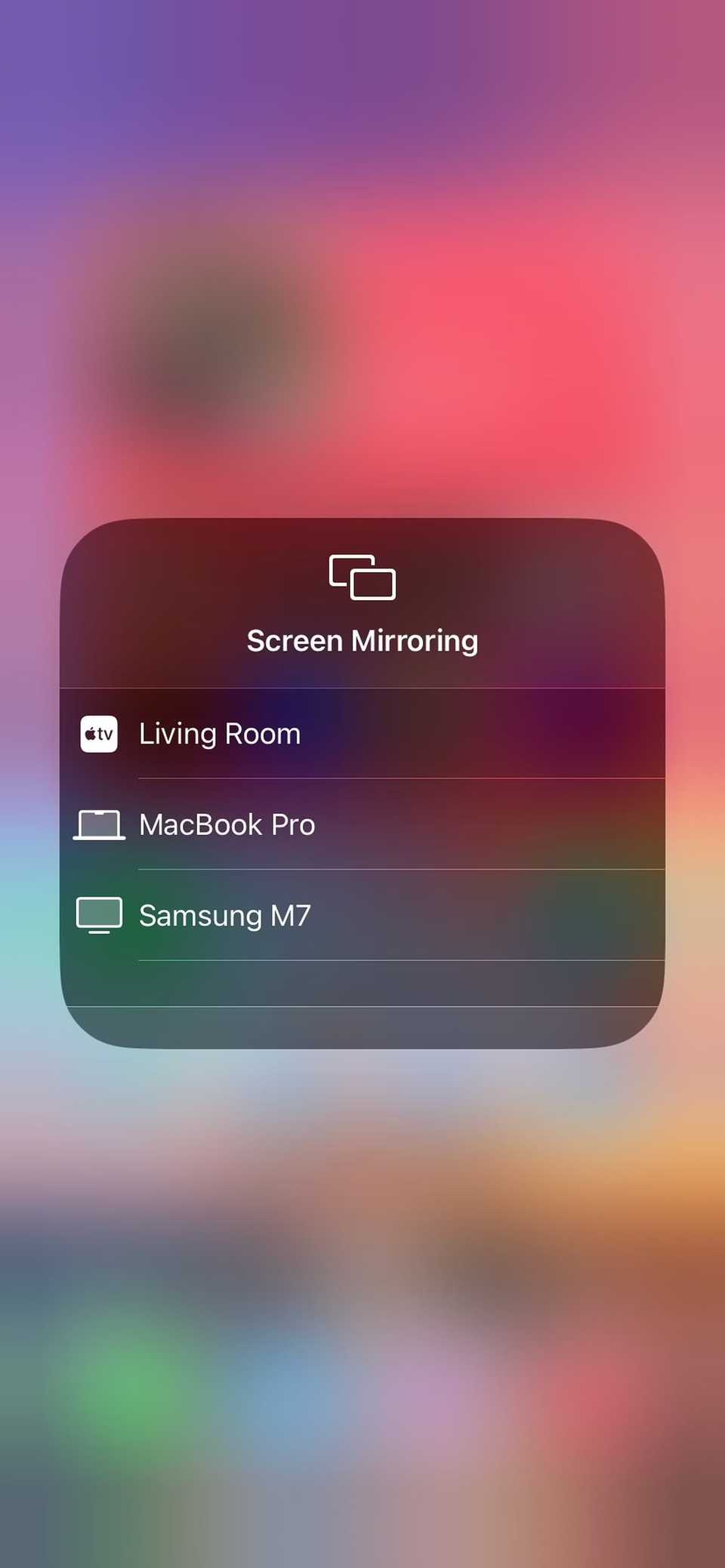
- หากรหัสผ่านปรากฏบนทีวี ให้ป้อนรหัสนั้นลงใน iPhone ของคุณ.
- หากต้องการหยุด ให้เปิด Control Center อีกครั้ง แตะที่ Screen Mirroring แล้วเลือก หยุดการสะท้อน.
มีอะไรที่อาจเกิดปัญหาได้
แอปที่ได้รับการป้องกันด้วย DRM เช่น Netflix อาจแสดงหน้าจอสีดำเมื่อคุณใช้ฟังก์ชัน mirroring ในโหมดเต็มหน้าจอ วิธีแก้ไข: แตะที่ ไอคอน AirPlay ภายในเครื่องเล่นวิดีโอของแอป แทนที่จะใช้ Control Center วิธีนี้จะส่งสตรีมวิดีโอไปโดยตรง และโดยทั่วไปจะหลีกเลี่ยงข้อจำกัดดังกล่าว ดูวิธีที่ 3 เพื่อทราบคำอธิบายอย่างละเอียดว่าทำไมจึงเกิดสิ่งนี้ขึ้น.
หาก AirPlay ไม่สามารถเชื่อมต่อได้เลย ให้ตรวจสอบว่าอุปกรณ์ทั้งสองเครื่องใช้คลื่น Wi-Fi ที่เดียวกัน (2.4 GHz หรือ 5 GHz) รีสตาร์ทอุปกรณ์ทั้งสองเครื่อง และตรวจสอบว่า AirPlay ได้เปิดใช้งานแล้วในตั้งค่าของทีวี. ซัมซุงยืนยันว่าฟังก์ชันฮอตสปอตบนมือถือจะไม่สามารถใช้งานได้ แม้ทั้งสองอุปกรณ์จะดูเหมือนว่าเชื่อมต่อกันแล้วก็ตาม.
“เมื่อพยายามเชื่อมต่อกับทีวีผ่าน AirPlay ผมเลือกทีวี แต่หลังจากรอสักพัก ก็มีข้อความแจ้งว่าไม่สามารถเชื่อมต่อได้” – r/applehelp
วิธีที่ 3: อะแดปเตอร์ HDMI (แบบมีสาย, เชื่อถือได้ที่สุด)
สำหรับการเล่นเกม การนำเสนอ หรือในสถานที่ใดก็ตามที่สัญญาณ Wi-Fi ไม่เสถียร การเชื่อมต่อ HDMI แบบมีสายคือตัวเลือกที่เสถียรที่สุด สามารถใช้งานได้กับทีวี Samsung ทุกเครื่องที่มีพอร์ต HDMI.
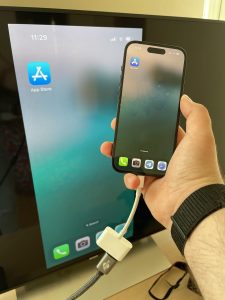
สำหรับ iPhone ซีรีส์ 15, 16 และ 17 (USB-C)
รุ่นส่วนใหญ่ตั้งแต่ iPhone 15 เป็นต้นไปสนับสนุน โหมดทางเลือกของ DisplayPort, ซึ่งช่วยให้สามารถส่งสัญญาณวิดีโอโดยตรงผ่าน USB-C ได้ คุณจำเป็นต้องใช้สาย USB-C ไป HDMI หรือ Apple USB-C Digital AV Multiport Adapter เสียบปลายหนึ่งเข้ากับ iPhone และปลายอีกข้างเข้ากับพอร์ต HDMI ของทีวี แล้วเปลี่ยนทีวีให้ใช้ช่องสัญญาณนั้น.
รุ่นที่รองรับ: iPhone 15/15 Plus/15 Pro/15 Pro Max, iPhone 16/16 Plus/16 Pro/16 Pro Max และ iPhone 17 series (ยกเว้นรุ่น 17e).
คำเตือนสำคัญ: iPhone 16e และ 17e ไม่สามารถส่งสัญญาณวิดีโอผ่าน HDMI ได้.
แม้จะมีพอร์ต USB-C แต่ iPhone 16e ไม่รองรับ DisplayPort Alt Mode. ข้อมูลทางเทคนิคของ Apple ระบุเพียง “USB 2.0” สำหรับพอร์ตของ 16e โดยไม่มี DisplayPort ไม่มีอะแดปเตอร์หรือสาย USB-C ไปยัง HDMI ใดที่จะส่งสัญญาณวิดีโอจาก 16e ได้ ไม่ว่าแบรนด์หรือราคาจะเป็นอย่างไร ผู้ใช้หลายร้อยคนใน ชุมชนสนับสนุน Apple มีผู้ยืนยันเรื่องนี้แล้ว รวมถึงครูบางคนที่รู้เรื่องนี้เพียงหลังจากซื้ออุปกรณ์ดังกล่าวมาใช้ในชั้นเรียนแล้ว iPhone 17e ก็มีข้อจำกัดนี้เช่นกัน.
สำหรับ iPhone 14 และรุ่นเก่ากว่า (Lightning)
คุณจำเป็นต้องใช้ของ Apple อะแดปเตอร์ AV ดิจิทัล Lightning (ประมาณ $49) พร้อมสาย HDMI มาตรฐาน อะแดปเตอร์นี้มีพอร์ต Lightning อีกหนึ่งช่อง ทำให้คุณสามารถชาร์จได้ขณะเชื่อมต่อ.
การตั้งค่า
- เสียบอะแดปเตอร์เข้ากับพอร์ตชาร์จของ iPhone ของคุณ.
- ต่อสาย HDMI จากอะแดปเตอร์ไปยังพอร์ต HDMI บนทีวี Samsung ของคุณ.
- เปลี่ยนช่อง HDMI ของทีวีเป็นช่องนั้น.
- หน้าจอ iPhone ของคุณจะปรากฏขึ้นบนทีวีทันที.
ปัญหาหน้าจอสีดำของ DRM
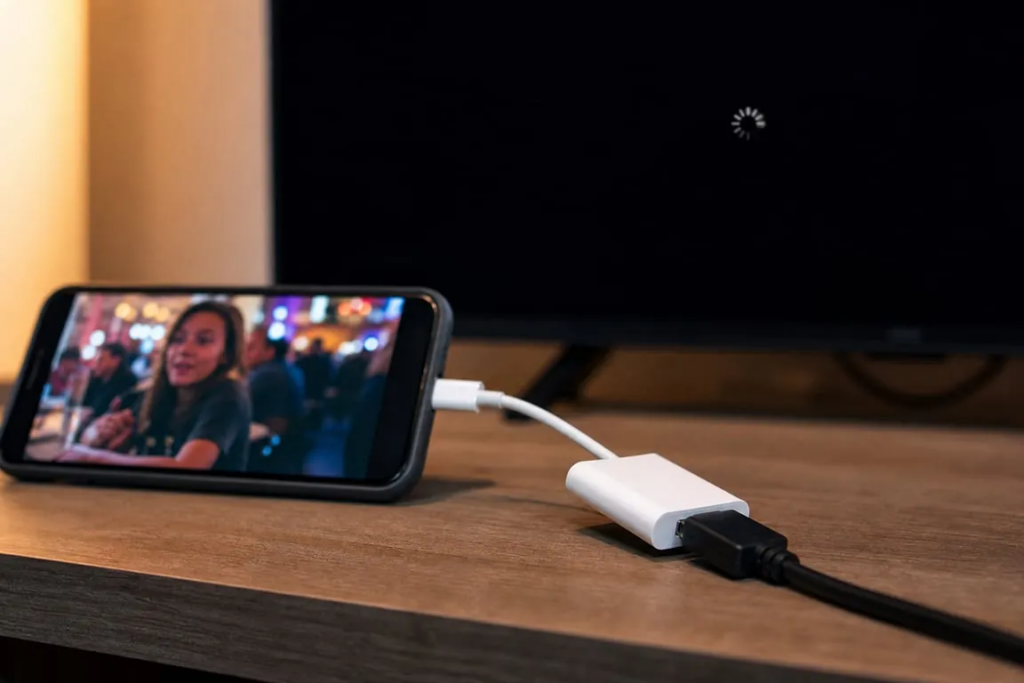
วิธีใช้สายจะให้คุณได้ภาพหน้าจอที่เหมือนกันทุกพิกเซลโดยไม่มีความล่าช้าเลย แต่แอปสตรีมมิ่งมีข้อจำกัดหนึ่งที่ผู้ขายอะแดปเตอร์ไม่เคยกล่าวถึง.
เอกสารสนับสนุนจาก Apple เอง ระบุว่า:
“ภาพยนตร์ รายการโทรทัศน์ และแอปพลิเคชันสตรีมมิ่งวิดีโอบางประเภทจำเป็นต้องใช้ระบบการป้องกันเนื้อหาดิจิทัลความกว้างแบนด์วิธสูง (HDCP) หากคุณพยายามเล่นภาพยนตร์ รายการโทรทัศน์ และวิดีโอสตรีมมิ่งเหล่านี้ผ่านการเชื่อมต่อดิจิทัลที่ไม่รองรับ HDCP จะมีข้อความแจ้งเตือนปรากฏขึ้นเพื่อขอให้คุณใช้อุปกรณ์ที่รองรับ HDCP”
ในความเป็นจริง, Netflix, Amazon Prime Video, Disney+ และ Apple TV+ จะแสดงหน้าจอสีดำ (มีเสียงเท่านั้น) เมื่อใช้อะแดปเตอร์ Lightning ไป HDMI แม้แต่ของ Apple อย่างเป็นทางการเอง ก็ยังมีปัญหาหลายสิบ ชุมชนสนับสนุน Apple หัวข้อต่าง ๆ ยืนยันเรื่องนี้แล้ว อะแดปเตอร์ของฝ่ายที่สามราคาถูก (แบบ $10 ไป $20 ที่ขายออนไลน์) ยิ่งแย่กว่า: มักไม่รองรับ HDCP เลย.
การอัปเดต iOS หลายครั้ง (โดยเฉพาะ iOS 16.x และ iOS 18.x) ยังได้ก่อให้เกิดข้อผิดพลาดที่ทำให้การส่งสัญญาณ HDMI หยุดทำงานชั่วคราว ซึ่งต้องรอการอัปเดตในเวอร์ชันถัดไปเพื่อแก้ไข.
สรุปแล้ว: Wired ทำงานได้อย่างน่าเชื่อถือสำหรับรูปภาพ สไลด์โชว์ เว็บไซต์ และวิดีโอที่ไม่มี DRM แต่สำหรับ Netflix และเนื้อหาอื่น ๆ ที่ได้รับการป้องกันผ่านสายเคเบิล ผลลัพธ์อาจไม่สม่ำเสมอ.
วิธีที่ 4: Streaming Stick (เพิ่ม AirPlay ให้กับทีวีรุ่นเก่า)
หากทีวี Samsung ของคุณเก่าเกินไปที่จะรองรับ AirPlay 2 การใช้สตรีมมิ่งสติ๊กที่เสียบเข้ากับพอร์ต HDMI ใดก็ได้ของทีวี จะช่วยเพิ่มความสามารถดังกล่าวได้ด้วยราคาเพียงส่วนน้อยของ Apple TV.
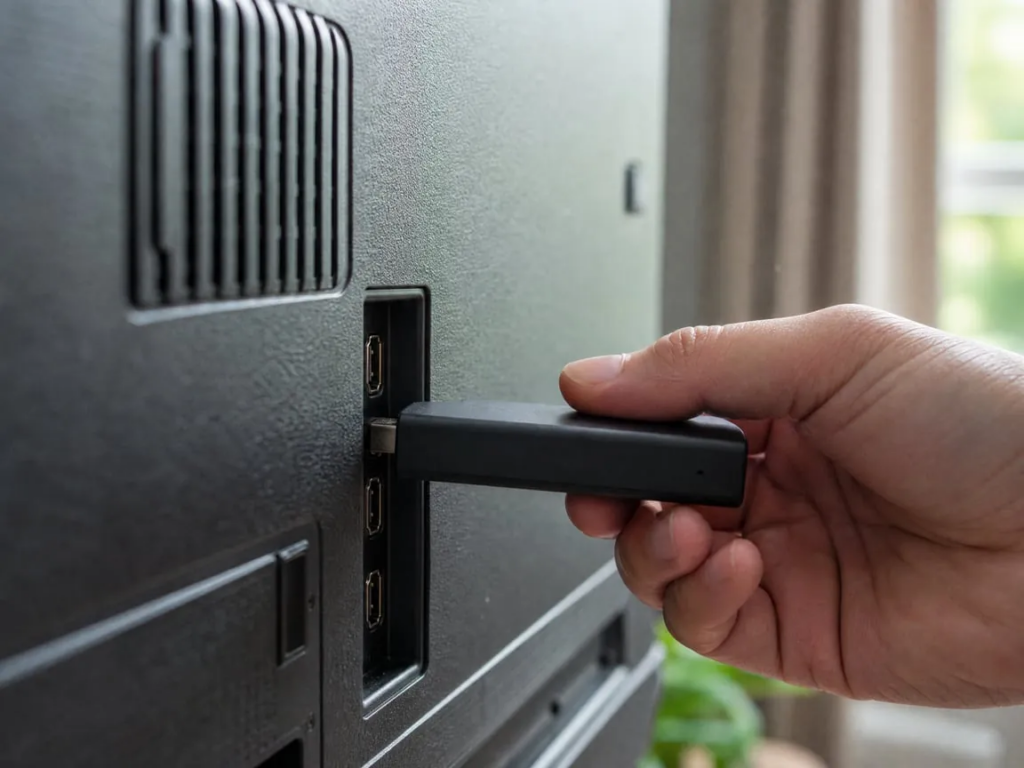
Roku เป็นหนึ่งในพันธมิตร AirPlay ที่ Apple ระบุอย่างเป็นทางการ อุปกรณ์ Roku ส่วนใหญ่ที่ทำงานด้วย Roku OS 9.4 หรือเวอร์ชันที่สูงกว่า (Streaming Stick 4K, Express 4K+, Ultra) รองรับ AirPlay 2 โดยตรง เพียงเสียบปลั๊ก เชื่อมต่อ Wi-Fi แล้วไปที่ การตั้งค่า > Apple AirPlay และ HomeKit บน Roku และเปิด AirPlay iPhone ของคุณจะตรวจพบ Roku เป็นจุดหมายปลายทางของ AirPlay.
อเมซอน ไฟร์ ทีวี สติก ไม่รองรับ AirPlay แบบในตัว คุณสามารถติดตั้งแอปตัวรับสัญญาณ เช่น AirScreen จาก Amazon Appstore ได้ เมื่อแอปทำงานแล้ว Fire TV Stick จะแสดงตัวเป็นเป้าหมาย AirPlay และ iPhone ของคุณจะตรวจพบมัน.
Google Chromecast ใช้ Google Cast ไม่ใช่ AirPlay ดังนั้นเมนู Screen Mirroring ของ iPhone จึงไม่สามารถค้นหาอุปกรณ์นี้ได้ แต่แอปอย่าง YouTube และ Netflix มีปุ่ม Cast ที่ติดตั้งมาพร้อมตัว ซึ่งส่งวิดีโอไปยัง Chromecast ได้โดยตรง นี่คือการส่งเนื้อหาผ่านแอป ไม่ใช่การสะท้อนหน้าจอแบบเต็มหน้าจอ.
วิธีที่ 5: การส่งเนื้อหาผ่านแอป (ข้ามขั้นตอนการสะท้อนหน้าจอไปเลย)
หากคุณต้องการดู YouTube หรือ Netflix บนหน้าจอใหญ่เท่านั้น อย่าใช้ฟังก์ชัน mirroring เลย แอปสตรีมมิ่งหลักส่วนใหญ่สามารถส่งเนื้อหาไปแสดงโดยตรงไปยังแอปที่สอดคล้องกันบน Samsung Smart TV ของคุณได้.
- ตรวจสอบให้แน่ใจว่า iPhone และทีวี Samsung ของคุณเชื่อมต่อกับเครือข่าย Wi-Fi เดียวกัน.
- เปิดแอปบน iPhone ของคุณ แล้วเริ่มเล่นวิดีโอ.
- แตะที่ ไอคอนนักแสดง (รูปสี่เหลี่ยมที่มีคลื่น Wi-Fi) ในเครื่องเล่นวิดีโอ.
- เลือกทีวี Samsung ของคุณ วิดีโอจะเล่นบนทีวี ส่วนโทรศัพท์ของคุณจะทำหน้าที่เป็นรีโมท.
วิธีนี้ประหยัดแบตเตอรี่กว่าการสะท้อนหน้าจอ เพราะทีวีจะสตรีมเนื้อหาโดยตรง แทนที่จะรับสำเนาหน้าจอที่ถูกบีบอัด.
การแก้ไขปัญหา
ทีวีไม่ปรากฏในรายชื่ออุปกรณ์. ตรวจสอบให้แน่ใจว่าทั้งสองอุปกรณ์อยู่ในเครือข่าย Wi-Fi เดียวกัน (SSID เดียวกัน, แบนด์เดียวกัน) ปิด VPN ทั้งหมด รีสตาร์ททั้งสองอุปกรณ์ สำหรับ 1001 TVs ให้ตรวจสอบให้แน่ใจว่าแอปกำลังทำงานบนทีวี สำหรับ AirPlay ให้ลอง การตั้งค่า > การเชื่อมต่อ > ผู้จัดการอุปกรณ์ภายนอก > ผู้จัดการการเชื่อมต่ออุปกรณ์ บนทีวี Samsung เพื่อปรับการตั้งค่าการเข้าถึง.
หน้าจอดูไม่ชัด. ใน 1001 TVs ให้ไปที่ ของฉัน > การตั้งค่า และปิด คุณภาพภาพที่ปรับได้ (ส่ง) ให้ให้ความสำคัญกับการแก้ไขปัญหามากกว่าความลื่นไหล คุณยังสามารถปรับคุณภาพการสะท้อนภาพได้ด้วยตนเอง.
มีความล่าช้าที่สังเกตได้ชัดเจน. การสะท้อนภาพแบบไร้สายมักมีความล่าช้าอยู่เสมอ สำหรับการสตรีมวิดีโอ มักจะไม่สังเกตเห็นได้ชัดเจน แต่สำหรับการเล่นเกม ให้เปลี่ยนไปใช้การเชื่อมต่อ USB แบบมีสายในโหมด 1001 TVs หรือใช้วิธีต่อผ่านอะแดปเตอร์ HDMI เครือข่าย Wi-Fi ความถี่ 5 GHz จะช่วยปรับปรุงประสิทธิภาพได้อย่างมีนัยสำคัญเมื่อเทียบกับความถี่ 2.4 GHz.
Netflix แสดงหน้าจอสีดำ. นี่คือระบบป้องกัน HDCP/DRM ดูคำอธิบายในวิธีที่ 3 วิธีแก้ไข: แตะไอคอน AirPlay หรือ Cast ภายในเครื่องเล่นวิดีโอของแอป แทนที่จะใช้การสะท้อนหน้าจอ.
ไม่มีเสียงจากทีวี. ตรวจสอบให้แน่ใจว่าทีวีไม่ได้อยู่ในโหมดปิดเสียง สำหรับ AirPlay เสียงจะถูกส่งไปโดยอัตโนมัติ ส่วนสำหรับ 1001 TVs ให้อัปเดตเป็นเวอร์ชันล่าสุด เนื่องจากเวอร์ชันเก่ามีปัญหาเรื่องความสอดคล้องของเสียง ซึ่งขณะนี้ได้แก้ไขเรียบร้อยแล้ว.
คำถามที่พบบ่อย
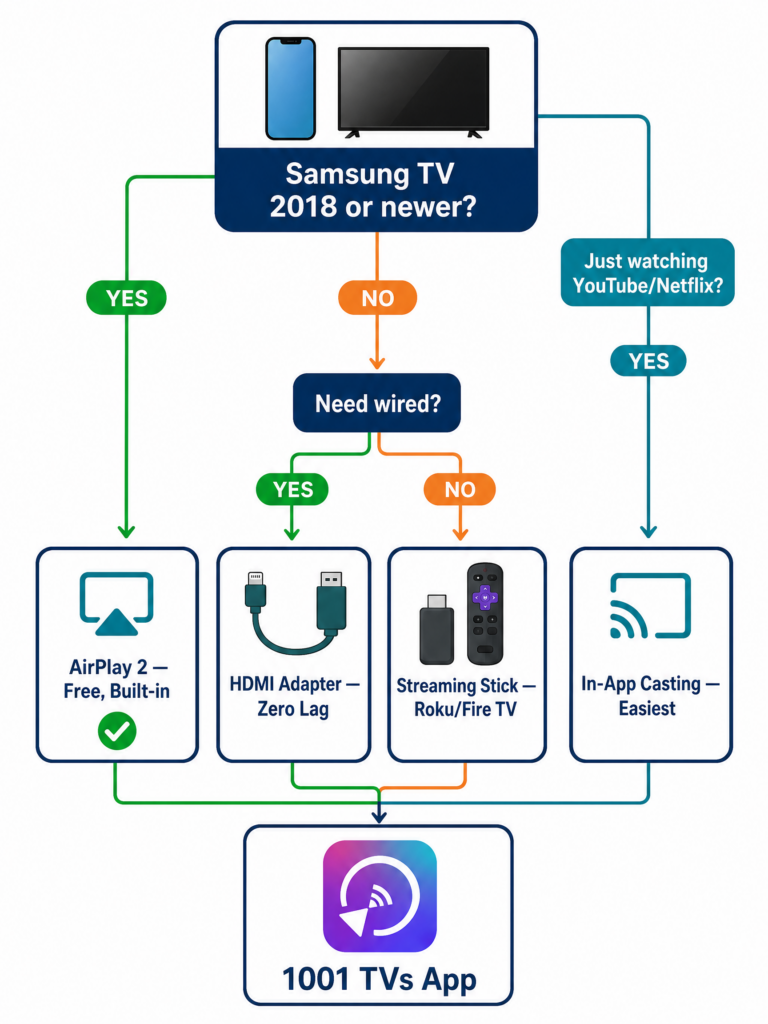
ผมสามารถสะท้อนหน้าจอ iPhone ไปยังทีวี Samsung ได้หรือไม่ โดยไม่ต้องใช้อุปกรณ์เสริมใดๆ?
ใช่ครับ หากทีวี Samsung ของคุณผลิตในปี 2018 หรือหลังจากนั้น และรองรับ AirPlay 2 ให้เปิด Control Center แตะที่ Screen Mirroring แล้วเลือกทีวีของคุณ ทั้งสองอุปกรณ์ต้องอยู่ในเครือข่าย Wi-Fi เดียวกัน หากทีวีของคุณเป็นรุ่นเก่า คุณจะต้องใช้ตัวแปลง HDMI แอปของบุคคลที่สาม เช่น 1001 TVs หรืออุปกรณ์สตรีมมิ่ง เช่น Roku.
ทีวี Samsung รุ่นใดที่รองรับ AirPlay 2?
ทีวี Samsung ตั้งแต่ปี 2018 เป็นต้นไป รวมถึงซีรีส์ QLED, Neo QLED, OLED, The Frame และ Crystal UHD (ปี 2018 ถึง 2024) เพื่อตรวจสอบ ให้ไปที่ การตั้งค่า > ทั่วไป > การตั้งค่า Apple AirPlay บนทีวีของคุณ หากเมนูนั้นมีอยู่ ทีวีของคุณก็รองรับคุณสมบัตินี้.
iPhone 16e มีรองรับการส่งสัญญาณออกผ่าน HDMI หรือไม่?
ไม่ครับ iPhone 16e ไม่รองรับ DisplayPort Alternate Mode. ข้อมูลทางเทคนิคของ Apple ระบุเพียง “USB 2.0” สำหรับพอร์ตของ 16e เท่านั้น ไม่มีอะแดปเตอร์ USB-C ไป HDMI ตัวใดที่สามารถส่งสัญญาณวิดีโอออกมาได้ ไม่ว่าแบรนด์หรือราคาจะเป็นอย่างไร iPhone 17e ก็มีข้อจำกัดเดียวกันนี้เช่นกัน ให้ใช้ AirPlay 2 หรือ 1001 TVs แทน.
1001 TVs ใช้ฟรีไหม?
1001 TVs ให้บริการทดลองใช้ฟรีในระยะเวลาจำกัด พร้อมสิทธิ์เข้าถึงคุณสมบัติพรีเมียมอย่างเต็มรูปแบบและไม่จำกัด เช่น การสะท้อนหน้าจอ การโอนไฟล์ และอัลบั้ม เพื่อใช้บริการต่อได้ เพียงอัปเกรดเป็นสมาชิกเมื่อช่วงทดลองใช้สิ้นสุดลง.
คุณไม่จำเป็นต้องมี Apple TV เพื่อแสดงหน้าจอ iPhone บนทีวี Samsung ของคุณ คุณอาจไม่จำเป็นต้องใช้แอปเลยด้วยซ้ำ แต่เมื่อตัวเลือกที่มีมาพร้อมเครื่องไม่เพียงพอ, 1001 TVs เป็นเครื่องมือที่ควรใช้.