Hur man castar FIFA World Cup 2026 till TV: AirPlay, Chromecast och mer

För att spela upp VM-klipp på din TV kan du använda funktionen Cast eller AirPlay som stöds av din streamingapp, eller en kompatibel HDMI-anslutning. Appar för skärmspegling fungerar endast om innehållet tillåter det...
FIFA-världsmästerskapet 2026 ägde rum från 11 juni till 19 juli i Kanada, Mexiko och USA, med sammanlagt 104 matcher. Nästa VM kommer att arrangeras av Marocko, Portugal och Spanien år 2030. Om du vill se repriser eller höjdpunkter bör du först kolla vad din leverantör fortfarande erbjuder i ditt land.
Om du någonsin har försökt casta ett direktsänt sportevenemang vet du hur frustrerande det kan vara. Buffring precis före ett mål. Ljudet glider ur synk. Din stream vägrar att ansluta när kickoff är sekunder bort.
Så här ser verkligheten ut: att streama livesport är svårare än att streama vanligt innehåll. Verkliga användare rapporterar konsekvent problem som inte händer med Netflix eller YouTube. Varför är det så? Live sport behöver:
1. Högre bandbredd (25-50 Mbps för HD/4K)
2. Stabil anslutning under hela 90 minuter
Lägre latens (så att du inte hör grannens hejarop innan du ser målet)
Denna guide täcker alla beprövade metoder för att casta World Cup 2026 till din TV, baserat på verkliga användarupplevelser. Du kommer att vara redo för alla 104 matcher utan att missa ett ögonblick.
Vår Guide till att följa VM 2026 Visar information om sändaren. Kontrollera med leverantören om det för närvarande finns några inspelningar tillgängliga; sändningsrättigheterna för turneringen garanterar inte att inspelningarna förblir tillgängliga.
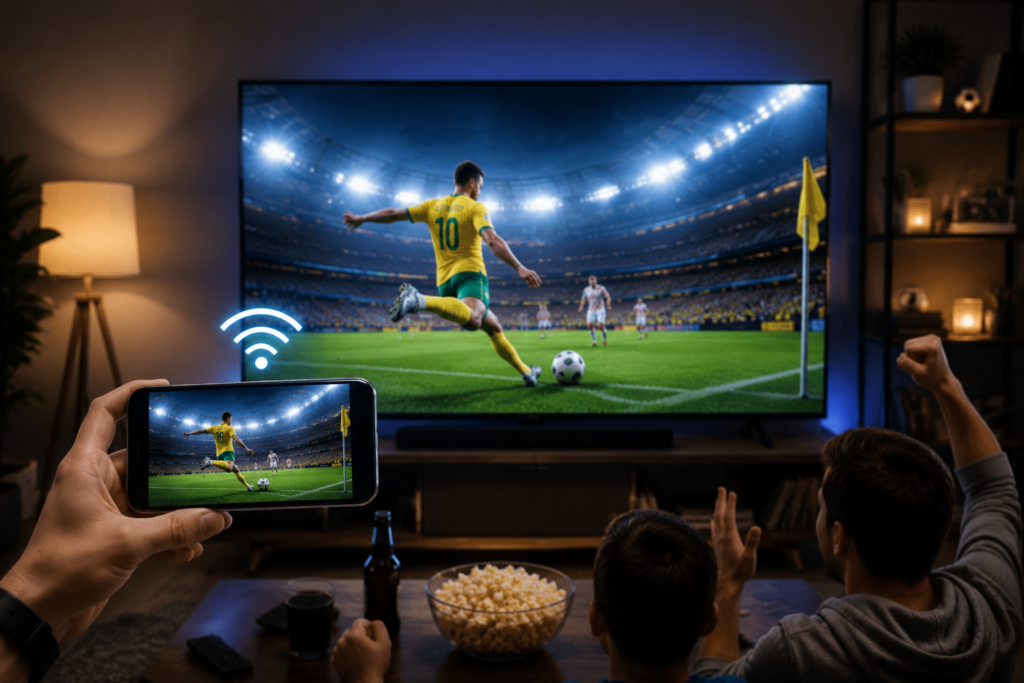
Vilken gjutmetod ska du använda?
Om du redan äger hårdvara:
Använd en mottagare som stöds av både din TV och din streamingapp. Google Cast fungerar med både Android och iPhone; AirPlay kräver en kompatibel Apple-enhet och mottagare. Om din TV har tjänsteleverantörens officiella app kan du kanske titta direkt utan att behöva casta. Om du inte har någon av dessa, hoppa över att köpa dyr hårdvara och prova istället 1001 TVs med en gratis provperiod istället.
Om du ska köpa något nytt:
Innan du köper en mottagare, en kabel eller en adapter bör du kontrollera vilka utgångar din enhet stöder och vilka regler som gäller för uppspelning hos streamingtjänsten. HDMI eliminerar behovet av en trådlös anslutning för skärmdelning, men källenheten behöver fortfarande en internetanslutning för att kunna spela upp videoklipp online.
Det bästa värdet är att försöka 1001 TVs (gratis provperiod tillgänglig) plus att köpa en $15 HDMI-kabel som säkerhetskopia. Om du vill ha den absolut mest tillförlitliga installationen oavsett WiFi-problem garanterar enbart en HDMI-kabel ($10-20) noll buffring och noll fördröjning.
| Metod | Kostnad för hårdvara | Tillförlitlighet | Batteriet laddas ur | Bäst för |
|---|---|---|---|---|
| Chromecast | $0 (inbyggd) eller $30-50 | ⭐⭐⭐⭐ Bra | Låg | Android-användare, inbyggt TV-stöd |
| AirPlay | $0 (behöver Apple TV $129+) | ⭐⭐⭐⭐ Okej | Hög | iPhone-användare med Apple TV |
| 1001 TVs | Gratis provperiod tillgänglig | ⭐⭐⭐⭐⭐ Utmärkt | Medium | Universell lösning, alla tjänster |
| HDMI-kabel | $10-20 | ⭐⭐⭐⭐⭐ Perfekt | Ingen | Maximal tillförlitlighet, ingen fördröjning |
Metod 1: Chromecast - Bäst för Android-användare
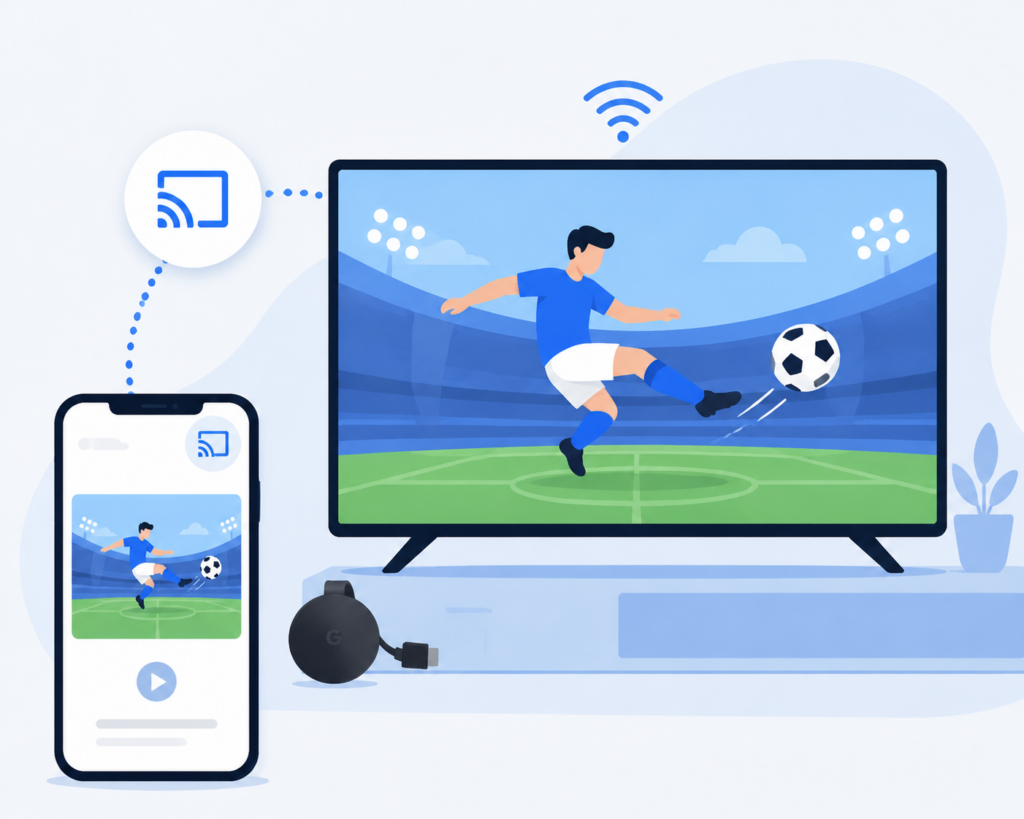
Chromecast skickar video-URL:en direkt till din TV, som sedan streamar innehållet från internet på egen hand. Din telefon fungerar helt enkelt som en fjärrkontroll. Du kan låsa den, använda andra appar eller till och med ta med den till ett annat rum medan matchen fortsätter att spelas.
Har du den redan? Många TV-apparater tillverkade efter 2018 har Chromecast inbyggd. Leta efter “Chromecast built-in” eller “Google Cast” i dina TV-inställningar. Om inte, måste du köpa en Chromecast-dongle för $30-50.
Kontrollera TV:ns tekniska specifikationer för Stöd för Google Cast, eller använd en kompatibel mottagare, till exempel Google TV Streamer. Google meddelade i augusti 2024 att man skulle upphöra med tillverkningen av Chromecast; befintliga Chromecast-enheter som stöds kan fortfarande användas. Utgå inte enbart från TV:ns tillverkningsår när det gäller kompatibilitet.
Installationen är okomplicerad:
Kontrollera att din telefon och TV är på samma WiFi-nätverk (detta är den #1 anledningen till att casting misslyckas)
2. Öppna din streamingapp (FOX Sports, BBC iPlayer, etc.)
3. Tryck på Cast-ikonen (rektangel med WiFi-vågor)
4. Välj din TV från listan
5. Spela din match
Fördelar: Låg batteriförbrukning, använd din telefon fritt under matchen, fungerar med Android och iPhone.
Nackdelar: Vissa användare rapporterar att direktsändningar av sport kan vara hackiga, särskilt på inofficiella webbplatser.
Vanliga problem och lösningar:
Hittar du inte din Chromecast?
1. Kontrollera att båda enheterna är på samma WiFi (inte gästnätverk)
2. Starta om genom att koppla ur Chromecast i 30 sekunder
3. Uppdatera Google Home-appen
Live sport håller buffring? (Mycket vanligt klagomål)
1. Kontrollera att du har 25+ Mbps vid hastighetstest.net
2. Byt till 5GHz WiFi (mindre störningar)
3. Koppla bort andra enheter under matchen
4. Välj 720p manuellt istället för automatiskt
Ljudet är inte synkroniserat?
1. Starta om den gjutna sessionen
2. Kontrollera inställningarna för fördröjning av TV-ljud
Kostnad: $0 om inbyggd, annars $30-50 för enhet.
Metod 2: Apple AirPlay - För iPhone-användare
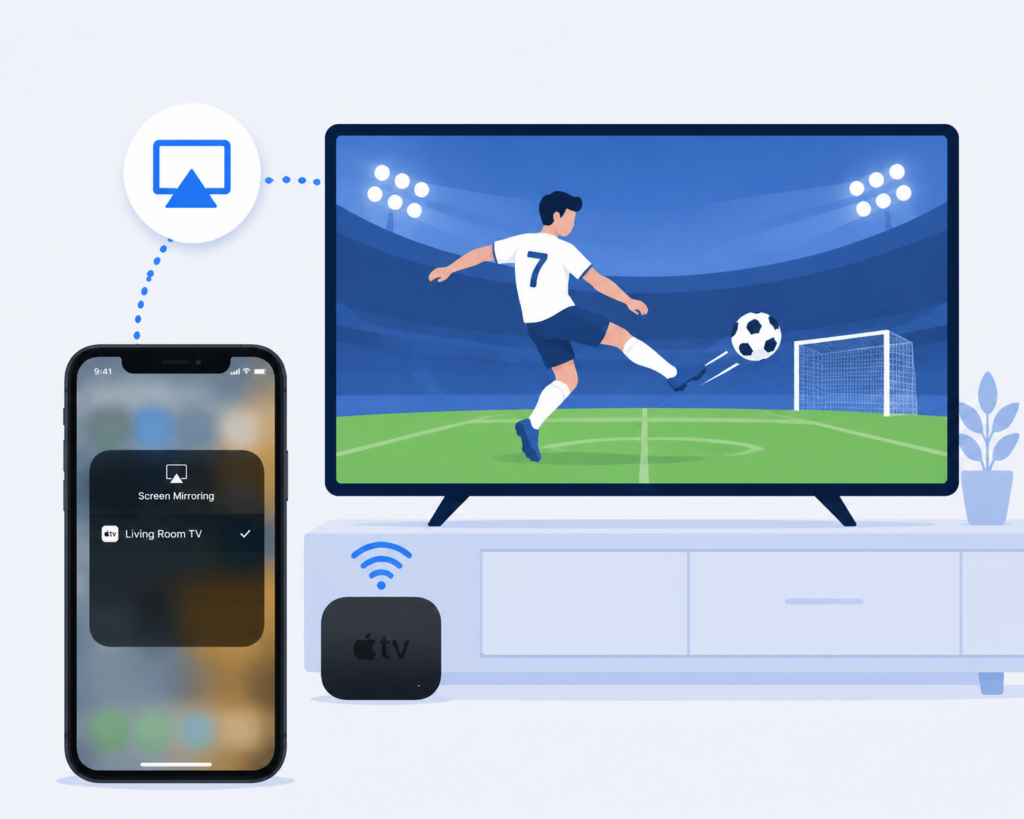
AirPlay kan strömma video från en app som stöder funktionen eller spegla skärmen på din iPhone/iPad till en Apple TV eller en AirPlay-kompatibel TV. Använd appens alternativ för videoströmning när det finns tillgängligt; vissa videoappar stöder inte AirPlay.
Vad du behöver:
Apple TV ($129+) ELLER en smart-TV med inbyggd AirPlay 2 (Samsung, LG, Sony, Vizio från 2019+)
2. iPhone eller iPad
3. Båda på samma WiFi-nätverk
Installationen tar några sekunder:
Svep nedåt från övre högra hörnet (iPhone X+) eller uppåt från nedre hörnet (äldre iPhones)
2. Tryck på Skärmspegling
3. Välj din Apple TV
4. Öppna streamingappen och spela upp
5. Håll din telefon inkopplad under matchen
Proffstips: Vissa streamingappar har en särskild AirPlay-knapp (triangel med vågor). Då kan du casta utan att spegla hela din skärm, vilket är mer effektivt.
Fördelar: Inbyggd i Apple-enheter, bra videokvalitet, sömlös om du är i Apples ekosystem.
Nackdelar: Hög batteriförbrukning, telefonen måste vara på, kan inte använda andra appar under spegling (såvida inte appen stöder inbyggd AirPlay).
Verklighetskollen: Många iPhone-användare rapporterar att AirPlay är mindre tillförlitligt än Chromecast för live-sport. Om du redan äger Apple TV fungerar det bra - håll bara din iPhone inkopplad. Men om du köper ny hårdvara specifikt för World Cup 2026 är Chromecast eller 1001 TVs mer praktiskt för live-sport.
Kostnad: AirPlay i sig är gratis. Du behöver bara Apple TV-hårdvara ($129-149) om du inte redan har den eller en AirPlay 2-kompatibel TV.
Metod 3: 1001 TVs – Skärmspegling mellan enheter
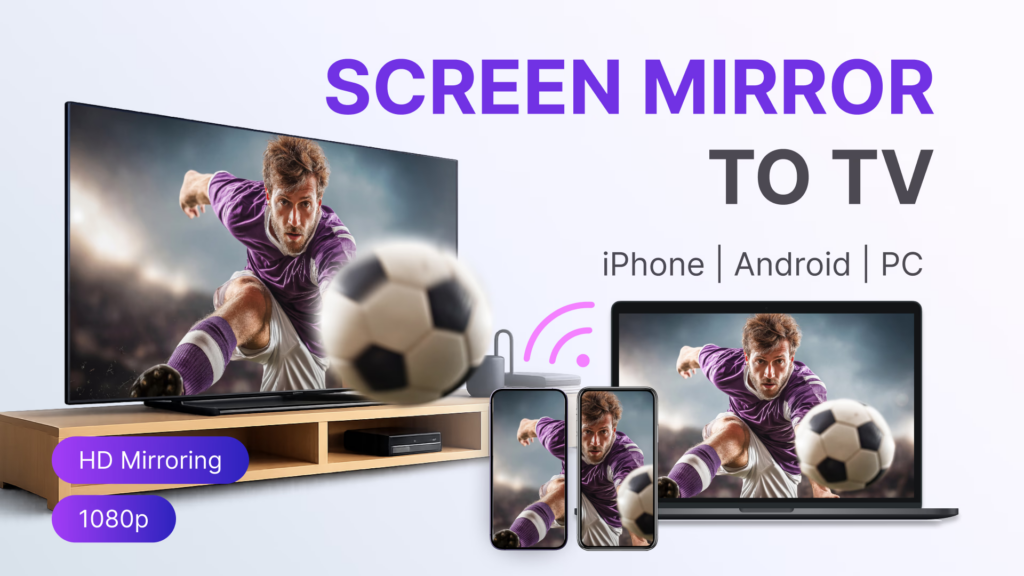
1001 TVs Speglingsfunktionen gör det möjligt att visa skärminnehåll mellan kompatibla enheter. Installera sändar- och mottagarapparna innan du ansluter. DRM eller en streamingtjänsts begränsningar för skärminspelning kan leda till en svart skärm även om videon spelas upp på din telefon.
1001 TVs har som syfte att lösa just de problem som VM-fansen stöter på:
1. Din streamingtjänst blockerar native casting
2. Du har inte Apple TV eller Chromecast
3. Din TV är för gammal för att stödja moderna protokoll
4. Du vill ha en app som fungerar med allt
Hur det fungerar: Appen speglar hela din telefonskärm till din TV. Om du kan se matchen på din telefon, kan du se den på din TV.
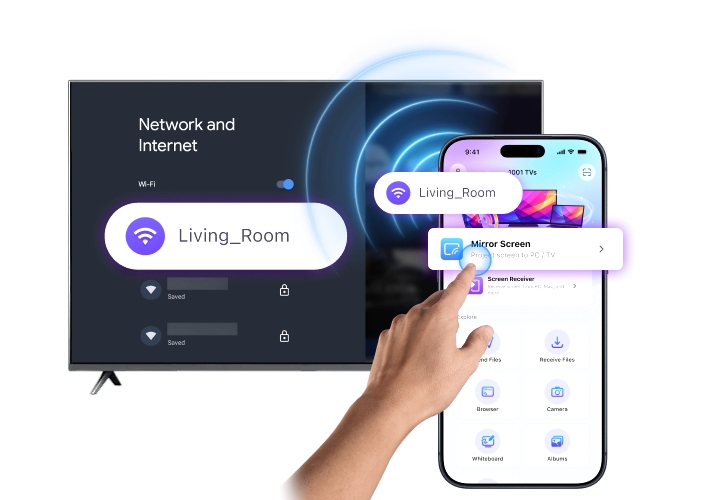
Installationen är otroligt enkel:
1. Ladda ner från www.1001tvs.com
2. Kontrollera att telefonen och TV:n är på samma WiFi
3. Öppna app → tryck på “Skärmspegel”
4. Välj din TV från listan
5. Öppna streamingappen och spela
Allt som visas på din telefonskärm visas nu på din TV.
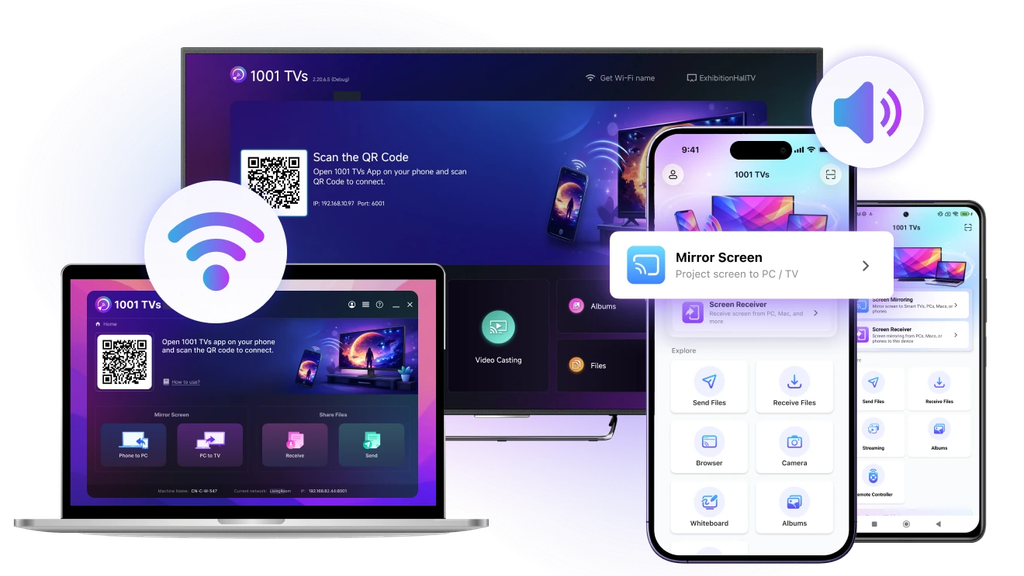
Kostnad: Gratis provperiod tillgänglig, sedan $19,99/år för premium.
Ladda ner 1001 TVs: Hämta appen på www.1001tvs.com (tillgänglig för iOS, Android, Mac, Apple TV och Android TV).

Metod 4: HDMI-kabel – En kabelansluten säkerhetskopia
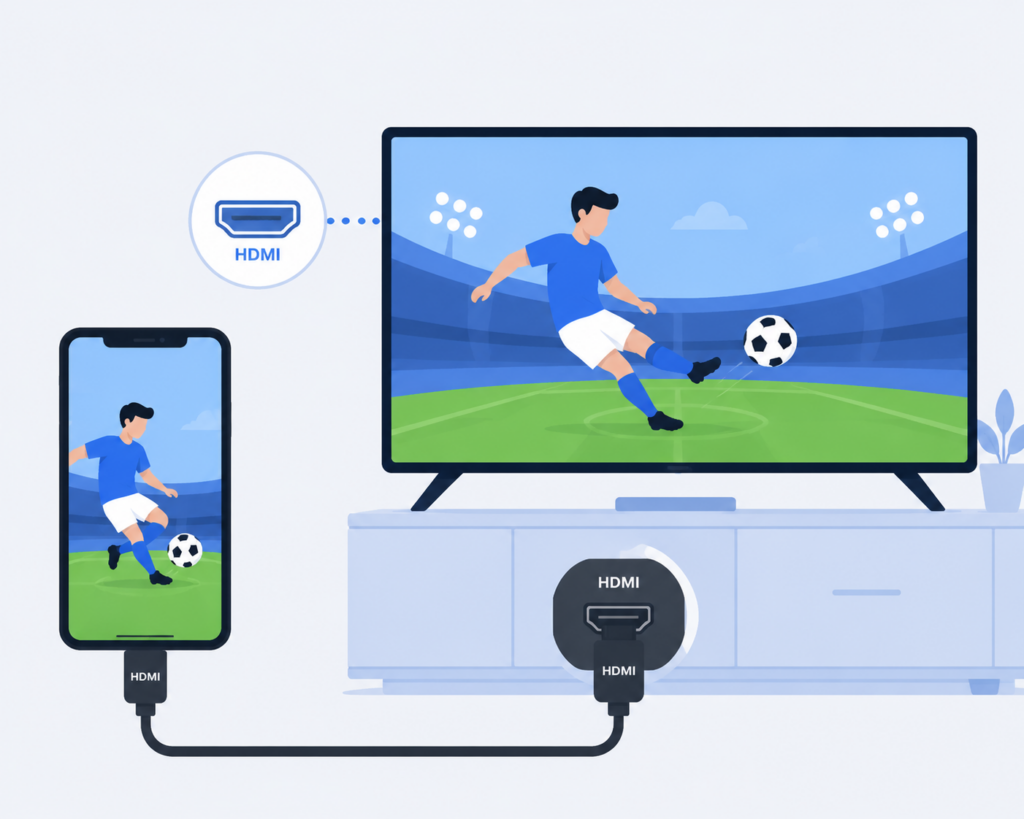
HDMI kan vara till hjälp när den trådlösa skärmdelningsanslutningen är instabil. Det eliminerar inte buffring på internet, garanterar inte nollfördröjning och kringgår inte heller en streamingtjänsts uppspelningsbegränsningar.
Verklig användarhistoria: “Jag försökte allt - Chromecast buffrad, AirPlay bortkopplad. Kopplade till slut in en HDMI-kabel 10 minuter före avspark. Det fungerade perfekt. Borde ha gjort det från början.”
Vad du behöver:
- Bärbara datorer: en HDMI-utgång eller en kompatibel videoutgångsadapter samt en HDMI-kabel. ($10-15)
- iPhones: en adapter som passar kontakten och den exakta modellen. Det är inte alla iPhone-modeller med USB-C som stöder extern videoutgång; kontrollera Apples modellförteckning innan du köper en adapter – Lightning till HDMI-adapter ($15-49) eller USB-C till HDMI för iPhone 15 och senare
- Android: en telefon som stöder extern videoutgång och en kompatibel adapter. En USB-C-anslutning i sig innebär inte att detta stöds. ($10-25)
Installationen tar 2 minuter:
Anslut HDMI-kabeln till TV:n (notera vilken port: HDMI 1, 2 osv.)
Anslut den andra änden till din telefon/bärbara dator (använd adapter om det behövs)
3. Byt TV till den HDMI-ingången
4. Öppna streamingappen och spela upp
Fördelarna är oslagbara:
- Ingen buffring (ingen WiFi inblandad)
- Ingen fördröjning - perfekt för direktsänd sport
- Ingen batteriförbrukning från trådlös överföring
- Fungerar med alla enheter som har HDMI/USB-C-utgång
Den enda nackdelen: Du är bunden av en kabel (vanligtvis 6–10 fot). Men vid avgörande matcher där tillförlitlighet är viktigare än bekvämlighet är den här avvägningen väl värd det. Skyddad video kan kräva en HDCP-kompatibel anslutning, och vissa appar stöder inte vissa adaptrar. (Apples adapter och riktlinjer för HDCP)
Kostnad: $10-50 totalt (kabel + adapter vid behov).
Viktiga installationssteg före den 11 juni
Testa din internethastighet just nu genom att gå till hastighetstest.net och kör ett test under kvällstid när ditt nätverk är som mest upptaget - du behöver minst 25 Mbps för HD-streaming och 50+ Mbps för 4K, och om du konsekvent ligger under 25 Mbps måste du antingen ringa din internetleverantör för att uppgradera eller planera att titta på lägre kvalitetsinställningar. Vänta inte till kickoff för att upptäcka att din installation inte fungerar; testa din valda castingmetod med en livestream 2-3 dagar före den 11 juni för att se till att du vet hur du byter TV-ingångar och felsöker eventuella anslutningsproblem i förväg.
Ladda ner 1001 TVs som säkerhetskopia även om du planerar att använda Chromecast eller AirPlay som din primära metod, eftersom det bara tar 5 minuter att ställa in och kan rädda din tittarupplevelse om din huvudmetod misslyckas under en avgörande match. Köp en $15 HDMI-kabel som du kan ha som reserv - när ditt lag når finalen vill du inte att WiFi-problem ska förstöra ögonblicket. Uppdatera allt, inklusive dina streamingappar (FOX Sports, Peacock, BBC iPlayer), castingappar (1001 TVs, Google Home), TV:ns firmware och telefonens operativsystem för att undvika kompatibilitetsproblem under turneringen.
Felsökning under matcher
Om du upplever buffring: Pausa strömmen i 30 sekunder för att bygga upp en buffert, sänk videokvaliteten i dina appinställningar från Auto till 720p, koppla bort andra enheter från WiFi för att frigöra bandbredd, stäng alla bakgrundsappar på din telefon, flytta närmare din router eller starta om den, och om ingenting fungerar, byt omedelbart till din HDMI-kabelbackup för att undvika att missa åtgärden.
Om du inte kan hitta din TV när du försöker casta: Den vanligaste orsaken är att enheterna är på olika WiFi-nätverk - kontrollera att både din telefon och TV är på samma nätverk (inte ett gästnätverk), se till att TV:n är påslagen och inställd på rätt ingång, starta om båda enheterna helt, inaktivera VPN på din telefon och kontrollera om din router har “AP Isolation” aktiverat (vilket måste inaktiveras för att casting ska fungera). Vissa routrar kombinerar 2,4 GHz och 5 GHz till ett nätverksnamn vilket kan orsaka problem, så försök att dela upp dem i separata nätverk i routerns inställningar.
Om casting fortsätter att kopplas bort: Ändra din WiFi-kanal i routerinställningarna (prova kanal 1, 6 eller 11 för 2,4 GHz), flytta routern närmare TV:n eller lägg till en WiFi-förlängare, koppla bort andra enheter från nätverket under matcherna och uppdatera routerns firmware. Vid problem med ljudsynkronisering, starta om castingsessionen helt, kontrollera TV:ns inställningar för ljudfördröjning (finns ofta i ljudmenyn under “ljudfördröjning” eller “läppsynkronisering”), prova en annan castingmetod eller använd en HDMI-kabel som inte har några synkroniseringsproblem.
Tips för WiFi-optimering: Använd 5GHz WiFi istället för 2,4GHz för mindre störningar och snabbare hastigheter, placera routern på en central plats högt upp från golvet, håll den borta från mikrovågor och metallföremål som orsakar störningar och avaktivera automatiska uppdateringar på alla enheter under matcher för att förhindra bandbreddskrävande nedladdningar.
Kompatibilitet med streamingtjänster
Inte alla streamingtjänster för World Cup 2026 stöder alla castingmetoder. Här är vad som faktiskt fungerar baserat på officiell dokumentation och verkliga användarrapporter:
| Service | Land | Chromecast | AirPlay | 1001 TVs | HDMI |
|---|---|---|---|---|---|
| FOX Sport | USA | ✅ | ✅ | ✅ | ✅ |
| Påfågel | USA | ✅ | ✅ | ✅ | ✅ |
| BBC iPlayer | STORBRITANNIEN | ✅ | ✅ | ✅ | ✅ |
| ITVX | STORBRITANNIEN | ✅ | ✅ | ✅ | ✅ |
| TSN+ | Kanada | ✅ | ✅ | ✅ | ✅ |
| DAZN | Flera | ✅ | ✅ | ✅ | ✅ |
| beIN Sports | MENA | ⚠️ Otillförlitlig | ⚠️ Otillförlitlig | ✅ | ✅ |
| SBS på begäran | Australien | ✅ | ✅ | ✅ | ✅ |
Nyckel:
- ✅ = Fullt stöd och fungerar tillförlitligt
- = Officiellt stöd men användare rapporterar ofta om problem med frånkopplingar och uppspelning
- 1001 TVs och HDMI fungerar alltid eftersom de kringgår begränsningar på appnivå
Slutlig rekommendation
Börja med det du redan äger - Chromecast eller Apple TV fungerar tillförlitligt för de flesta streamingtjänster. Ha alltid en HDMI-kabel som backup för att eliminera WiFi-problem under viktiga matcher. Om din streamingtjänst blockerar casting kan du prova 1001 TVs gratis provperiod för universell skärmspegling.
Vänta inte till kickoff med att testa din installation. Kontrollera att din internethastighet når 25+ Mbps, bekräfta att din castingmetod fungerar och hitta din streamingtjänst på Var man kan se FIFA World Cup 2026. Testa allt före den 11 juni.

Läs mer
 Så här tittar du på NBA på TV i USA
Det enklaste sättet att titta på NBA-matcher på din TV i USA är att fatta två beslut i följande ordning: först ska du ta reda på vilken auktoriserad tjänst som sänder...
Så här tittar du på NBA på TV i USA
Det enklaste sättet att titta på NBA-matcher på din TV i USA är att fatta två beslut i följande ordning: först ska du ta reda på vilken auktoriserad tjänst som sänder...
 Så här speglar du skärmen till en Sony Bravia-TV (Google TV)
En Sony Bravia Google TV använder inte en och samma universell “Screen Mirroring”-metod för alla telefoner och datorer. Det rätta valet beror på både...
Så här speglar du skärmen till en Sony Bravia-TV (Google TV)
En Sony Bravia Google TV använder inte en och samma universell “Screen Mirroring”-metod för alla telefoner och datorer. Det rätta valet beror på både...

