Как обеспечить зеркалирование экрана в одной и той же сети Wi-Fi
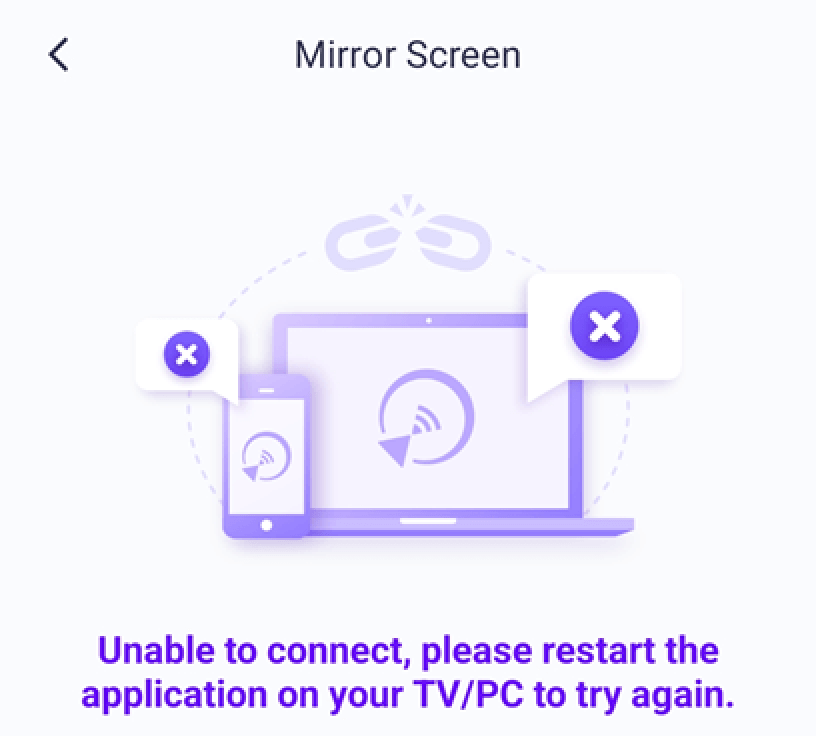
Проблемы с зеркальным отображением экрана могут быть неприятными, особенно если ваши устройства находятся в одной сети Wi-Fi. Эти проблемы могут быть вызваны настройками сети, ограничениями брандмауэра или устаревшим программным обеспечением. Выполните следующие действия, чтобы устранить неполадки и улучшить работу зеркалирования экрана.
1. Для пользователей iPhone:
Если вы видите напоминание на iPhone, включите функцию “Локальная сеть” разрешение для 1001 TVs, выполнив следующие действия:
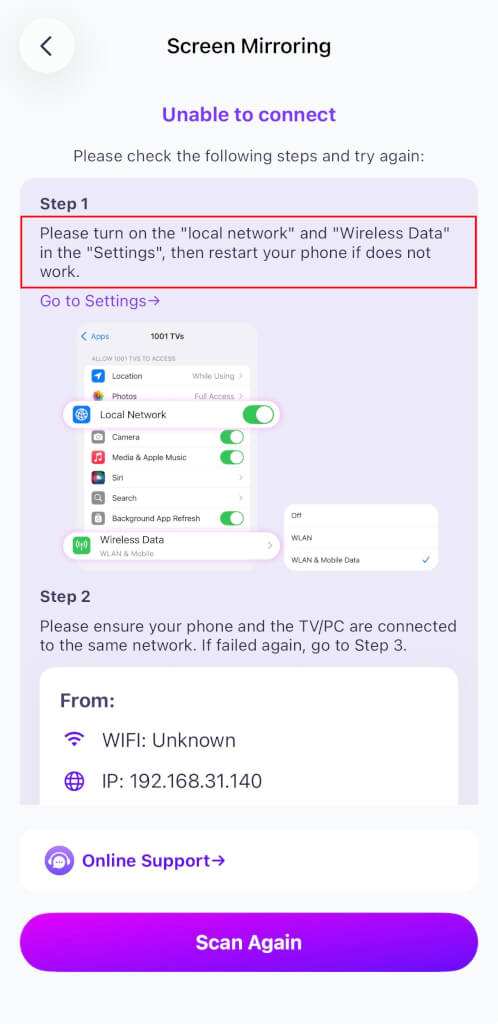
Перейти к Настройки → Приложения → Прокрутите вниз до 1001 TVs → Включить Локальная сеть
→ Беспроводные данные → WLAN и сотовая связь.
2. Для пользователей macOS 15+:
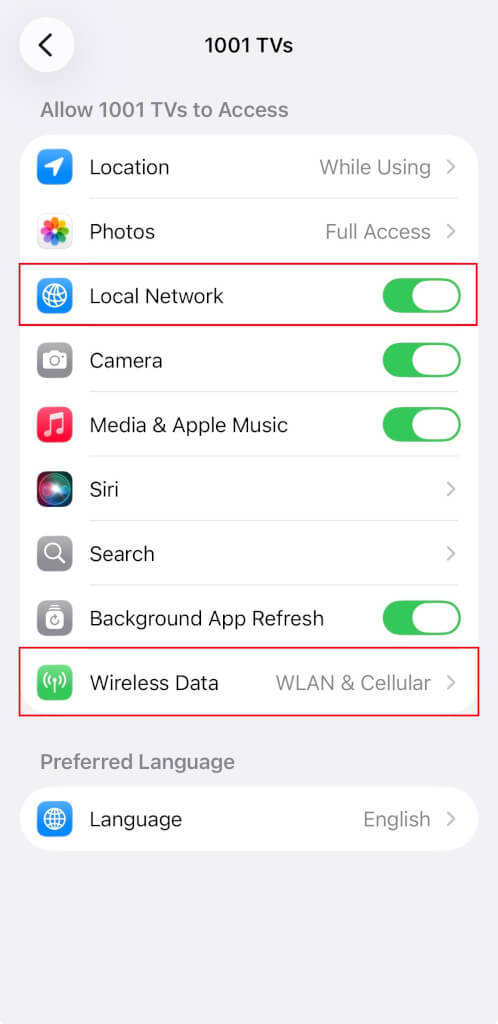
Если вы используете macOS 15 или более поздняя версия и столкнулись с ошибкой:
“Сопряжение завершилось! Приемник не принял запрос на сопряжение. Пожалуйста, попробуйте выполнить сопряжение еще раз”.”
- даже если оба устройства подключены к одна и та же сеть Wi-Fi - проблема, скорее всего, вызвана Ограничения прав доступа к локальной сети в macOS 15+.

Выполните следующие команды в Терминал чтобы сбросить сетевые разрешения:
sudo rm /Library/Preferences/com.apple.networkextension.plist
sudo rm /Library/Preferences/com.apple.networkextension.uuidcache.plist
Тогда перезагрузите ваш Mac.
⚠️ Важно:
После перезагрузки, если macOS запросит Доступ к локальной сетине забудьте нажать кнопку "Разрешить" чтобы дать разрешение.
3. Для пользователей компьютеров:
Проблема может быть вызвана тем, что брандмауэр блокирует соединение.
Использование Norton 360 в качестве примера:
- Закрыть 1001 TVs Приложение.
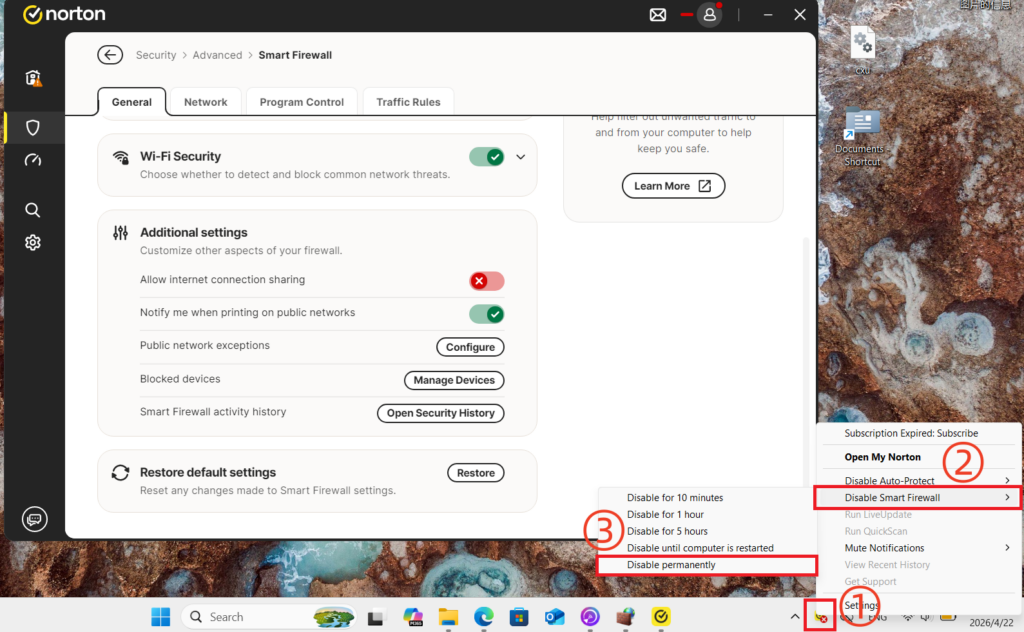
- В системном трее в правом нижнем углу рабочего стола щелкните правой кнопкой мыши значок приложения.
- Выберите Отключите интеллектуальный брандмауэр, затем выберите продолжительность (например, 10 минут, 1 час или до перезагрузки); или напрямую отключите Smart Firewall, перейдя в меню Расширенная безопасность > Сеть в Norton 360.
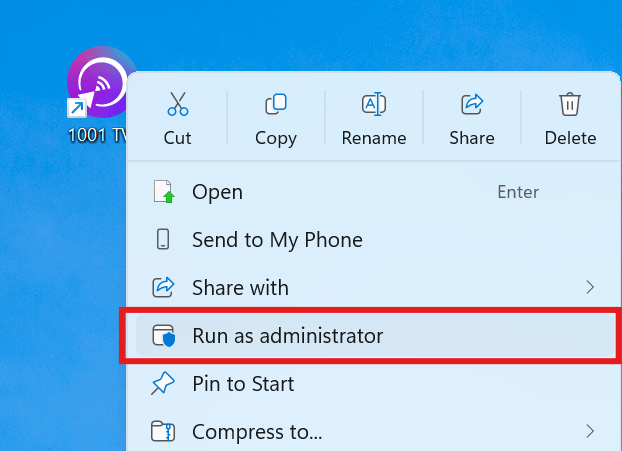
После отключения брандмауэра перезапустите приложение 1001 TVs. в качестве администратора (щелкните приложение правой кнопкой мыши и выберите Запустите от имени администратора), прежде чем снова пытаться получить экранный слепок.
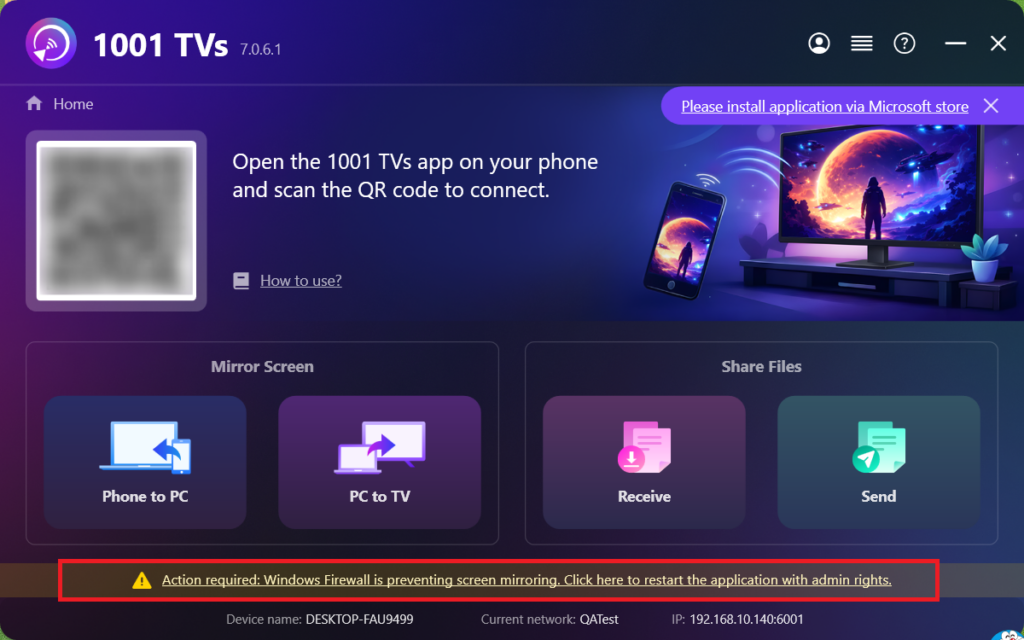
Если появится запрос, нажмите “Да”, чтобы разрешить его запуск.
4. Если зеркальный экран подключен к телевизору:
Выключите телевизор, подождите 3 минуты, затем снова включите его.
5. Все еще не работает?
Выключите маршрутизатор, подождите 3 минуты, а затем снова включите его. Это поможет решить различные сетевые проблемы.
6. Для общественных сетей Wi-Fi (например, в отелях, аэропортах):
Может быть включена изоляция точки доступа, которая блокирует зеркальное отображение экрана.
Проверьте настройки маршрутизатора и отключить По возможности изолируйте AP.
Например, на маршрутизаторах TP-Link: Управление устройством → Изоляция точек доступа → Выкл..
Кроме того, включите на телефоне функцию персональная точка доступа, Затем подключите к нему компьютер или телевизор и попробуйте зеркалирование снова. Если это сработает, проблема, скорее всего, в исходной сети.
7. Проверьте настройки прокси:
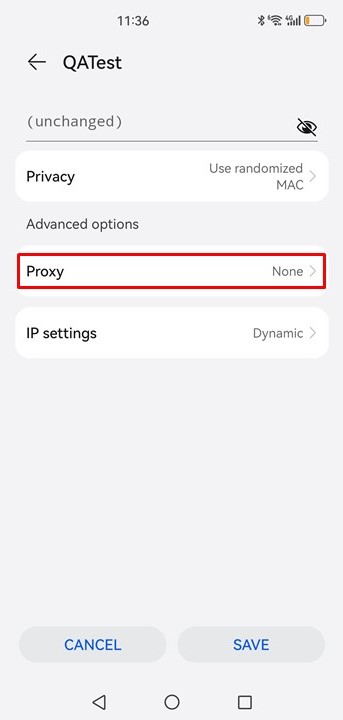
Если на вашем устройстве (мобильном или компьютерном) активен прокси-сервер, отключите его вручную или добавьте IP-адрес целевого устройства в список исключений.
8. Обновите приложение 1001 TVs для ПК:
Убедитесь, что приложение 1001 TVs для ПК обновлено. Если нет, обновите его до последней версии.
9. Используйте функцию “Зеркало в браузере”:
Если проблемы с зеркалированием экрана сохраняются, можно попробовать использовать функцию [Mirror To Browser]:
Как отзеркалить телефон в браузере на ПК?
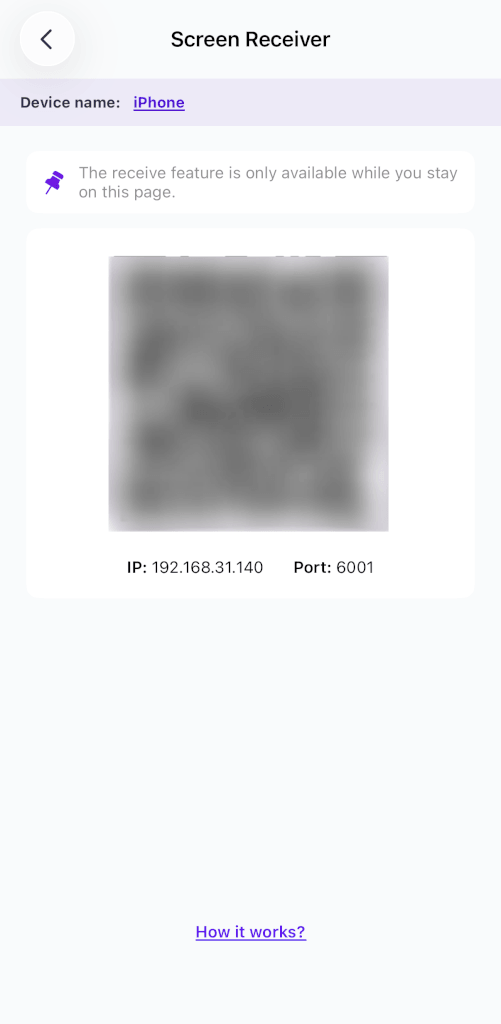
10. Оставайтесь на странице приемника экрана:
Если вы пытаетесь зеркалировать на телефон/планшет, оставайтесь на странице приемника экрана и не выходите.
Обратитесь в службу поддержки клиентов:
Если он по-прежнему не работает, обратитесь за помощью в службу поддержки по адресу 1001tvs@nero.com.

Подробнее
 iOS: как исправить отсутствие уведомлений от приложений при дублировании экрана
Почему не отображаются уведомления При дублировании экрана iPhone уведомления из других приложений могут не отображаться на дублируемом экране. Это может произойти...
iOS: как исправить отсутствие уведомлений от приложений при дублировании экрана
Почему не отображаются уведомления При дублировании экрана iPhone уведомления из других приложений могут не отображаться на дублируемом экране. Это может произойти...
 Как устранить всплывающее окно с сообщением «Требуется включить виртуальный идентификатор»
Если вы используете смартфон или планшет Xiaomi или Redmi, при запуске приложения у вас может появиться всплывающее окно с надписью "Требуется включить виртуальный ID"...
Как устранить всплывающее окно с сообщением «Требуется включить виртуальный идентификатор»
Если вы используете смартфон или планшет Xiaomi или Redmi, при запуске приложения у вас может появиться всплывающее окно с надписью "Требуется включить виртуальный ID"...

