
[Mac] Как зеркалировать экран Mac на телевизор

1. Подключитесь к той же сети Wi-Fi
Убедитесь, что Mac и телевизор подключены к одной и той же сети Wi-Fi.
Для достижения наилучшей производительности используйте Сеть Wi-Fi 5 ГГц для уменьшения задержки и повышения стабильности.
2. Установите и откройте приложение 1001 TVs
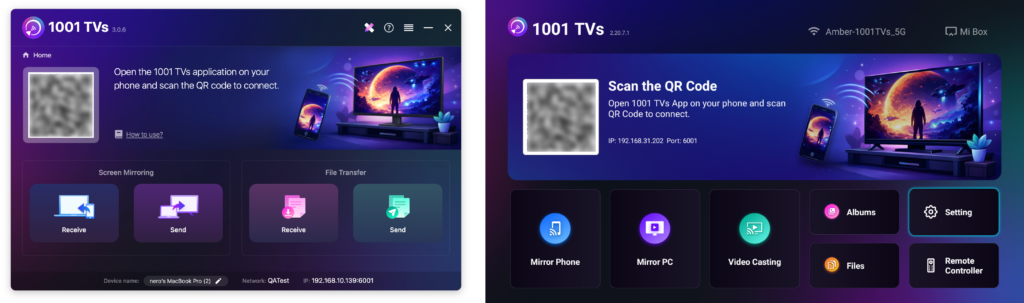
Установите и откройте приложение 1001 TVs на Mac и телевизоре.
📥 Приложение для Mac: Скачать из App Store
📥 Телевизионное приложение: Как установить 1001 TVs на телевизор
3. Запустить функцию «Screen Mirroring»
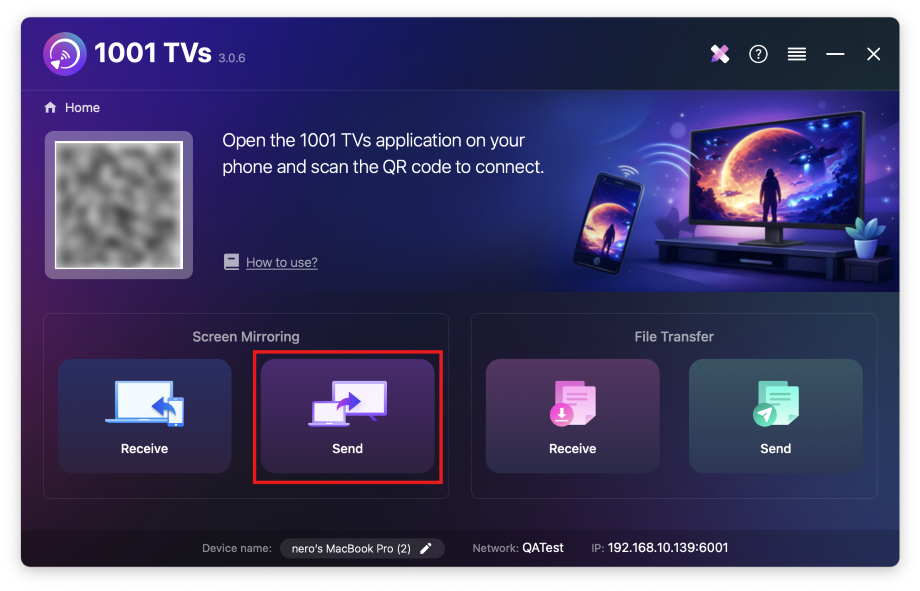
1) На компьютере Mac нажмите “Отправить” и следуйте инструкциям на экране.
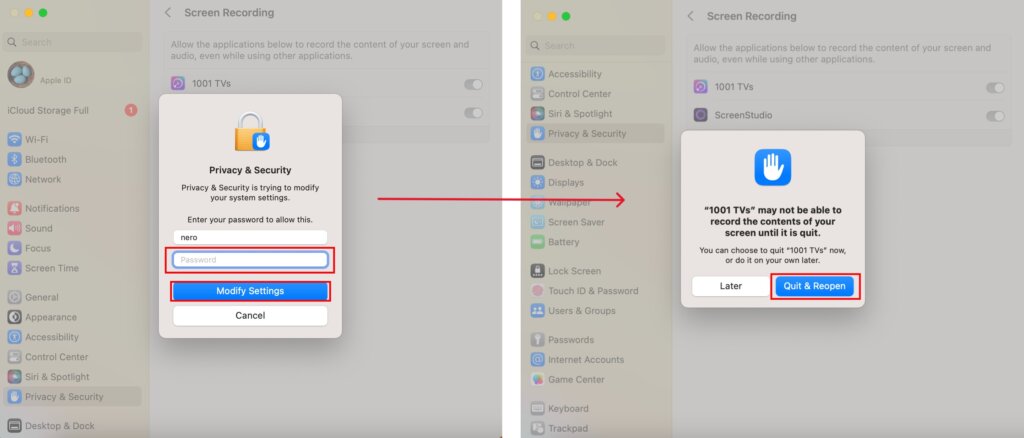
Обеспечить Запись экрана доступ разрешен для 1001 TVs.
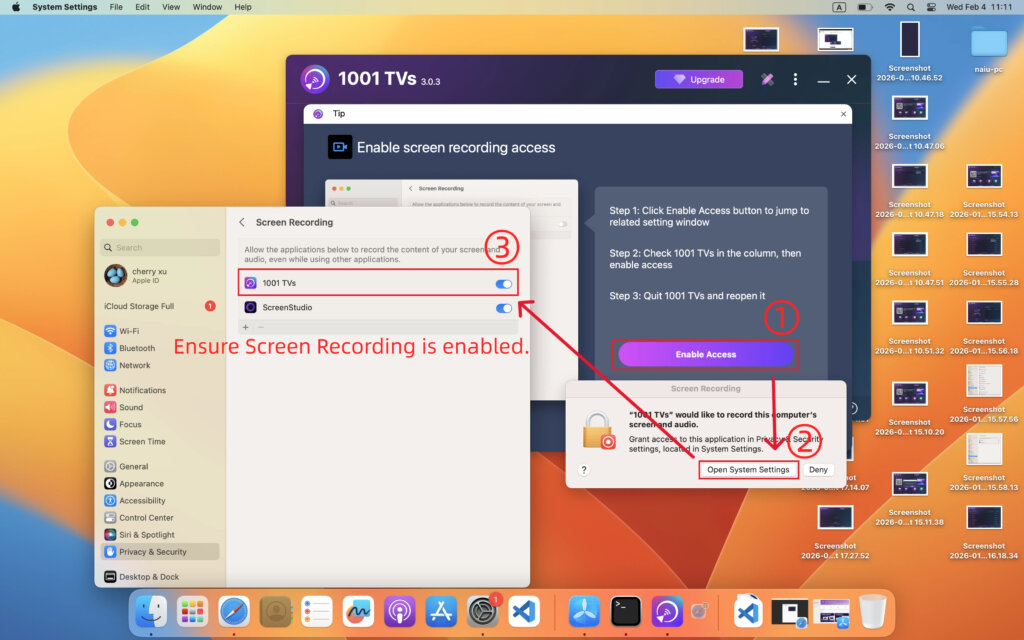
Если появится соответствующий запрос, введите пароль для изменения настройки, а затем запустите приложение заново, чтобы изменения вступили в силу.
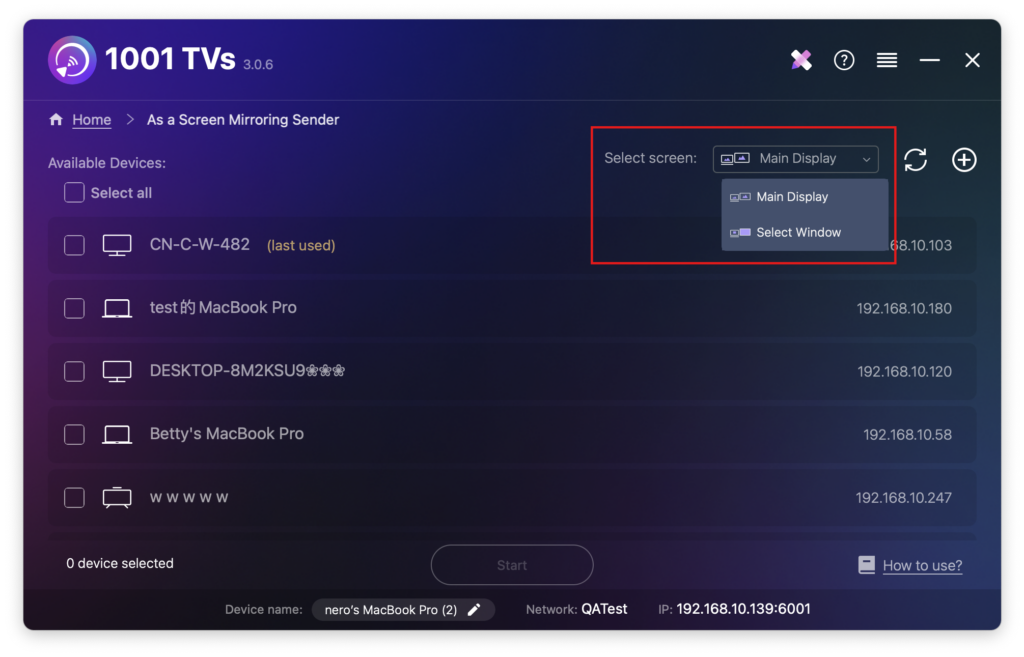
2) Выберите, что вы хотите скопировать: ваш весь главный экран или определенное окно.
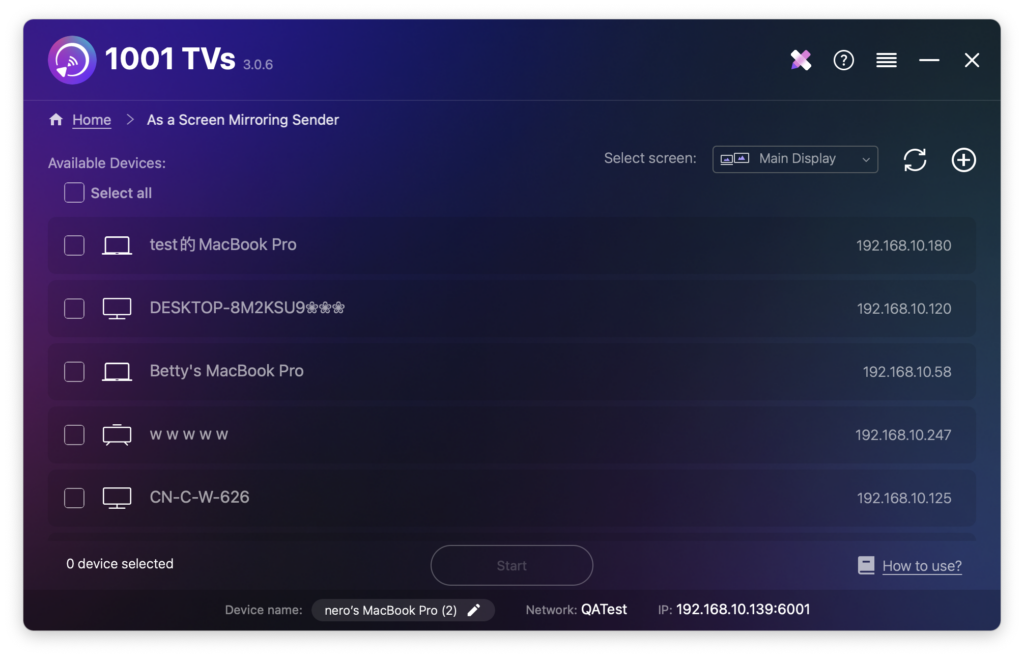
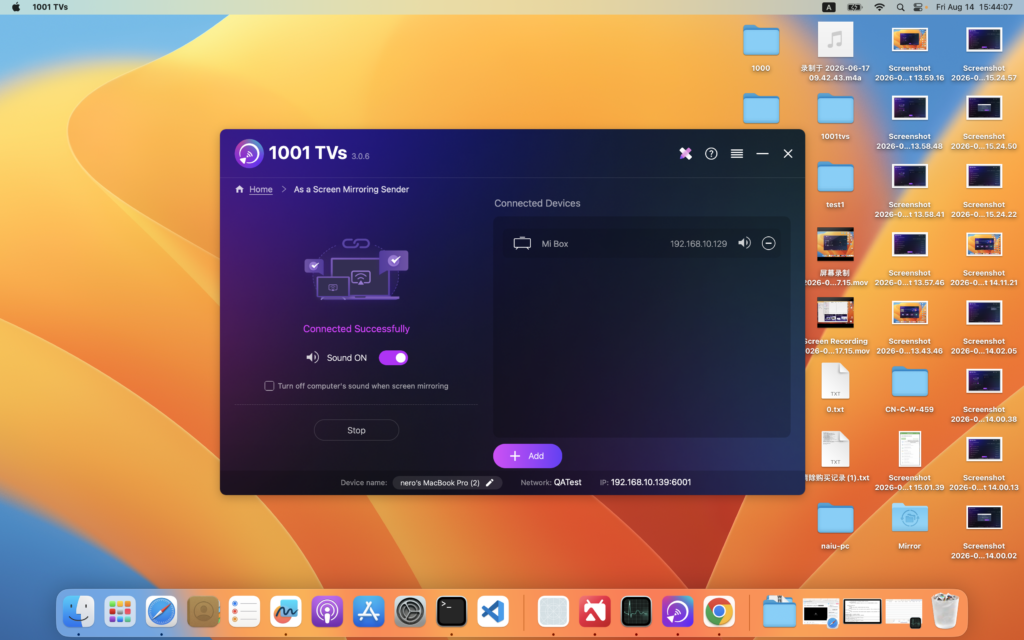
3) Выберите целевое устройство и начните трансляцию экрана.
Приложение автоматически обнаружит доступные устройства (например, телевизоры, ТВ-приставки и ПК) в той же сети, где работает 1001 TVs.
Когда появится запрос, разрешить доступ к микрофону чтобы убедиться, что звук работает правильно.
Если устройство отсутствует в списке, убедитесь, что приложение запущено на целевом устройстве, затем нажмите Обновить чтобы перезагрузить список устройств.
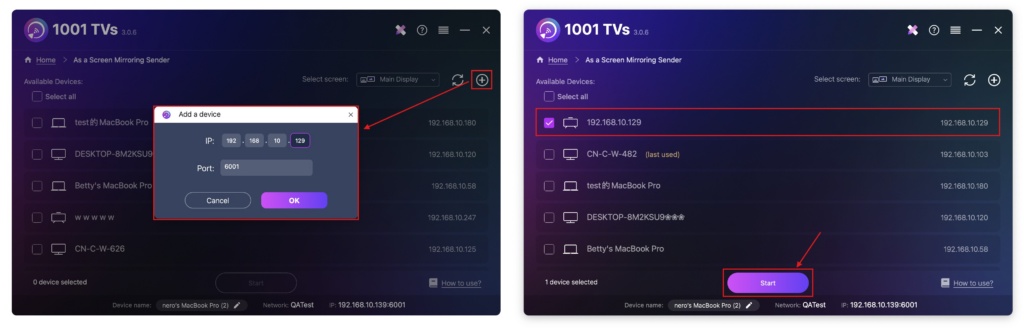
Вы также можете нажать на кнопку + икона значок в правом верхнем углу и вручную введите IP-адрес, указанный на целевом устройстве.
После этого устройство будет выбрано автоматически.
4. Подтвердите подключение
При появлении запроса на экране телевизора выберите “Принять” для сопряжения устройств.
После сопряжения экран вашего Mac мгновенно отобразится на экране телевизора!
Примечания
Нет звука: Используйте компьютер со встроенными или внешними динамиками.
Аудио поддерживается в macOS 13.0 и более поздних версиях.
Для стабильного соединения: Для более плавной работы экрана с меньшими задержками подключитесь к Wi-Fi 5 ГГц сеть.
Хотите расширить экран вашего Mac?
Помимо зеркального отображения экрана, 1001 TVs также поддерживает специальный режим зеркального отображения, позволяющий вывести экран вашего Mac на другое устройство и использовать его как второй дисплей.
👉 Узнать больше: Как вывести экран Mac на другое устройство в качестве второго дисплея
Получите 1001 TVs прямо сейчас!
📥 Приложение для Mac: Скачать из App Store
📥 Телевизионное приложение: Как установить 1001 TVs на телевизор