
[Mac] Wie man den Mac-Bildschirm auf den Fernseher spiegelt

1. Mit demselben WLAN verbinden
Vergewissern Sie sich, dass sowohl Ihr Mac als auch Ihr Fernsehgerät mit demselben Wi-Fi-Netzwerk verbunden sind.
Die beste Leistung erzielen Sie, wenn Sie eine 5 GHz Wi-Fi-Netzwerk um Verzögerungen zu verringern und die Stabilität zu verbessern.
2. 1001 TVs App installieren und öffnen
Installieren und öffnen Sie die 1001 TVs-App auf Ihrem Mac und Ihrem Fernseher.
📥 Mac-Anwendung: Vom App Store herunterladen
📥 TV-App: So installieren Sie 1001 TVs auf Ihrem Fernseher
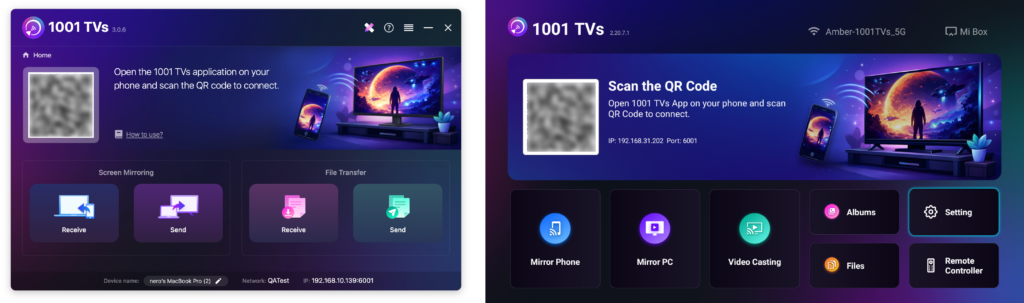
3. Bildschirmspiegelung starten
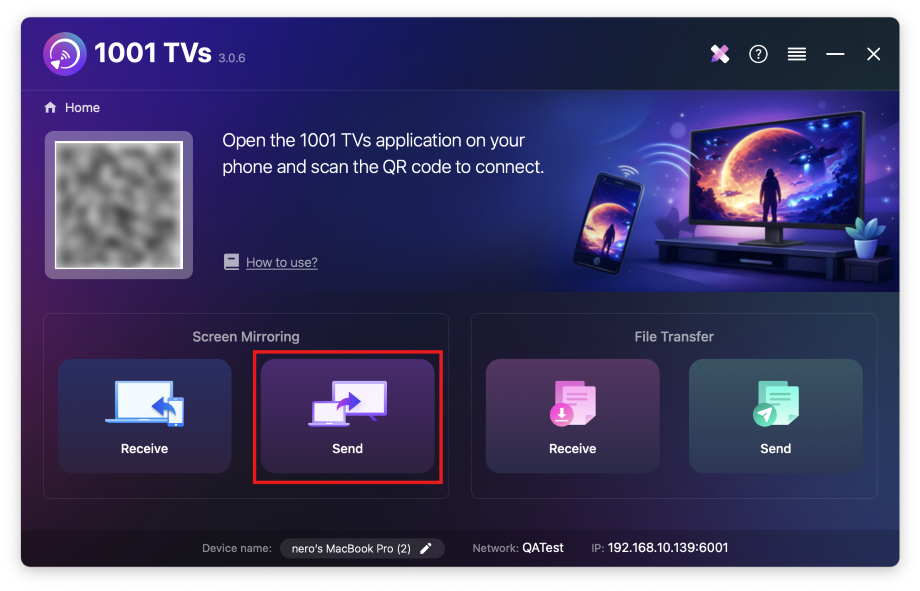
1) Klicken Sie auf Ihrem Mac auf “Senden” und folgen Sie den Anweisungen auf dem Bildschirm.
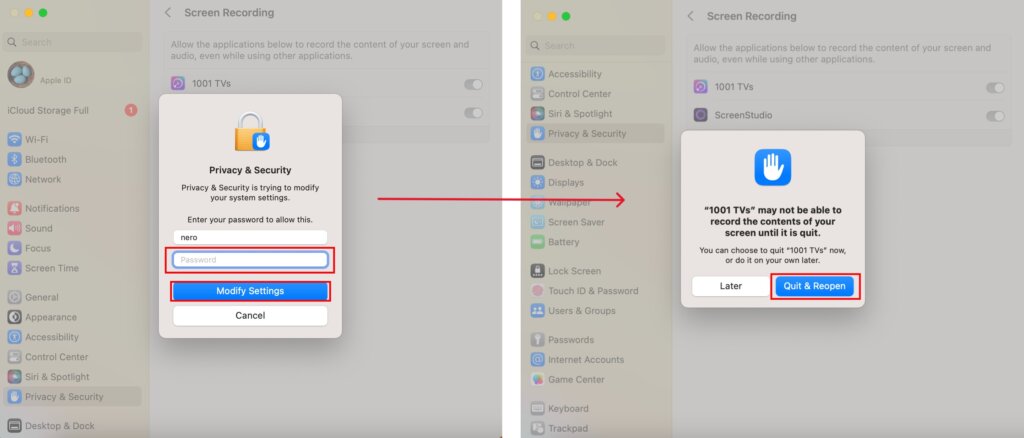
Sicherstellen Bildschirmaufzeichnung der Zugang aktiviert ist für Nero 1001 TVs.
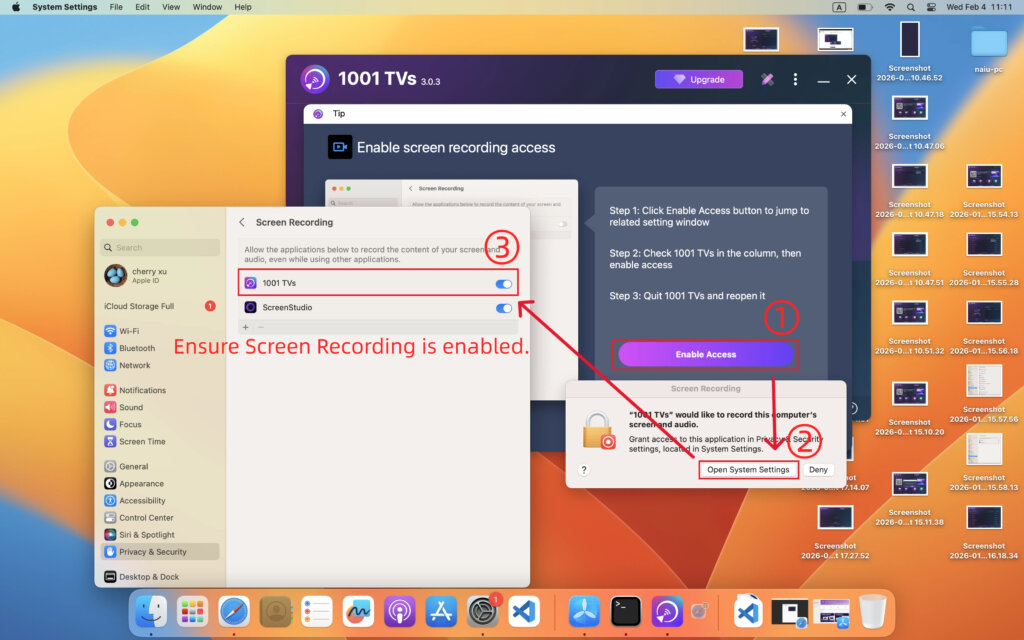
Geben Sie bei Aufforderung Ihren Passkey ein, um die Einstellung zu ändern, und öffnen Sie anschließend die App erneut, um die Änderungen zu übernehmen.
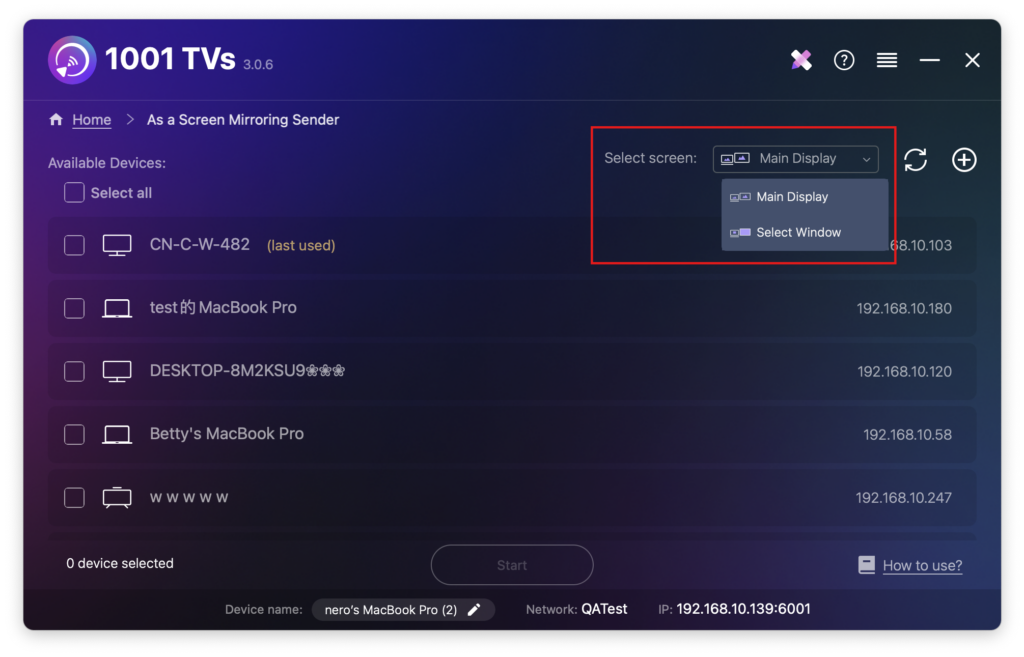
2) Wählen Sie aus, was Sie spiegeln möchten: Ihr der gesamte Hauptbildschirm oder ein bestimmtes Fenster.
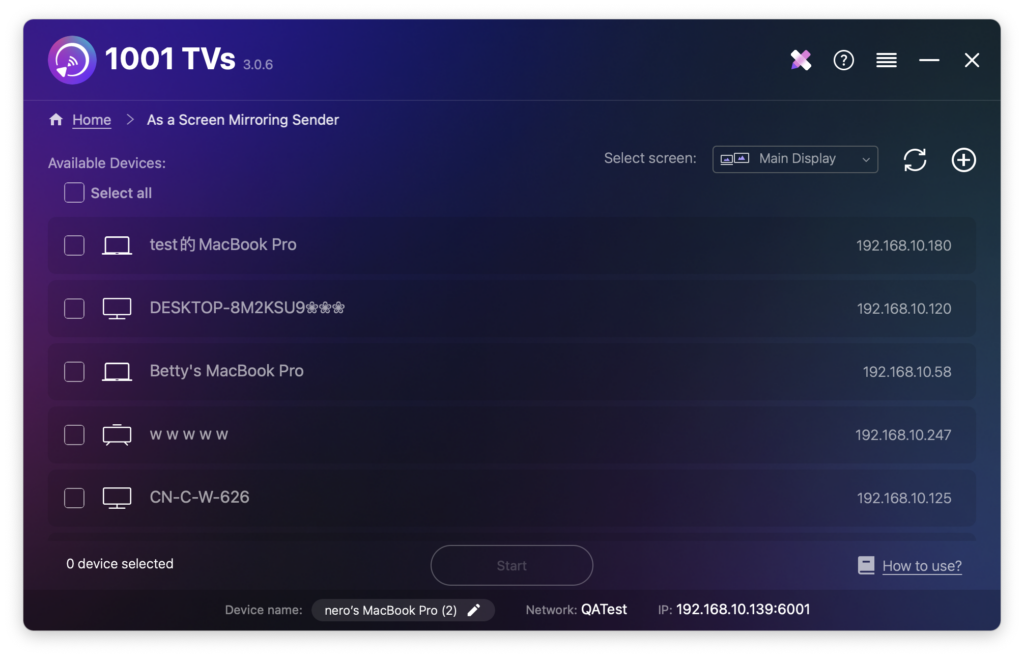
3) Wählen Sie Ihr Zielgerät aus und starten Sie die Spiegelung.
Die App erkennt automatisch verfügbare Geräte (z. B. Fernsehgeräte, TV-Boxen und PCs) im selben Netzwerk, auf denen 1001 TVs läuft.
Wenn Sie dazu aufgefordert werden, Zugang zum Mikrofon ermöglichen um sicherzustellen, dass der Ton richtig funktioniert.
Wenn das Gerät nicht aufgelistet ist, stellen Sie sicher, dass die App auf dem Zielgerät ausgeführt wird, und klicken Sie dann auf Aktualisieren um die Geräteliste neu zu laden.
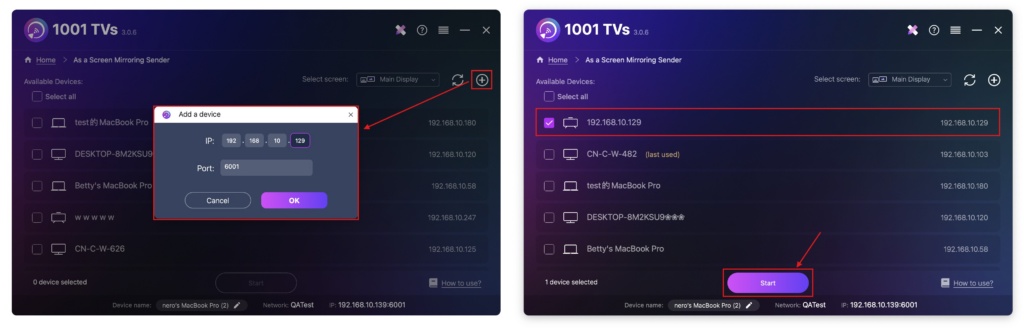
Sie können auch auf das Symbol + Symbol in der rechten oberen Ecke und geben Sie manuell die IP-Adresse ein, die auf dem Zielgerät angezeigt wird.
Dann wird das Gerät automatisch ausgewählt.
4. Bestätigen Sie die Verbindung
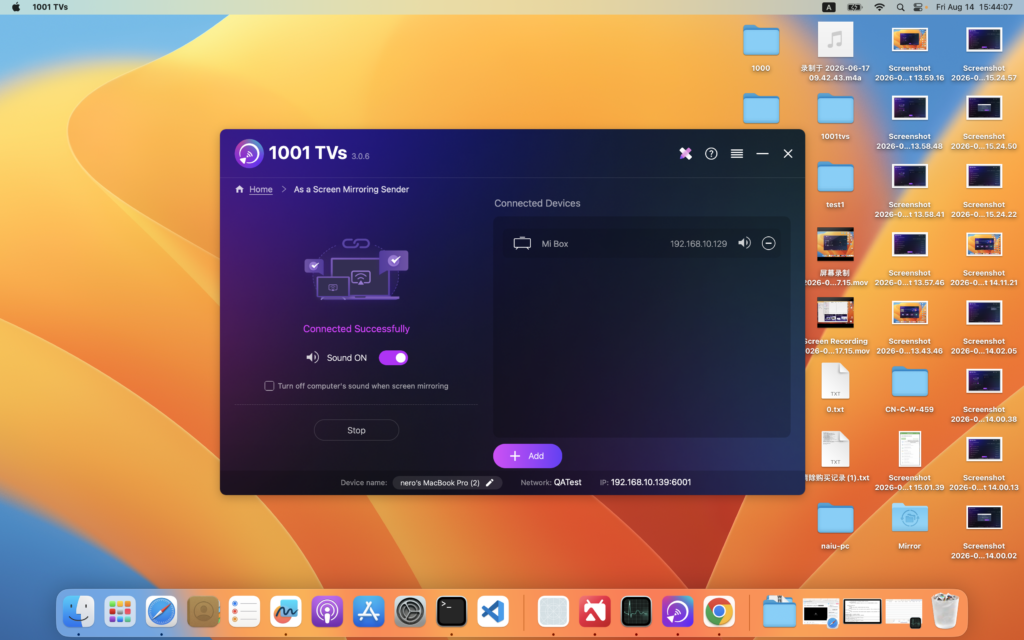
Wenn Sie auf dem Fernseher dazu aufgefordert werden, wählen Sie “Akzeptieren”, um die Geräte zu koppeln.
Sobald die Verbindung hergestellt ist, wird Ihr Mac-Bildschirm sofort auf Ihrem Fernseher gespiegelt!
Anmerkungen
Kein Ton: Verwenden Sie einen Computer mit eingebauten oder externen Lautsprechern.
Audio wird unter macOS 13.0 und höher unterstützt.
Für eine stabile Verbindung: Für eine flüssigere Bildschirmdarstellung mit geringerer Verzögerung, schließen Sie eine 5-GHz-Wi-Fi Netzwerk.
Möchten Sie Ihren Mac-Bildschirm erweitern?
Zusätzlich zur Bildschirmspiegelung unterstützt 1001 TVs auch einen speziellen Spiegelungsmodus, der es Ihnen ermöglicht, Ihren Mac-Bildschirm auf ein anderes Gerät zu übertragen und es als eine zweite Anzeige.
👉 Erfahren Sie mehr: Erweitern des Mac-Bildschirms auf ein anderes Gerät als zweites Display
Holen Sie sich 1001 TVs jetzt!
📥 Mac-Anwendung: Vom App Store herunterladen