
Как транслировать Чемпионат мира по футболу FIFA 2026 на телевизор: AirPlay, Chromecast и многое другое
С 11 июня по 19 июля в Северную Америку приедет Чемпионат мира по футболу 2026 года, в рамках которого пройдут 104 матча в трех странах. Права на трансляцию разбросаны по десяткам платформ по всему миру, и перед миллионами болельщиков встает один и тот же вопрос: Как перевести этот матч с телефона на большой экран?
Если вы когда-нибудь пробовали смотреть прямые трансляции спортивных событий, вам знакомо это разочарование. Буферизация прямо перед голом. Рассинхронизация звука. Ваш поток отказывается подключаться, когда до начала матча остаются считанные секунды.
Реальность такова: смотреть спортивные трансляции сложнее, чем обычный контент. Реальные пользователи постоянно сообщают о проблемах, которые не возникают с Netflix или YouTube. Почему? Живой спорт требует:
1. Более высокая пропускная способность (25-50 Мбит/с для HD/4K)
2. Надежная связь в течение всех 90 минут
Низкая задержка (чтобы не слышать радостные возгласы соседа до того, как вы увидите гол).
В этом руководстве описаны все проверенные способы трансляции матчей ЧМ-2026 на телевизор, основанные на реальном опыте пользователей. Вы будете готовы к просмотру всех 104 матчей, не пропустив ни одного мгновения.
Во-первых, проверьте Где смотреть Чемпионат мира по футболу 2026 в прямом эфире чтобы узнать, какие потоковые сервисы доступны в вашей стране.
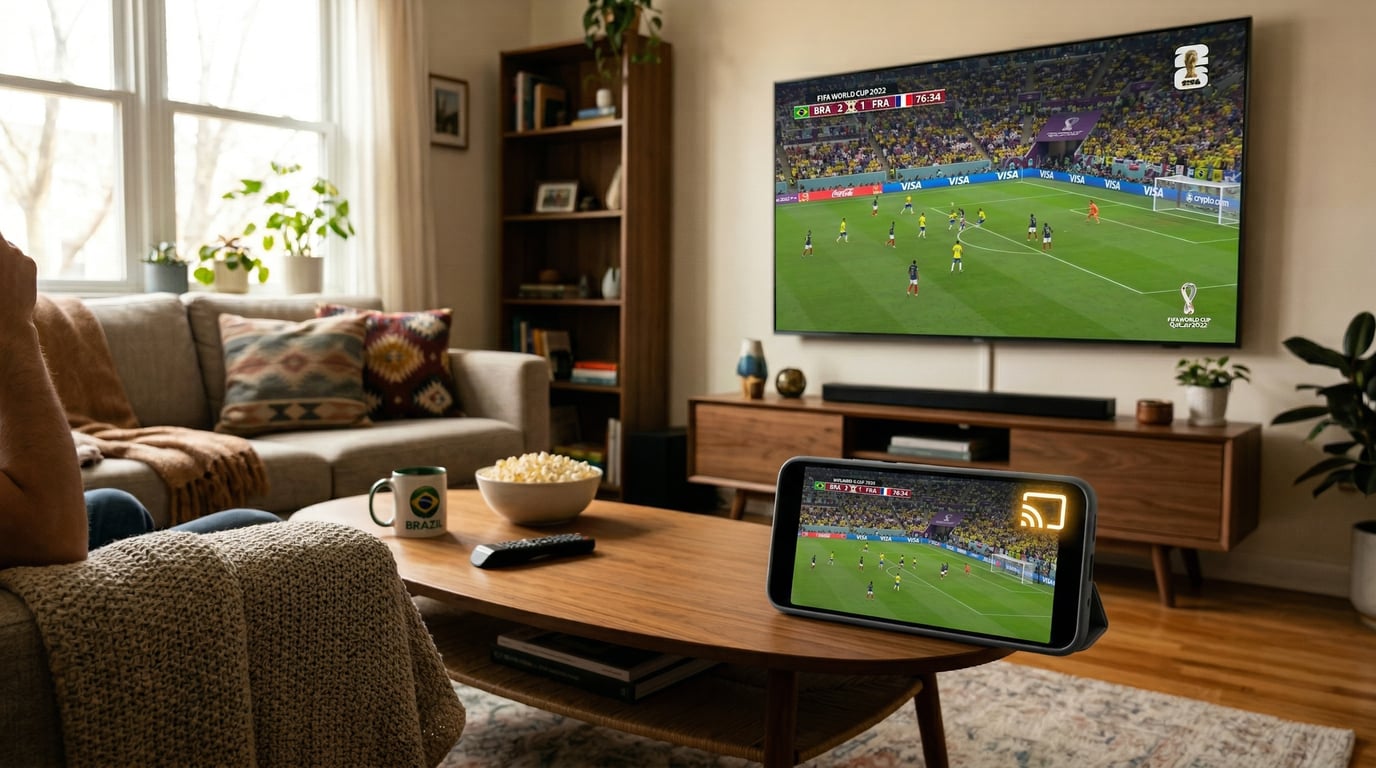
Какой метод кастинга вы должны использовать?
Если у вас уже есть оборудование:
Используйте то, что у вас есть. Chromecast или телевизор с поддержкой Chromecast отлично подходит для пользователей Android и iPhone. Apple TV идеально подходит для экосистемы Apple - просто держите свой iPhone заряженным во время матчей. Если у вас нет ни того, ни другого, не покупайте дорогое оборудование и попробуйте 1001 TVs вместо этого можно воспользоваться бесплатной пробной версией.
Если вы покупаете что-то новое:
Лучшее значение имеет попытка 1001 TVs (доступна бесплатная пробная версия) плюс покупка HDMI-кабеля $15 в качестве резервного. Если вам нужна самая надежная настройка, независимо от проблем с WiFi, то только кабель HDMI ($10-20) гарантирует отсутствие буферизации и задержек.
| Метод | Стоимость оборудования | Надежность | Разрядка аккумулятора | Лучшее для |
|---|---|---|---|---|
| Chromecast | $0 (встроенный) или $30-50 | ⭐⭐⭐⭐ Хорошо | Низкий | Пользователи Android, встроенная поддержка телевидения |
| AirPlay | $0 (требуется Apple TV $129+) | ⭐⭐⭐ Хорошо | Высокий | Пользователи iPhone с Apple TV |
| 1001 TVs | Бесплатная пробная версия | ⭐⭐⭐⭐⭐ Превосходно | Средний | Универсальное решение, любой сервис |
| Кабель HDMI | $10-20 | ⭐⭐⭐⭐⭐ Perfect | Нет | Максимальная надежность, нулевое отставание |
Способ 1: Chromecast - лучший для пользователей Android
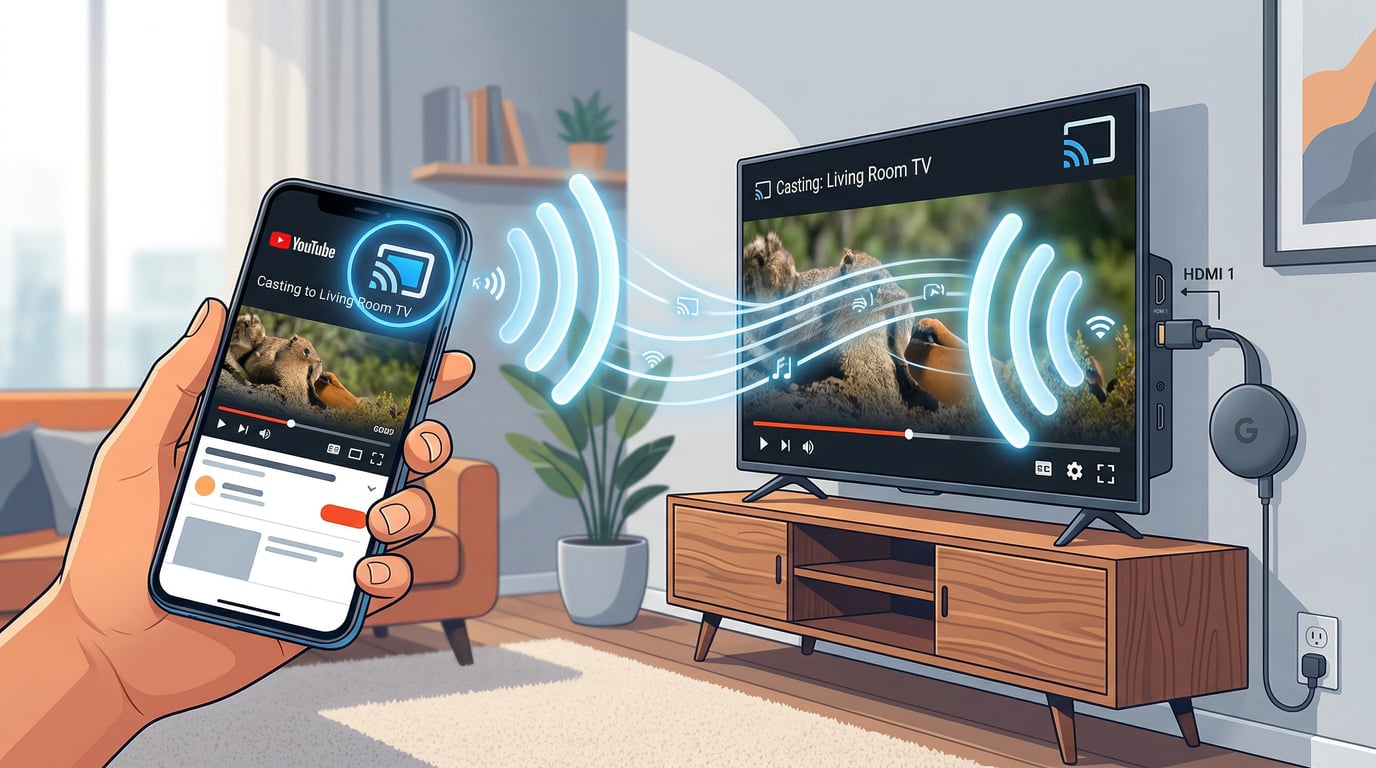
Chromecast отправляет URL-адрес видео непосредственно на ваш телевизор, который затем самостоятельно транслирует контент из Интернета. Ваш телефон выступает в роли пульта дистанционного управления. Вы можете заблокировать его, использовать другие приложения или даже отнести его в другую комнату, пока матч продолжается.
У вас он уже есть? Многие телевизоры, выпущенные после 2018 года, оснащены встроенным Chromecast. Найдите “Chromecast built-in” или “Google Cast” в настройках телевизора. Если нет, вам придется купить донгл Chromecast для $30-50.
Настройка очень проста:
Убедитесь, что ваш телефон и телевизор находятся в одной сети WiFi (это #1 причина, по которой кастинг не работает).
2. Откройте приложение для потокового вещания (FOX Sports, BBC iPlayer и т. д.).
3. Нажмите значок Cast (прямоугольник с волнами WiFi).
4. Выберите телевизор из списка
5. Сыграйте свой матч
Плюсы: Низкий расход заряда батареи, свободное использование телефона во время матча, работа с Android и iPhone.
Конс: Некоторые пользователи сообщают, что прямые спортивные трансляции могут быть нечеткими, особенно на неофициальных сайтах.
Общие проблемы и их устранение:
Не можете найти свой Chromecast?
1. Убедитесь, что оба устройства находятся в одной сети WiFi (не гостевой).
2. Перезагрузитесь, отключив Chromecast от сети на 30 секунд.
3. Обновите приложение Google Home
Прямая трансляция спортивных соревнований не прекращается? (Очень распространенная жалоба)
1. Проверьте, есть ли у вас 25+ Мбит/с на speedtest.net
2. Переключитесь на WiFi 5 ГГц (меньше помех).
3. Отключите другие устройства во время матча
4. Ручной выбор 720p вместо автоматического
Рассинхронизация звука?
1. Перезапустите сеанс литья
2. Проверьте настройки задержки звука на телевизоре
Стоимость: $0, если встроенный, иначе $30-50 для устройства.
Способ 2: Apple AirPlay - для пользователей iPhone
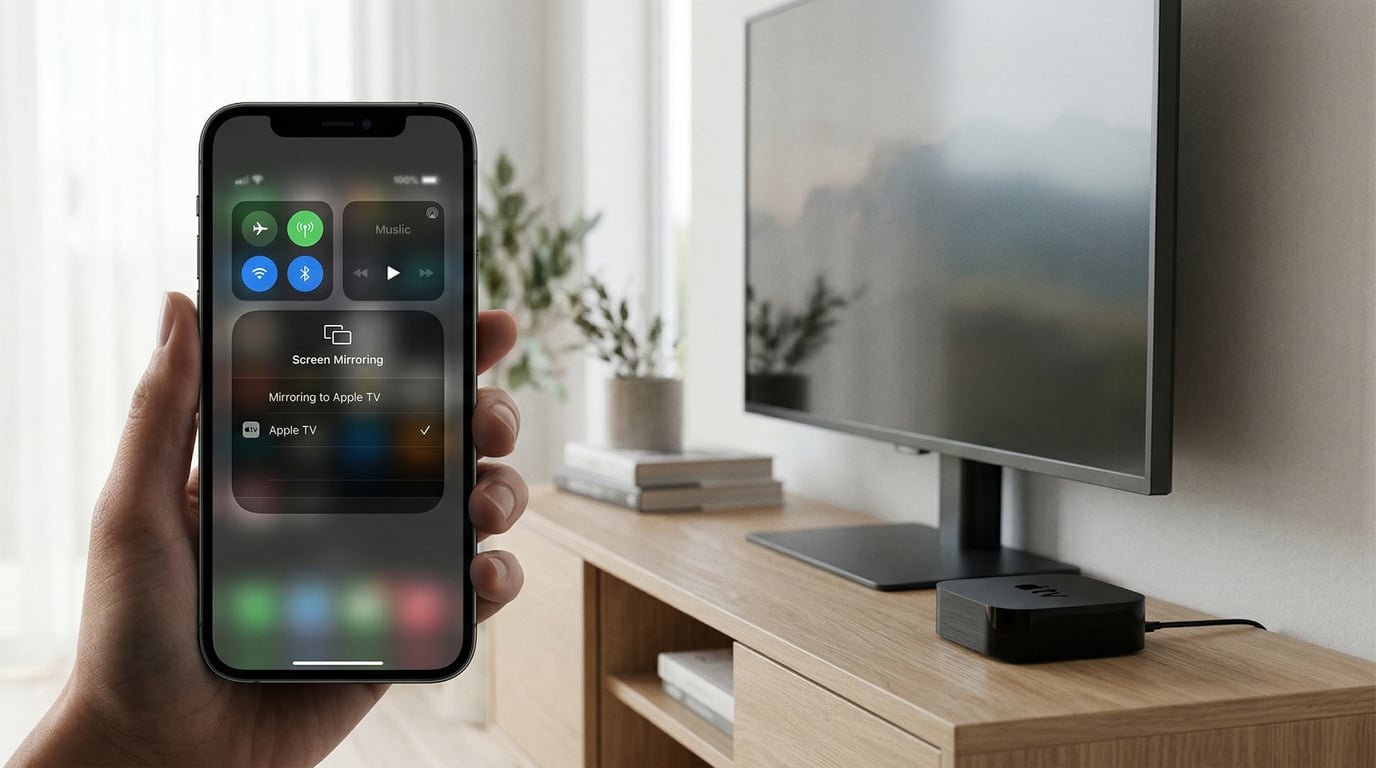
AirPlay отображает экран вашего iPhone непосредственно на телевизоре. В отличие от Chromecast, ваш телефон остается активно задействованным - он должен оставаться включенным и заряженным, поскольку постоянно передает видео на телевизор.
Что вам понадобится:
Apple TV ($129+) ИЛИ смарт-телевизор со встроенным AirPlay 2 (Samsung, LG, Sony, Vizio с 2019 года+)
2. iPhone или iPad
3. Оба находятся в одной сети WiFi
Установка занимает несколько секунд:
Проведите пальцем сверху вниз (iPhone X+) или снизу вверх (более старые модели iPhone).
2. Нажмите пункт Зеркальное отображение экрана
3. Выберите свой Apple TV
4. Откройте приложение для потокового воспроизведения и играйте
5. Держите телефон подключенным к сети во время матча
Совет профессионала: В некоторых приложениях для потокового вещания есть специальная кнопка AirPlay (треугольник с волнами). Это позволяет осуществлять трансляцию без зеркального отображения всего экрана, что более эффективно.
Плюсы: Встроенное в устройства Apple, хорошее качество видео, беспроблемное использование, если вы являетесь членом экосистемы Apple.
Конс: Большой расход батареи, телефон должен оставаться включенным, нельзя использовать другие приложения во время зеркалирования (если только приложение не поддерживает встроенный AirPlay).
Проверка на реальность: Многие пользователи iPhone отмечают, что AirPlay менее надежен, чем Chromecast, для просмотра спортивных трансляций. Если у вас уже есть Apple TV, он отлично работает - просто держите iPhone подключенным к сети. Но если вы покупаете новое оборудование специально для Чемпионата мира по футболу 2026, Chromecast или 1001 TVs будут более практичными для просмотра спортивных трансляций.
Стоимость: Сама технология AirPlay бесплатна. Вам нужно только оборудование Apple TV ($129-149), если у вас его еще нет, или телевизор, совместимый с AirPlay 2.
Метод 3: 1001 TVs - универсальное решение
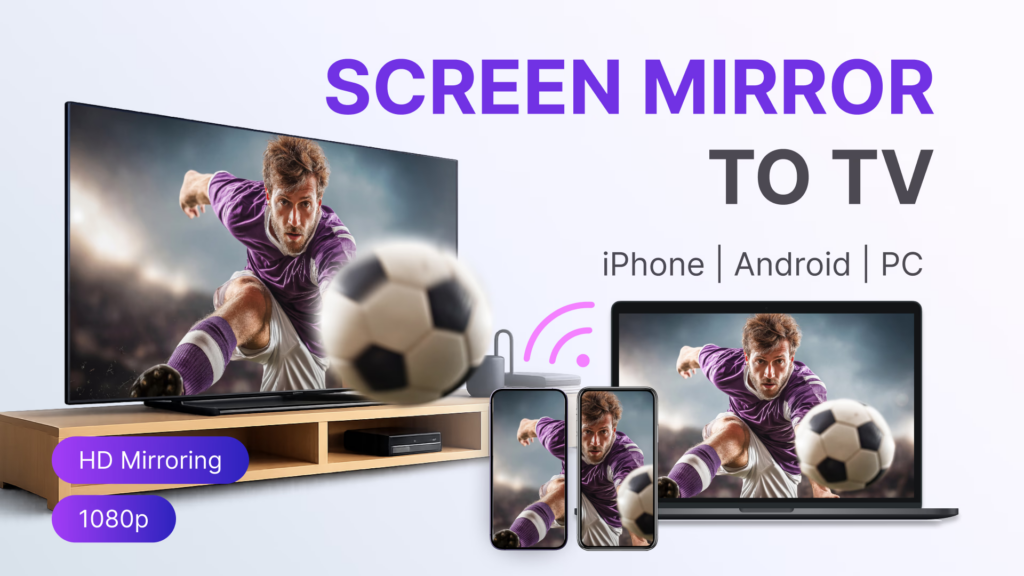
1001 TVs существует для решения именно тех проблем, с которыми сталкиваются болельщики Кубка мира:
1. Ваш сервис потокового вещания блокирует "родной" кастинг
2. У вас нет Apple TV или Chromecast
3. Ваш телевизор слишком стар, чтобы поддерживать современные протоколы
4. Вам нужно одно приложение, которое работает со всем
Как это работает: Приложение отображает весь экран вашего телефона на экране телевизора. Если вы видите матч на телефоне, то сможете увидеть его и на телевизоре.
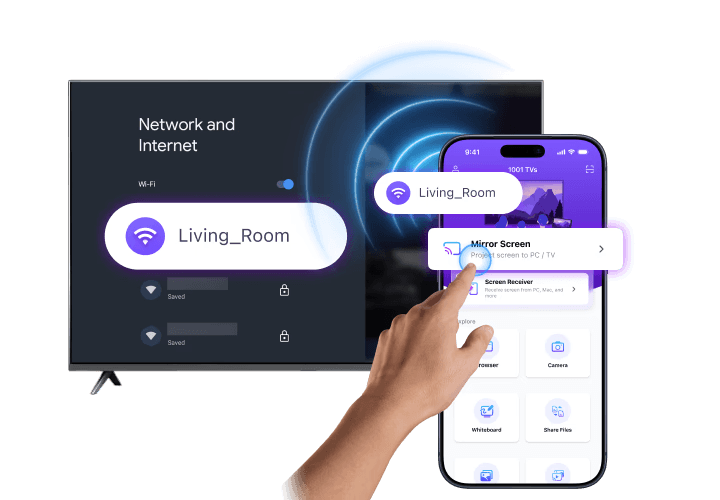
Установка невероятно проста:
1. Скачайте с www.1001tvs.com
2. Убедитесь, что телефон и телевизор подключены к одному WiFi
3. Откройте приложение → нажмите “Зеркало экрана”.”
4. Выберите телевизор из списка
5. Откройте приложение потокового вещания и играйте
Все, что было на экране вашего телефона, теперь отображается на экране вашего телевизора.
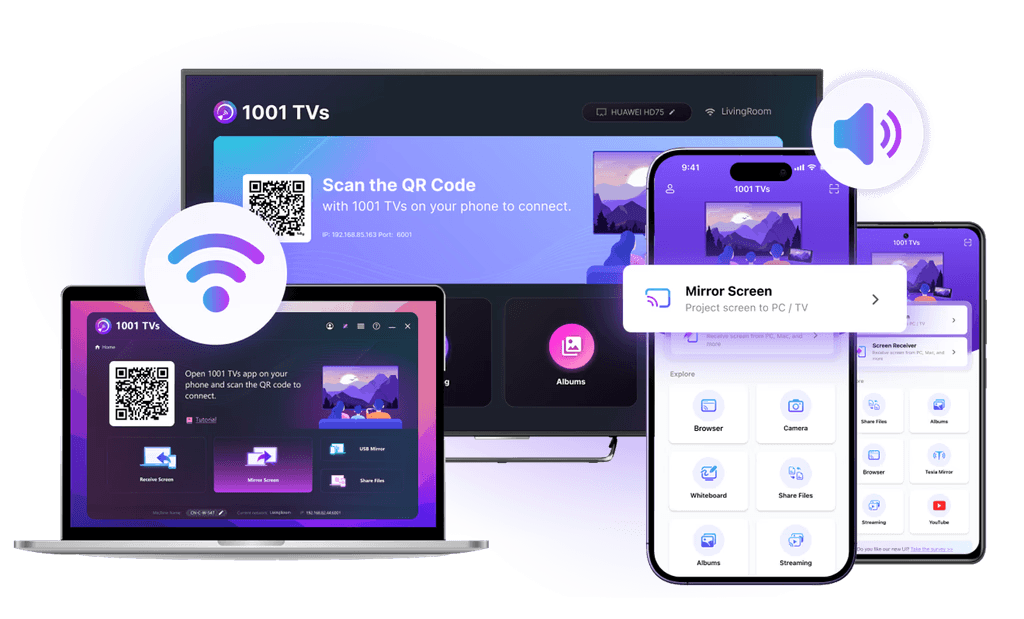
Стоимость: Доступна бесплатная пробная версия, затем $19.99/год за премиум.
Скачать 1001 TVs: Получите приложение на www.1001tvs.com (доступно для iOS, Android, Mac, Apple TV и Android TV).

Способ 4: Кабель HDMI - пуленепробиваемый запасной вариант
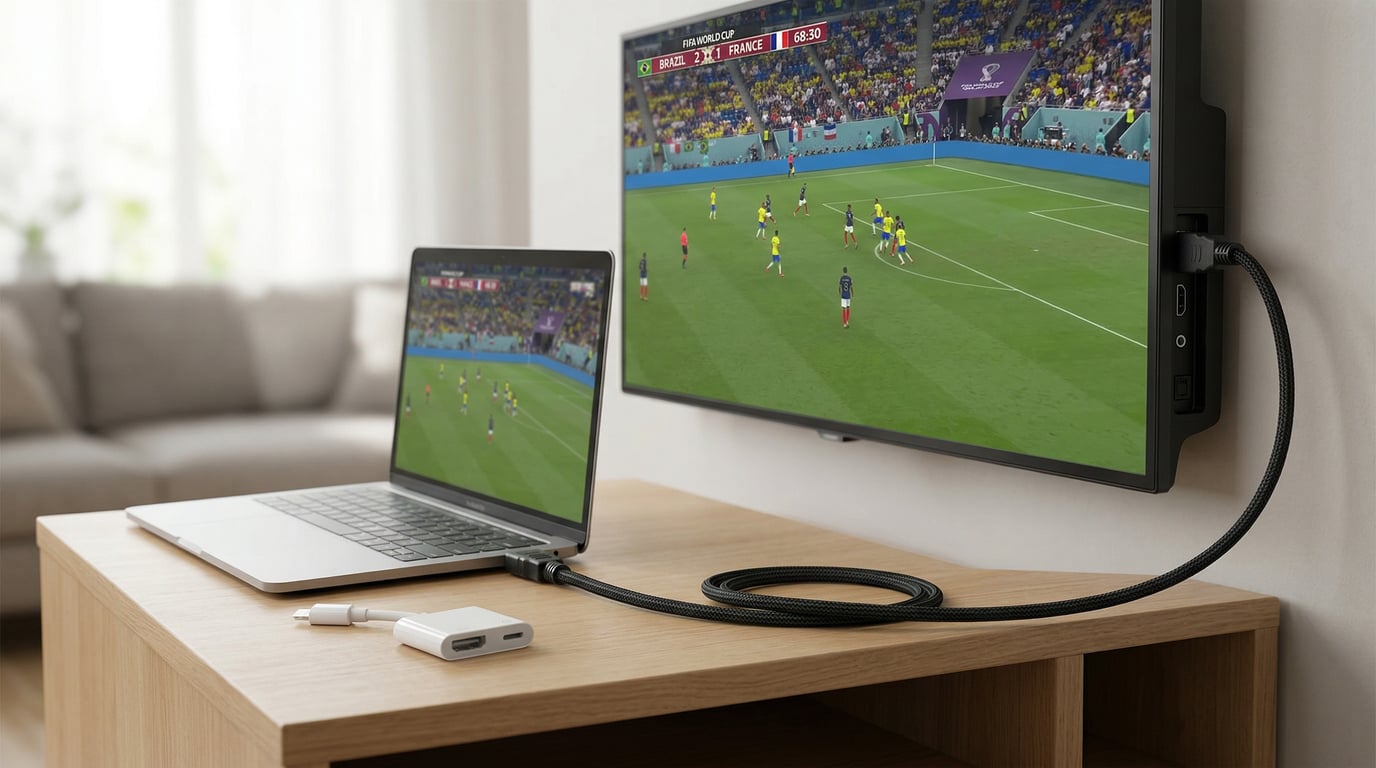
Если WiFi ненадежен, кастинг не работает, или ваша команда только что вышла в нокаут-раунд, и вы не можете рисковать техническими проблемами, кабель HDMI устранит все беспроводные проблемы.
Реальная история пользователя: “Я перепробовал все: буферизация хромакаста, отключение AirPlay. В итоге подключил HDMI-кабель за 10 минут до начала матча. Работает идеально. Надо было сделать это с самого начала”.”
Что вам понадобится:
- Ноутбуки: Стандартный кабель HDMI ($10-15)
- Айфоны: Переходник Lightning на HDMI ($15-49) или USB-C на HDMI для iPhone 15+
- Android: Переходник с USB-C на HDMI ($10-25)
Установка занимает 2 минуты:
Подключите кабель HDMI к телевизору (обратите внимание на порт: HDMI 1, 2 и т. д.).
Подключите другой конец к телефону/ноутбуку (при необходимости используйте адаптер).
3. Переключите телевизор на этот вход HDMI
4. Откройте приложение для потокового воспроизведения и играйте
Преимущества неоспоримы:
- Нулевая буферизация (без участия WiFi)
- Отсутствие задержек - идеальное решение для просмотра спортивных соревнований в прямом эфире
- Отсутствие разряда батареи при беспроводной передаче данных
- Работает с любым устройством, имеющим выход HDMI/USB-C
Единственный минус: Вы привязаны к нему кабелем (обычно 6-10 футов). Но для ответственных матчей, где надежность важнее удобства, этот компромисс стоит того.
Стоимость: $10-50 всего (кабель + адаптер при необходимости).
Основные шаги по настройке до 11 июня
Проверьте скорость своего интернета прямо сейчас зайдя на speedtest.net и проведите тест в вечерние часы, когда ваша сеть наиболее загружена - вам нужно не менее 25 Мбит/с для HD-стриминга и 50+ Мбит/с для 4K, а если скорость постоянно ниже 25 Мбит/с, вам нужно либо позвонить своему провайдеру, чтобы повысить скорость, либо планировать смотреть на более низких настройках качества. Не ждите начала матча, чтобы обнаружить, что ваша настройка не работает: протестируйте выбранный вами способ трансляции с любым прямым потоком за 2-3 дня до 11 июня, чтобы знать, как переключать телевизионные входы и устранять любые проблемы с подключением заранее.
Скачать 1001 TVs в качестве резервной копии Даже если вы планируете использовать Chromecast или AirPlay в качестве основного способа, ведь его настройка занимает всего 5 минут и может спасти ваши впечатления от просмотра, если ваш основной способ не сработает во время решающего матча. Купите HDMI-кабель $15, чтобы держать его в качестве резервного - когда ваша команда выйдет в финал, вы же не хотите, чтобы проблемы с WiFi испортили момент. Обновите все, включая приложения для потокового вещания (FOX Sports, Peacock, BBC iPlayer), приложения для кастинга (1001 TVs, Google Home), прошивку телевизора и операционную систему телефона, чтобы избежать проблем с совместимостью во время турнира.
Устранение неполадок во время матчей
Если вы столкнулись с проблемой буферизации: Приостановите поток на 30 секунд, чтобы создать буфер, уменьшите качество видео в настройках приложения с "Авто" до 720p, отключите другие устройства от WiFi, чтобы освободить полосу пропускания, закройте все фоновые приложения на телефоне, переместитесь ближе к роутеру или перезапустите его, и если ничего не помогает, немедленно переключитесь на резервный HDMI-кабель, чтобы не пропустить действие.
Если вы не можете найти свой телевизор при попытке кастинга: Наиболее распространенной причиной является нахождение устройств в разных сетях WiFi. Убедитесь, что телефон и телевизор находятся в одной сети (не в гостевой), убедитесь, что телевизор включен и настроен на правильный вход, полностью перезагрузите оба устройства, отключите VPN на телефоне и проверьте, включена ли на маршрутизаторе функция “Изоляция точек доступа” (ее необходимо отключить, чтобы кастинг работал). Некоторые маршрутизаторы объединяют 2,4 ГГц и 5 ГГц в одно имя сети, что может вызвать проблемы, поэтому попробуйте разделить их на отдельные сети в настройках маршрутизатора.
Если литье постоянно отключается: Измените канал WiFi в настройках роутера (попробуйте каналы 1, 6 или 11 для 2,4 ГГц), переместите роутер ближе к телевизору или добавьте удлинитель WiFi, отключите другие устройства от сети во время матчей и обновите прошивку роутера. При проблемах с синхронизацией звука полностью перезапустите сеанс литья, проверьте настройки задержки звука на телевизоре (часто находятся в меню “Звук” в разделе “Задержка звука” или "Синхронизация губ"), попробуйте другой метод литья или используйте кабель HDMI, который не имеет проблем с синхронизацией.
Советы по оптимизации WiFi: Используйте WiFi 5 ГГц вместо 2,4 ГГц, чтобы уменьшить помехи и увеличить скорость, разместите маршрутизатор в центральном месте, на возвышении над полом, держите его подальше от микроволн и металлических предметов, которые создают помехи, и отключите автоматическое обновление на всех устройствах во время матчей, чтобы предотвратить загрузку, занимающую большую часть полосы пропускания.
Совместимость с потоковыми сервисами
Не все стриминговые сервисы ЧМ-2026 поддерживают все способы кастинга. Вот что действительно работает, основываясь на официальной документации и реальных отчетах пользователей:
| Обслуживание | Страна | Chromecast | AirPlay | 1001 TVs | HDMI |
|---|---|---|---|---|---|
| FOX Sports | США | ✅ | ✅ | ✅ | ✅ |
| Павлин | США | ✅ | ✅ | ✅ | ✅ |
| BBC iPlayer | ВЕЛИКОБРИТАНИЯ | ✅ | ✅ | ✅ | ✅ |
| ITVX | ВЕЛИКОБРИТАНИЯ | ✅ | ✅ | ✅ | ✅ |
| TSN+ | Канада | ✅ | ✅ | ✅ | ✅ |
| DAZN | Множество | ✅ | ✅ | ✅ | ✅ |
| beIN Sports | MENA | ⚠️ Ненадежный | ⚠️ Ненадежный | ✅ | ✅ |
| SBS On Demand | Австралия | ✅ | ✅ | ✅ | ✅ |
Ключ:
- ✅ = Полная поддержка и надежная работа
- = Официально поддерживается, но пользователи сообщают о частых отключениях и проблемах с воспроизведением.
- 1001 TVs и HDMI всегда работают поскольку они обходят ограничения на уровне приложений.
Окончательная рекомендация
Начните с того, что у вас уже есть, - Chromecast или Apple TV надежно работают с большинством потоковых сервисов. Всегда держите кабель HDMI в качестве запасного варианта, чтобы избежать проблем с WiFi во время решающих матчей. Если ваш стриминговый сервис блокирует кастинг, попробуйте 1001 TVs бесплатная пробная версия универсального зеркального отображения экрана.
Не дожидайтесь начала матча, чтобы проверить свои настройки. Убедитесь, что скорость вашего интернета составляет 25+ Мбит/с, подтвердите, что ваш метод кастинга работает, и найдите свой стриминговый сервис на сайте Где смотреть Чемпионат мира по футболу 2026. Проверьте все до 11 июня.