
Jak rozszerzyć ekran komputera Mac na inne urządzenie
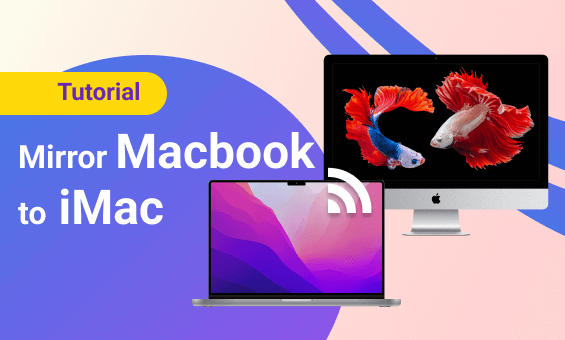
Z 1001 TVs, można rozszerzyć pulpit komputera Mac na inne urządzenie (np. komputer PC, Mac, telefon, telewizor) i używać go jako drugiego wyświetlacza.
Ze względu na wymagania polityki Apple, funkcja ta nie jest dostępna w oficjalnej dystrybucji. Będziesz musiał pobrać i zainstalować ją ręcznie.
Link do pobrania: Kliknij tutaj, aby pobrać
Ważne uwagi:
- Zainstaluj wersję z podanego linku na komputerze Mac, który chcesz rozszerzyć.
- Urządzenie odbierające może korzystać ze standardowej wersji App Store.
- Jeśli 1001 TVs jest już zainstalowana na komputerze Mac, upewnij się, że odinstalować przed zainstalowaniem nowej wersji.
Jak zakończyć instalację i włączyć rozszerzone wyświetlanie
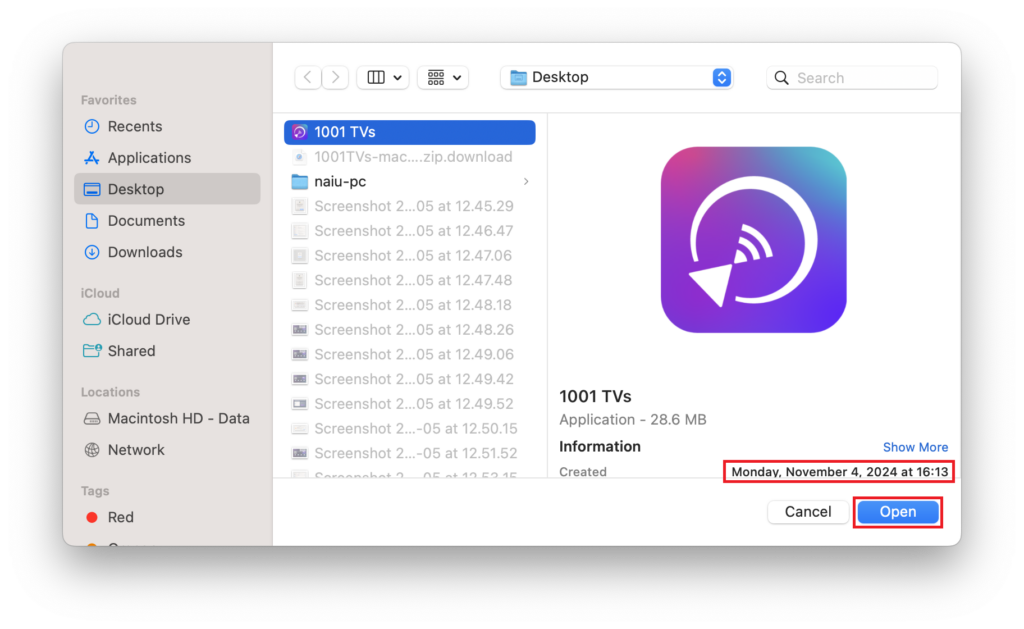
1. Zezwól instalatorowi na otwarcie
Po pobraniu kliknij dwukrotnie plik instalatora, aby rozpocząć.
- Jeśli pojawi się następujące wyskakujące okienko:
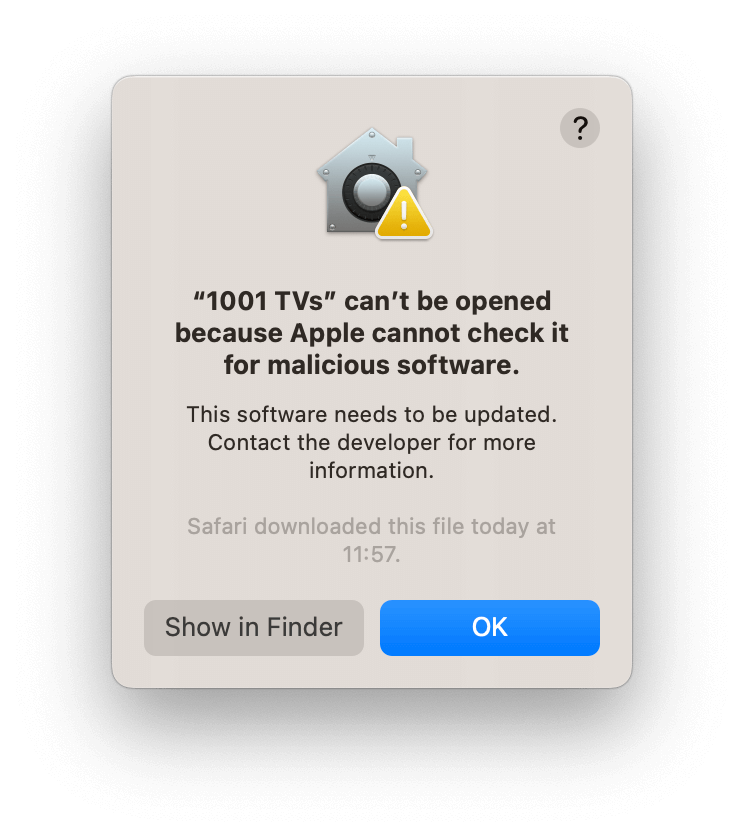
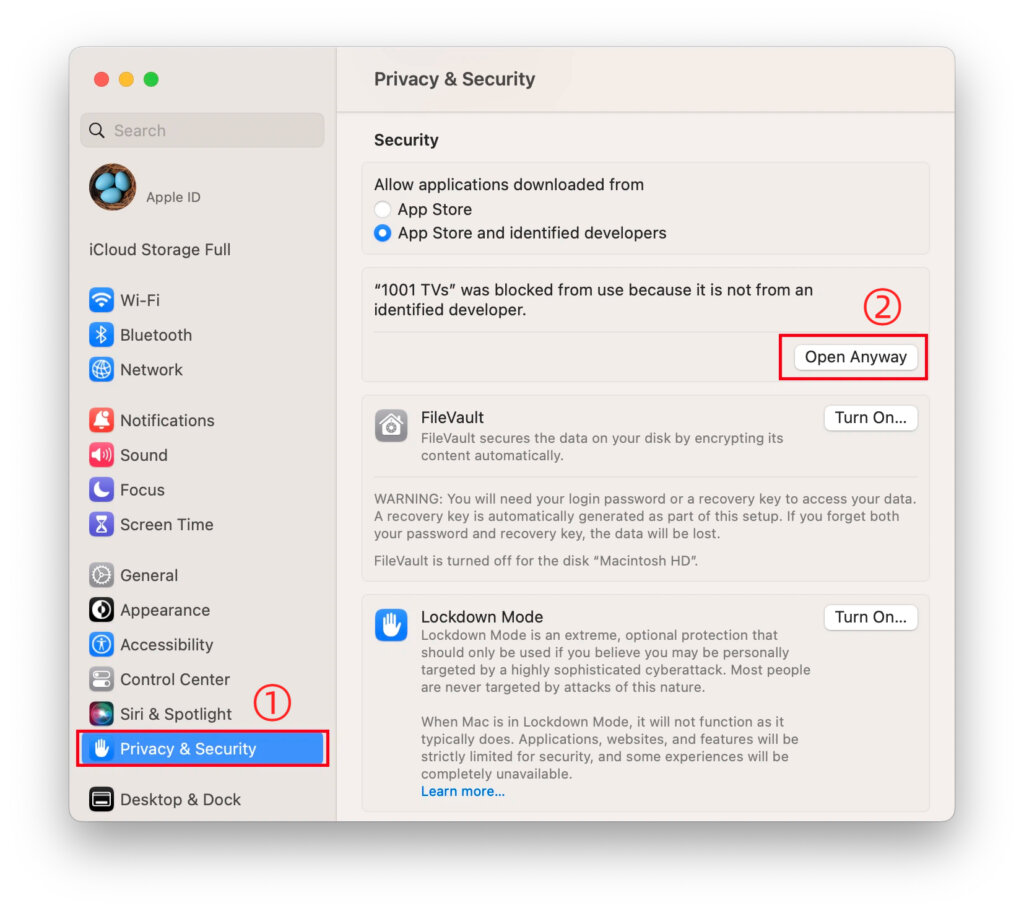
- Przejdź do "Ustawienia” > “Prywatność i bezpieczeństwo" i wybierz "Otwórz mimo wszystko", aby kontynuować.
2. Udzielanie uprawnień
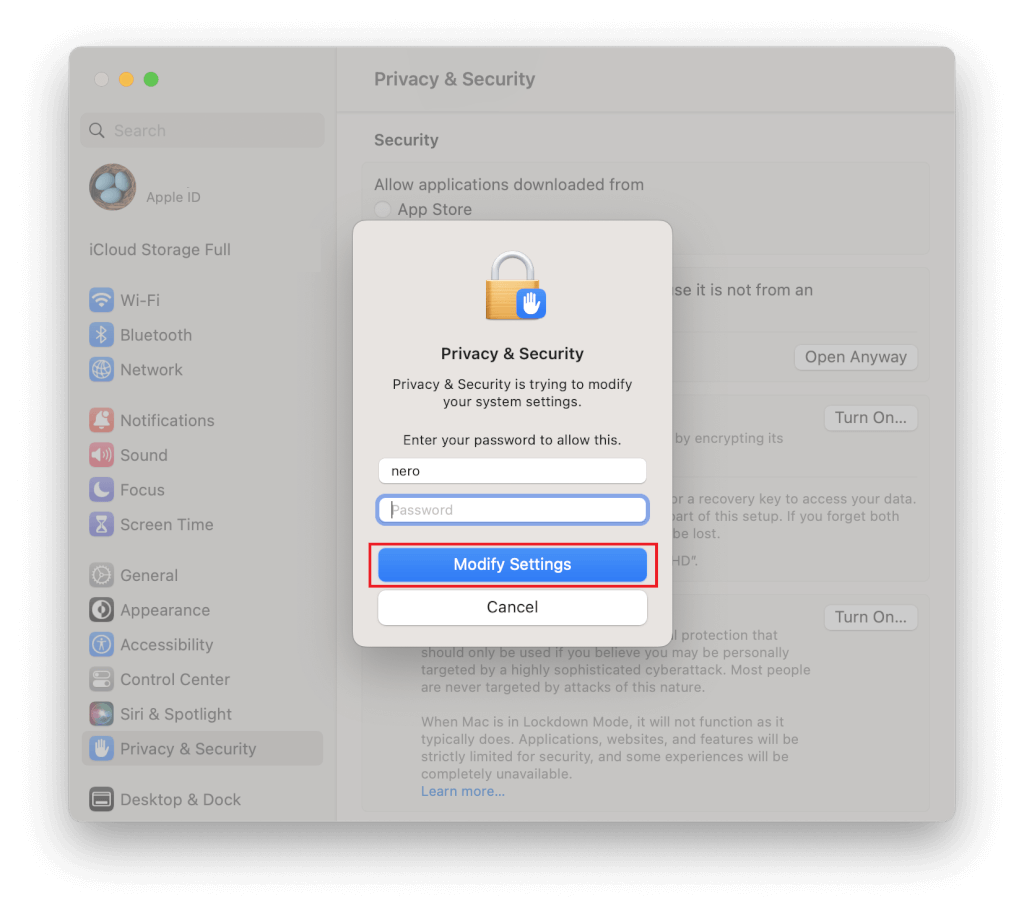
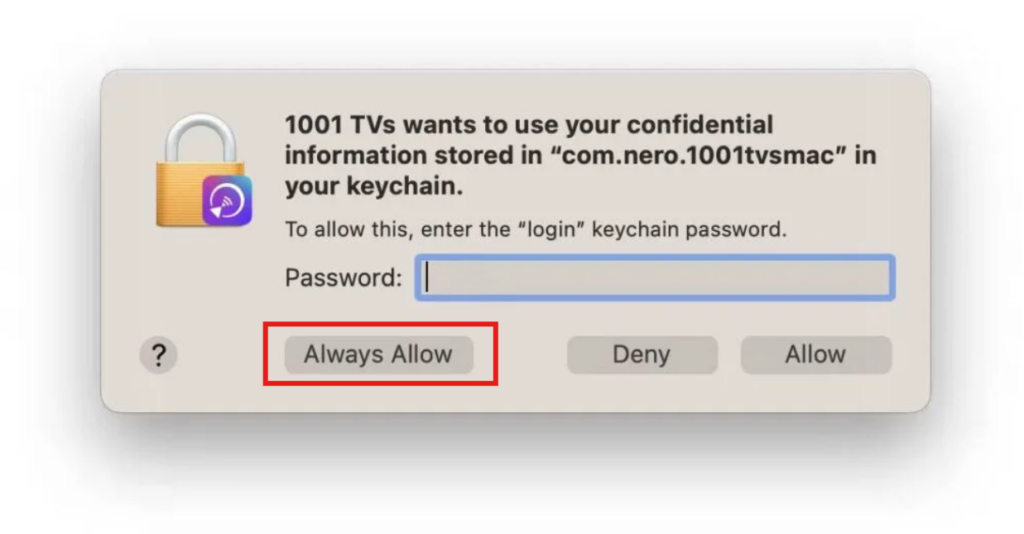
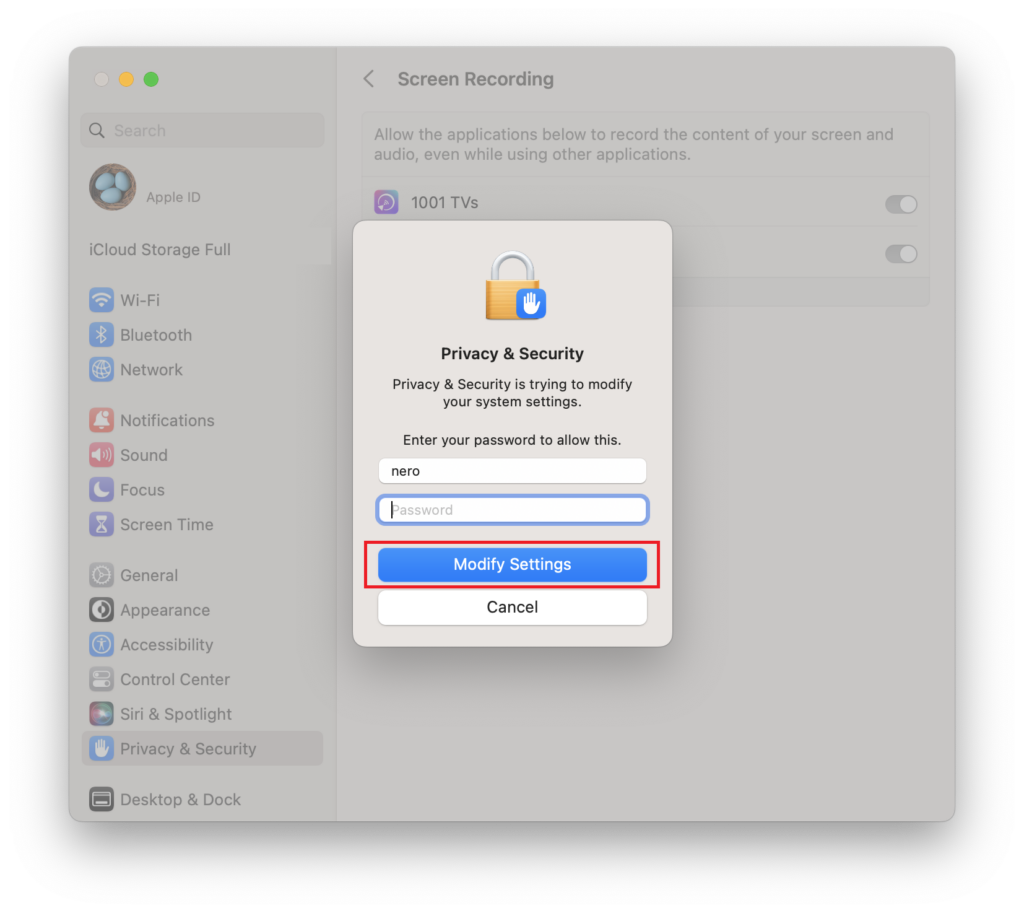
Po wyświetleniu monitu o hasło wprowadź hasło logowania do komputera Mac, aby zezwolić na zmiany i wybierz “Zawsze zezwalaj” .
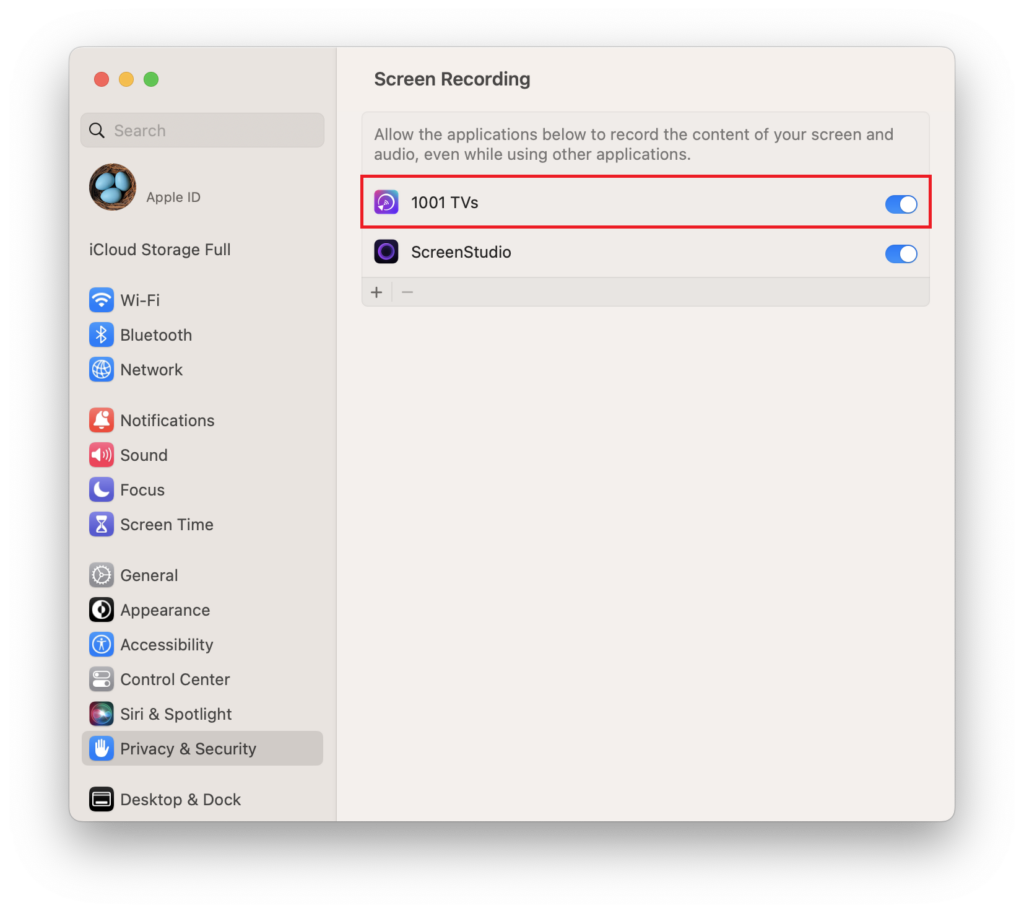
Włącz uprawnienia do nagrywania ekranu:
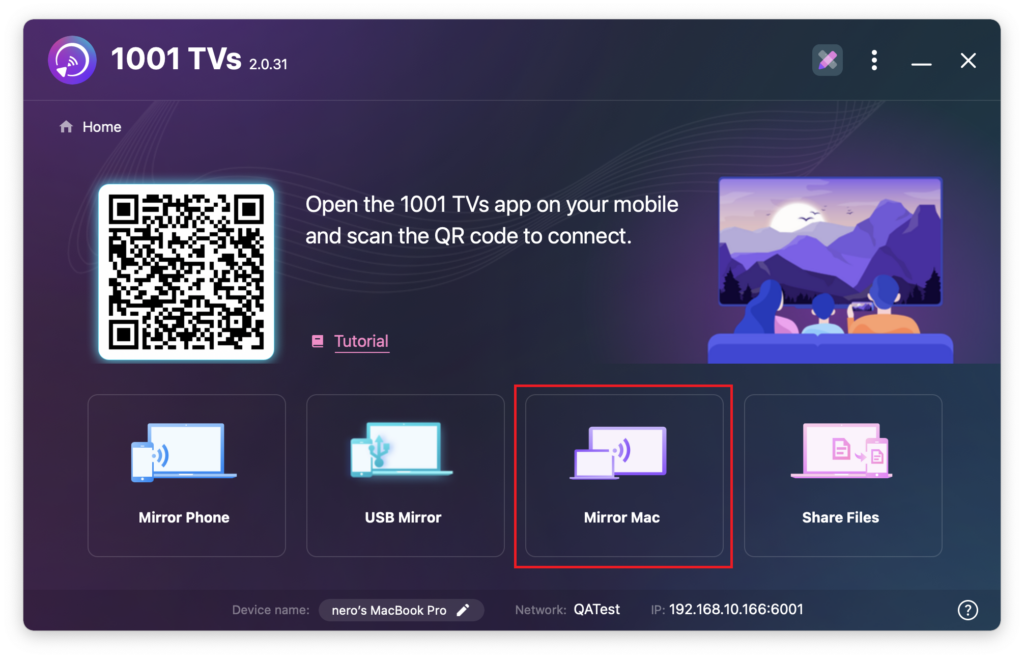
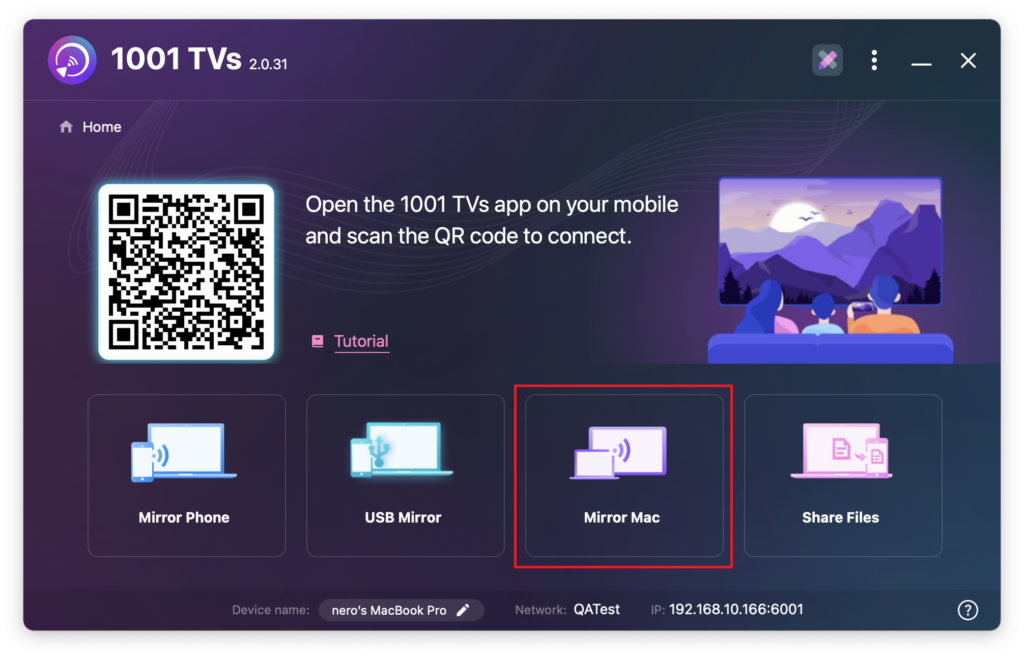
1) Kliknij “Mirror Mac”>”Włącz dostęp" > "Otwórz Ustawienia systemowe“.
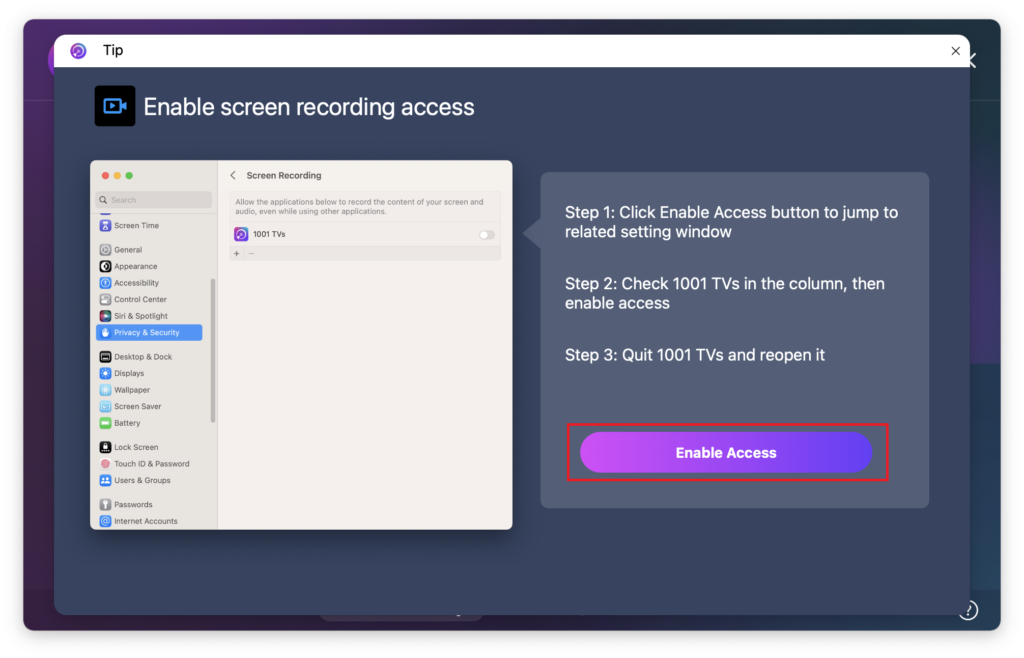
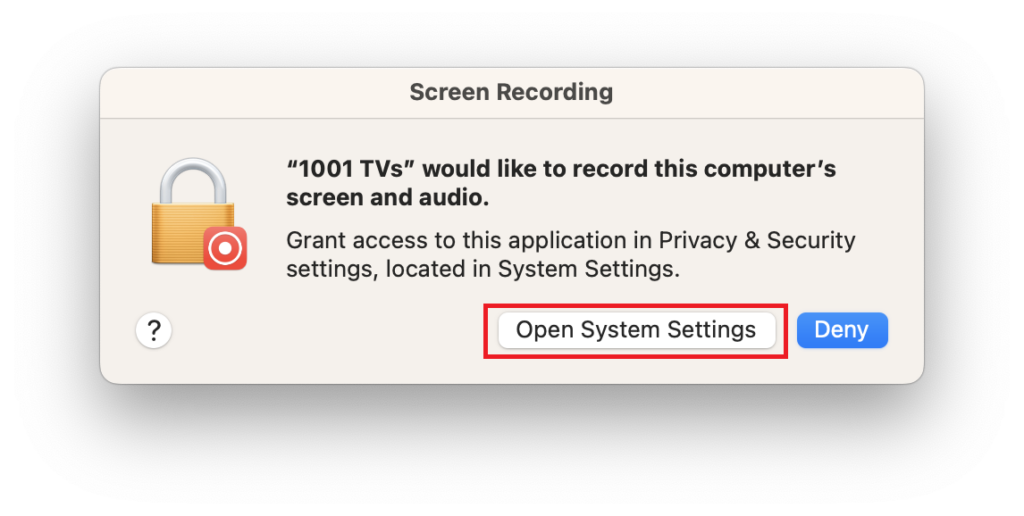
2) Włącz uprawnienia dla 1001 TVs.
3) Wprowadź nazwę komputera Mac hasło logowania aby zezwolić na żądanie i ponownie uruchomić 1001 TVs aplikacja.
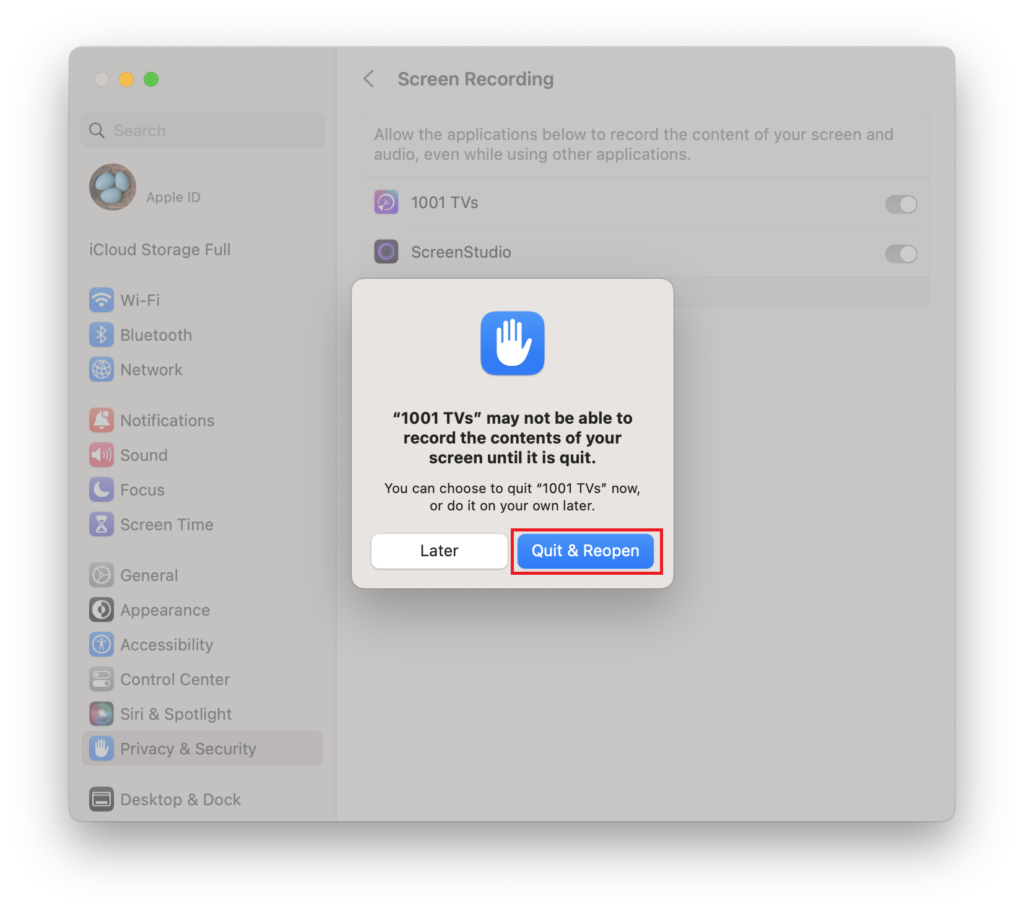
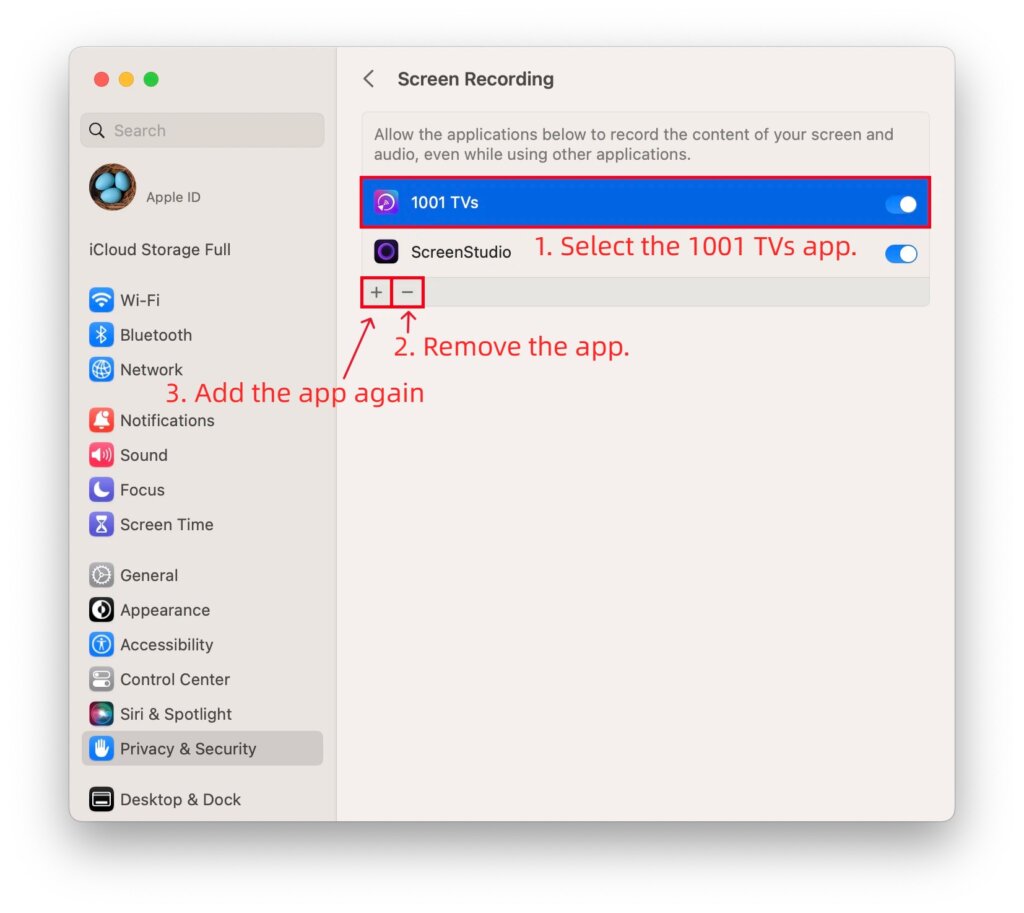
Jeśli uprawnienia są już włączone, ale wyskakujące okienko "Włącz nagrywanie ekranu" nadal się pojawia:
1) Usunąć 1001 TVs z listy uprawnień, klikając przycisk - ikona.
2) Dodaj aplikację ponownie, klikając przycisk + ikona i ponownie włączyć uprawnienia.
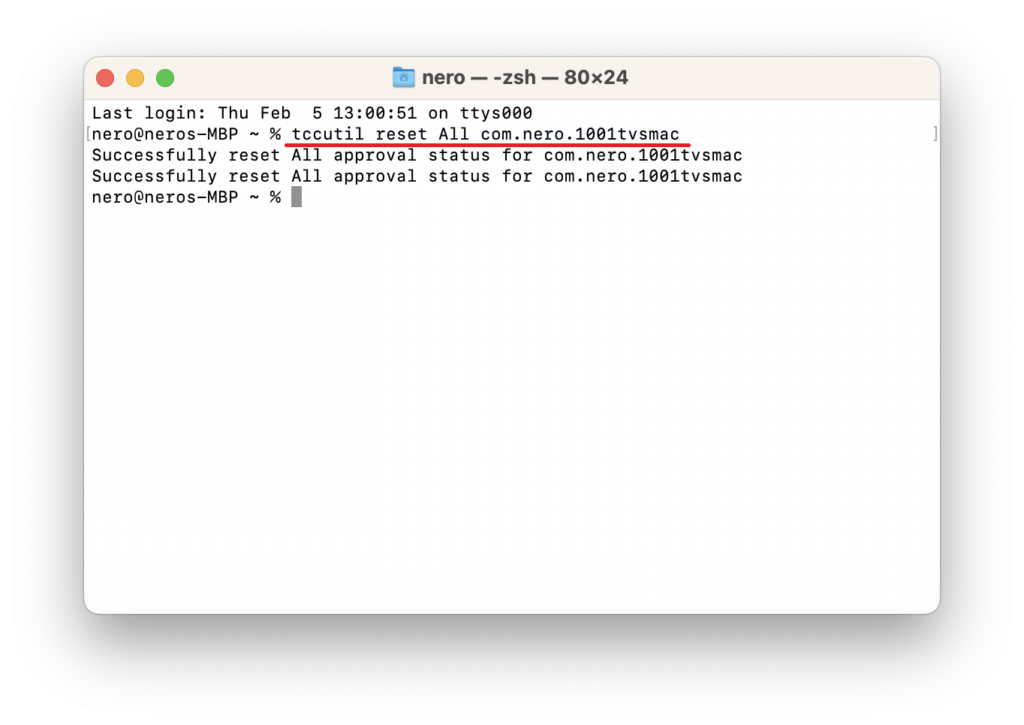
Jeśli przycisk minus (-) jest niedostępny:
1) Zamknij 1001 TVs.
2) Otwarty Terminal przez Launchpad.
3) Wprowadź następujące polecenie: tccutil reset All com.nero.1001tvsmac
4) Naciśnij Enter do wykonania, a następnie uruchom ponownie 1001 TVs oraz ponownie ustawić uprawnienia.
3. Podłączanie urządzeń i rozszerzanie wyświetlacza
Otwórz 1001 TVs zarówno na urządzeniu wysyłającym, jak i odbierającym.
Na komputerze Mac, z którego chcesz rozszerzyć:
1) Wybierz “Mirror Mac” > “Rozszerz wyświetlacz”.
2) Wybierz urządzenie odbiorcze z listy.
Na urządzeniu odbierającym kliknij “Pozwól” po wyświetleniu monitu.
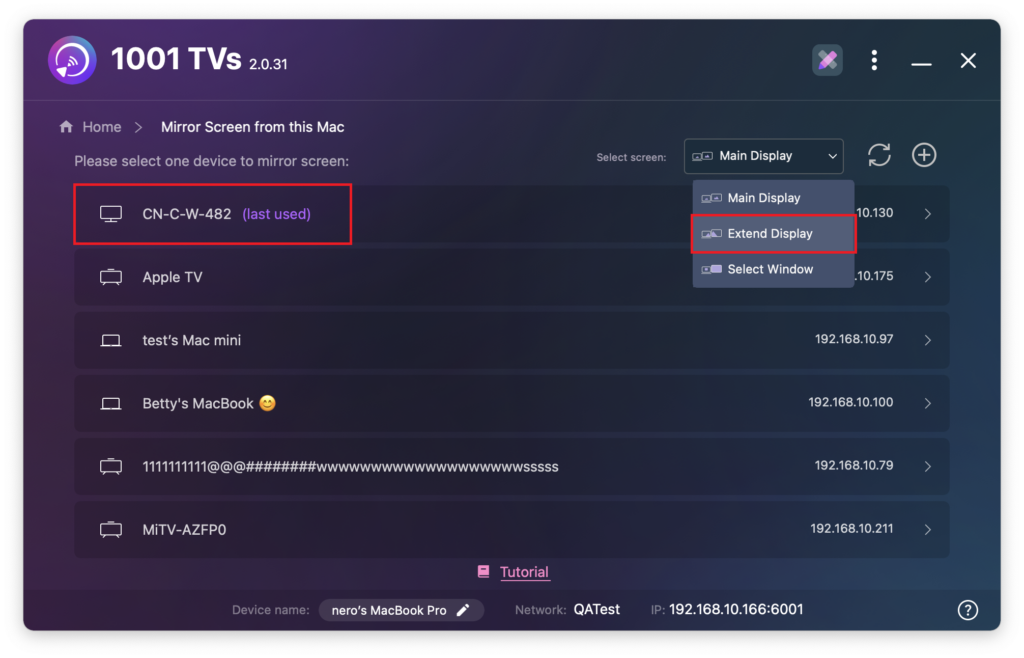
Wyświetlacz został pomyślnie rozszerzony.
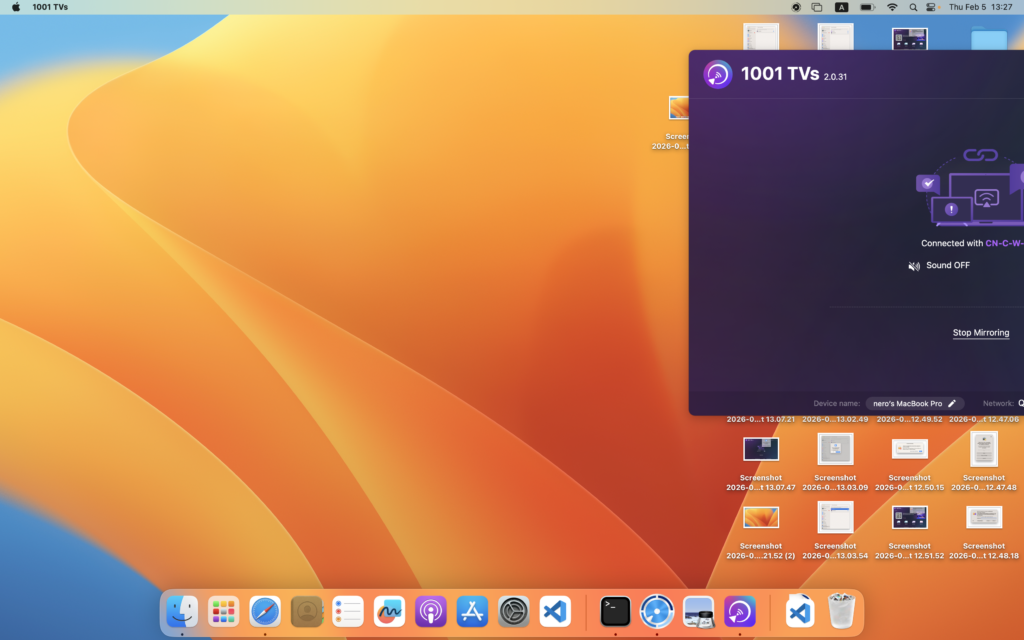
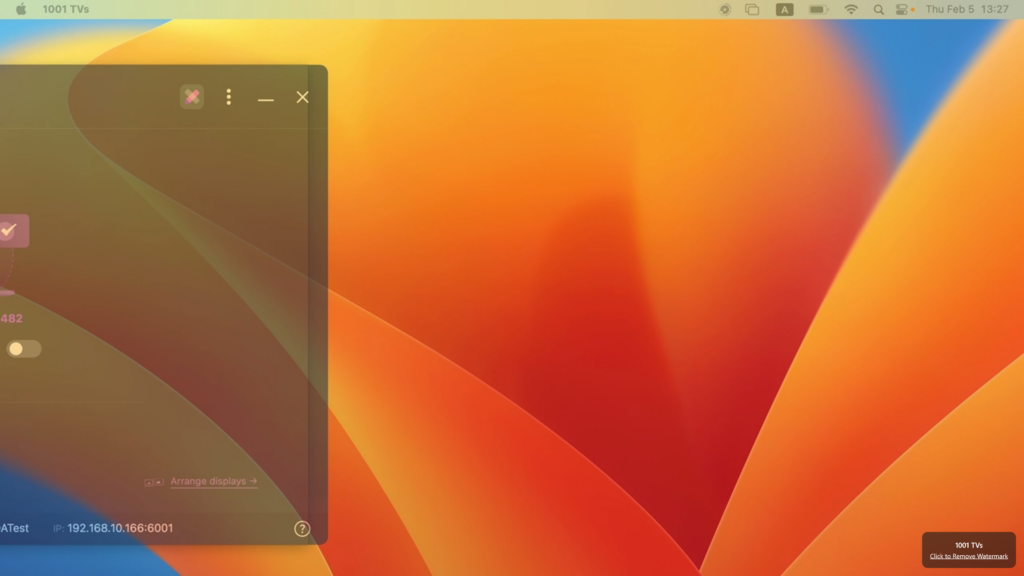
Alternatywa dla użytkowników komputerów Mac: Włącz rozszerzenie za pomocą ustawień macOS
Jeśli chcesz rozszerzyć Maca na wiele ekranów wyświetlających tę samą rozszerzoną zawartość, macOS wraz z aplikacją 1001 TVs to umożliwia.⭐
Instrukcje konfiguracji znajdują się w poniższym przewodniku:
Jak rozszerzyć ekran komputera Mac za pomocą ustawień macOS z 1001 TVs