[Mac] Jak wykonać kopię lustrzaną ekranu komputera Mac na komputerze PC/Mac
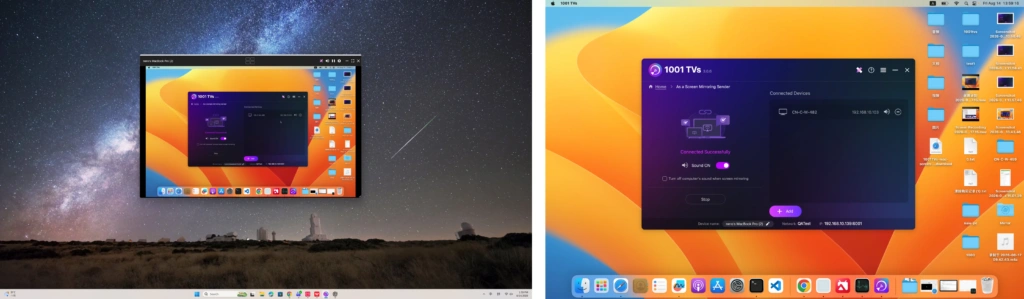
1001 TVs to potężne, wieloplatformowe narzędzie, które sprawia, że udostępnianie ekranu między telefonami, komputerami i telewizorami jest proste i wydajne.
1. Połącz się z tą samą siecią Wi-Fi
Upewnij się, że oba urządzenia są podłączone do tej samej sieci Wi-Fi.
Aby uzyskać najlepszą wydajność Sieć Wi-Fi 5 GHz aby zmniejszyć opóźnienia i poprawić stabilność.
2. Zainstaluj i otwórz 1001 TVs
📥 Aplikacja dla komputerów Mac: Pobierz z App Store
Aplikacja na PC: Pobierz z Microsoft Store
Szczegółowe informacje można znaleźć w sekcji Podręcznik instalacji na PC
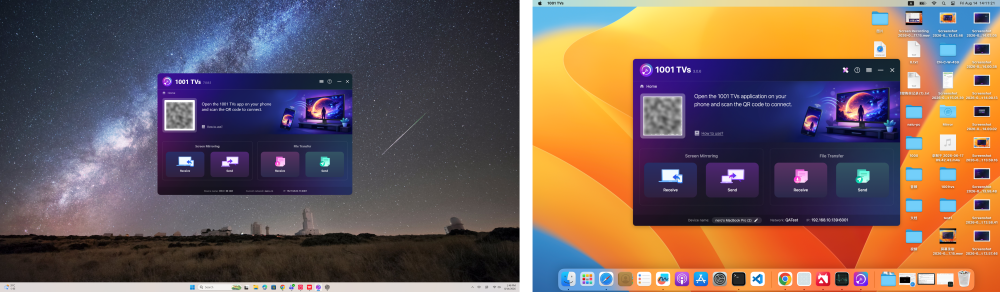
3. Uruchom Mirroring
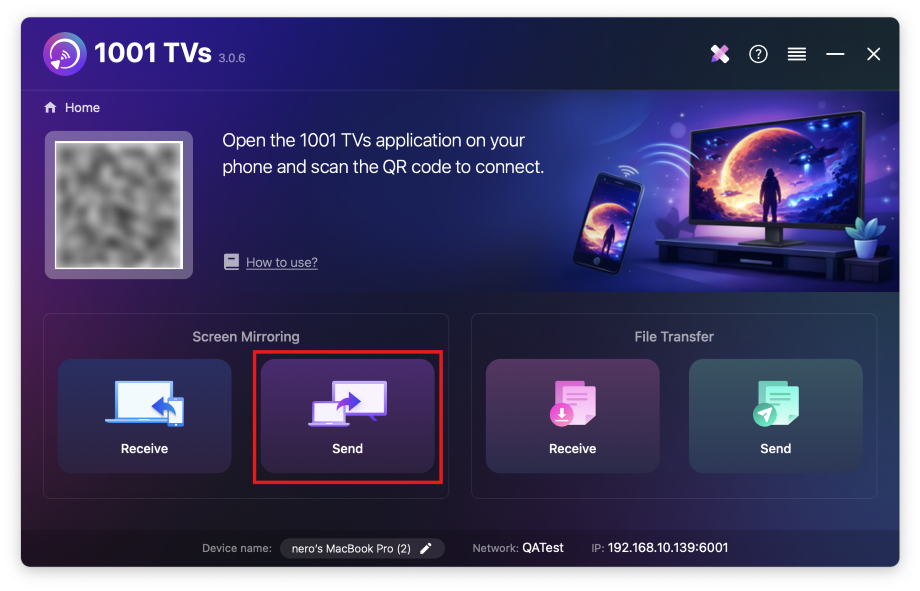
1) Na komputerze Mac kliknij “Wyślij” i postępuj zgodnie z instrukcjami wyświetlanymi na ekranie.
Zapewnić Nagrywanie ekranu dostęp jest włączony dla 1001 TVs.
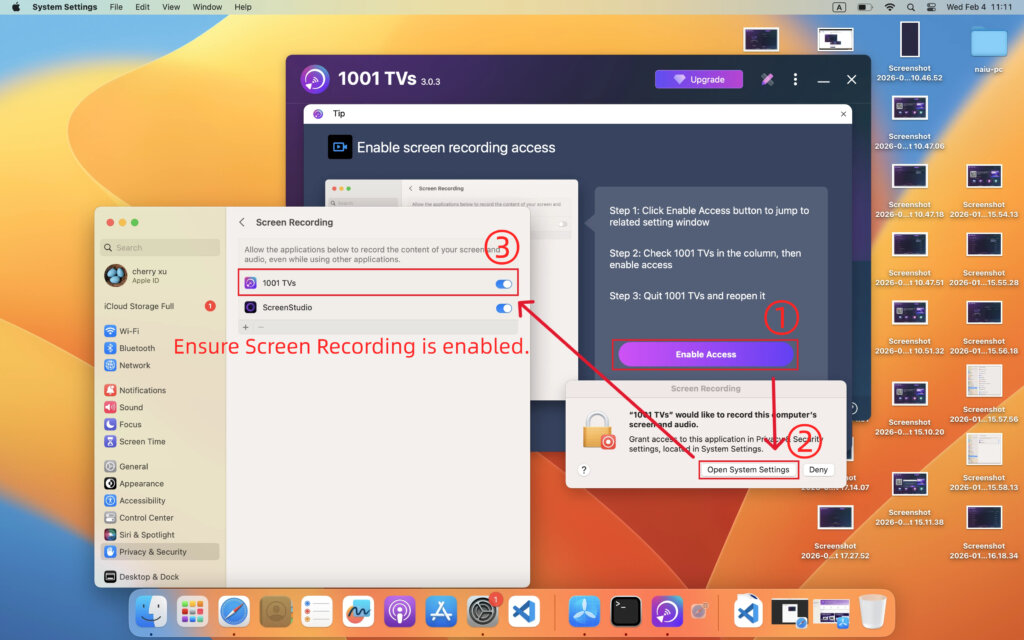
Jeśli pojawi się monit, wprowadź hasło, aby zmodyfikować ustawienie, a następnie ponownie uruchom aplikację, aby zmiany zaczęły obowiązywać.
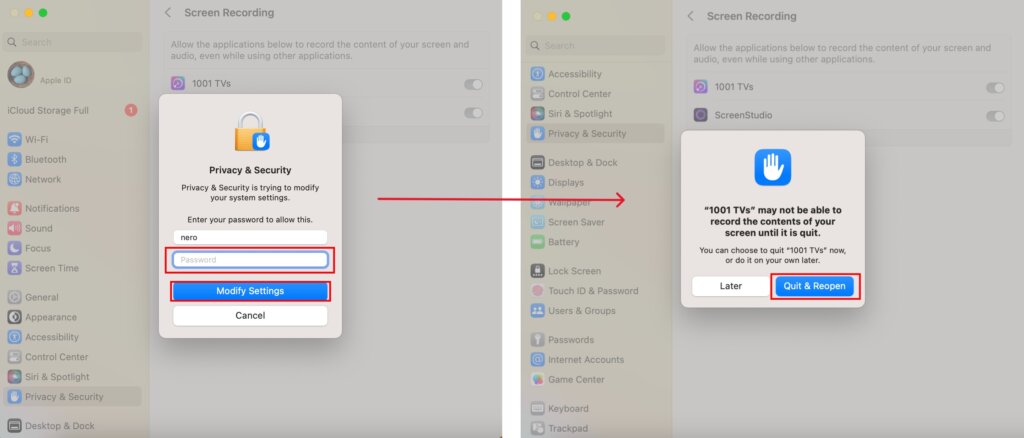
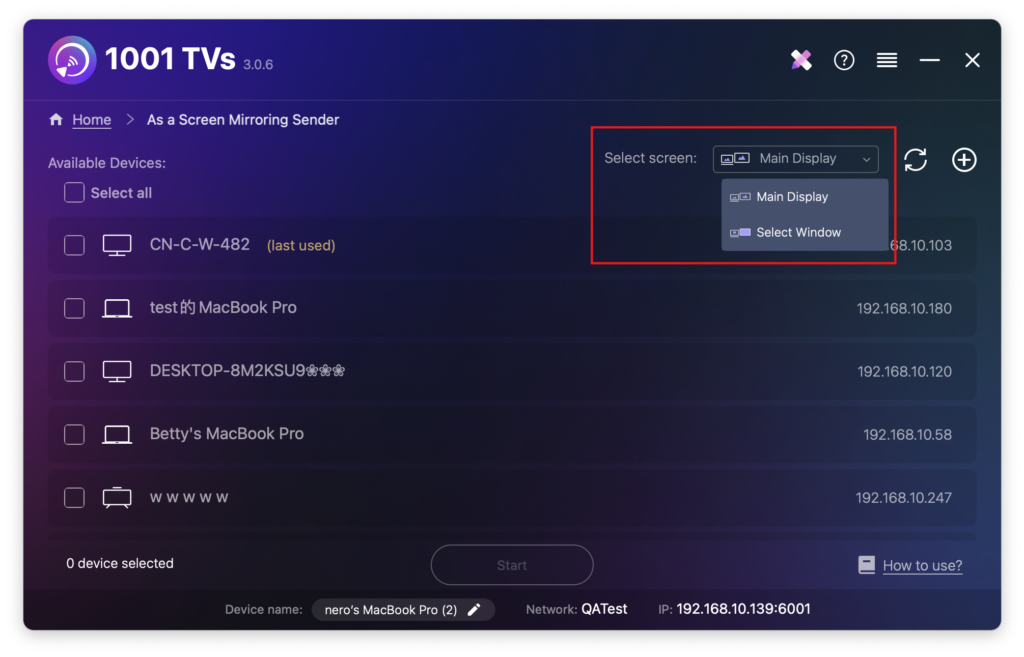
2) Wybierz element, który chcesz odzwierciedlić: swój cały ekran główny lub określone okno.
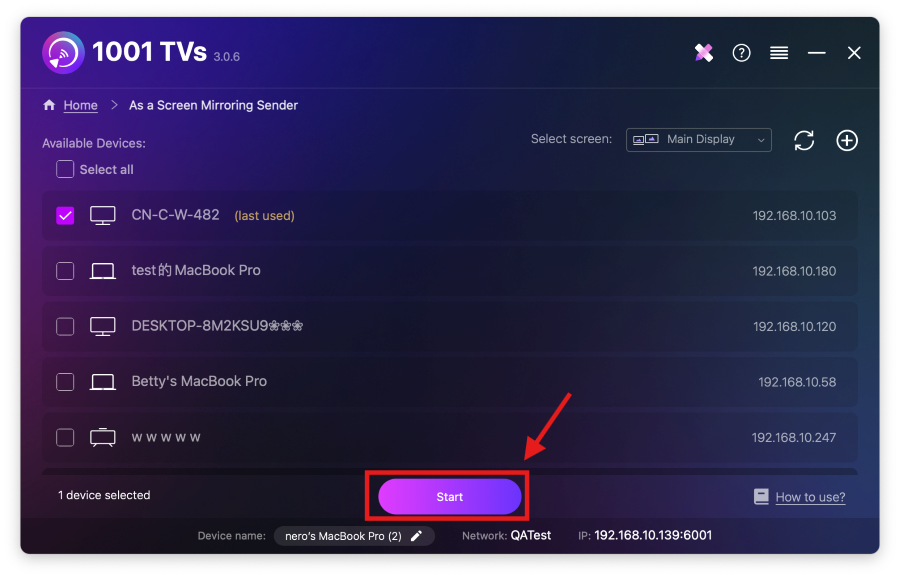
3) Wybierz urządzenie docelowe i rozpocznij przesyłanie obrazu.
Aplikacja automatycznie wykryje dostępne urządzenia (takie jak telewizory, odbiorniki TV i komputery PC) w tej samej sieci z uruchomionym 1001 TVs.
Po wyświetleniu monitu, zezwolenie na dostęp do mikrofonu aby upewnić się, że dźwięk działa prawidłowo.
Jeśli urządzenia nie ma na liście, upewnij się, że aplikacja jest uruchomiona na urządzeniu docelowym, a następnie kliknij przycisk Odświeżanie aby przeładować listę urządzeń.
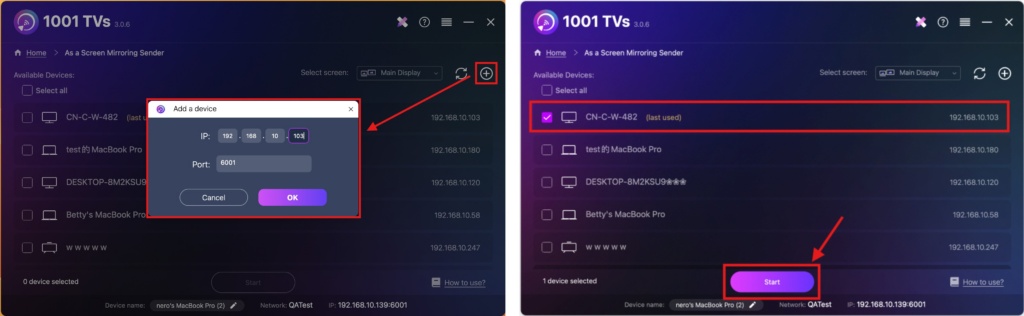
Można również kliknąć przycisk + ikona w prawym górnym rogu i ręcznie wprowadzić adres IP wyświetlany na urządzeniu docelowym.
Wówczas urządzenie zostanie wybrane automatycznie.
4. Potwierdź połączenie
Po wyświetleniu monitu na urządzeniu odbierającym wybierz “OK” aby sparować urządzenia.
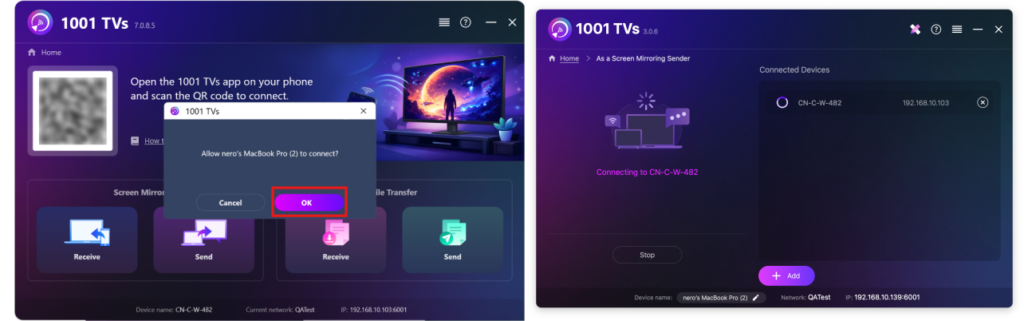
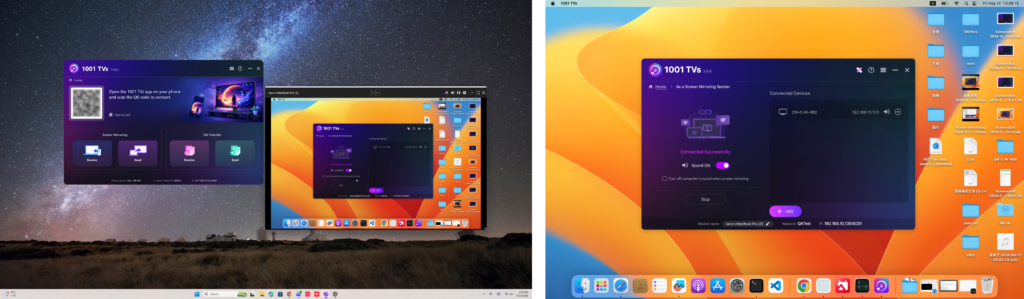
Po sparowaniu ekran komputera Mac zostanie natychmiast odzwierciedlony na urządzeniu docelowym!
Uwagi
Brak dźwięku: Używaj komputera z wbudowanymi lub zewnętrznymi głośnikami.
Dźwięk jest obsługiwany w systemie macOS 13.0 i nowszych.
Dla stabilnego połączenia: Aby uzyskać płynniejsze działanie ekranu z mniejszymi opóźnieniami, podłącz się do Wi-Fi 5 GHz sieć.
Chcesz wydłużyć ekran komputera Mac?
Oprócz dublowania ekranu, 1001 TVs obsługuje również specjalny tryb dublowania, który pozwala rozszerzyć ekran komputera Mac na inne urządzenie i używać go jako drugi wyświetlacz.
Dowiedz się więcej: Jak rozszerzyć ekran komputera Mac na inne urządzenie
Kup 1001 TVs już teraz!
📥 Aplikacja dla komputerów Mac: Pobierz z App Store
Aplikacja na PC: Pobierz z Microsoft Store
Szczegółowe informacje można znaleźć w sekcji Podręcznik instalacji na PC

Czytaj więcej
 Nowe ustawienie: brak wyskakujących okienek po zakończeniu funkcji lustrzanego odbicia
Gdy wyświetlasz obraz z ekranu komputera na telewizorze i przerywasz sesję za pomocą pilota do telewizora, ponownie pojawia się okno 1001 TVs...
Nowe ustawienie: brak wyskakujących okienek po zakończeniu funkcji lustrzanego odbicia
Gdy wyświetlasz obraz z ekranu komputera na telewizorze i przerywasz sesję za pomocą pilota do telewizora, ponownie pojawia się okno 1001 TVs...
 Jak przechwycić dublowanie ekranu w OBS (Android i iPhone)
Chcesz nagrywać obraz z ekranu w programie OBS podczas grania na telefonie, tworzenia samouczków lub transmisji na żywo? Dzięki aplikacji 1001 TVs możesz z łatwością wyświetlać obraz z ekranu telefonu...
Jak przechwycić dublowanie ekranu w OBS (Android i iPhone)
Chcesz nagrywać obraz z ekranu w programie OBS podczas grania na telefonie, tworzenia samouczków lub transmisji na żywo? Dzięki aplikacji 1001 TVs możesz z łatwością wyświetlać obraz z ekranu telefonu...

