[Mac] Hoe je Mac-scherm spiegelen naar PC/Mac
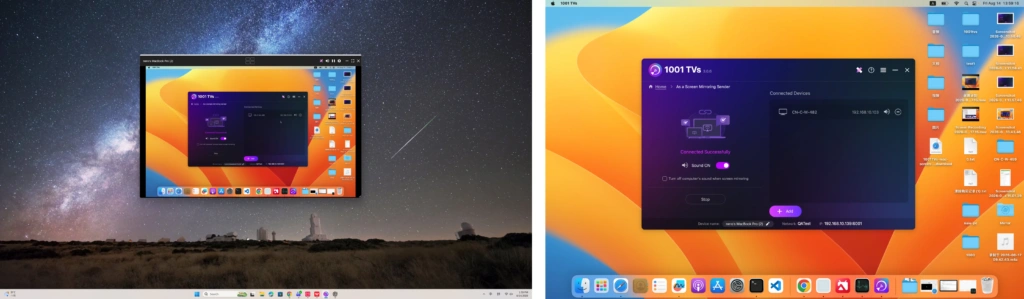
1001 TVs is een krachtige cross-platform tool die het delen van schermen tussen telefoons, computers en TV's eenvoudig en efficiënt maakt.
1. Maak verbinding met hetzelfde wifi-netwerk
Zorg ervoor dat beide apparaten verbonden zijn met hetzelfde Wi-Fi-netwerk.
Gebruik voor de beste prestaties een 5 GHz Wi-Fi-netwerk om vertraging te verminderen en stabiliteit te verbeteren.
2. 1001 TVs installeren en openen
📥 Mac-app: Downloaden van App Store
PC-app: Downloaden van Microsoft Store
Raadpleeg voor gedetailleerde stappen de PC Installatiegids
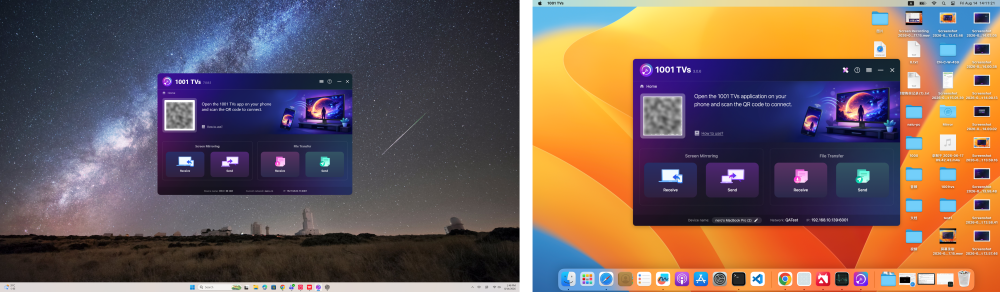
3. Spiegelen starten
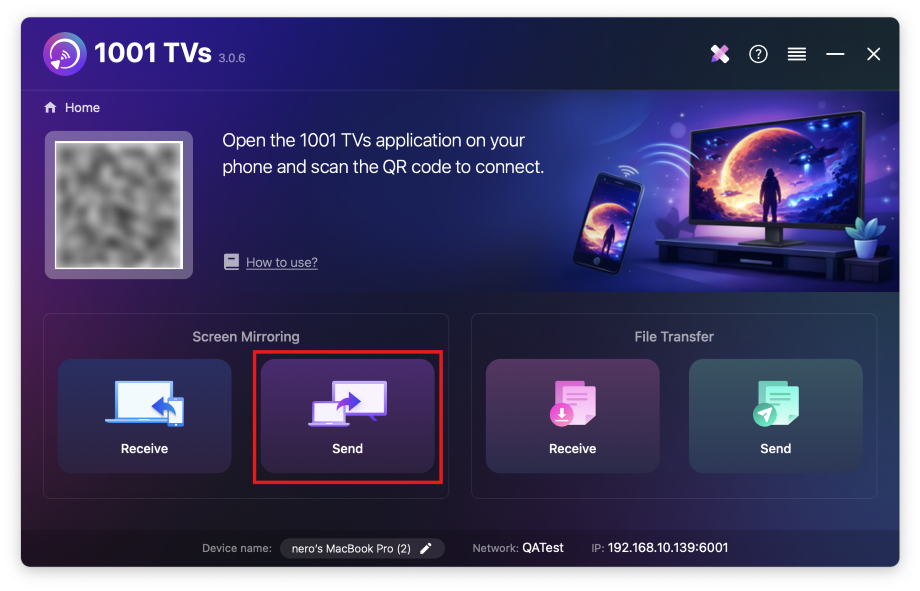
1) Klik op uw Mac op “Verzenden” en volg de instructies op het scherm.
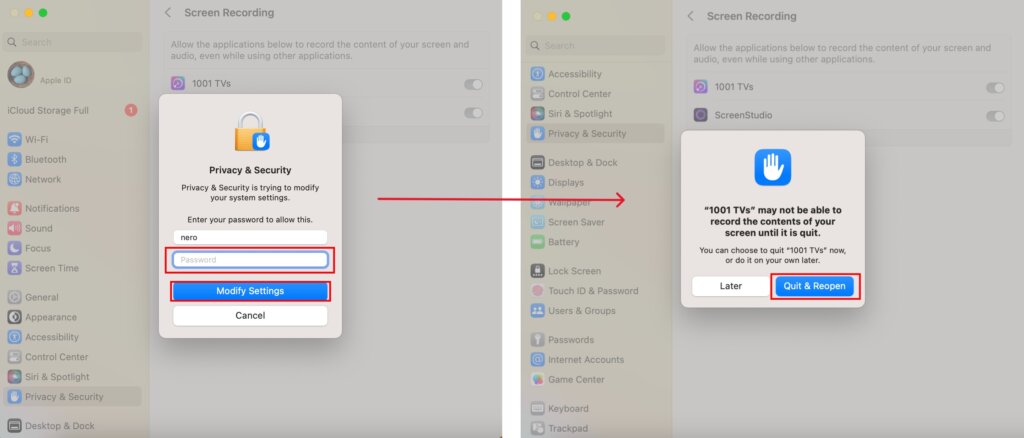
Zorg voor Schermopname toegang is ingeschakeld voor 1001 TVs.
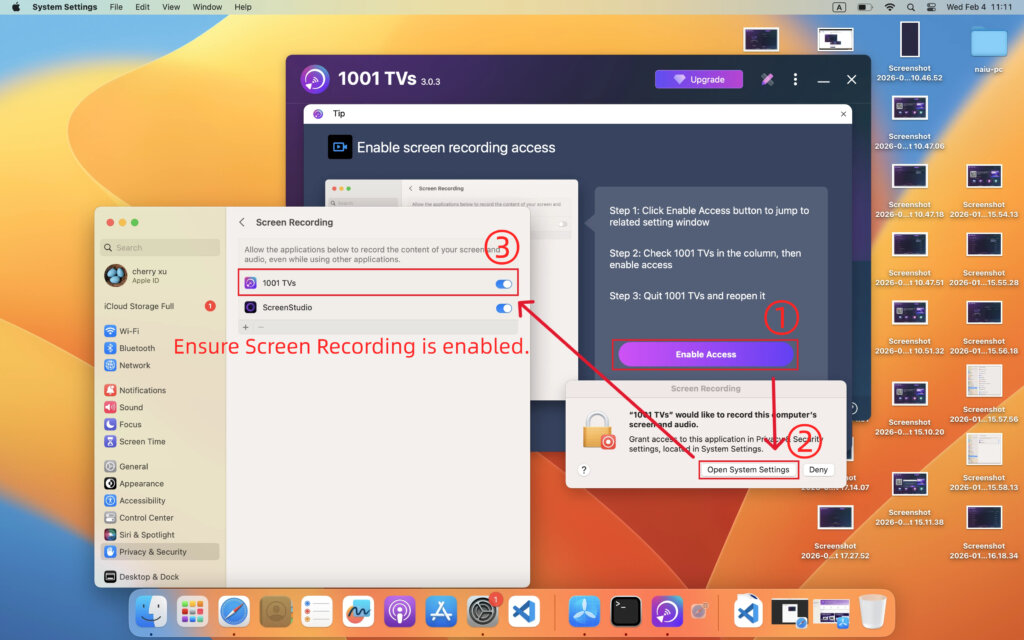
Voer, indien daarom wordt gevraagd, je wachtwoord in om de instelling aan te passen en open de app vervolgens opnieuw om de wijzigingen door te voeren.
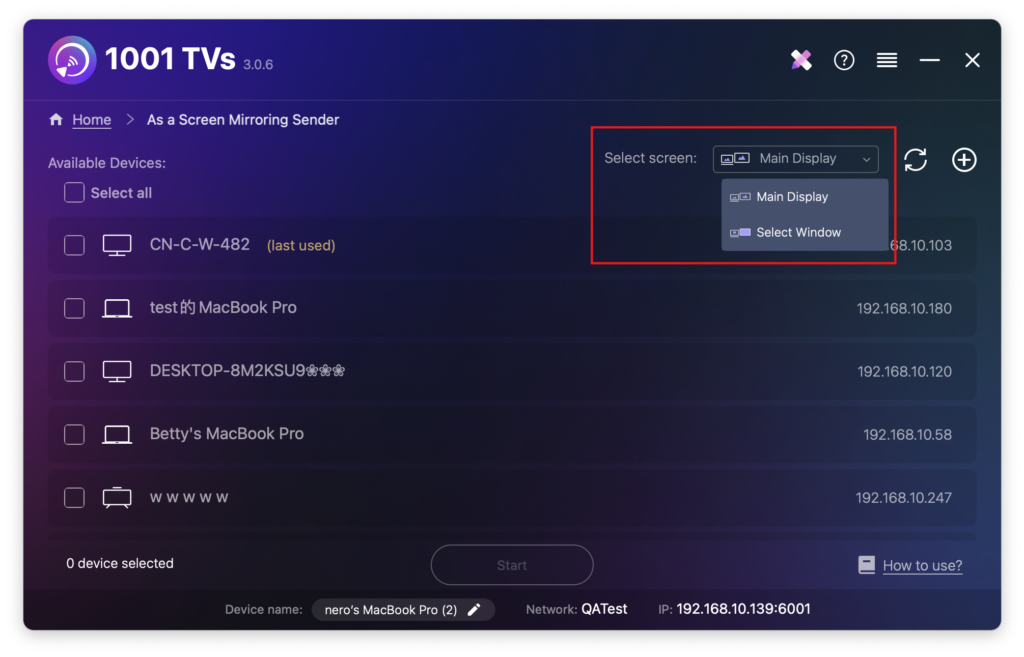
2) Kies wat je wilt spiegelen: je het volledige hoofdscherm of een bepaald venster.
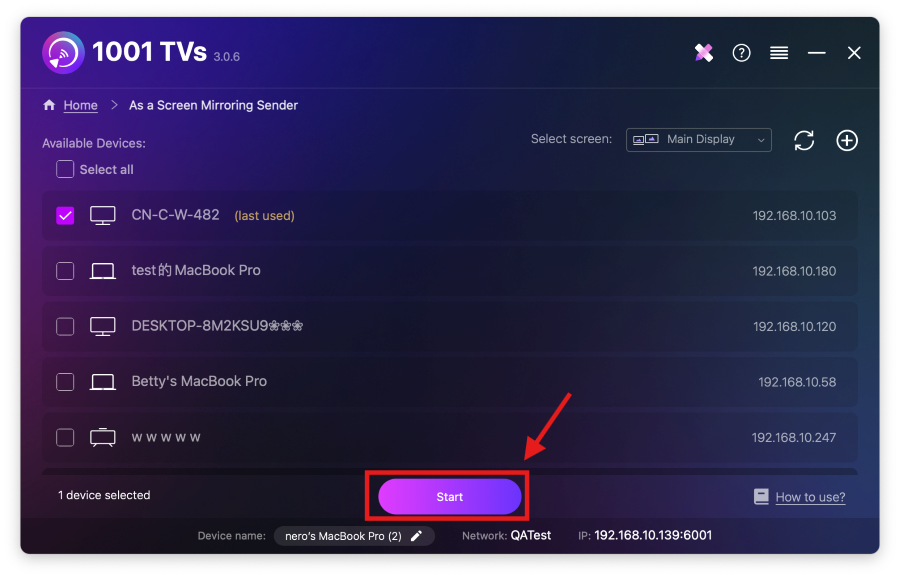
3) Selecteer het apparaat waarnaar je wilt streamen en start het streamen.
De app detecteert automatisch beschikbare apparaten (zoals TV's, TV-boxen en PC's) in hetzelfde netwerk waarop 1001 TVs draait.
Wanneer daarom wordt gevraagd, microfoontoegang toestaan om ervoor te zorgen dat audio goed werkt.
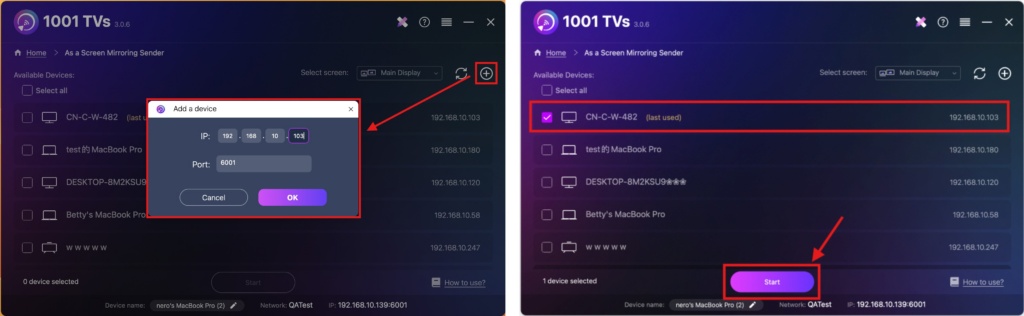
Als het apparaat niet in de lijst staat, controleer dan of de app wordt uitgevoerd op het doelapparaat en klik vervolgens op Vernieuw om de apparatenlijst opnieuw te laden.
U kunt ook op de + pictogram in de rechterbovenhoek en voer handmatig het IP-adres in dat wordt weergegeven op het doelapparaat.
Vervolgens wordt het apparaat automatisch geselecteerd.
4. Bevestig de verbinding
Wanneer daarom wordt gevraagd op het ontvangende apparaat, selecteert u “OK” om de apparaten te koppelen.
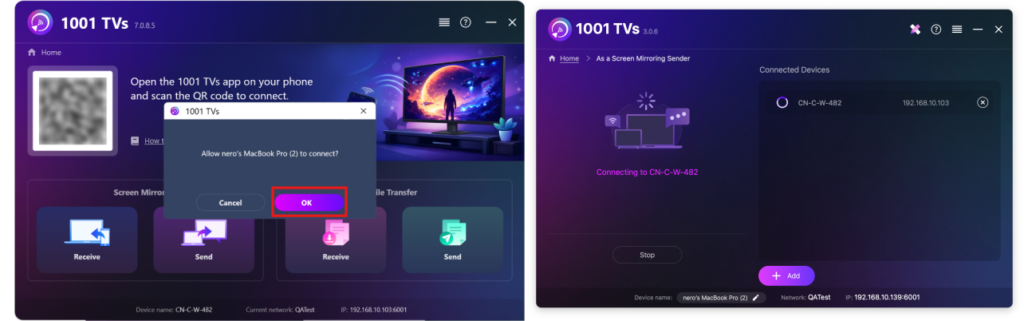
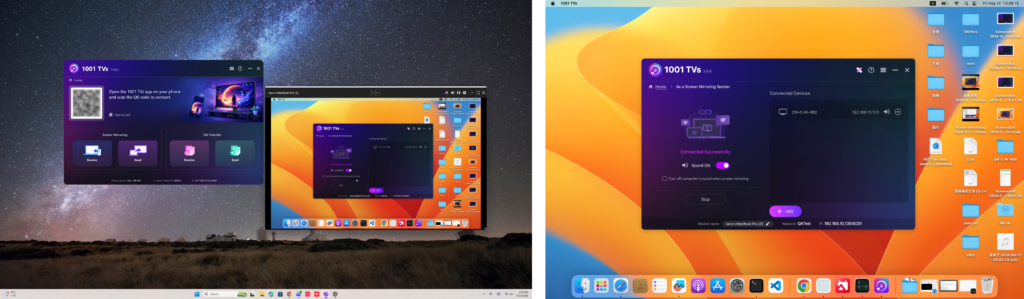
Na het koppelen wordt het scherm van je Mac direct gespiegeld op je doelapparaat!
Opmerkingen
Geen geluid: Gebruik een computer met ingebouwde of externe luidsprekers.
Audio wordt ondersteund op macOS 13.0 en hoger.
Voor een stabiele verbinding: Voor vloeiendere schermprestaties met minder vertraging maak je verbinding met een 5 GHz Wi-Fi netwerk.
Wil je het scherm van je Mac vergroten?
Naast schermspiegeling ondersteunt 1001 TVs ook een speciale spiegelmodus waarmee je je Mac-scherm kunt uitbreiden naar een ander apparaat en het kunt gebruiken als een tweede display.
Meer informatie: Zo breid je het scherm van je Mac uit naar een ander apparaat
Haal nu 1001 TVs in huis!
📥 Mac-app: Downloaden van App Store
PC-app: Downloaden van Microsoft Store
Raadpleeg voor gedetailleerde stappen de PC Installatiegids

Lees meer
 Nieuwe instelling: geen pop-ups meer wanneer het spiegelen wordt beëindigd
Als je het scherm van je pc naar een tv spiegelt en de sessie met de afstandsbediening van de tv beëindigt, verschijnt het 1001 TVs-venster weer...
Nieuwe instelling: geen pop-ups meer wanneer het spiegelen wordt beëindigd
Als je het scherm van je pc naar een tv spiegelt en de sessie met de afstandsbediening van de tv beëindigt, verschijnt het 1001 TVs-venster weer...
 Hoe scherm spiegeling vastleggen in OBS (Android & iPhone)
Wil je schermspiegeling opnemen in OBS voor mobiele gameplay, tutorials of live-content? Met 1001 TVs kun je het scherm van je telefoon eenvoudig spiegelen...
Hoe scherm spiegeling vastleggen in OBS (Android & iPhone)
Wil je schermspiegeling opnemen in OBS voor mobiele gameplay, tutorials of live-content? Met 1001 TVs kun je het scherm van je telefoon eenvoudig spiegelen...

