[Comment mettre en miroir l'écran d'un Mac sur un PC/Mac ?
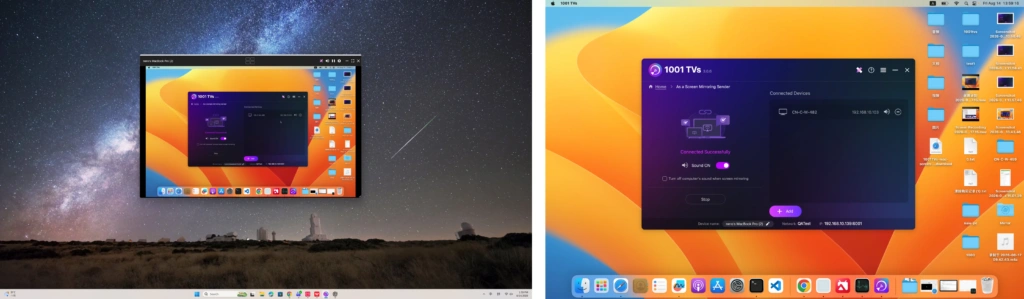
1001 TVs est un outil multiplateforme puissant qui rend le partage d'écran entre téléphones, ordinateurs et téléviseurs simple et efficace.
1. Se connecter au même réseau Wi-Fi
Assurez-vous que vos deux appareils sont connectés au même réseau Wi-Fi.
Pour une meilleure performance, utilisez un Réseau Wi-Fi 5 GHz afin de réduire les délais et d'améliorer la stabilité.
2. Installer et ouvrir 1001 TVs
📥 Mac App : Télécharger depuis l'App Store
📥 PC App : Télécharger à partir de Microsoft Store
Pour les étapes détaillées, voir le Guide d'installation du PC
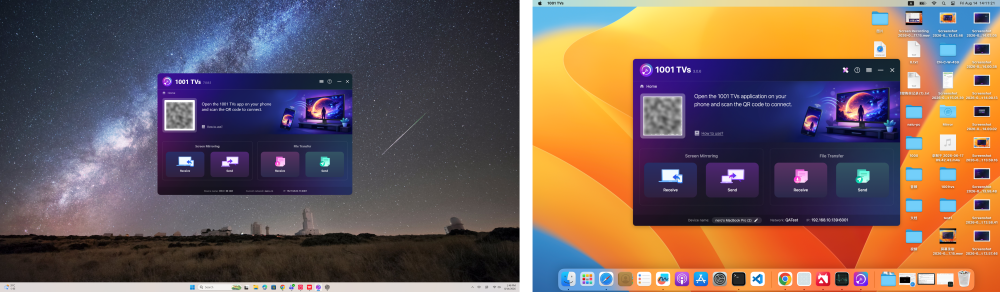
3. Démarrer la mise en miroir
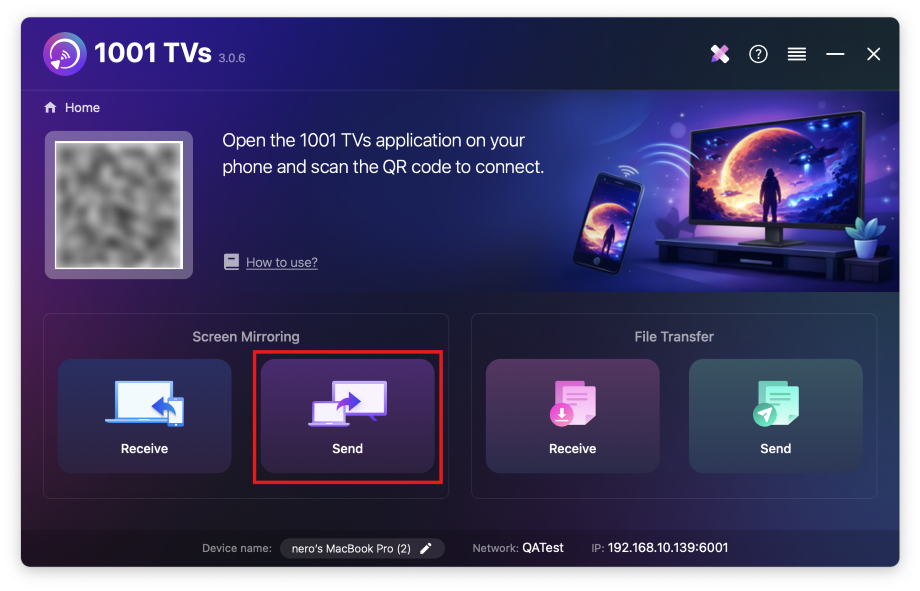
1) Sur votre Mac, cliquez sur “ Envoyer ” et suivez les instructions qui s'affichent à l'écran.
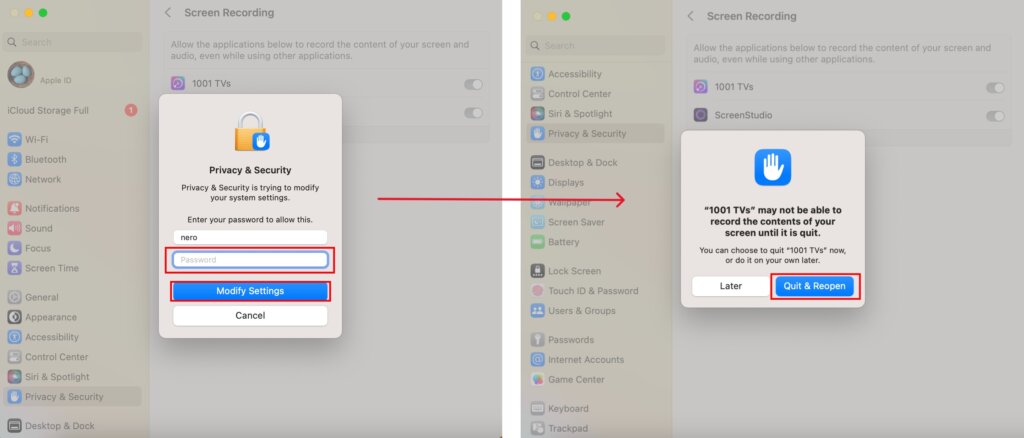
Garantir Enregistrement d'écran est activé pour les 1001 TVs.
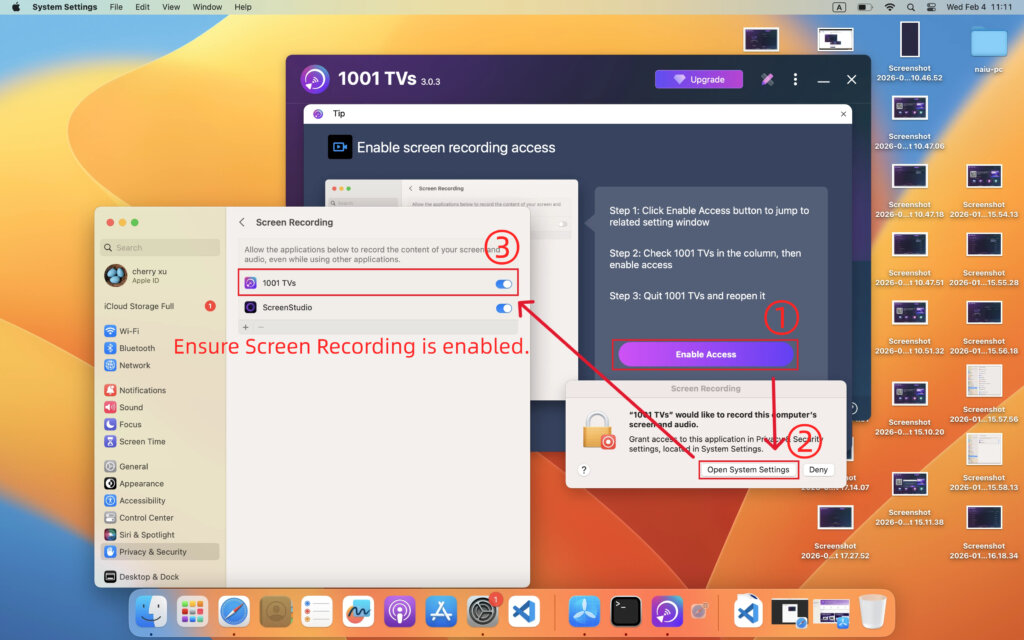
Si on vous y invite, saisissez votre mot de passe pour modifier le paramètre, puis relancez l'application pour que les modifications soient prises en compte.
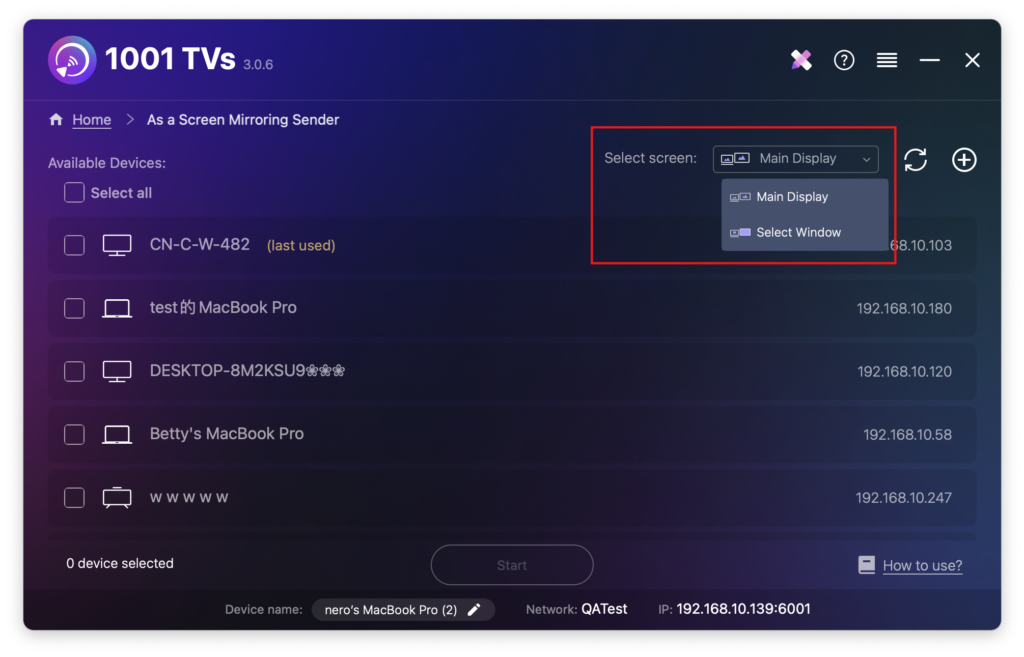
2) Sélectionnez ce que vous souhaitez dupliquer : votre l'écran principal dans son intégralité ou une fenêtre spécifique.
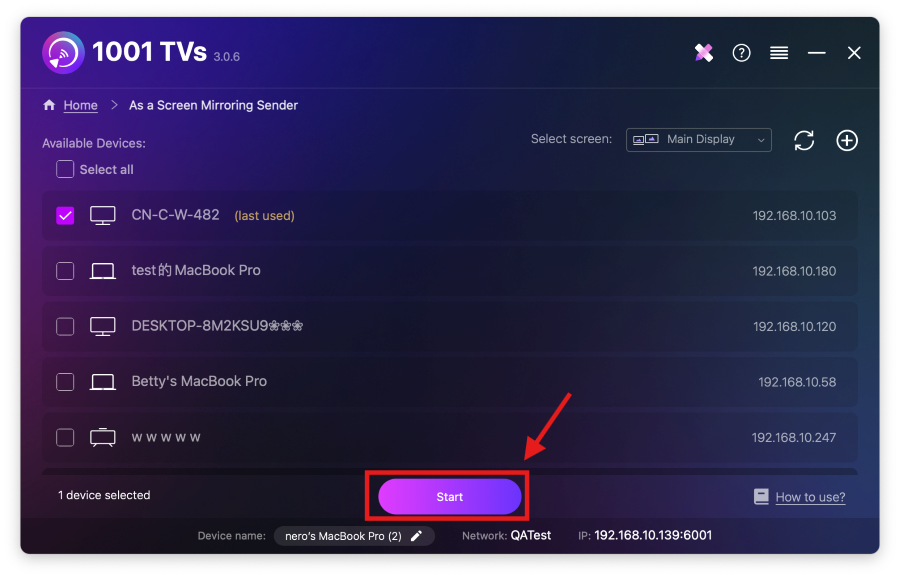
3) Sélectionnez l'appareil de destination et lancez la duplication d'écran.
L'application détectera automatiquement les appareils disponibles (tels que les téléviseurs, les boîtiers TV et les PC) sur le même réseau qui utilisent 1001 TVs.
Lorsque l'on vous le demande, autoriser l'accès au microphone pour s'assurer que l'audio fonctionne correctement.
Si l'appareil ne figure pas dans la liste, assurez-vous que l'application fonctionne sur l'appareil cible, puis cliquez sur Rafraîchir pour recharger la liste des appareils.
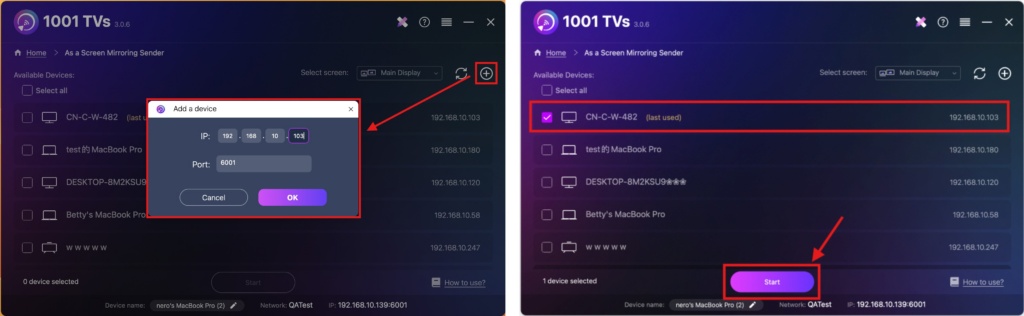
Vous pouvez également cliquer sur le bouton + icône dans le coin supérieur droit et saisissez manuellement l'adresse IP indiquée sur l'appareil cible.
L'appareil sera alors sélectionné automatiquement.
4. Confirmer la connexion
Lorsque l'appareil récepteur le demande, sélectionnez “OK” pour coupler les appareils.
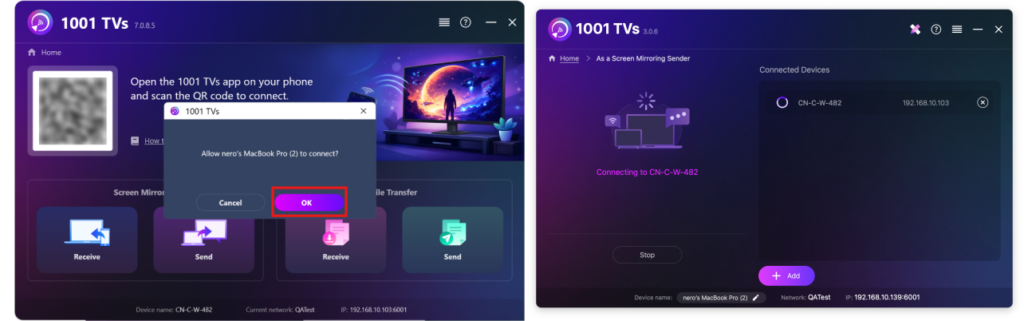
Une fois jumelé, l'écran de votre Mac sera instantanément reflété sur l'appareil cible !
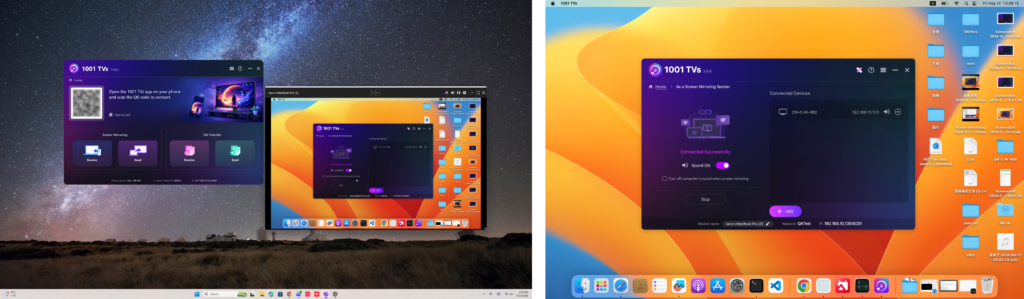
Notes
Pas de son : Utilisez un ordinateur avec des haut-parleurs intégrés ou externes.
L'audio est pris en charge sur macOS 13.0 et les versions ultérieures.
Pour une connexion stable : Pour une performance plus fluide de l'écran avec moins de retard, connectez-vous à un réseau de téléphonie mobile. Wi-Fi 5 GHz réseau.
Vous souhaitez étendre l'écran de votre Mac ?
En plus de la mise en miroir de l'écran, 1001 TVs prend également en charge un mode de mise en miroir spécial qui vous permet d'étendre l'écran de votre Mac à un autre appareil et de l'utiliser en tant que un deuxième écran.
👉 En savoir plus : Comment étendre l'écran de votre Mac à un autre appareil
Procurez-vous 1001 TVs dès maintenant !
📥 Mac App : Télécharger depuis l'App Store
📥 PC App : Télécharger à partir de Microsoft Store
Pour les étapes détaillées, voir le Guide d'installation du PC

En savoir plus
 Nouveau paramètre : plus de fenêtres contextuelles à la fin de la duplication d'écran
Lorsque vous diffusez l'écran de votre PC sur un téléviseur et que vous mettez fin à la session à l'aide de la télécommande du téléviseur, la fenêtre 1001 TVs réapparaît….
Nouveau paramètre : plus de fenêtres contextuelles à la fin de la duplication d'écran
Lorsque vous diffusez l'écran de votre PC sur un téléviseur et que vous mettez fin à la session à l'aide de la télécommande du téléviseur, la fenêtre 1001 TVs réapparaît….
 Comment capturer le Screen Mirroring dans OBS (Android & iPhone)
Vous souhaitez enregistrer la duplication d'écran dans OBS pour des parties sur mobile, des tutoriels ou du contenu en direct ? Grâce à 1001 TVs, vous pouvez facilement dupliquer l'écran de votre téléphone...
Comment capturer le Screen Mirroring dans OBS (Android & iPhone)
Vous souhaitez enregistrer la duplication d'écran dans OBS pour des parties sur mobile, des tutoriels ou du contenu en direct ? Grâce à 1001 TVs, vous pouvez facilement dupliquer l'écran de votre téléphone...

