
Jak wykonać kopię lustrzaną ekranu telefonu z systemem Android lub iPhone'a
1. Połącz się z tą samą siecią Wi-Fi:
Upewnij się, że zarówno urządzenie wysyłające (np. komputer PC, Mac, tablet lub telefon), jak i urządzenie odbierające (telefon z systemem Android lub iOS) są podłączone do tej samej sieci Wi-Fi.
Aby uzyskać najlepszą wydajność Sieć Wi-Fi 5 GHz aby zmniejszyć opóźnienia i poprawić stabilność.
2. Zainstaluj i otwórz 1001 TVs na obu urządzeniach
Aplikacja dla komputerów Mac: Pobierz z App Store
Aplikacja na PC: Pobierz z Microsoft Store
Szczegółowe informacje można znaleźć w sekcji Podręcznik instalacji na PC
Aplikacja na iOS: Pobierz z App Store
Aplikacja na Androida: Pobierz z Google Play
3. Rozpocznij tworzenie kopii lustrzanej
1) Lustrzane odbicie telefonu/iPada/tabletu Android na telefonie
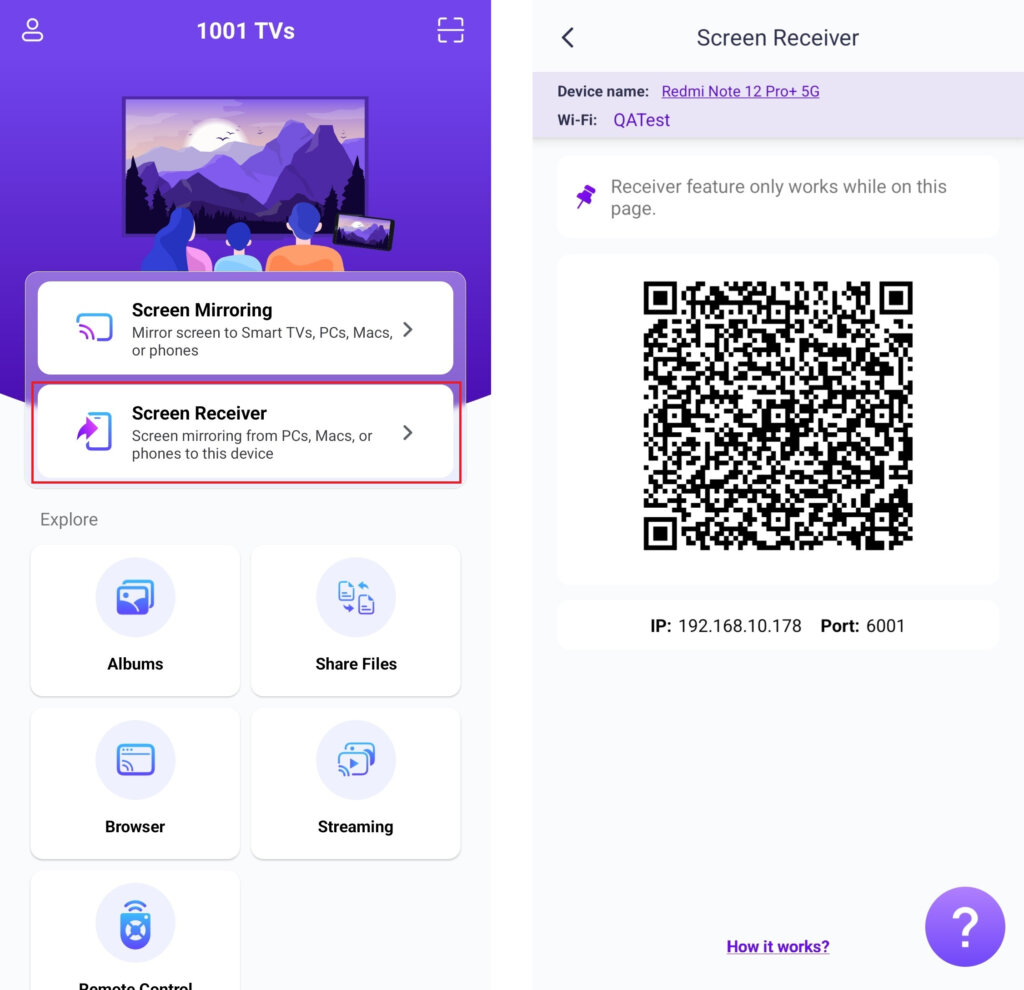
Na telefonie odbierającym stuknij “Odbiornik ekranu” i utrzymywać urządzenie w gotowości do połączenia.
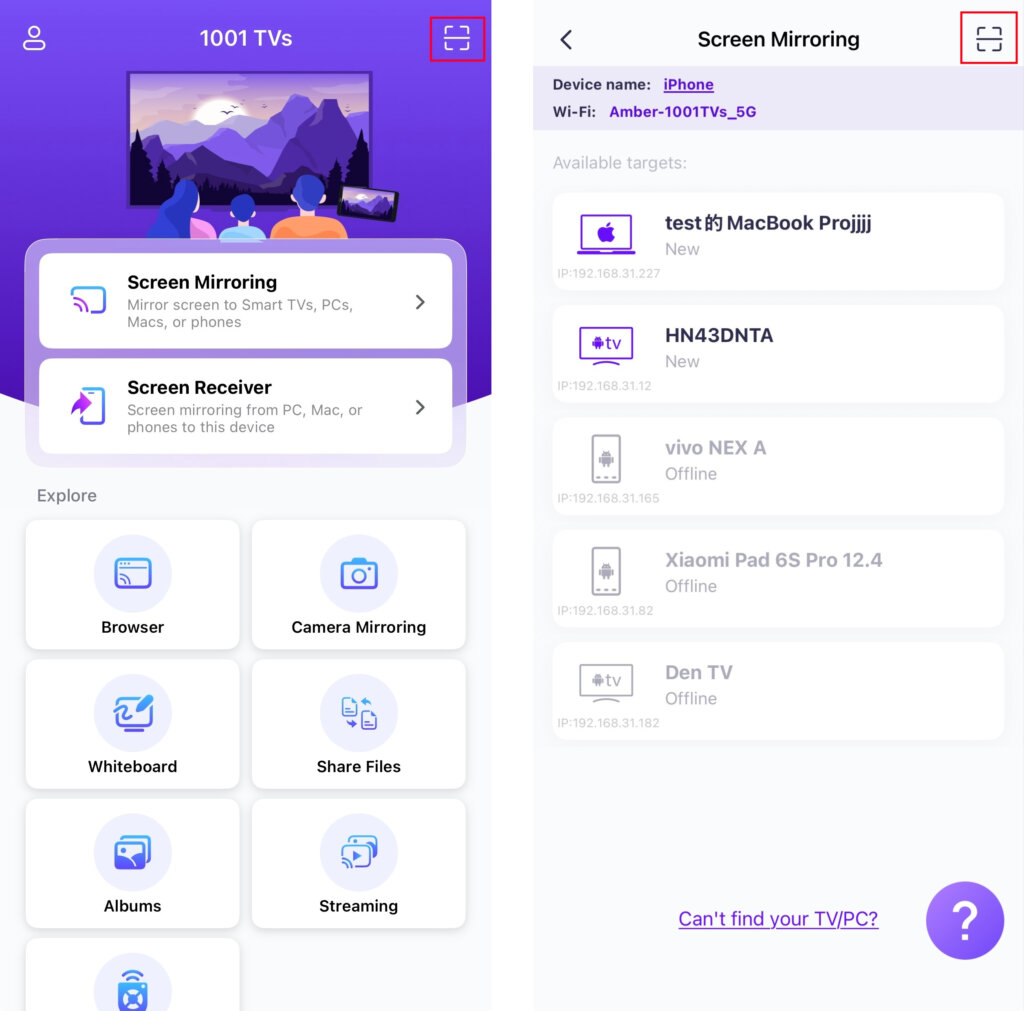
W telefonie wysyłającym wybierz metodę połączenia:
- Zeskanuj kod QR na ekranie głównym lub w aplikacji Screen Mirroring strona.
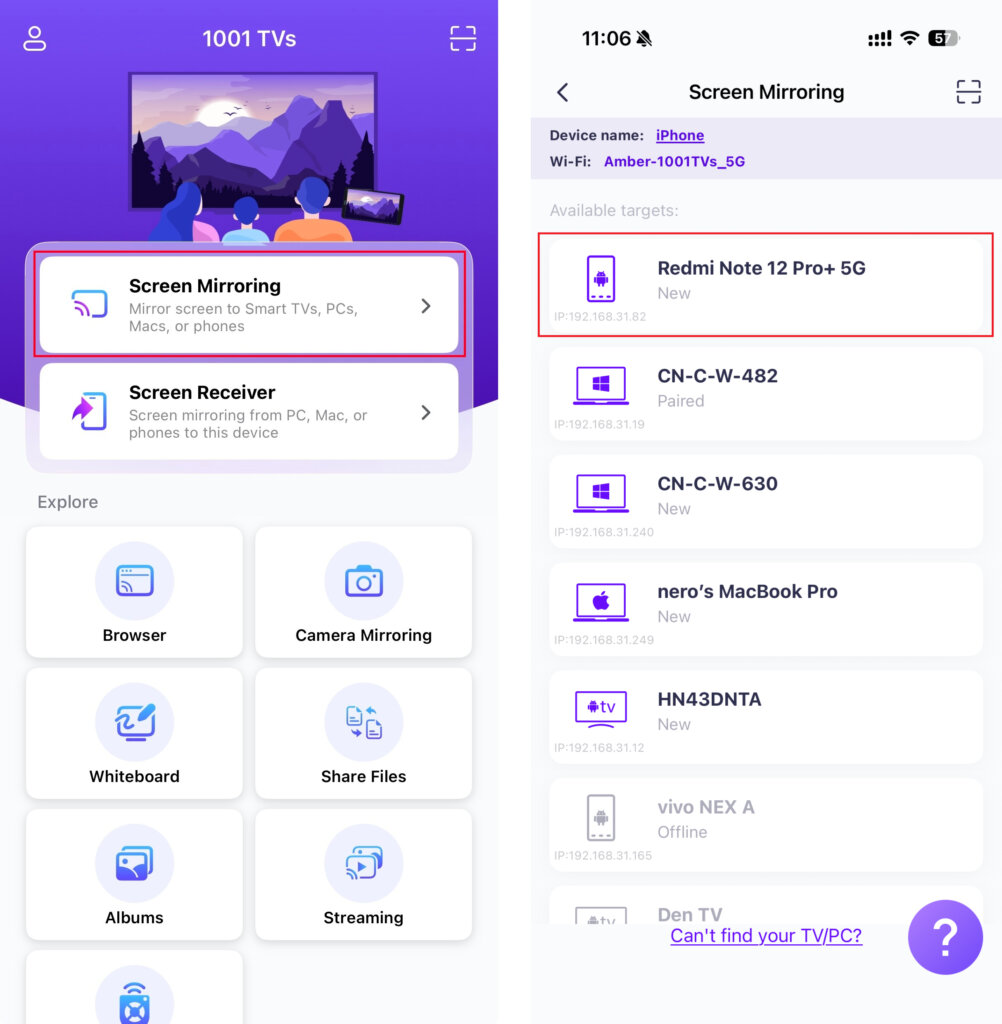
- Lub dotknij “Screen Mirroring”, Poczekaj, aż aplikacja wykryje dostępne urządzenia i wybierz urządzenie docelowe.
2) Lustrzane odbicie komputera na telefonie
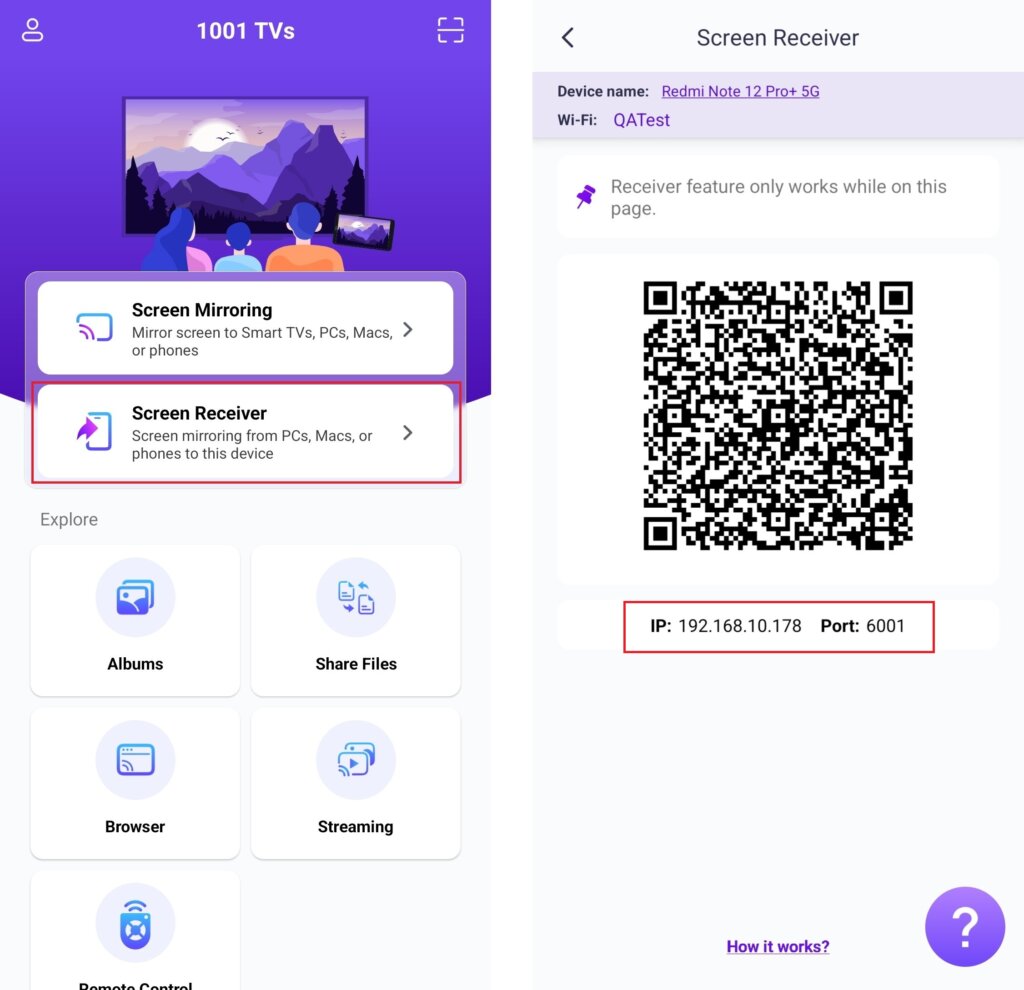
Na telefonie odbierającym stuknij “Odbiornik ekranu” i utrzymywać urządzenie w gotowości do połączenia.
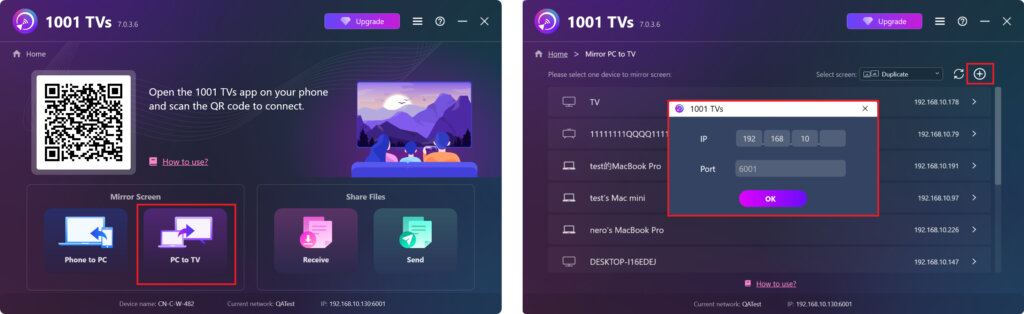
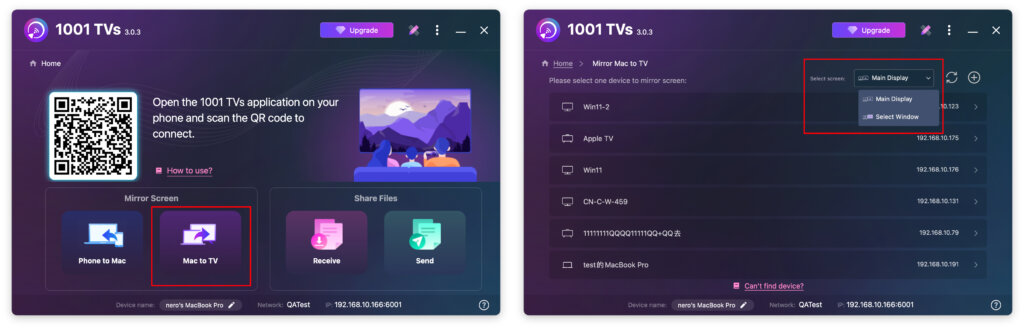
Na komputerze wybierz opcję “PC to TV” lub “Mac to TV”.
Kliknij przycisk + ikona w prawym górnym rogu, a następnie wprowadź adres IP wyświetlany w telefonie.
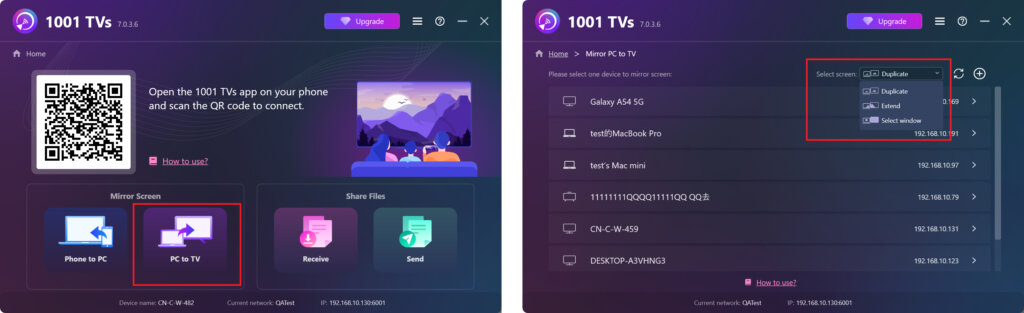
- Windows obsługuje następujące tryby ekranu: “Duplikat“, ”Extend“lub ”Wybierz okno“
- Mac obsługuje następujące tryby ekranu: ”Wyświetlacz główny“ lub ”Wybierz okno“
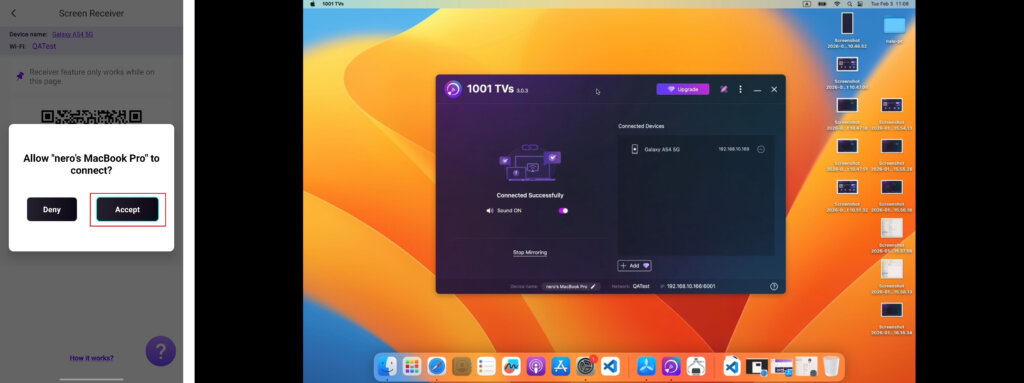
Na telefonie odbierającym stuknij ”Akceptuj“ aby potwierdzić żądanie i rozpocząć tworzenie kopii lustrzanej.
Pobierz 1001 TVs teraz!
Aplikacja dla komputerów Mac: Pobierz z App Store
Aplikacja na PC: Pobierz z Microsoft Store
Szczegółowe informacje można znaleźć w sekcji Podręcznik instalacji na PC
Aplikacja na iOS: Pobierz z App Store
Aplikacja na Androida: Pobierz z Google Play