
Ekranınızı Android Telefona veya iPhone'a Yansıtma

1. Aynı Wi-Fi'ye bağlanın:
Hem gönderen cihazınızın (örn. PC, Mac, tablet veya telefon) hem de alıcı cihazınızın (Android veya iOS telefon) aynı Wi-Fi ağına bağlı olduğundan emin olun.
En iyi performans için bir 5 GHz Wi-Fi ağı gecikmeyi azaltmak ve istikrarı artırmak için.
2. 1001 TVs'yi her iki cihaza da yükleyin ve açın
📥 Mac Uygulaması: App Store'dan indirin
📥 PC Uygulaması: Şu adresten indirin Microsoft Store
Ayrıntılı adımlar için bkz. PC Kurulum Kılavuzu
📱 iOS Uygulaması: App Store'dan indirin
📱 Android Uygulaması: Google Play'den indirin
3. Yansıtmayı başlat
1) Telefon/iPad/Android tableti telefona yansıtma
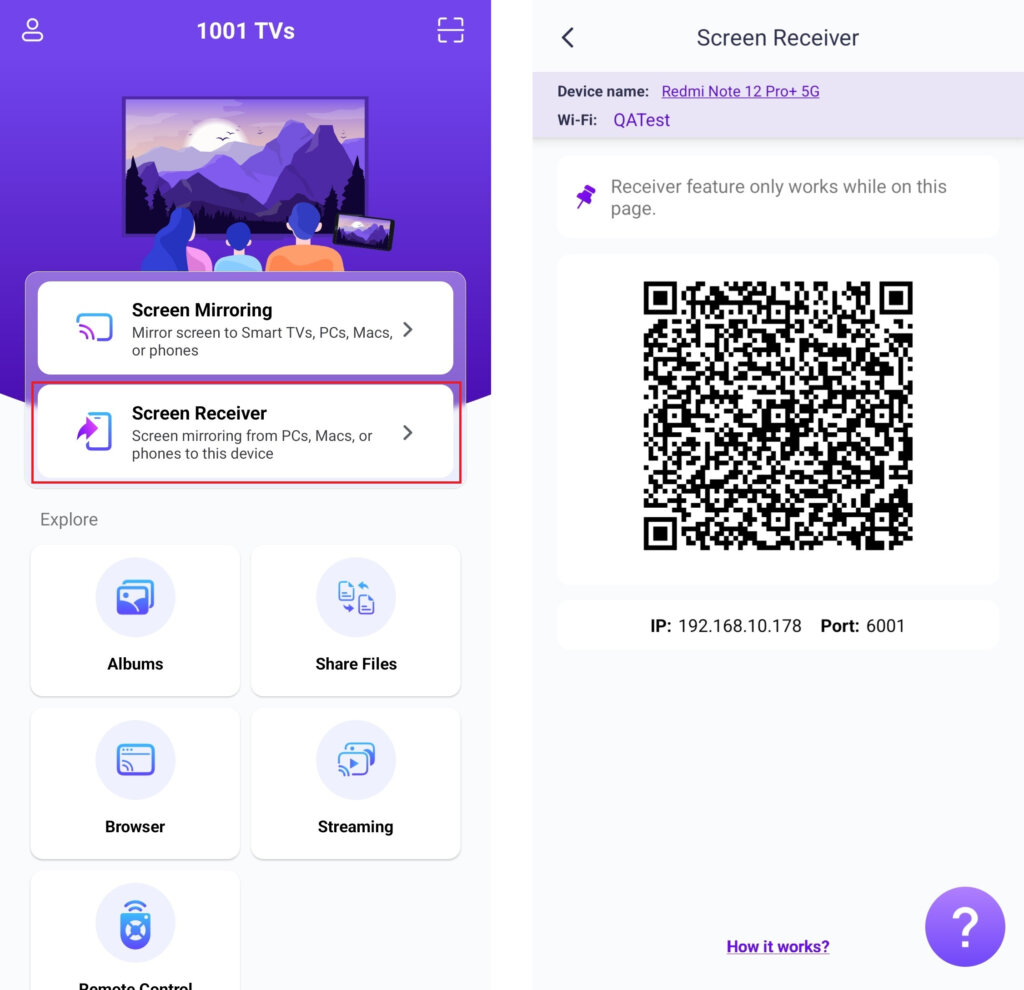
Alıcı telefonda, üzerine dokunun “Ekran Alıcısı” ve cihazı bağlantı için hazır tutun.
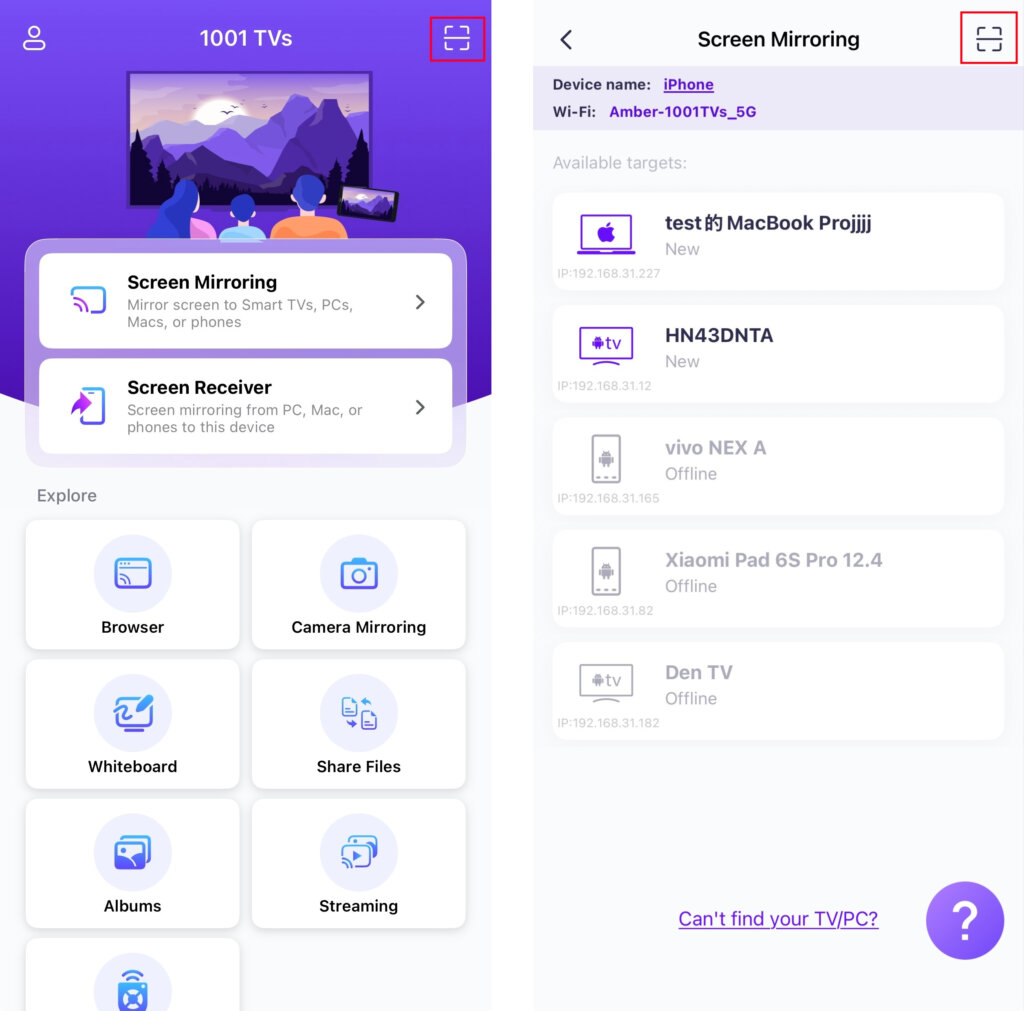
Gönderen telefonda bir bağlantı yöntemi seçin:
- QR kodunu Ana ekranda veya Ekranı yansıt Sayfa.
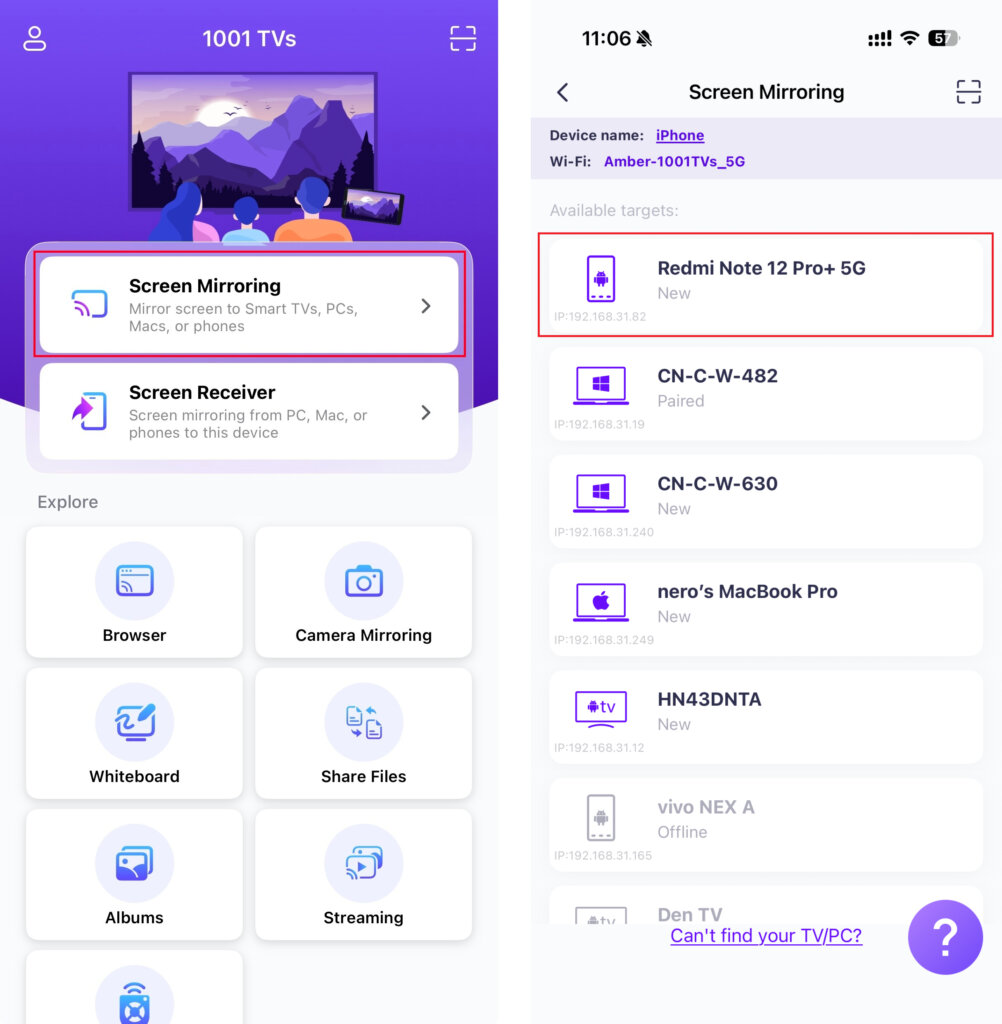
- Veya “Ekran Yansıtma”, 'yi seçin, uygulamanın mevcut cihazları algılamasını bekleyin ve hedef cihazınızı seçin.
2) Bilgisayarı Telefona Yansıtma
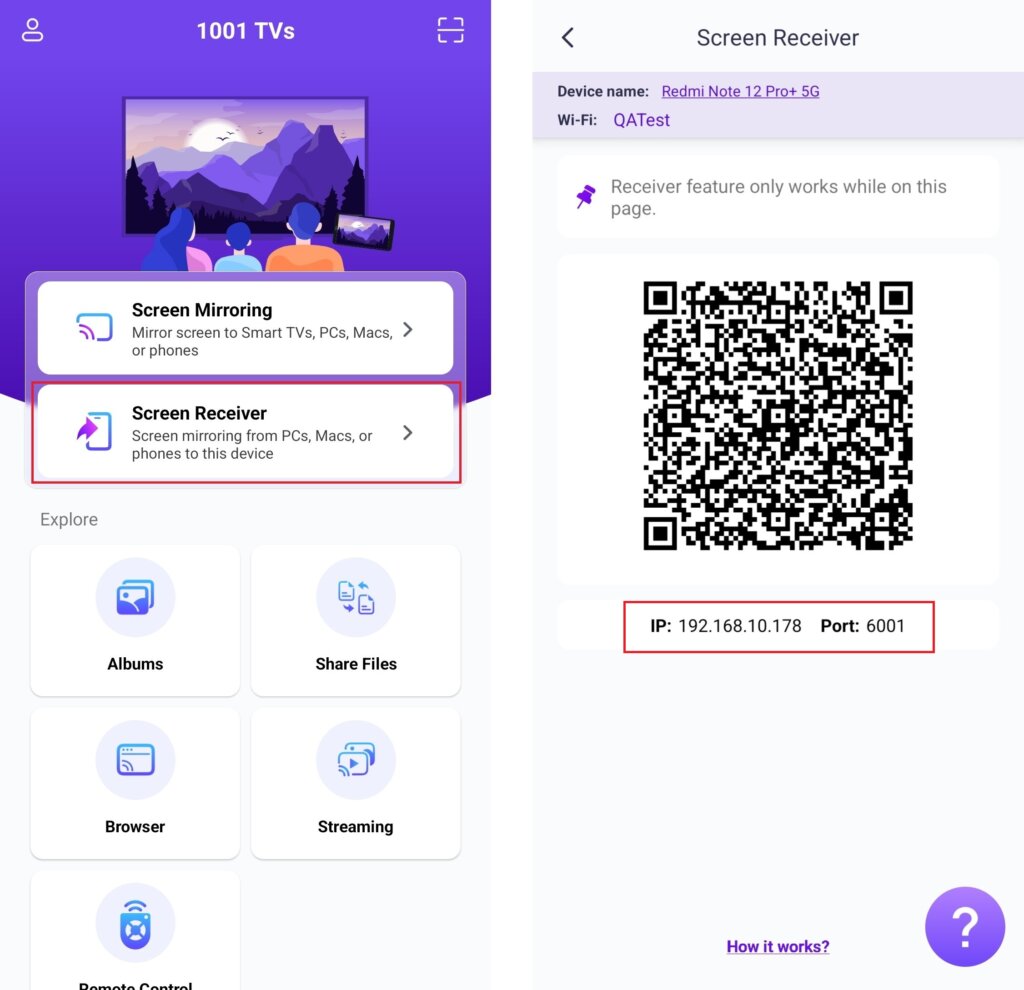
Alıcı telefonda, üzerine dokunun “Ekran Alıcısı” ve cihazı bağlantı için hazır tutun.
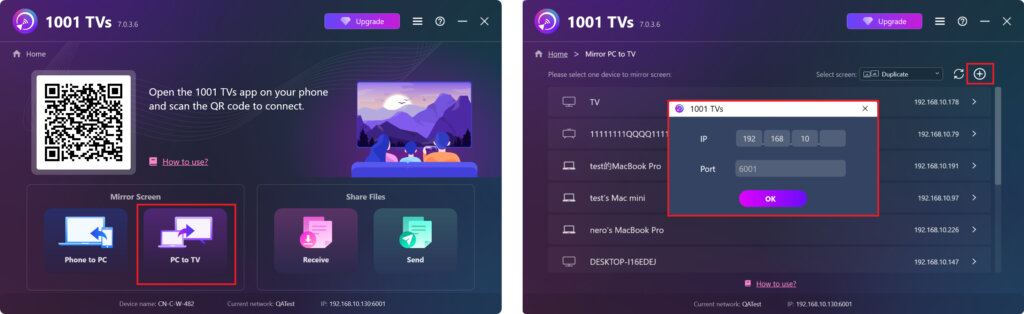
Bilgisayarınızda şunları seçin “PC'den TV'ye” veya “Mac'ten TV'ye”.
Tıklayınız + simge öğesine dokunun, ardından telefonunuzda gösterilen IP adresini girin.
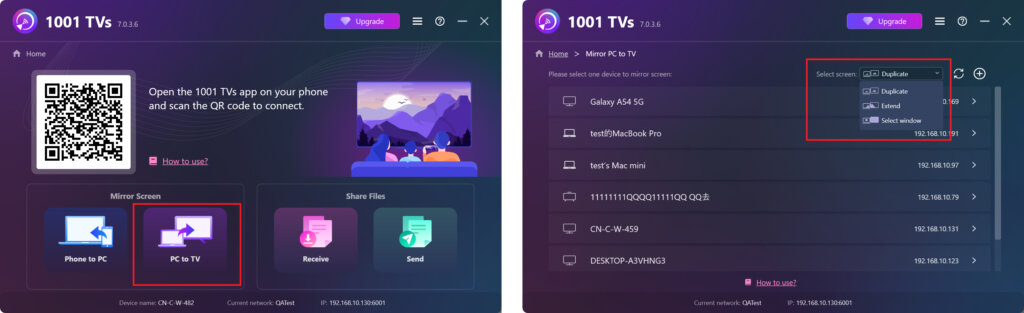
- Windows aşağıdaki ekran modlarını destekler: “Kopya“, ”Uzat“veya ”Pencere Seç“
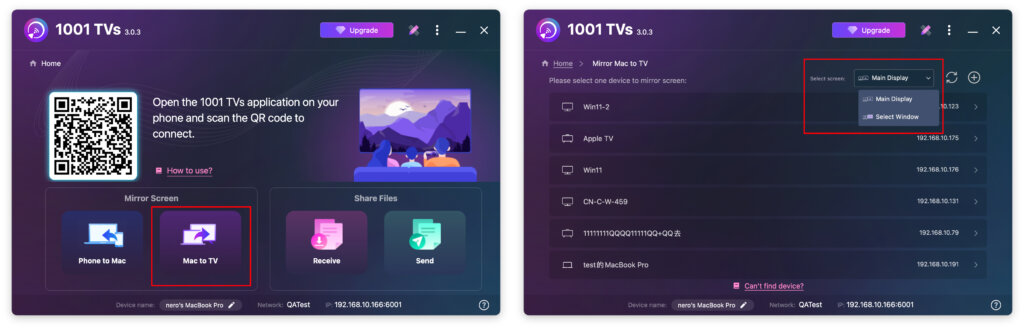
- Mac aşağıdaki ekran modlarını destekler: ”Ana Ekran“ veya ”Pencere Seç“
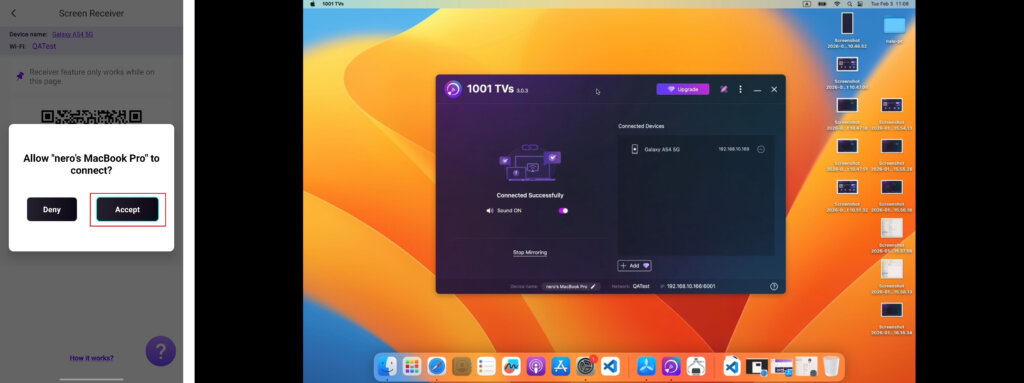
Alıcı telefonda, üzerine dokunun ”Kabul Et“ isteği onaylamak ve yansıtmayı başlatmak için.
1001 TVs'yi Şimdi Alın!
📥 Mac Uygulaması: App Store'dan indirin
📥 PC Uygulaması: Şu adresten indirin Microsoft Store
Ayrıntılı adımlar için bkz. PC Kurulum Kılavuzu
📱 iOS Uygulaması: App Store'dan indirin
📱 Android Uygulaması: Google Play'den indirin