Jak wykonać kopię lustrzaną telefonu lub tabletu w pionie na Apple TV
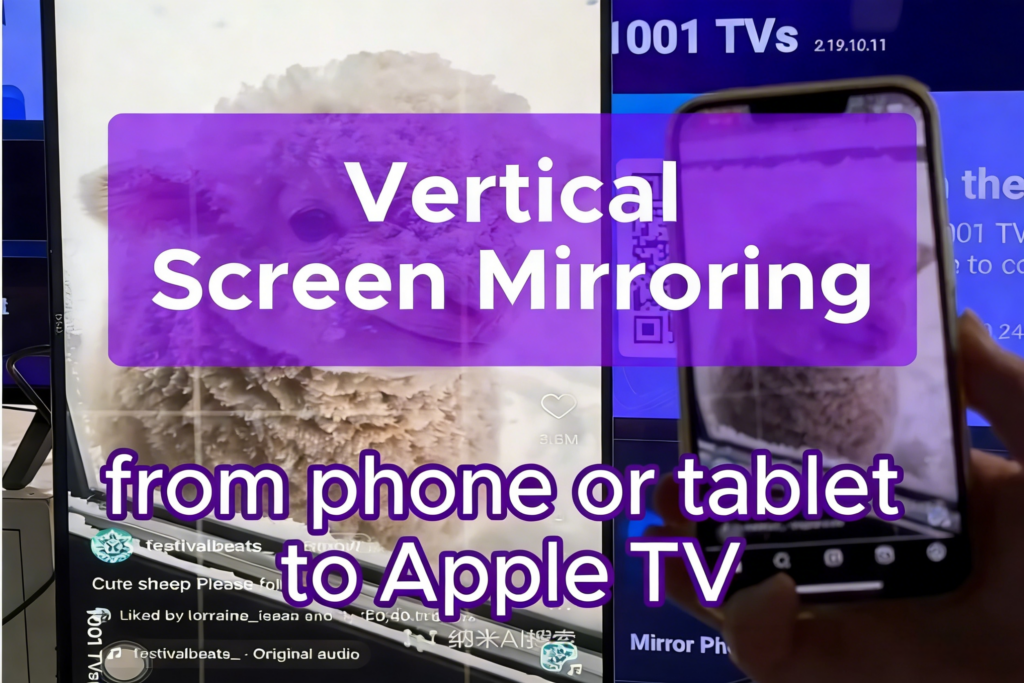
Masz dość mrużenia oczu na telefonie podczas oglądania filmów, aplikacji lub prezentacji?
Niezależnie od tego, czy streamujesz TikTok, czy oglądasz inne treści w pionie, oto jak wykonać kopię lustrzaną telefonu lub tabletu w pionie na Apple TV.
1. Połącz się z tą samą siecią Wi-Fi
Upewnij się, że oba urządzenia są podłączone do tej samej sieci Wi-Fi.
Aby uzyskać najlepszą wydajność, należy użyć Sieć Wi-Fi 5 GHz aby zmniejszyć opóźnienia i poprawić stabilność.
2. Zainstaluj i otwórz 1001 TVs
Instalacja 1001 TVs na urządzeniu Apple TV i urządzeniu mobilnym, a następnie otwórz aplikację.
Aplikacja Apple TV: Pobierz z App Store
Aplikacja na iOS: Pobierz z App Store
Aplikacja na Androida: Pobierz z Google Play
3. Uruchom funkcję Screen Mirroring
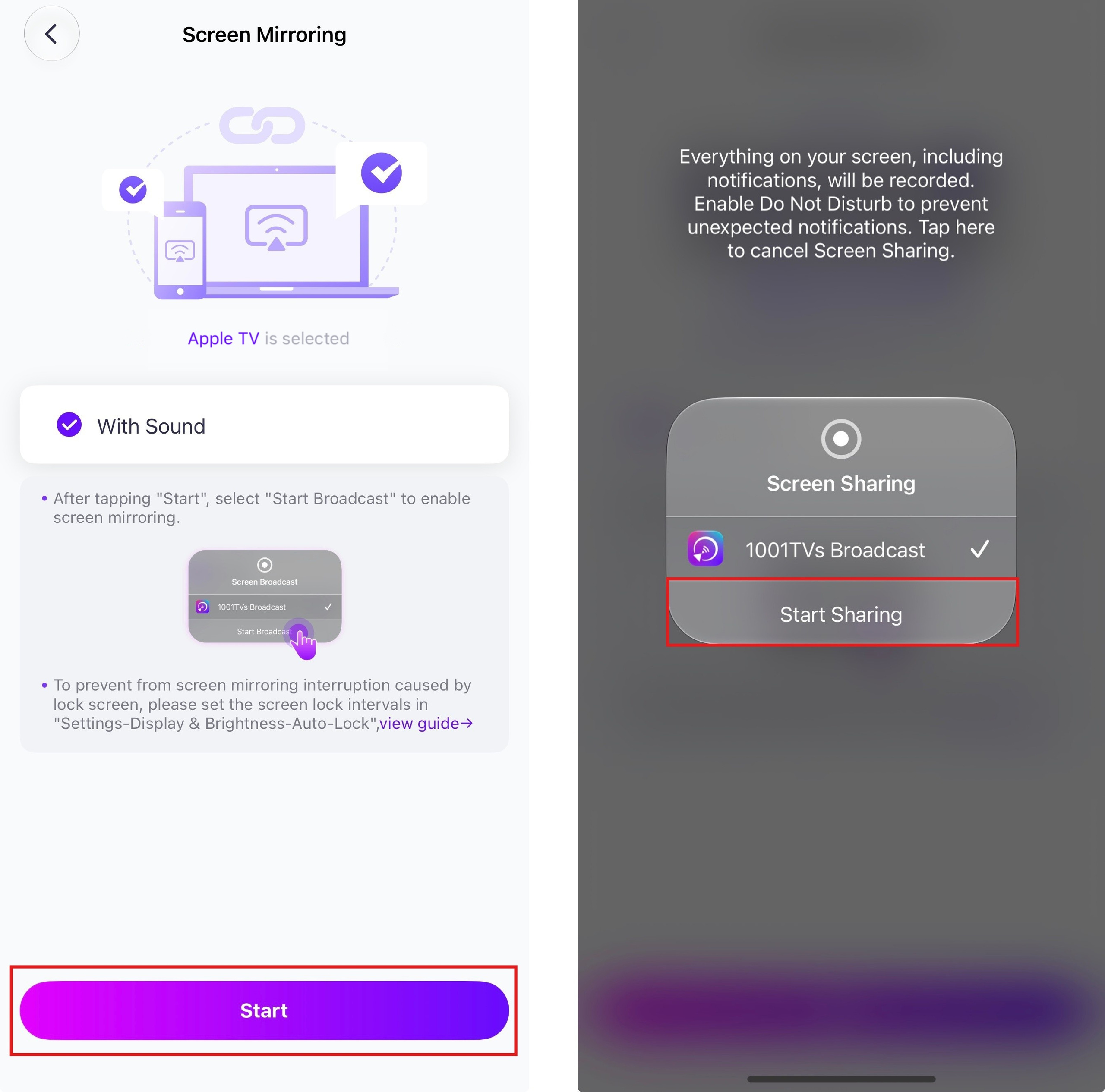
Na telefonie lub tablecie stuknij Screen Mirroring lub zeskanować kod QR wyświetlane na ekranie telewizora.
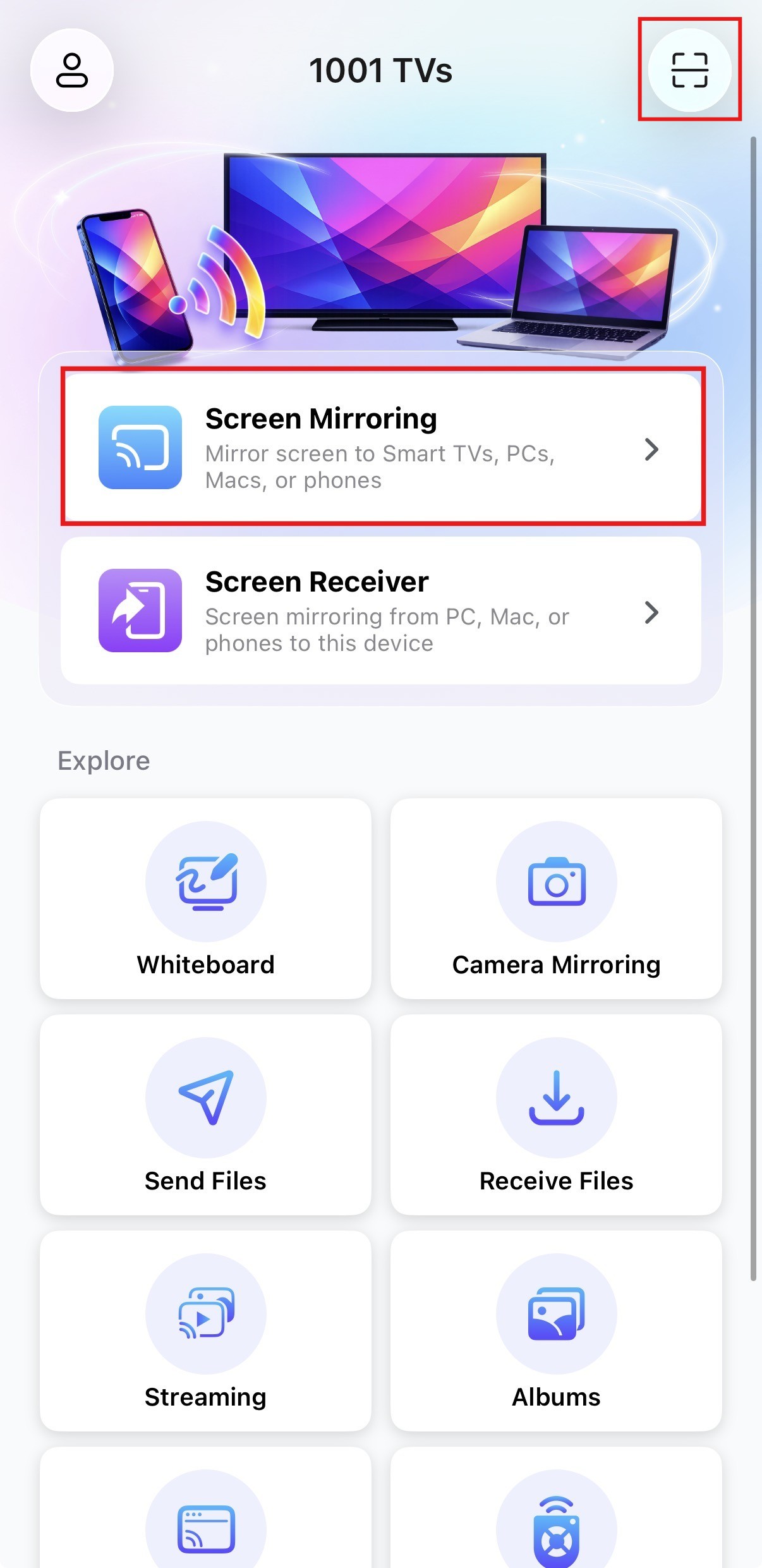
Wybierz swój Apple TV z listy urządzeń, aby rozpocząć tworzenie kopii lustrzanej.
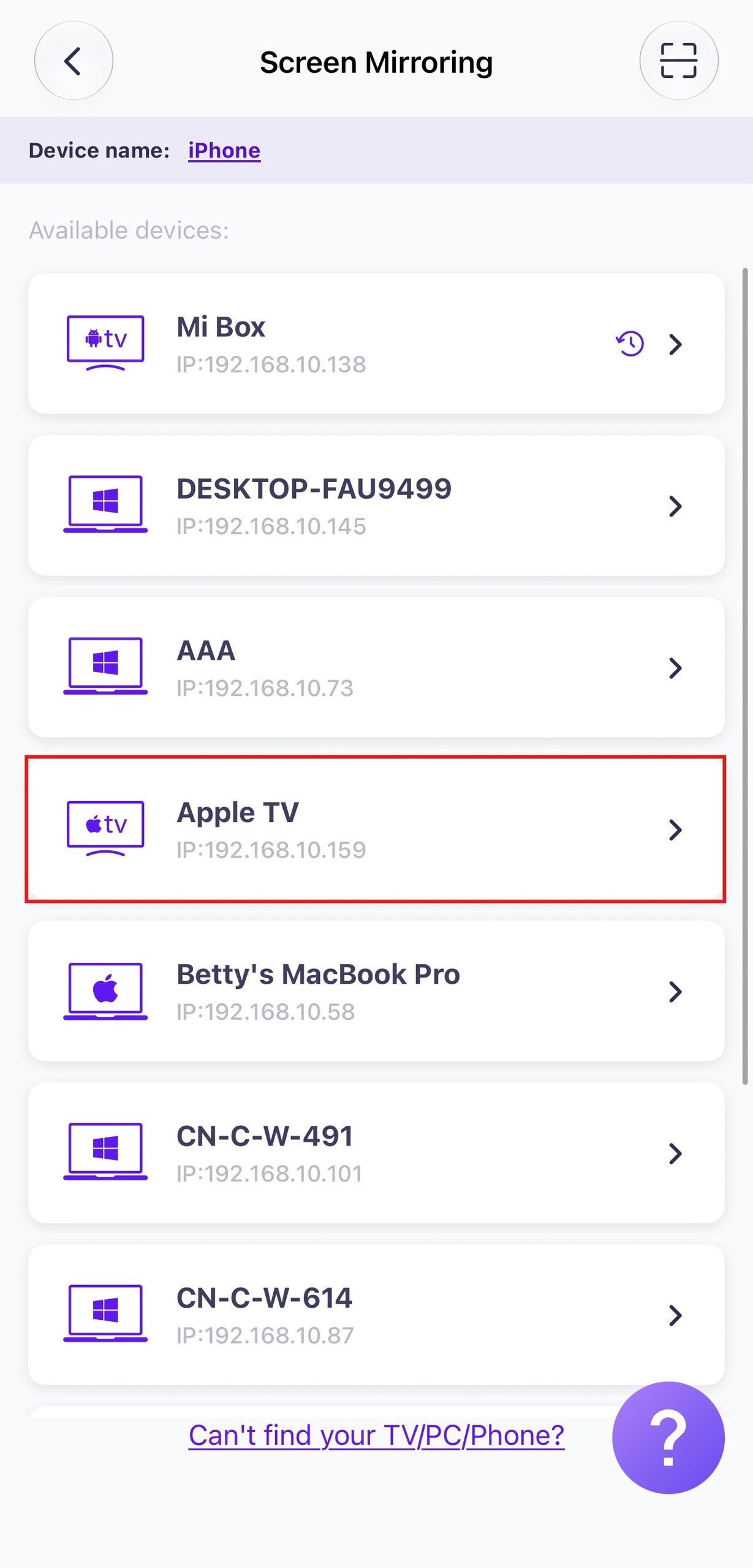
Wybierz Zezwalaj na Apple TV, aby potwierdzić połączenie.
Kran Start na telefonie lub tablecie, a następnie zezwól na transmisję ekranu.
4. Za pomocą pilota zdalnego sterowania obróć ekran, aby dopasować go do pionowego wyświetlacza
Funkcje zdalnego sterowania:
Lewa / prawa strona: Obracanie ekranu
W górę: Przełączanie między trybami Fill / Stretch / Fit Screen
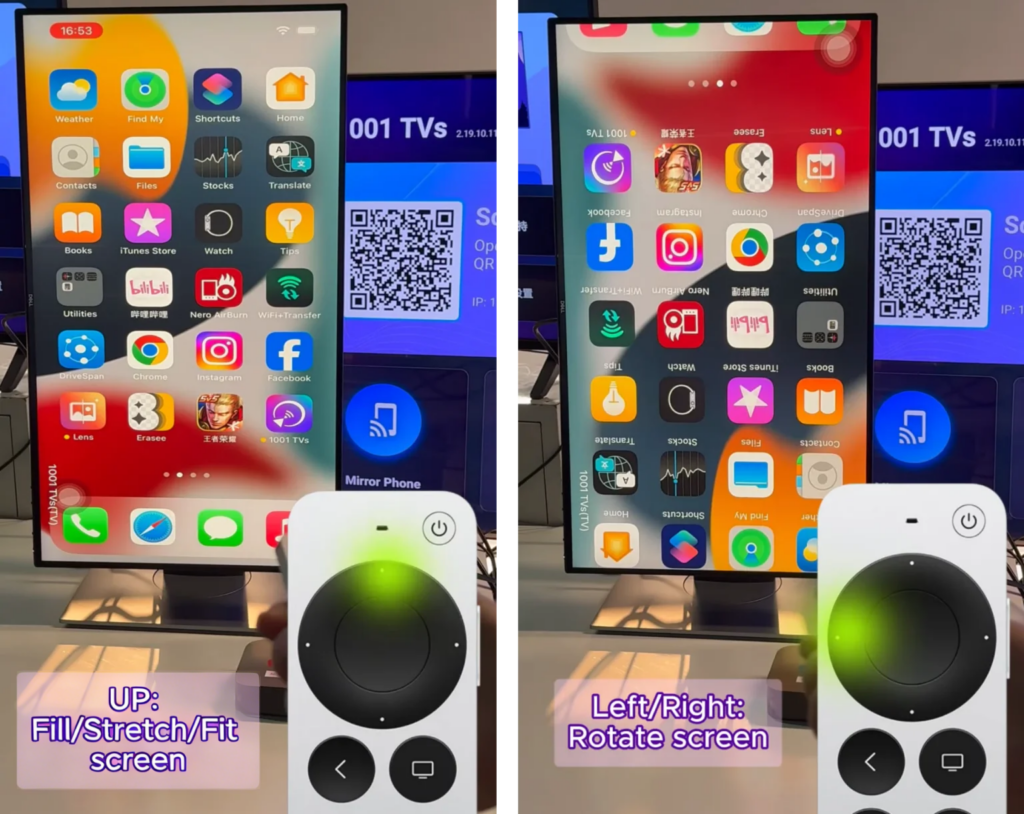
Ciesz się płynnym dublowaniem ekranu pod dowolnym kątem!


Czytaj więcej
 Nowe ustawienie: brak wyskakujących okienek po zakończeniu funkcji lustrzanego odbicia
Gdy wyświetlasz obraz z ekranu komputera na telewizorze i przerywasz sesję za pomocą pilota do telewizora, ponownie pojawia się okno 1001 TVs...
Nowe ustawienie: brak wyskakujących okienek po zakończeniu funkcji lustrzanego odbicia
Gdy wyświetlasz obraz z ekranu komputera na telewizorze i przerywasz sesję za pomocą pilota do telewizora, ponownie pojawia się okno 1001 TVs...
 Jak przechwycić dublowanie ekranu w OBS (Android i iPhone)
Chcesz nagrywać obraz z ekranu w programie OBS podczas grania na telefonie, tworzenia samouczków lub transmisji na żywo? Dzięki aplikacji 1001 TVs możesz z łatwością wyświetlać obraz z ekranu telefonu...
Jak przechwycić dublowanie ekranu w OBS (Android i iPhone)
Chcesz nagrywać obraz z ekranu w programie OBS podczas grania na telefonie, tworzenia samouczków lub transmisji na żywo? Dzięki aplikacji 1001 TVs możesz z łatwością wyświetlać obraz z ekranu telefonu...

