اپنے فون یا ٹیبلٹ کو عمودی طور پر ایپل ٹی وی پر کیسے عکس بنائیں
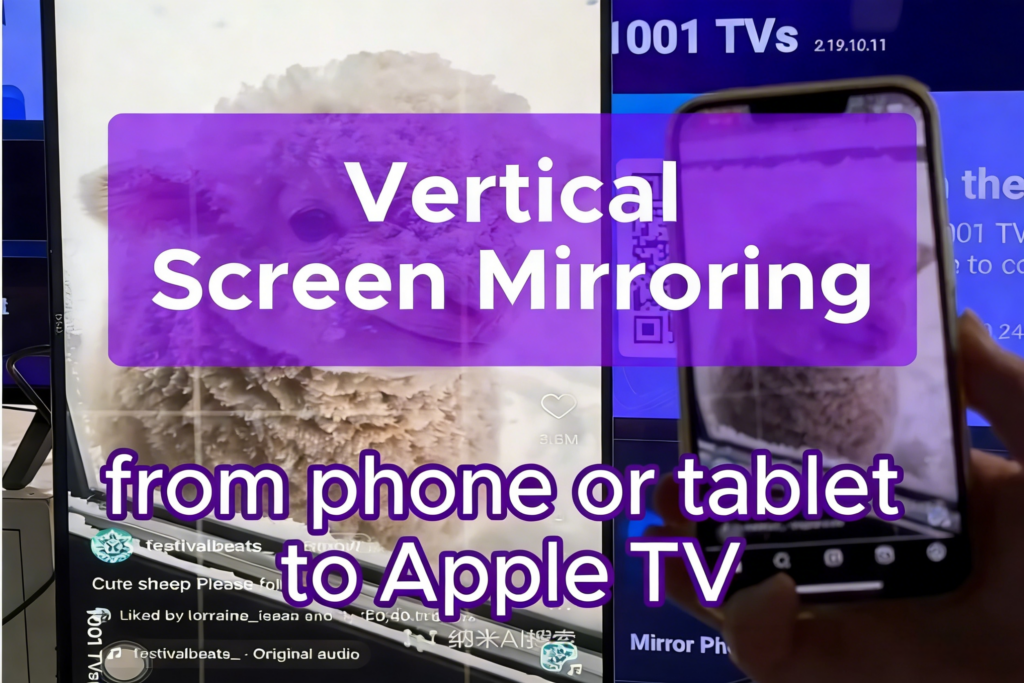
ویڈیوز، ایپس، یا پریزنٹیشنز دیکھتے ہوئے اپنے فون پر نظریں چرا کر تھک گئے ہیں؟
چاہے آپ TikTok کو سٹریم کر رہے ہوں یا دیگر عمودی مواد دیکھ رہے ہوں، اپنے فون یا ٹیبلیٹ کو اپنے Apple TV پر عمودی طور پر عکس بند کرنے کا طریقہ یہاں ہے۔.
1. اسی Wi-Fi نیٹ ورک سے جڑیں۔
یقینی بنائیں کہ دونوں آلات ایک ہی Wi-Fi نیٹ ورک سے جڑے ہوئے ہیں۔.
بہترین کارکردگی کے لیے، استعمال کریں۔ 5 GHz Wi-Fi نیٹ ورک تاخیر کو کم کرنے اور استحکام کو بہتر بنانے کے لیے۔.
2. 1001 TVs انسٹال اور کھولیں۔
انسٹال کریں۔ 1001 TVs اپنے Apple TV اور اپنے موبائل ڈیوائس دونوں پر، پھر ایپ کھولیں۔.
📥 Apple TV ایپ: ایپ اسٹور سے ڈاؤن لوڈ کریں۔
📱 iOS ایپ: ایپ اسٹور سے ڈاؤن لوڈ کریں۔
📱 اینڈرائیڈ ایپ: گوگل پلے سے ڈاؤن لوڈ کریں۔
3. اسکرین مررنگ شروع کریں۔
اپنے فون یا ٹیبلیٹ پر، تھپتھپائیں۔ اسکرین مررنگ یا QR کوڈ اسکین کریں۔ ٹی وی پر دکھایا گیا ہے۔.
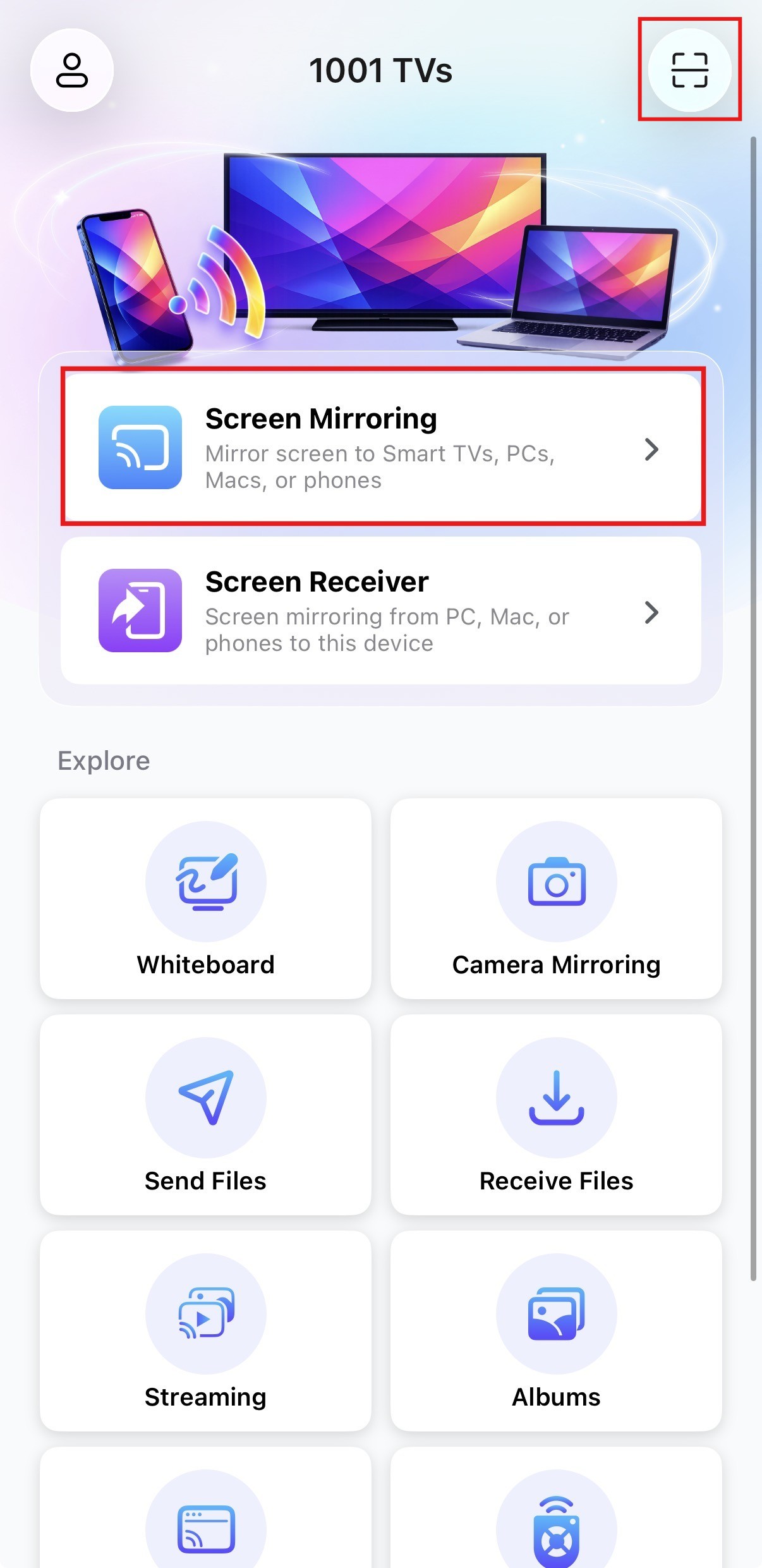
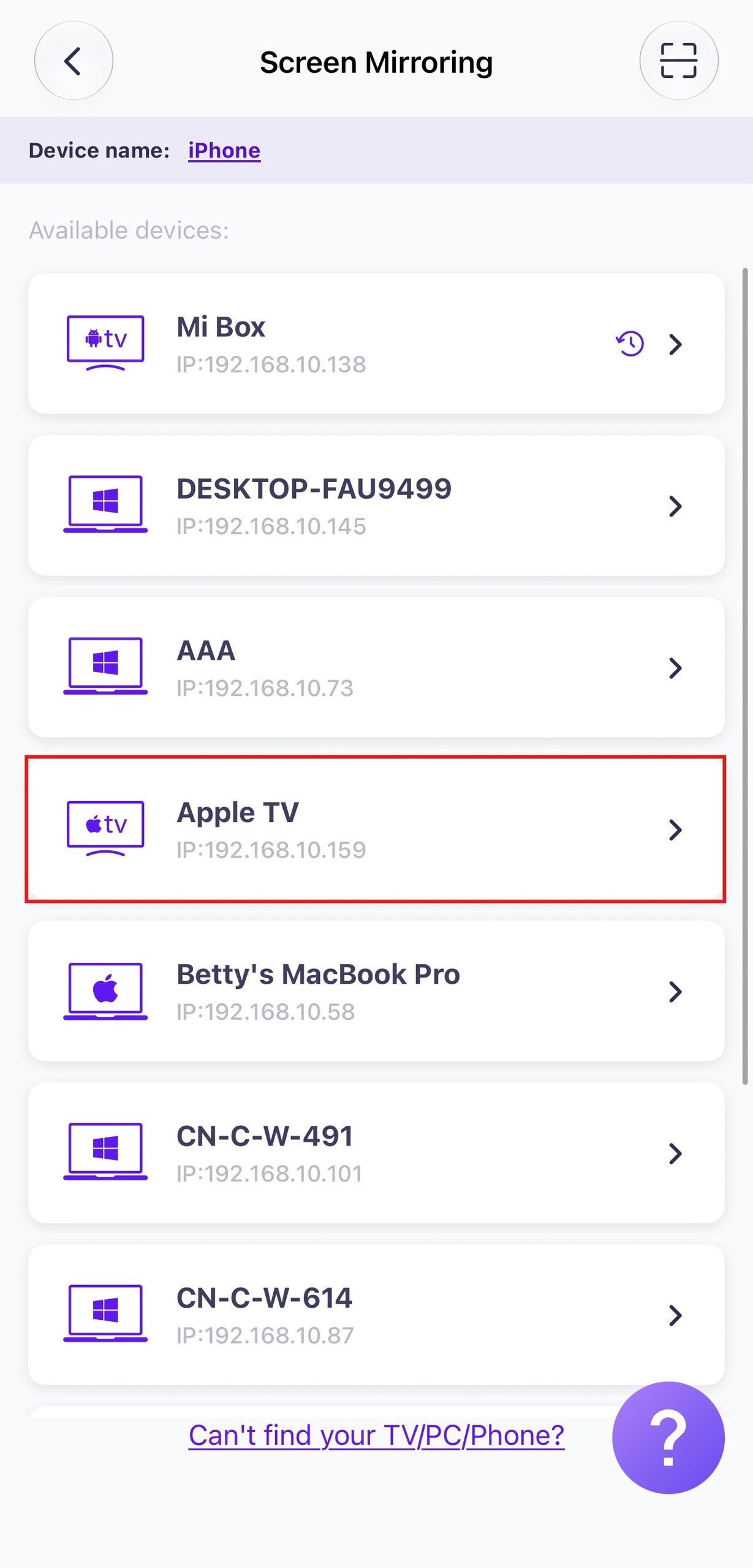
اپنے کو منتخب کریں۔ ایپل ٹی وی عکس بندی شروع کرنے کے لیے آلہ کی فہرست سے۔.
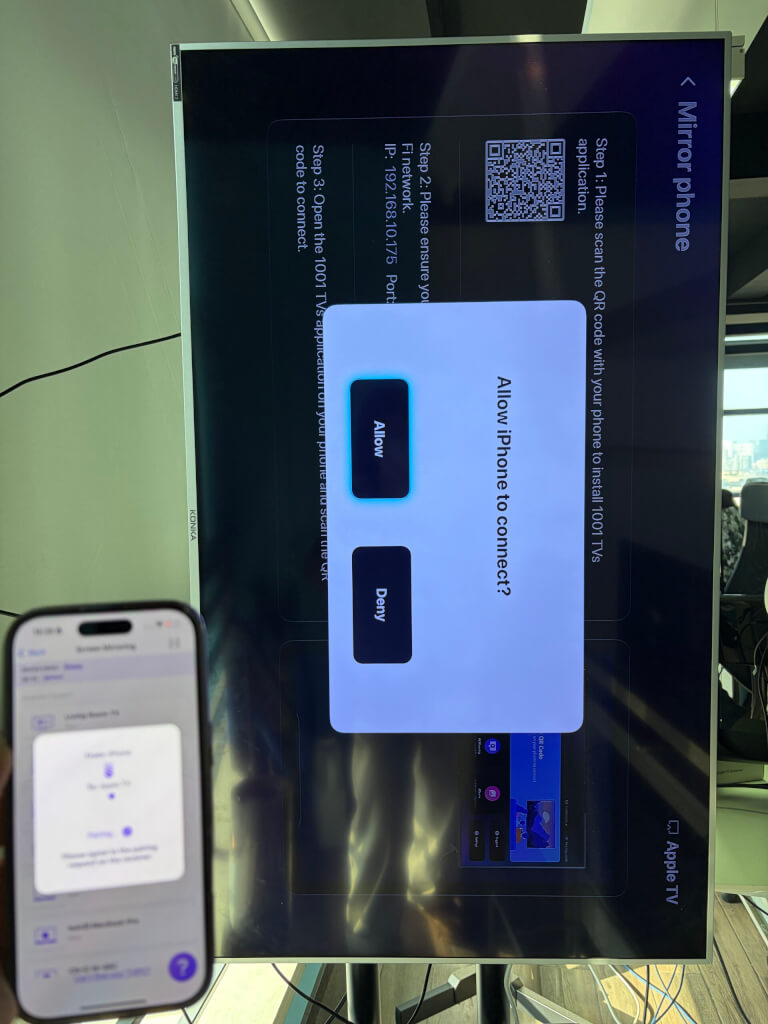
منتخب کریں۔ اجازت دیں۔ کنکشن کی تصدیق کے لیے ایپل ٹی وی پر۔.
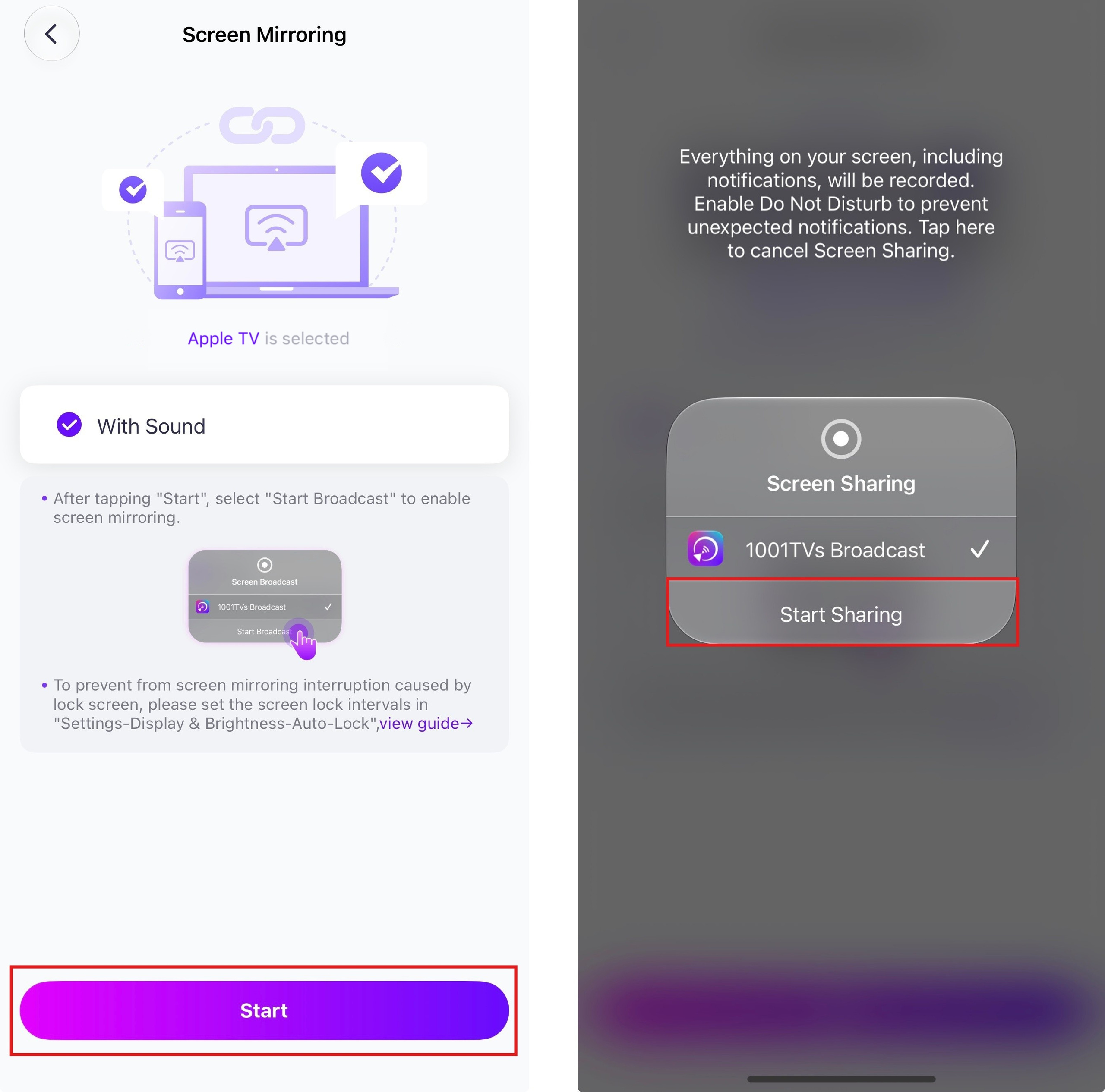
تھپتھپائیں۔ شروع کریں۔ اپنے فون یا ٹیبلیٹ پر، پھر اسکرین براڈکاسٹنگ کی اجازت دیں۔.
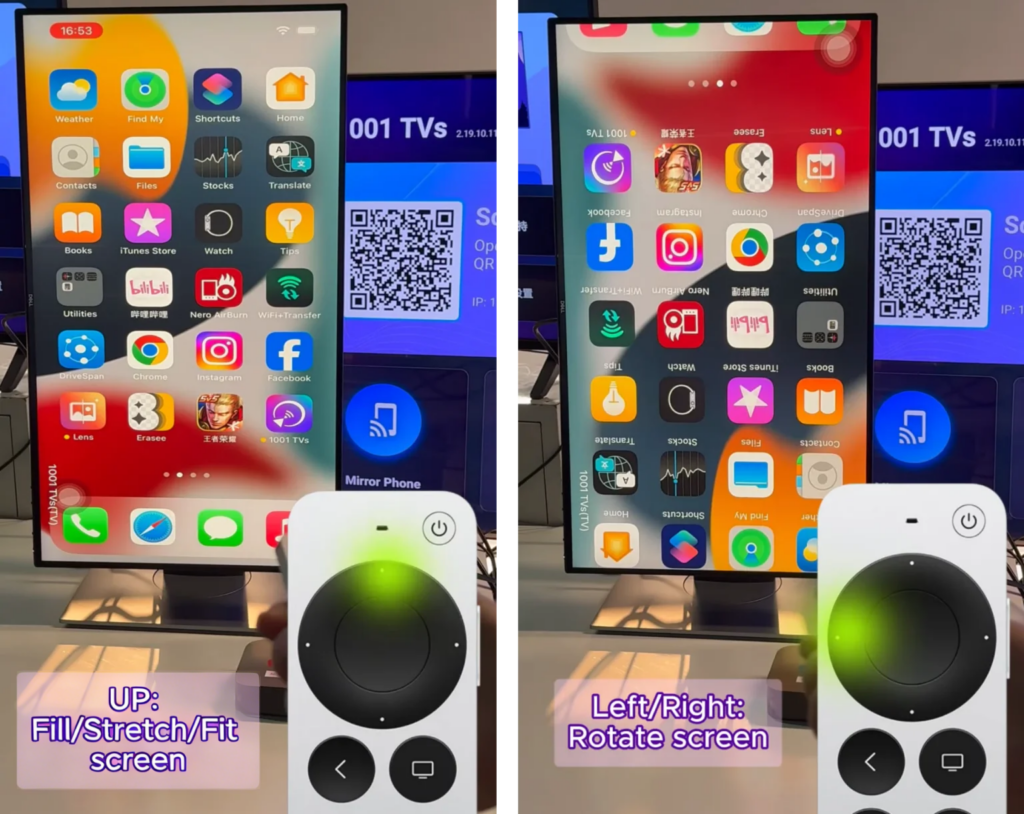
4. عمودی ڈسپلے میں فٹ ہونے کے لیے اسکرین کو گھمانے کے لیے ریموٹ کنٹرول کا استعمال کریں۔
ریموٹ کنٹرول کے افعال:
بائیں / دائیں: اسکرین کو گھمائیں۔
اوپر: فل / اسٹریچ / فٹ اسکرین موڈز کے درمیان سوئچ کریں۔
کسی بھی زاویے پر ہموار اسکرین کی عکس بندی کا لطف اٹھائیں!


مزید پڑھیں
 نئی ترتیب: آئینہ کاری ختم ہونے پر مزید پاپ اپ نہیں
جب آپ اپنا پی سی اسکرین ٹی وی پر دکھا رہے ہوتے ہیں اور ٹی وی ریموٹ سے سیشن روک دیتے ہیں، تو 1001 TVs ونڈو دوبارہ نمودار ہو جاتی ہے…
نئی ترتیب: آئینہ کاری ختم ہونے پر مزید پاپ اپ نہیں
جب آپ اپنا پی سی اسکرین ٹی وی پر دکھا رہے ہوتے ہیں اور ٹی وی ریموٹ سے سیشن روک دیتے ہیں، تو 1001 TVs ونڈو دوبارہ نمودار ہو جاتی ہے…
 OBS میں اسکرین مررنگ کیسے ریکارڈ کریں (اینڈرائیڈ اور آئی فون)
کیا آپ موبائل گیم پلے، ٹیوٹوریلز یا لائیو مواد کے لیے OBS میں اسکرین مررنگ ریکارڈ کرنا چاہتے ہیں؟ 1001 TVs کے ساتھ، آپ آسانی سے اپنے فون کی اسکرین کو مرر کر سکتے ہیں…
OBS میں اسکرین مررنگ کیسے ریکارڈ کریں (اینڈرائیڈ اور آئی فون)
کیا آپ موبائل گیم پلے، ٹیوٹوریلز یا لائیو مواد کے لیے OBS میں اسکرین مررنگ ریکارڈ کرنا چاہتے ہیں؟ 1001 TVs کے ساتھ، آپ آسانی سے اپنے فون کی اسکرین کو مرر کر سکتے ہیں…

