Jak wyświetlać treści na telewizorze LG z systemem webOS
Możesz wyświetlać — a w niektórych przypadkach również kopiować ekran — z iPhone’a, iPada, telefonu z systemem Android, komputera z systemem Windows lub komputera Mac na telewizorze LG z systemem webOS. Wybór odpowiedniej metody zależy od urządzenia, z którego przesyłasz sygnał, oraz od funkcji obsługiwanych przez dany telewizor. Zacznij od instrukcji dla swojego urządzenia zamieszczonej poniżej, a jeśli telewizor nie pojawia się na liście, skorzystaj z szybkich wskazówek na końcu.
W niniejszym przewodniku termin “przesyłanie” jest używany w szerokim znaczeniu, w jakim posługuje się nim wiele osób: może oznaczać przesyłanie plików multimedialnych do telewizora lub wyświetlanie całego ekranu urządzenia. Nie zawsze są to te same czynności. Jeśli chcesz tylko odtworzyć film lub wyświetlić zdjęcia, najpierw sprawdź, czy w aplikacji jest opcja udostępniania. Jeśli chcesz wyświetlić cały ekran urządzenia na telewizorze, skorzystaj z funkcji lustrzanego odbicia ekranu.
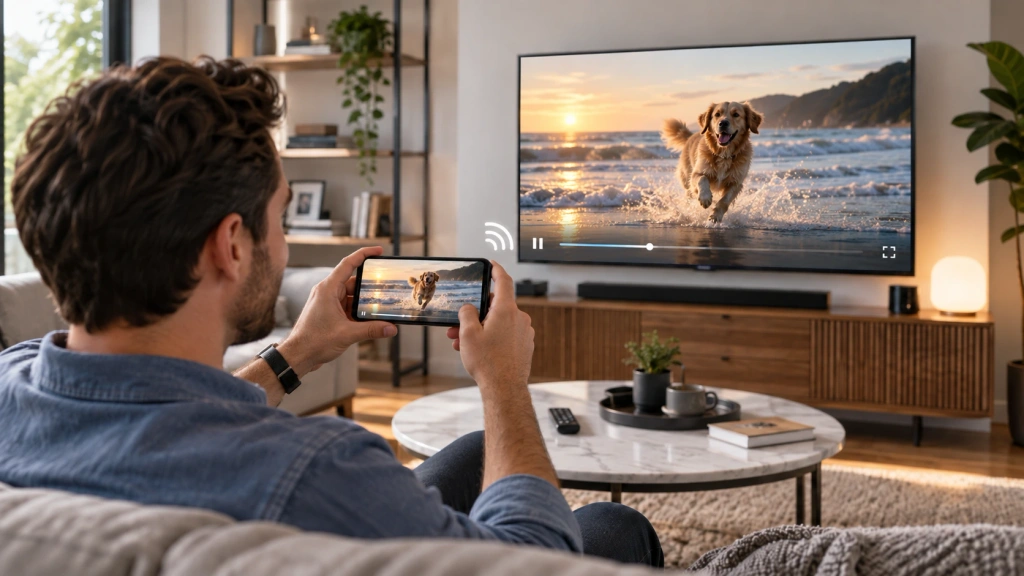
Zanim zaczniesz: sprawdź telewizor i połączenie
Najpierw upewnij się, że telewizor jest włączony, a jego funkcje bezprzewodowe są dostępne. Sprawdź na telewizorze model i wersję systemu webOS, jeśli uda Ci się je znaleźć. Dostępne funkcje udostępniania oraz nazwy opcji w menu telewizorów LG mogą się różnić w zależności od modelu, wersji oprogramowania i regionu.
W przypadku funkcji AirPlay i Google Cast podłącz urządzenie wysyłające oraz telewizor do tej samej sieci Wi-Fi. W przypadku funkcji udostępniania ekranu w systemie Android lub bezprzewodowego wyświetlania w systemie Windows upewnij się, że Wi-Fi jest włączone, a następnie postępuj zgodnie z poniższymi instrukcjami dostosowanymi do danego urządzenia. Telewizor powinien pozostać włączony i gotowy do nawiązania połączenia. Jeśli korzystasz z urządzenia Apple, upewnij się, że funkcja AirPlay jest włączona w telewizorze, o ile dany model ją obsługuje.
Wybierz odpowiednią metodę odlewania dla swojego urządzenia
| Twoje urządzenie | Zacznij tutaj | Najpierw sprawdź |
| iPhone lub iPad | AirPlay / Kopiowanie ekranu | Twój telewizor LG obsługuje funkcję AirPlay |
| Telefon lub tablet z systemem Android | Google Cast dla obsługiwanych nośników lub Screen Share / Smart View do wyświetlania obrazu z urządzenia | Telewizor i telefon obsługują tę samą metodę |
| Mac | AirPlay / Kopiowanie ekranu | Twój telewizor LG obsługuje funkcję AirPlay |
| Windows PC | Windows + K / wyświetlacz bezprzewodowy | Komputer i telewizor obsługują bezprzewodowe wyświetlanie obrazu |
| Trasa natywna niedostępna | Sprawdź, czy 1001 TVs stanowi odpowiednią alternatywę | Obsługiwana jest właśnie ta kombinacja nadawcy i odbiorcy |
Jeśli Twojego telewizora nie ma na liście dostępnych urządzeń, przed podjęciem innych działań skorzystaj z poniższych szybkich wskazówek.
Przesyłaj treści z iPhone’a lub iPada na telewizor LG z systemem webOS
W przypadku telewizora LG obsługującego funkcję AirPlay można z iPhone’a lub iPada przesyłać kompatybilne pliki multimedialne z aplikacji albo wyświetlać obraz z całego ekranu. Oba urządzenia powinny znajdować się w tej samej sieci Wi-Fi, a w telewizorze musi być włączona funkcja AirPlay. W serwisie Apple’s Instrukcje dotyczące korzystania z funkcji AirPlay na urządzeniach iPhone i iPad, firma zwraca również uwagę, że niektóre aplikacje wideo mogą nie obsługiwać funkcji AirPlay, więc brak opcji udostępniania w danej aplikacji niekoniecznie oznacza, że połączenie z telewizorem nie powiodło się.
Aby wykonać kopię lustrzaną całego ekranu iPhone’a lub iPada:
- Otwarty Centrum sterowania.
- Kran Screen Mirroring.
- Wybierz swój telewizor LG z poniższej listy.
- Jeśli pojawi się monit, wprowadź kod wyświetlony na ekranie telewizora.
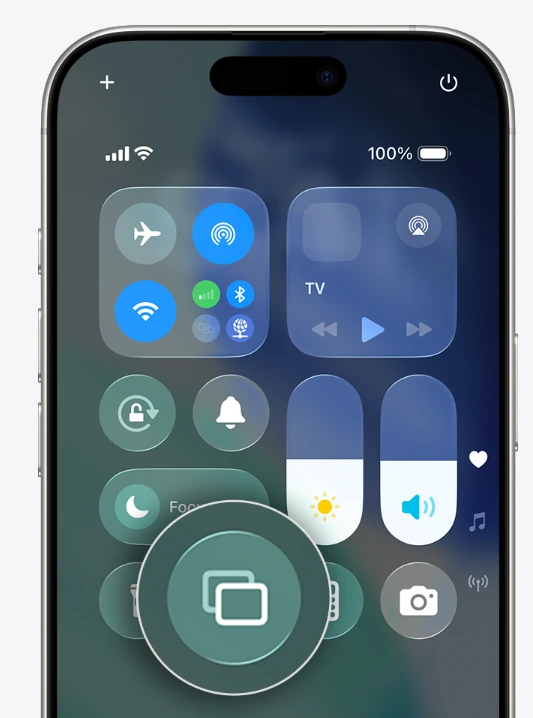
Ekran Twojego urządzenia powinien teraz wyświetlać się na telewizorze. Aby zakończyć, wróć do Centrum sterowania i dotknij Screen Mirroring, a następnie wybierz Zatrzymaj synchronizację.
Jeśli chcesz wyświetlić tylko zdjęcie, film lub utwór muzyczny z aplikacji obsługującej AirPlay, skorzystaj zamiast tego z przycisku AirPlay lub przycisku udostępniania w tej aplikacji. Może to być wygodniejsze niż wyświetlanie całego ekranu telefonu, ponieważ telewizor zajmuje się odtwarzaniem wybranego pliku multimedialnego, podczas gdy Ty nadal korzystasz z telefonu. LG’s Wskazówki dotyczące udostępniania ekranu iPhone’a na telewizorach z systemem webOS przebiega tą samą trasą.
Aby zapoznać się z bardziej szczegółowym przewodnikiem dotyczącym iPhone’a, zajrzyj do jak wyświetlić obraz z iPhone’a na telewizorze LG za pomocą AirPlay 2 i aplikacji.
Przesyłaj treści z telefonu lub tabletu z systemem Android na telewizor LG z systemem webOS
System Android może korzystać z dwóch różnych metod, w zależności od tego, co chcesz wysłać.
Aby odtworzyć obsługiwane nośniki: Jeśli Twój telewizor LG ma wbudowaną funkcję Google Cast, a aplikacja, z której korzystasz, obsługuje tę funkcję, dotknij przycisku w aplikacji Obsada i wybierz telewizor. Spowoduje to przesłanie wybranego filmu, utworu muzycznego lub innego obsługiwanego pliku multimedialnego do telewizora; nie powoduje to jednak wyświetlenia całej zawartości ekranu telefonu. Dostępność tej funkcji zależy od modelu telewizora i aplikacji.
Aby wyświetlić cały ekran telefonu w trybie lustrzanym: Otwórz menu „Szybkie ustawienia” i skorzystaj z funkcji udostępniania wyświetlanej na ekranie telefonu, np. Udostępnianie ekranu, Smart View, lub podobną nazwę. Włącz Wi-Fi, wybierz tę funkcję, a następnie wybierz swój telewizor LG, jeśli się pojawi, i zaakceptuj prośbę na ekranie telewizora, gdy pojawi się monit. LG Wskazówki dotyczące udostępniania ekranu w systemie Android opisuje funkcję „Screen Share” jako sposób na wyświetlenie obrazu i dźwięku ze smartfona z systemem Android na ekranie telewizora; nazwa i położenie przycisku sterującego mogą się różnić w zależności od producenta telefonu.
Jeśli telewizor nie wyświetla się, sprawdź, które z tych rozwiązań obsługują Twój telefon i telewizor. Funkcja Google Cast dostępna w aplikacji oraz tryb pełnoekranowego dublowania ekranu to różne metody, więc jedna z nich może być niedostępna, nawet jeśli druga działa prawidłowo.
Przesyłaj treści z komputera z systemem Windows lub Maca na telewizor LG z systemem webOS
Windows PC
Jeśli telewizor LG i komputer obsługują funkcję bezprzewodowego wyświetlania, naciśnij Windows + K i wybierz telewizor spośród dostępnych urządzeń wyświetlających. Po nawiązaniu połączenia naciśnij Windows + P aby wybrać, czy wyświetlacz ma zostać powielony, czy rozszerzony. Microsoft instrukcja obsługi bezprzewodowego wyświetlacza W przypadku urządzeń obsługujących tę funkcję należy skorzystać z tej trasy.
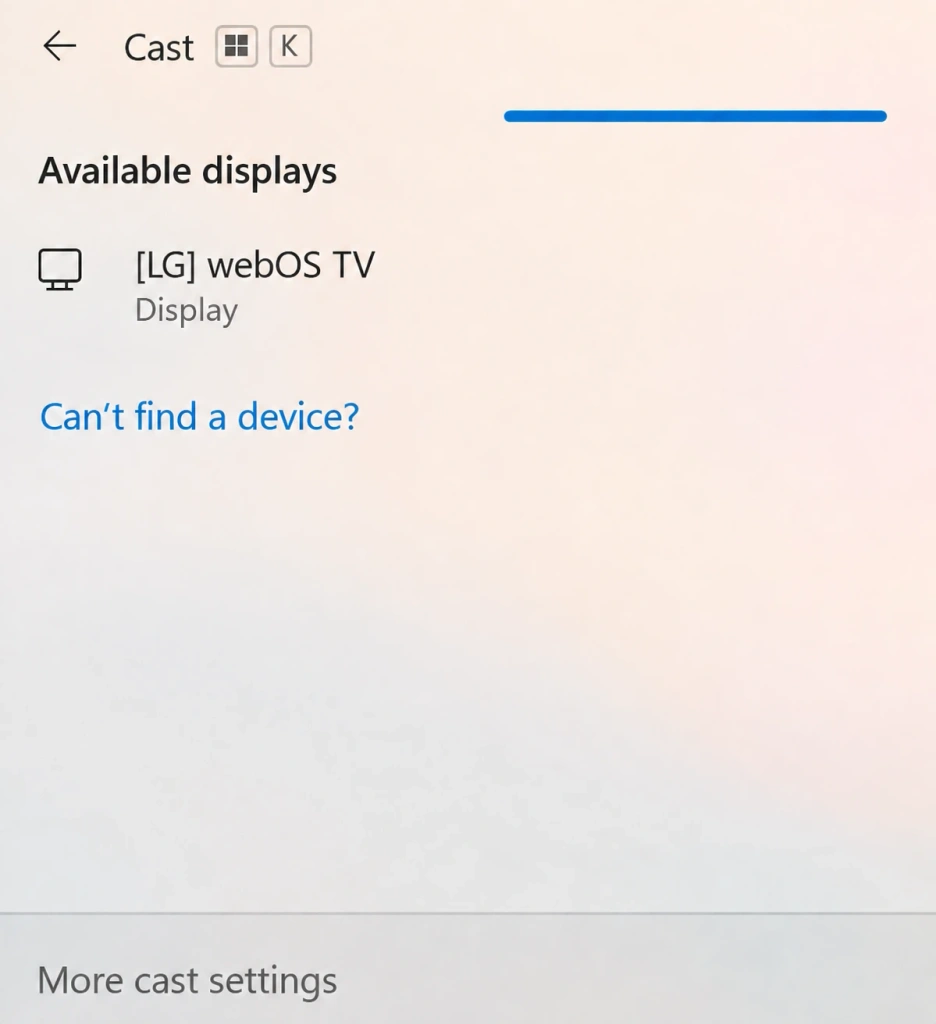
Jeśli telewizor nie wyświetla się, sprawdź, czy zarówno komputer, jak i telewizor obsługują wymaganą metodę bezprzewodowego wyświetlania. W przeciwnym razie użyj kompatybilnego odbiornika lub innej metody połączenia.
Mac
Komputer Mac może wyświetlać obraz na telewizorze LG za pomocą funkcji AirPlay, o ile telewizor obsługuje tę funkcję. Podłącz komputer Mac i telewizor do tej samej sieci Wi-Fi, a następnie otwórz Centrum sterowania w pasku menu systemu macOS i wybierz Screen Mirroring. Wybierz telewizor LG i wprowadź kod wyświetlony na ekranie, jeśli się pojawi.
Użyj tej ścieżki, aby wyświetlić pulpit komputera Mac, prezentacje, karty przeglądarki lub inne elementy wyświetlane na ekranie. W przypadku pojedynczego pliku wideo lub zdjęcia lepszym rozwiązaniem może być opcja AirPlay dostępna w samej aplikacji. Jak podaje firma Apple, Przewodnik po funkcji AirPlay na komputerach Mac jak wyjaśniono, telewizor musi być urządzeniem docelowym obsługującym AirPlay.
Jeśli nie ma możliwości obsadzenia ról aktorami pochodzenia rdzennego
Jeśli Twój telewizor LG nie obsługuje wymaganej natywnej ścieżki połączenia, wybierz alternatywę w oparciu o rzeczywistą ścieżkę odbiorczą. Usługa 1001 TVs obsługuje niektóre metody połączeń dla telewizorów LG z systemem webOS, chociaż nie ma natywnej aplikacji odbiorczej 1001 TVs dla systemu webOS.
Jeśli funkcja AirPlay jest niedostępna, aplikacja 1001 TVs oferuje użytkownikom iPhone’ów i iPadów inną opcję. Funkcja „Browser Mirroring” umożliwia wyświetlanie ekranu urządzenia za pośrednictwem wbudowanej przeglądarki internetowej telewizora LG, dzięki czemu nie trzeba instalować aplikacji 1001 TVs na telewizorze. Można również przesyłać strumieniowo multimedia z iPhone'a do telewizora LG. Przed skorzystaniem z którejkolwiek z tych metod należy sprawdzić aktualne wymagania dotyczące funkcji i przetestować ją w sieci lokalnej.
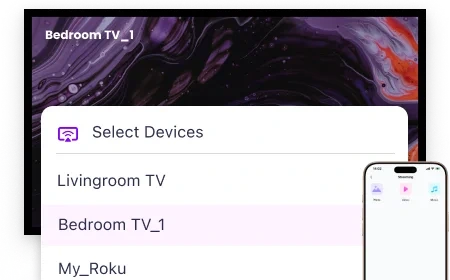
Szybkie sposoby sprawdzenia, czy telewizor się nie wyświetla
Wykonaj poniższe czynności w podanej kolejności:
- Sprawdź połączenie sieciowe. Upewnij się, że telewizor i urządzenie wysyłające są podłączone do tej samej sieci Wi-Fi, jeśli wymaga tego wybrana metoda.
- Sprawdź stan telewizora. Włącz telewizor, nie wyłączaj go i upewnij się, że funkcja AirPlay lub odpowiednia funkcja udostępniania jest włączona, jeśli Twój model posiada taką opcję.
- Uruchom ponownie kontrolkę udostępniania. Zamknij i ponownie uruchom funkcję Screen Mirroring, Cast, Smart View lub jej odpowiednik na urządzeniu wysyłającym, a następnie ponownie wyszukaj telewizor.
- Potwierdź trasę. Jeśli telewizor nadal się nie wyświetla, sprawdź ponownie tabelę urządzeń. Być może dla Twojego modelu konieczna jest inna metoda natywna, kompatybilny odbiornik lub rozwiązanie oparte na przeglądarce zamiast metody, którą wypróbowałeś jako pierwszą.
W przypadku szerszych problemów związanych z telewizorem, wykraczających poza wykrywanie połączeń, skorzystaj z tej opcji Przewodnik po rozwiązywaniu problemów z telewizorami LG.

Czytaj więcej
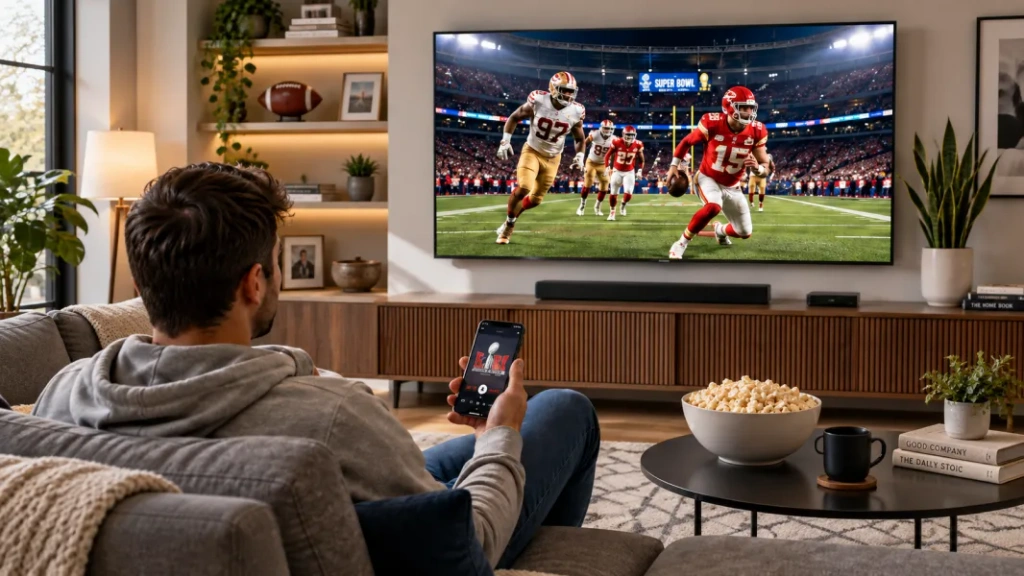 Jak streamować Super Bowl z iPhone'a, Androida lub Maca do telewizora w 2027 r.
Aby oglądać Super Bowl na telewizorze za pomocą iPhone’a, telefonu z systemem Android lub komputera Mac, skorzystaj z obsługiwanej przez nadawcę funkcji AirPlay lub Google Cast,...
Jak streamować Super Bowl z iPhone'a, Androida lub Maca do telewizora w 2027 r.
Aby oglądać Super Bowl na telewizorze za pomocą iPhone’a, telefonu z systemem Android lub komputera Mac, skorzystaj z obsługiwanej przez nadawcę funkcji AirPlay lub Google Cast,...
 Jak transmitować Mistrzostwa Świata FIFA 2026 do telewizora: AirPlay, Chromecast i nie tylko
Aby wyświetlić materiały z Mistrzostw Świata na telewizorze, skorzystaj z obsługiwanej przez aplikację do strumieniowania funkcji Cast lub AirPlay albo z kompatybilnego połączenia HDMI. Aplikacje do lustrzanego odzwierciedlania ekranu...
Jak transmitować Mistrzostwa Świata FIFA 2026 do telewizora: AirPlay, Chromecast i nie tylko
Aby wyświetlić materiały z Mistrzostw Świata na telewizorze, skorzystaj z obsługiwanej przez aplikację do strumieniowania funkcji Cast lub AirPlay albo z kompatybilnego połączenia HDMI. Aplikacje do lustrzanego odzwierciedlania ekranu...

