[Historia sukcesu 15] Uczniowie nie widzą eksperymentu? Odbicie lustrzane iPhone'a.
Nauczyciele prawdopodobnie natknęli się na to podczas eksperymentów demonstracyjnych:
Jesteś na froncie reakcji chemicznej, a kolor w probówce właśnie zaczyna się zmieniać. Lub w fizyce, podłączasz maleńką płytkę drukowaną.
Uczniowie w pierwszym rzędzie są w pełni zaangażowani. Uczniowie z tyłu wyciągają szyje jak żyrafy i krzyczą: “Nauczycielu, blokujesz to! Nie widzę!”
Nie masz więc innego wyjścia, jak tylko powiedzieć: “Wszyscy, podejdźcie do przodu”.”
W ciągu sekundy dziesiątki uczniów tłoczą się wokół biurka. Porządek w klasie się rozpada, uczniowie z tyłu nadal nie widzą wyraźnie, a ktoś może nawet wpaść na sprzęt. Totalny chaos.
“Gdyby tylko istniała kamera, która mogłaby transmitować wszystko na żywo na duży ekran...”.”
Kupujesz profesjonalną kamerę do dokumentów? Zbyt drogie i nieporęczne.
W rzeczywistości wystarczy iPhone i telewizor w klasie.
W tym miejscu pojawia się funkcja Camera Mirroring w 1001 TVs.
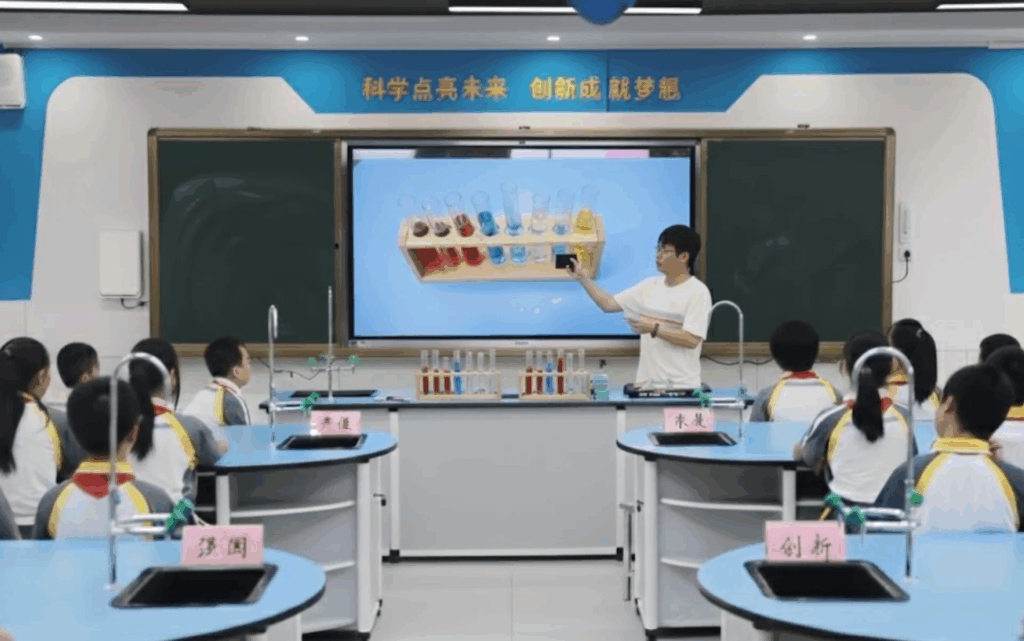
Natychmiast zmienia iPhone'a w bezprzewodową kamerę HD.
Bez skomplikowanego sprzętu. Wystarczy skierować telefon na konfigurację eksperymentu, a obraz w wysokiej rozdzielczości pojawi się na ekranie telewizora lub projektora w czasie rzeczywistym.
- Zajęcia z chemii: Zmiany koloru roztworu, tworzące się małe pęcherzyki - odzwierciedlone i powiększone, aby każdy mógł je dokładnie obejrzeć.
- Zajęcia z biologii: Szczegóły sekcji i tekstury roślin są wyraźnie widoczne, prawie jak pod mikroskopem.
- Zajęcia z rzemiosła artystycznego: Każdy najmniejszy ruch rąk nauczyciela jest widoczny dla uczniów siedzących z tyłu, bez konieczności opuszczania swojego miejsca.
Telefon staje się podręczną kamerą, którą można zabrać ze sobą wszędzie.
Nie ma już tłumów wokół biurka nauczyciela, a porządek w klasie pozostaje pod kontrolą.
Jak to skonfigurować? To bardzo proste:
Samouczek dotyczący dublowania kamery iPhone'a:
https://www.1001tvs.com/how-to-use-iphone-camera-mirroring/
⚠️ Uwaga: Ta funkcja jest obecnie dostępna tylko dla iPhone'a.
Potrzebujesz pomocy? Możesz również skontaktować się z obsługą klienta w dni powszednie w godzinach 9:00-17:00:
- Pobierz i otwórz plik 1001 TVs aplikacja.
- Stuknij ikonę menu w lewym górnym rogu.
- Na nowej stronie dotknij Kontakt z pomocą techniczną.
- Wpisz “Manual Service”, aby połączyć się z agentem pomocy technicznej.

Czytaj więcej
 How to Cast Photos from Your Phone to a TV
You can cast phone photos to a compatible TV using AirPlay on iPhone, Google Photos with Chromecast, or 1001 TVs Streaming and Albums. The...
How to Cast Photos from Your Phone to a TV
You can cast phone photos to a compatible TV using AirPlay on iPhone, Google Photos with Chromecast, or 1001 TVs Streaming and Albums. The...
 How to Turn On AirPlay on iPhone in iOS 26 (Screen Mirroring Guide)
To turn on AirPlay screen mirroring in iOS 26, open Control Center, tap the Screen Mirroring button (two overlapping rectangles), and choose your TV...
How to Turn On AirPlay on iPhone in iOS 26 (Screen Mirroring Guide)
To turn on AirPlay screen mirroring in iOS 26, open Control Center, tap the Screen Mirroring button (two overlapping rectangles), and choose your TV...

