[เรื่องราวความสำเร็จ 15] นักเรียนมองไม่เห็นการทดลอง? สะท้อนหน้าจอ iPhone ของคุณ
คุณครูทุกท่าน คุณอาจเคยเจอสิ่งนี้ระหว่างการทดลองสาธิต:
คุณกำลังอยู่ด้านหน้าทำปฏิกิริยาเคมี และสีในหลอดทดลองกำลังเริ่มเปลี่ยน หรือในวิชาฟิสิกส์ คุณกำลังต่อสายวงจรขนาดเล็ก.
นักเรียนแถวหน้าตั้งใจเรียนอย่างเต็มที่ ส่วนนักเรียนแถวหลังกำลังเอียงคอเหมือนยีราฟและตะโกนว่า “ครูครับ/คะ ครูบังอยู่! ผม/หนูมองไม่เห็น!”
ดังนั้นคุณจึงไม่มีทางเลือกอื่นนอกจากต้องพูดว่า “ทุกคน กรุณามารวมกันที่ด้านหน้า”
ในพริบตา นักเรียนหลายสิบคนก็เบียดเสียดกันรอบโต๊ะ ความเป็นระเบียบของห้องเรียนพังทลายลง นักเรียนที่อยู่ด้านหลังยังคงมองไม่เห็นชัดเจน และอาจมีคนชนอุปกรณ์เข้าด้วย ความโกลาหลอย่างสิ้นเชิง.
“ถ้าเพียงแต่มีกล้องที่สามารถสตรีมทุกอย่างสด ๆ ไปยังหน้าจอใหญ่ได้...”
กำลังจะซื้อกล้องเอกสารแบบมืออาชีพอยู่หรือเปล่า? แพงเกินไปและใหญ่เทอะทะ.
ในความเป็นจริง, iPhone ของคุณบวกกับทีวีในห้องเรียนคือสิ่งที่คุณต้องการจริง ๆ.
นั่นคือจุดที่ฟีเจอร์ Camera Mirroring ใน 1001 TVs เข้ามามีบทบาท.
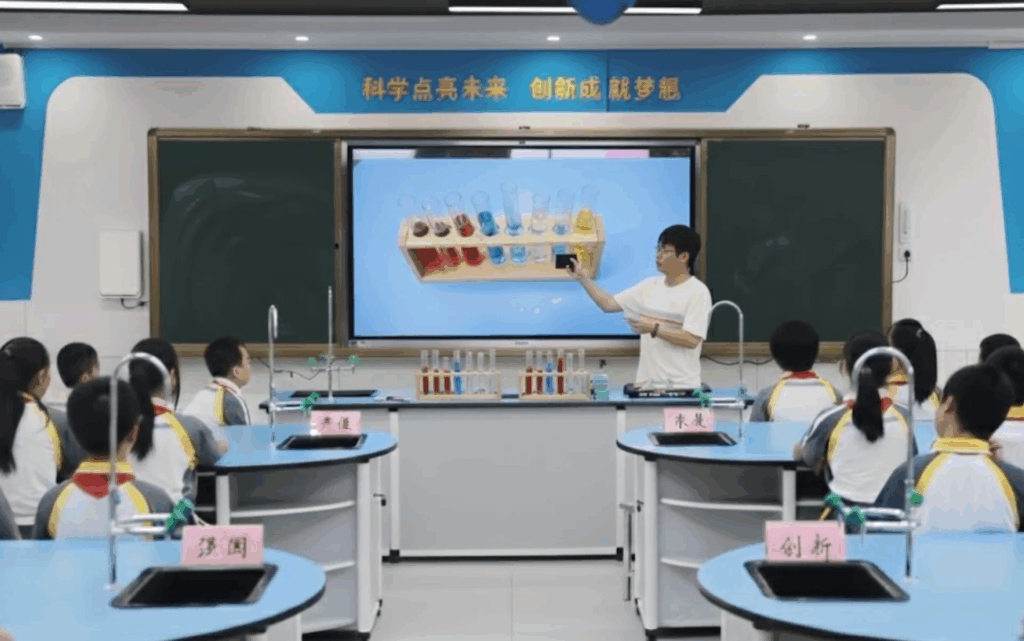
มันเปลี่ยน iPhone ของคุณให้กลายเป็นกล้อง HD ไร้สายได้ทันที.
ไม่ต้องใช้เครื่องมือที่ซับซ้อน. แค่ชี้โทรศัพท์ของคุณไปที่การตั้งค่าการทดลอง, และภาพสดความละเอียดสูงจะปรากฏบนทีวีหรือโปรเจคเตอร์ในห้องเรียนในเวลาจริง.
- วิชาเคมี: การเปลี่ยนแปลงสีในสารละลาย ฟองอากาศเล็กๆ ที่ก่อตัวขึ้น — สะท้อนและขยายให้ใหญ่ขึ้นเพื่อให้ทุกคนสามารถดูได้อย่างใกล้ชิด.
- วิชาชีววิทยา: รายละเอียดการผ่าและพื้นผิวของพืชปรากฏชัดเจนเกือบเหมือนการมองผ่านกล้องจุลทรรศน์.
- งานฝีมือ / ชั้นเรียนศิลปะ: ทุกการเคลื่อนไหวเล็กน้อยของมือครูสามารถมองเห็นได้โดยนักเรียนที่อยู่ด้านหลัง โดยไม่มีใครต้องลุกจากที่นั่ง.
โทรศัพท์ของคุณกลายเป็นกล้องถ่ายรูปแบบพกพาที่สามารถไปได้ทุกที่ที่คุณต้องการ.
ไม่มีฝูงชนอยู่รอบโต๊ะครูอีกต่อไป และความเป็นระเบียบในห้องเรียนยังคงอยู่ภายใต้การควบคุม.
คุณตั้งค่านี้อย่างไร? มันง่ายมาก:
คู่มือการสะท้อนหน้าจอ iPhone Camera:
https://www.1001tvs.com/how-to-use-iphone-camera-mirroring/
⚠️ หมายเหตุ: ฟีเจอร์นี้สามารถใช้ได้เฉพาะบน iPhone เท่านั้น.
ต้องการความช่วยเหลือหรือไม่? คุณสามารถติดต่อฝ่ายบริการลูกค้าได้ในวันจันทร์ถึงวันศุกร์ เวลา 9:00–17:00 น.:
- ดาวน์โหลดและเปิด 1001 TVs แอป.
- แตะที่ไอคอนเมนูที่มุมบนซ้าย
- ในหน้าใหม่ ให้แตะ ติดต่อฝ่ายสนับสนุน.
- พิมพ์ “บริการด้วยตนเอง” เพื่อติดต่อเจ้าหน้าที่ฝ่ายสนับสนุน.

อ่านเพิ่มเติม
 How to Cast Photos from Your Phone to a TV
You can cast phone photos to a compatible TV using AirPlay on iPhone, Google Photos with Chromecast, or 1001 TVs Streaming and Albums. The...
How to Cast Photos from Your Phone to a TV
You can cast phone photos to a compatible TV using AirPlay on iPhone, Google Photos with Chromecast, or 1001 TVs Streaming and Albums. The...
 How to Turn On AirPlay on iPhone in iOS 26 (Screen Mirroring Guide)
To turn on AirPlay screen mirroring in iOS 26, open Control Center, tap the Screen Mirroring button (two overlapping rectangles), and choose your TV...
How to Turn On AirPlay on iPhone in iOS 26 (Screen Mirroring Guide)
To turn on AirPlay screen mirroring in iOS 26, open Control Center, tap the Screen Mirroring button (two overlapping rectangles), and choose your TV...

