TV Flip Scherm Spiegelen Functie
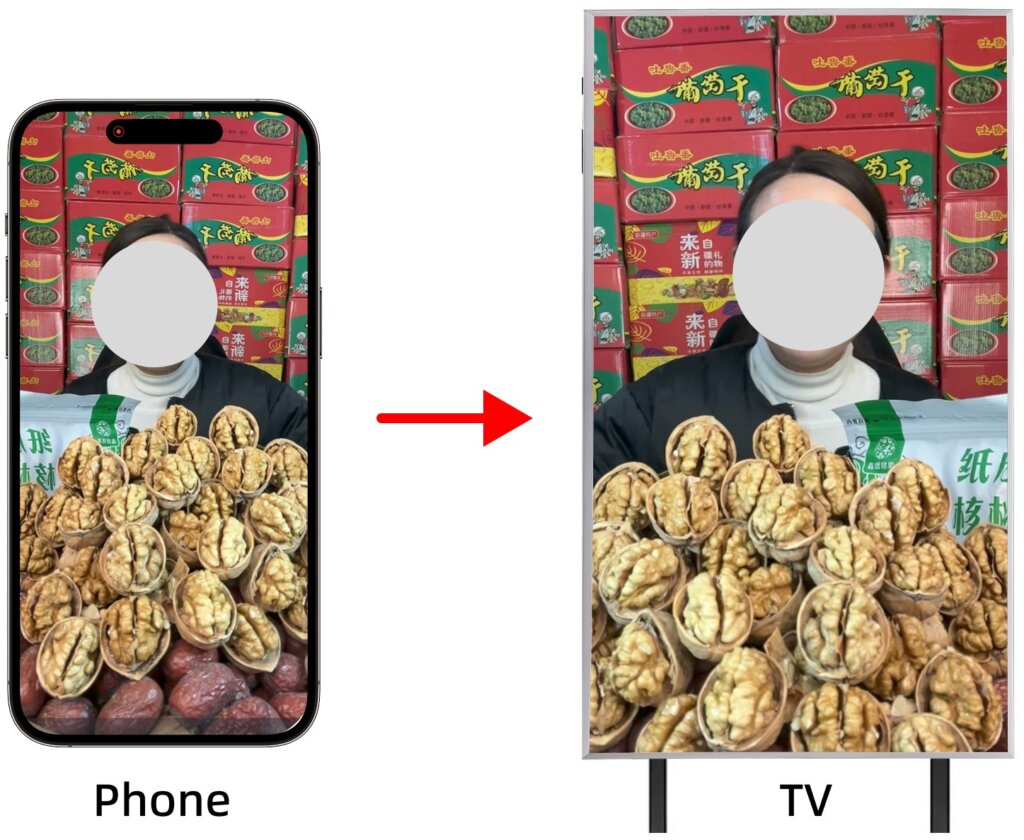
Met de functie Flip Screen Mirroring kun je het scherm van je apparaat omgekeerd weergeven op je tv. Dit is vooral handig voor live streaming, professionele presentaties en educatieve inhoud waarbij een omgekeerde weergave vereist is. Schakel deze functie eenvoudig in voor een naadloze spiegelervaring.
Hoe te gebruiken
1. Open 1001 TVs op je tv en ga naar Instellingen.
2. Zoek Scherm spiegelen en zet het aan.
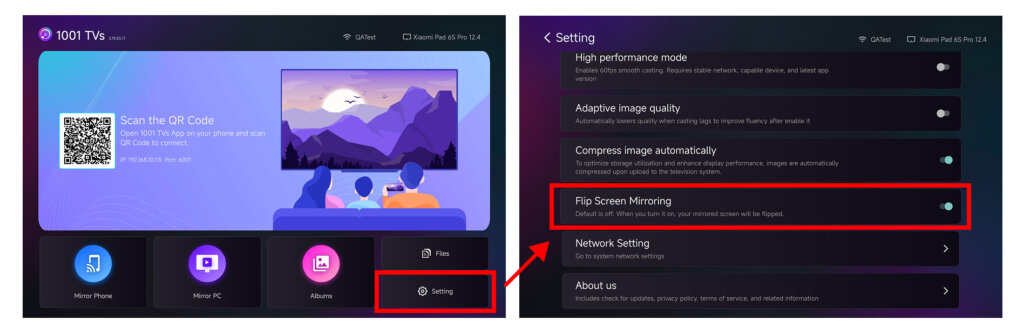
3. Zorg ervoor dat uw apparaat (telefoon, computer of tablet) goed is aangesloten op de TV via 1001 TVs.
4. Zodra de schermspiegeling actief is, wordt de inhoud op de tv omgedraaid weergegeven.
Ondersteunde gietmodus
- Scherm spiegelen
Opmerkingen
1. Deze functie beïnvloedt alleen de gespiegelde weergave op de tv en verandert het scherm van je telefoon, computer of tablet niet.
2.Om flip screen mirroring uit te schakelen, ga naar Instellingen → Scherm spiegelen en schakel de optie uit.
3. Voor de beste ervaring moet u ervoor zorgen dat de tv-versie van 1001 TVs is bijgewerkt naar de nieuwste versie.
Hulp nodig?
Als je problemen ondervindt, kun je contact opnemen met ons ondersteuningsteam:
- Meer gidsen: Handleiding
- E-mail: 1001tvs@nero.com
- Website: www.1001tvs.com

Lees meer
 iOS: Hoe je het probleem met ontbrekende app-meldingen tijdens schermspiegeling kunt oplossen
Waarom meldingen ontbreken Wanneer je het scherm van je iPhone spiegelt, is het mogelijk dat meldingen van andere apps niet op het gespiegelde scherm verschijnen. Dit kan gebeuren...
iOS: Hoe je het probleem met ontbrekende app-meldingen tijdens schermspiegeling kunt oplossen
Waarom meldingen ontbreken Wanneer je het scherm van je iPhone spiegelt, is het mogelijk dat meldingen van andere apps niet op het gespiegelde scherm verschijnen. Dit kan gebeuren...
 Hoe je de pop-up ‘Enable Virtual ID Required’ kunt verhelpen
Als je een Xiaomi- of Redmi-telefoon of -tablet gebruikt, krijg je mogelijk een pop-up te zien met de tekst "Virtuele ID inschakelen vereist" wanneer je de...
Hoe je de pop-up ‘Enable Virtual ID Required’ kunt verhelpen
Als je een Xiaomi- of Redmi-telefoon of -tablet gebruikt, krijg je mogelijk een pop-up te zien met de tekst "Virtuele ID inschakelen vereist" wanneer je de...

