Funktion til spejling af tv-flipskærm
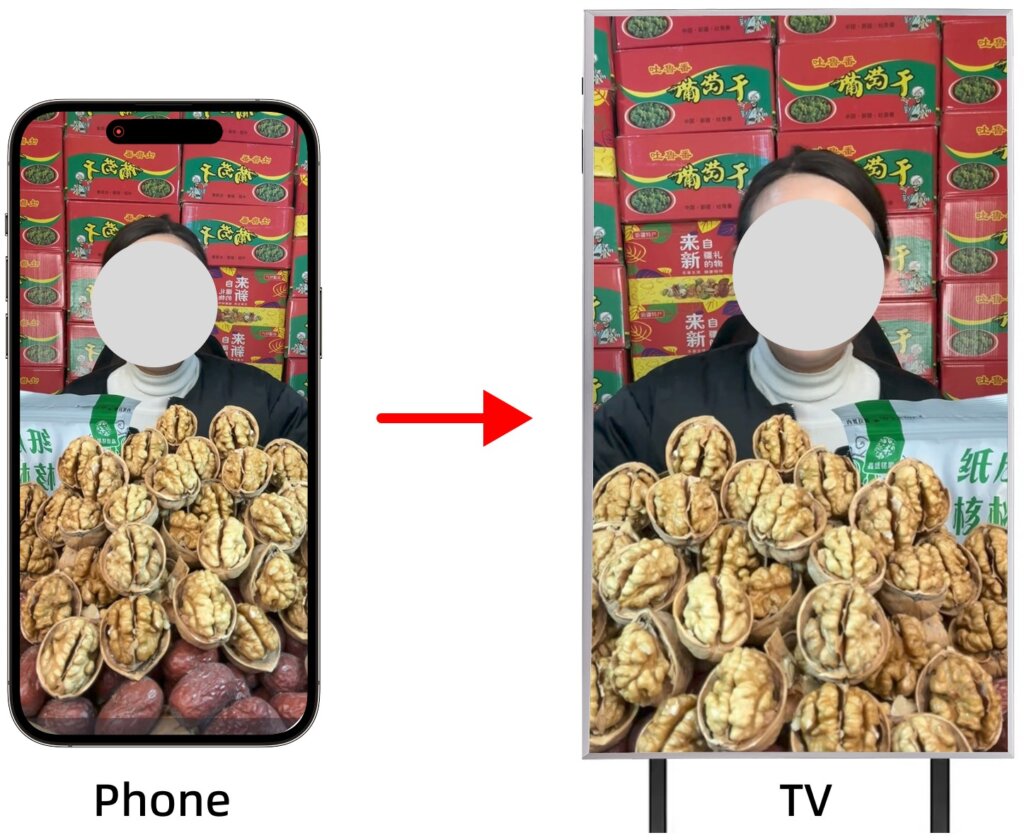
Med Flip Screen Mirroring-funktionen kan du vise din enheds skærm i en omvendt retning på dit tv. Det er især nyttigt til livestreaming, professionelle præsentationer og uddannelsesindhold, hvor der er brug for en omvendt visning. Aktiver nemt denne funktion for at få en problemfri spejlingsoplevelse.
Hvordan man bruger
1. Åbn 1001 TVs på dit tv og gå til Indstillinger.
2. Find Spejlvending af skærm og tænd for den.
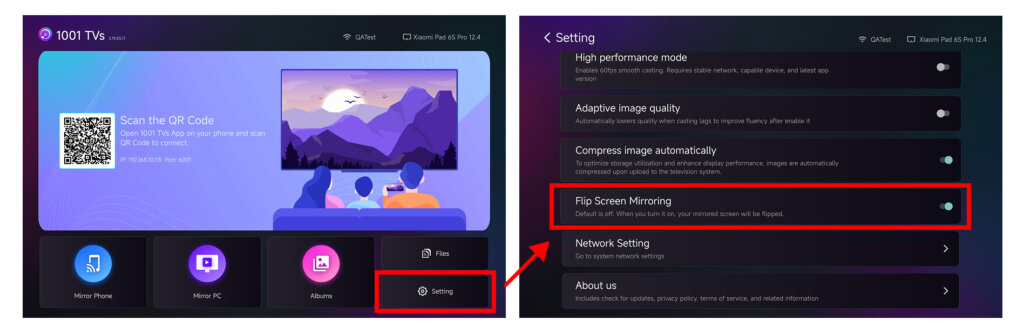
3. Sørg for, at din enhed (telefon, computer eller tablet) er korrekt forbundet til tv'et via 1001 TVs.
4. Når skærmspejling er aktiv, vises indholdet på tv'et i en spejlvendt retning.
Understøttet casting-tilstand
- Skærmspejling
Noter
1. Denne funktion påvirker kun den spejlvendte skærm på tv'et og ændrer ikke skærmen på din telefon, computer eller tablet.
2. For at deaktivere spejlvending af skærmen skal du gå til Indstillinger → Spejlvending af skærm og slå indstillingen fra.
3. For at få den bedste oplevelse skal du sikre dig, at tv-versionen af 1001 TVs er opdateret til den nyeste version.
Har du brug for hjælp?
Hvis du støder på problemer, er du velkommen til at kontakte vores supportteam:
- Flere guider: Vejledning
- E-mail: 1001tvs@nero.com
- Hjemmeside: www.1001tvs.com

Læs mere
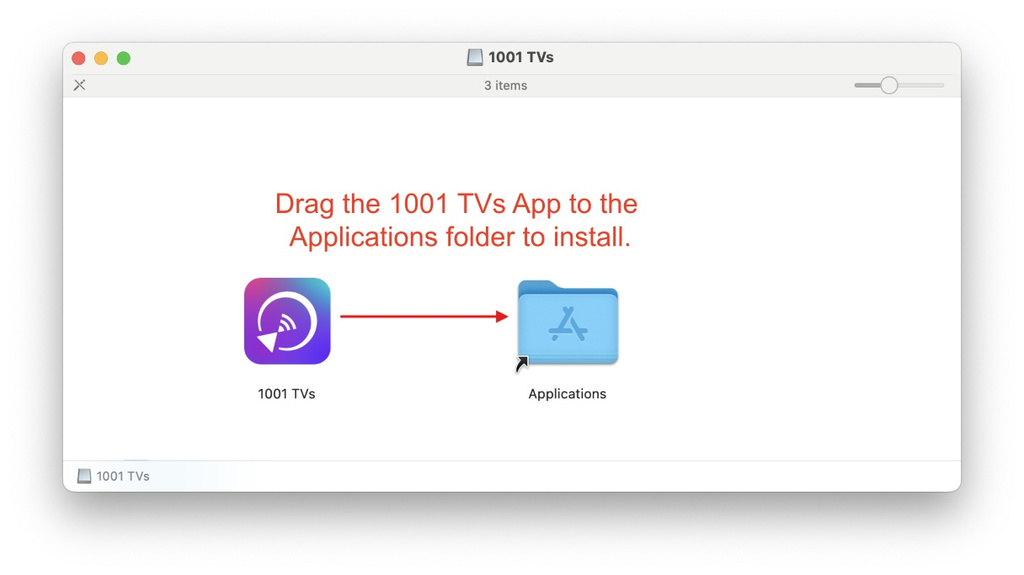 Sådan giver du tilladelse til skærmoptagelse til 1001 TVs-appen (Mac DMG-versionen)
"Hvorfor beder 1001 TVs hele tiden om tilladelse til skærmoptagelse, selv når den allerede er slået til – eller når appen slet ikke vises i...
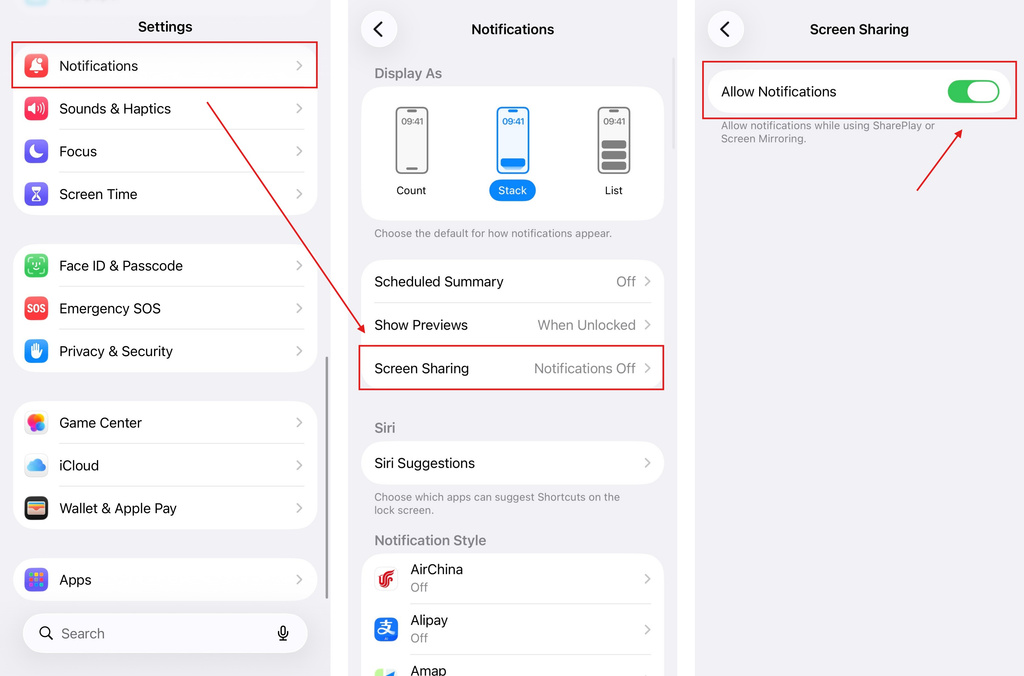 iOS: Sådan løser du problemet med manglende app-notifikationer under skærmspejling
Hvorfor vises der ikke notifikationer? Når du spejler din iPhone-skærm, vises notifikationer fra andre apps muligvis ikke på den spejlede skærm. Dette kan ske...

