[iOS] Hoe het scherm van de iPhone naar de browser (Chrome) te spiegelen
1. Verbinding maken met dezelfde Wi-Fi:
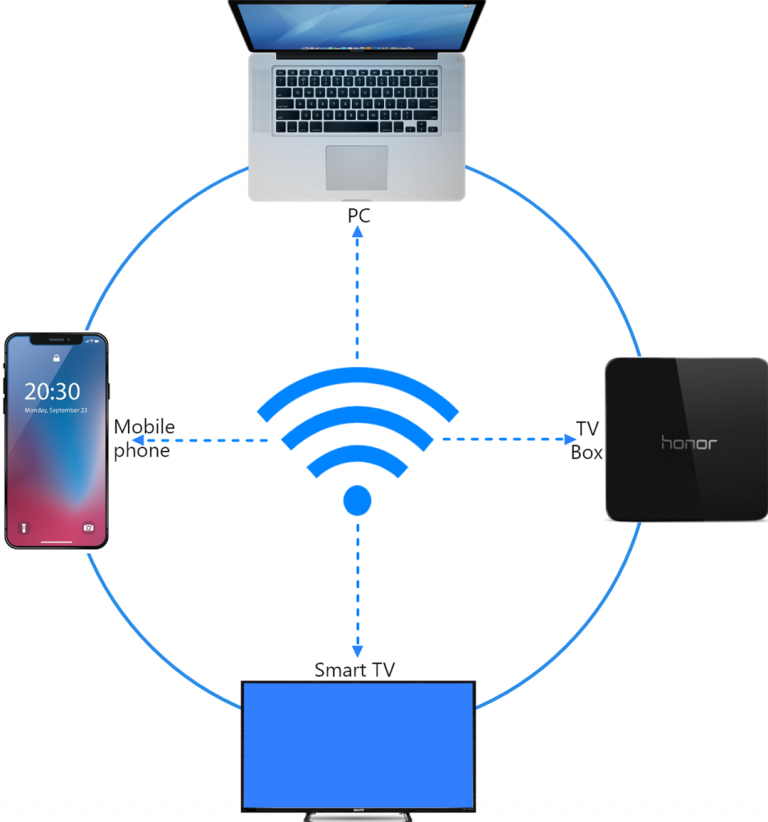
Zorg ervoor dat zowel je iPhone als je doelapparaat (bijv. PC, Mac of TV Box) verbonden zijn met hetzelfde Wi-Fi-netwerk.
Gebruik voor de beste prestaties een 5 GHz Wi-Fi-netwerk om vertraging te verminderen en stabiliteit te verbeteren.
2. 1001 TVs installeren en openen
Om het scherm van je telefoon te spiegelen naar een browser, heb je alleen de optie 1001 TVs app op je iPhone.
📱 iOS-app: Downloaden van App Store
3. Scherm spiegelen
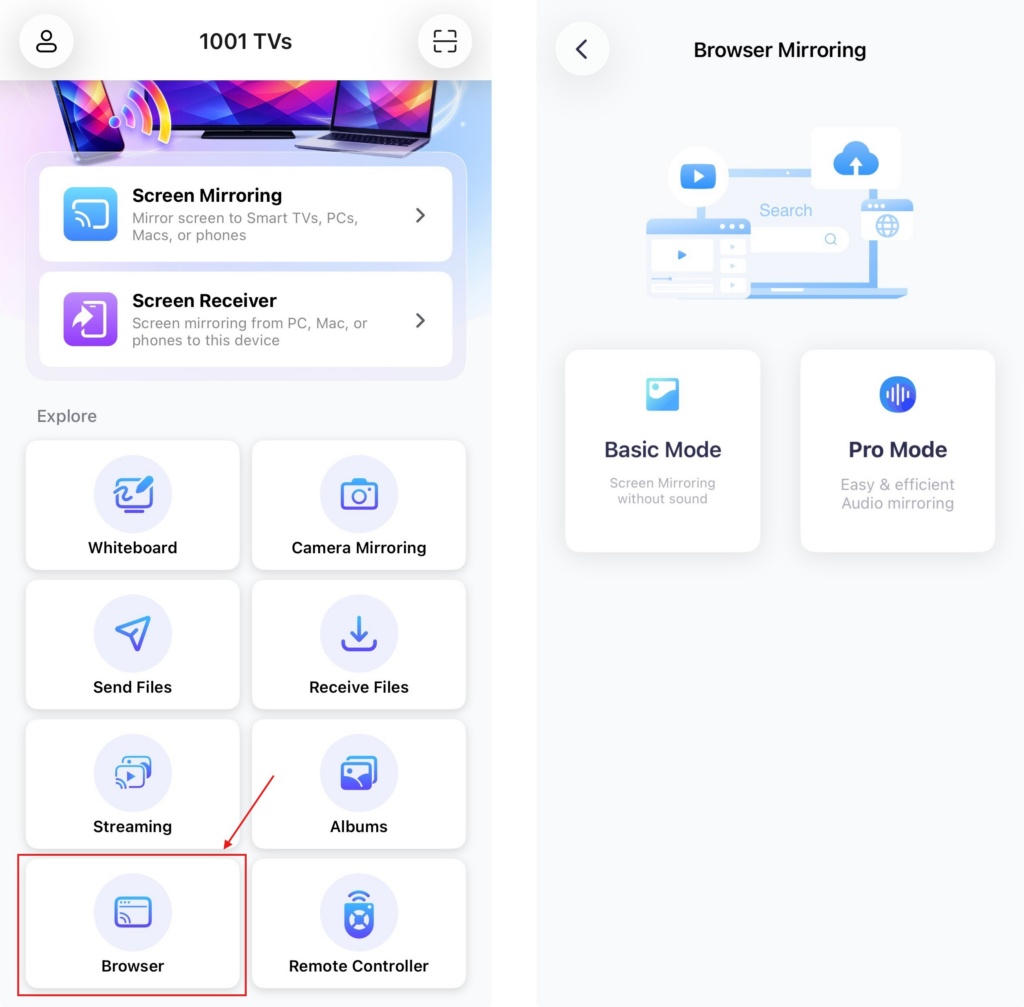
Tik op “Browser” en selecteer je modus: Basismodus (geen audio) of Pro-modus (met audio-ondersteuning).
Basismodus:
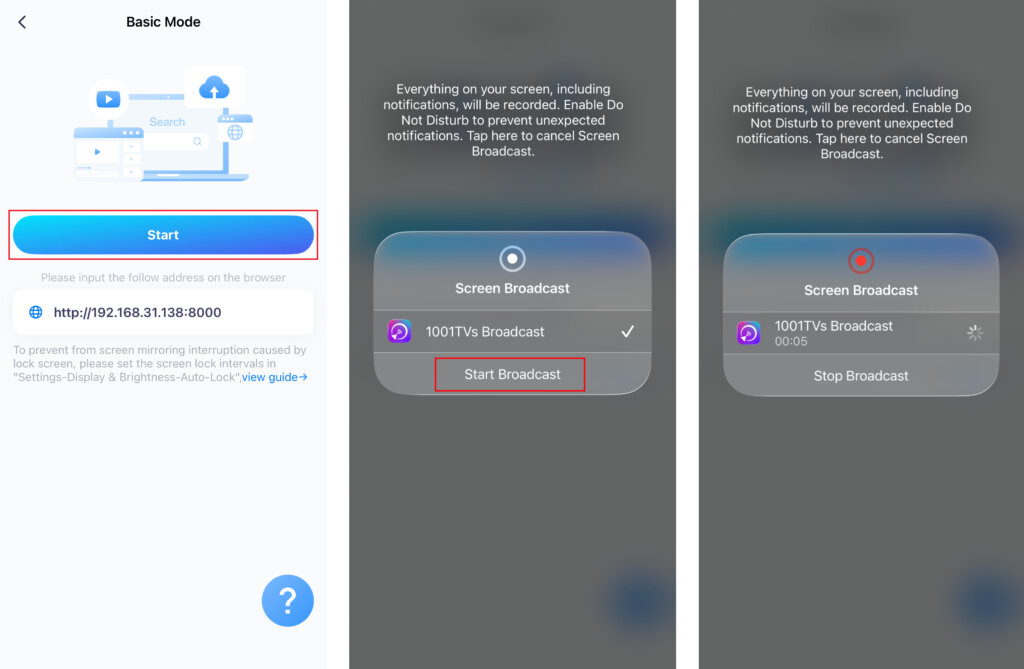
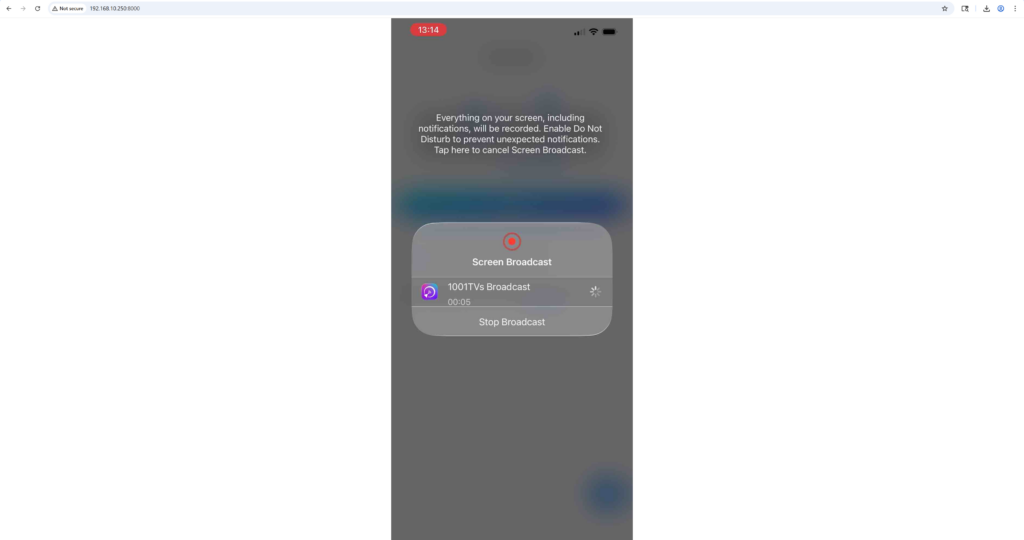
- Voer het IP-adres dat op uw telefoon wordt weergegeven in de browser in.
- Tik "Start” > “Start Uitzending”. Na 3 seconden aftellen verschijnt je scherm in de browser.
Pro-modus:
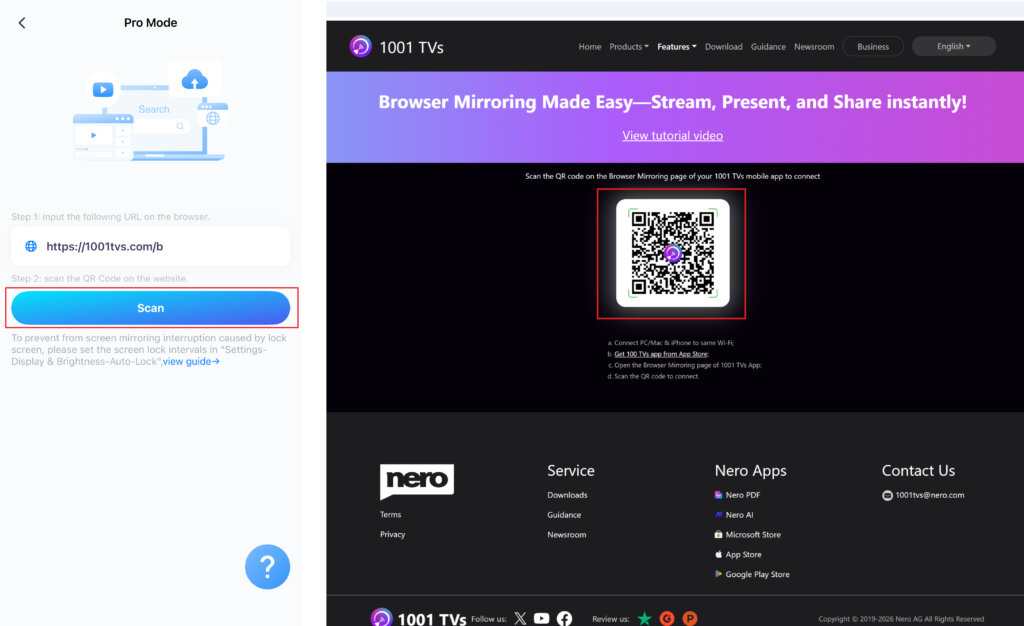
- Voer de URL die op uw telefoon wordt weergegeven in de browser in (Chrome wordt aanbevolen).
- Tik "Scan”en scan met je telefoon de QR-code die op de browserpagina wordt getoond.
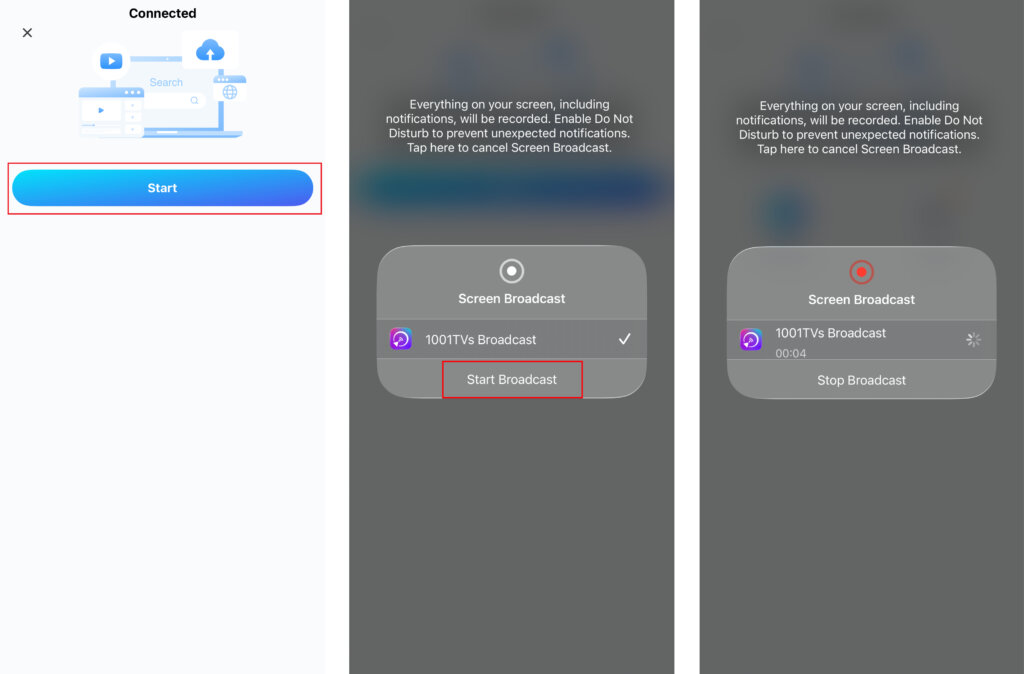
- Zodra u verbinding hebt gemaakt, tikt u op "Start" > "Uitzending starten”.
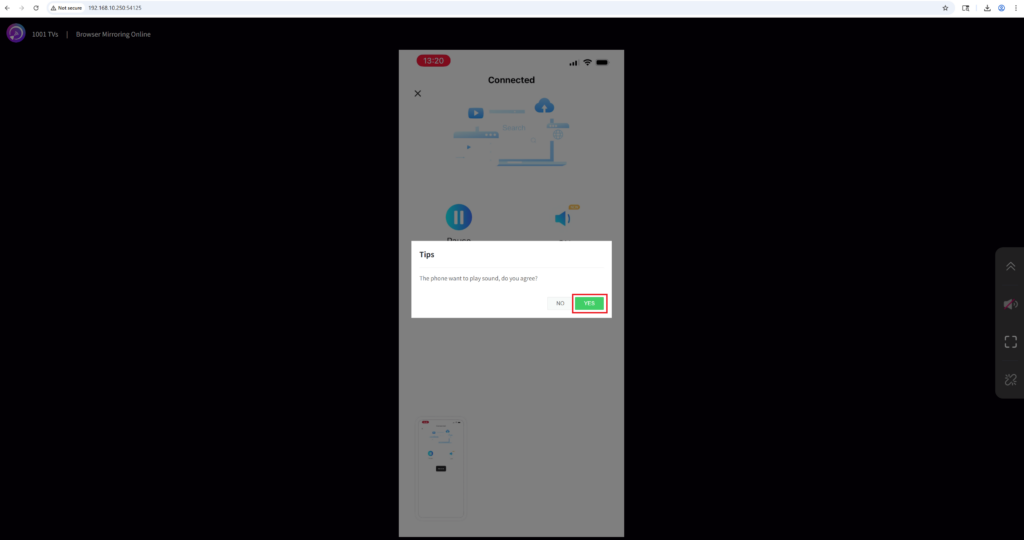
Audio inschakelen in de geavanceerde modus:
- Zet het geluid op je telefoon aan.
- Klik "JA" op de browserpagina om het afspelen van geluid te starten.
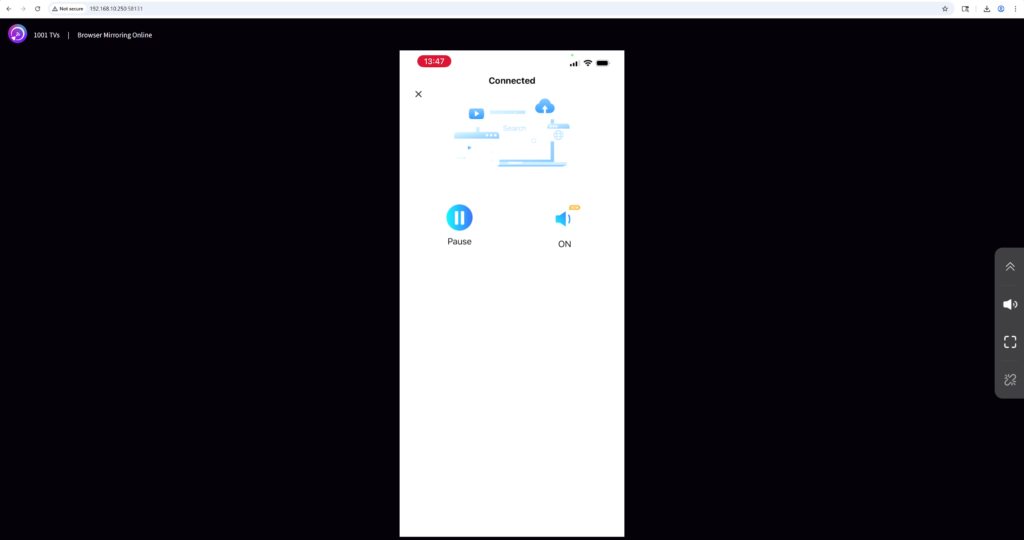
Dat is het! Je bent klaar om te genieten van vloeiende schermspiegeling, met of zonder geluid, rechtstreeks vanuit je browser.
Krijg nu 1001 TVs!
📱 iOS-app: Downloaden van App Store

Lees meer
 Nieuwe instelling: geen pop-ups meer wanneer het spiegelen wordt beëindigd
Als je het scherm van je pc naar een tv spiegelt en de sessie met de afstandsbediening van de tv beëindigt, verschijnt het 1001 TVs-venster weer...
Nieuwe instelling: geen pop-ups meer wanneer het spiegelen wordt beëindigd
Als je het scherm van je pc naar een tv spiegelt en de sessie met de afstandsbediening van de tv beëindigt, verschijnt het 1001 TVs-venster weer...
 Hoe scherm spiegeling vastleggen in OBS (Android & iPhone)
Wil je schermspiegeling opnemen in OBS voor mobiele gameplay, tutorials of live-content? Met 1001 TVs kun je het scherm van je telefoon eenvoudig spiegelen...
Hoe scherm spiegeling vastleggen in OBS (Android & iPhone)
Wil je schermspiegeling opnemen in OBS voor mobiele gameplay, tutorials of live-content? Met 1001 TVs kun je het scherm van je telefoon eenvoudig spiegelen...

