Hoe commerciële gebouwen digital signage gebruiken om met huurders te communiceren
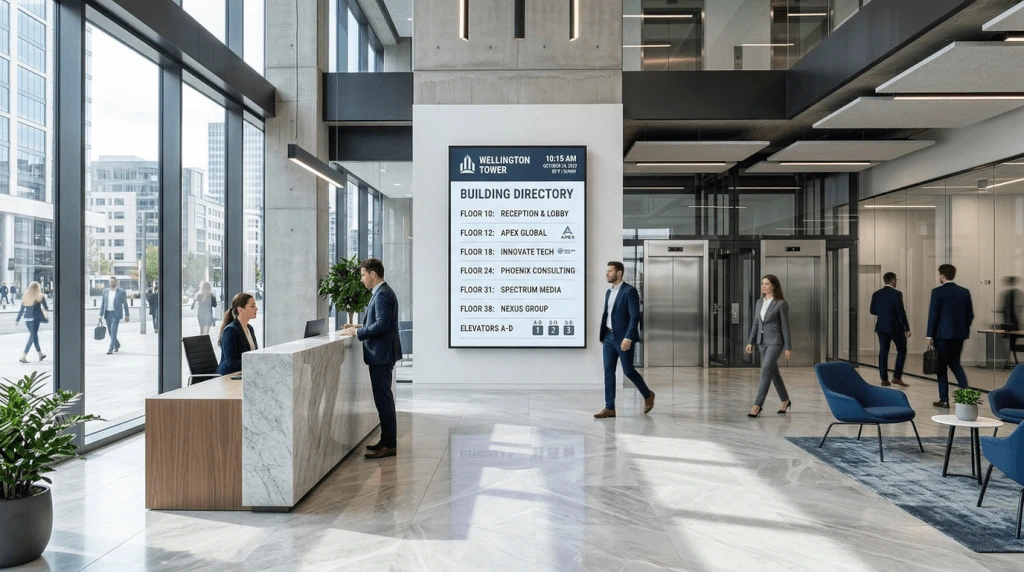
Wanneer een huurder van het ene kantoor naar het andere verhuist, moet de lijst in de lobby worden aangepast. Als het gebouw een tweede ingang heeft met een eigen display, moeten bezoekers daar ook de bijgewerkte lijst kunnen zien. Mededelingen over gepland onderhoud en wijzigingen in de routebeschrijvingen voor bezoekers zorgen voor soortgelijk werk voor de vastgoedteams.
Met 1001 TVs Digital Signage kun je afbeeldingen en video's uploaden naar de 1001 TVs map in OneDrive plaatsen en deze door de geconfigureerde tv’s laten downloaden voor weergave als diavoorstelling. Dit is geschikt voor gebouwen die dezelfde map, mededelingen of bezoekersinformatie op meerdere schermen willen delen.
Uitdagingen voor digital signage in commercieel vastgoed
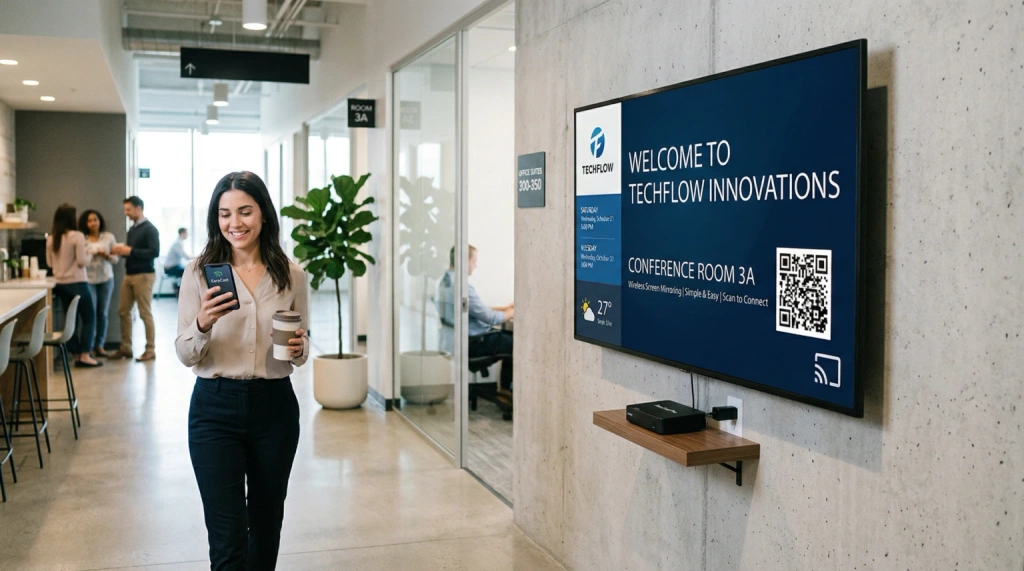
Het werk begint al voordat er iets op het scherm verschijnt. Bij een verhuizing van een huurder moeten de bedrijfsnaam, de verdieping en het kamernummer worden vergeleken met de gegevens van het vastgoedteam. Een onderhoudsmelding moet de betreffende ruimte, de datum en tijd bevatten, evenals eventuele instructies die huurders moeten opvolgen. Wanneer dezelfde informatie bij meerdere ingangen of liftlobby's thuishoort, voegt het afzonderlijk uploaden naar elk scherm telkens een extra stap toe wanneer er iets verandert.
Gebouwinformatie weergeven op meerdere schermen
Bepaal wat huurders of bezoekers in één oogopslag moeten weten, en zet dit vervolgens om in een afbeelding of video:
- Overzichten van huurders en bezoekersinformatie. Exporteer de plattegrond als afbeelding met bedrijfsnamen, verdiepingen en kamernummers. Een aparte afbeelding kan bezoekers de weg wijzen naar de receptie of de juiste liften.
- Mededelingen over de gebouwbeheer en onderhoudsberichten. Maak een mededeling met het betreffende gebied en de openingstijden. Vermeld bij een geplande sluiting van een ingang ook een routebeschrijving naar de ingang die open blijft.
- Roosters van vergaderruimtes en gemeenschapsevenementen. Exporteer een kant-en-klaar zaalrooster als afbeelding, of toon een evenementenposter of een korte, vooraf opgenomen video.
Display-bestanden bijwerken vanuit één OneDrive-map
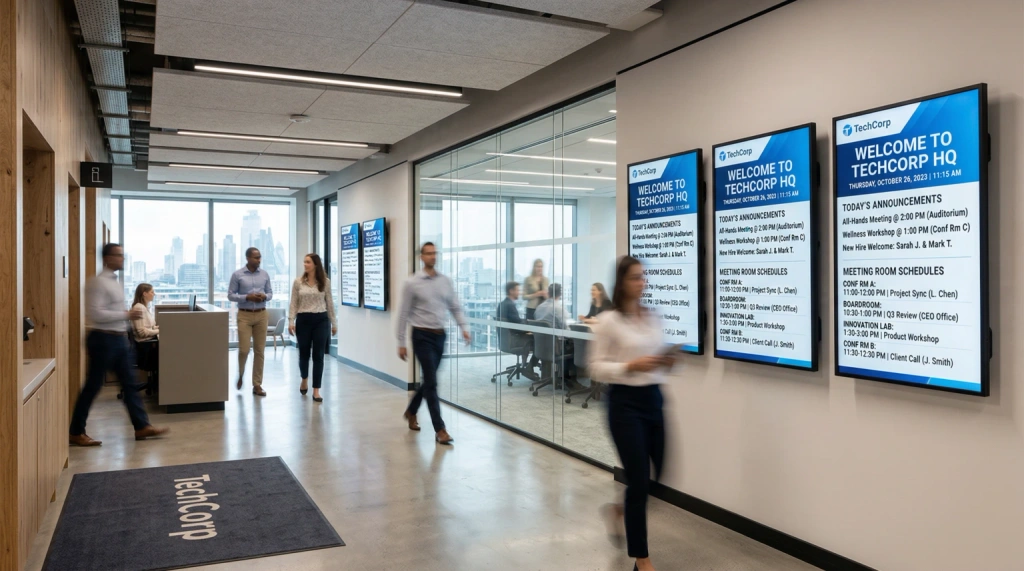
Als er op meerdere tv’s dezelfde informatie moet worden weergegeven, voeg de media dan toe aan de 1001 TVs map in OneDrive. Elke tv die is geconfigureerd om die map te gebruiken, kan de inhoud downloaden om deze af te spelen.
Als ‘Auto-Update’ is ingeschakeld, controleren tv’s om de 2, 4 of 24 uur of er nieuwe media beschikbaar zijn, afhankelijk van de gekozen instelling. Plan routineberichten rond dat interval en zorg dat u voldoende tijd overhoudt om de schermen te controleren voordat de huurders de informatie nodig hebben.
Eenvoudige digitale bewegwijzering voor vastgoedteams
Installeer 1001 TVs op je telefoon en op compatibele tv’s. Verbind je telefoon en de tv met hetzelfde wifi-netwerk om de installatie te voltooien. Open voor elke tv Digitale bewegwijzering Selecteer in de mobiele app 1001 TVs de tv of scan de QR-code om deze te koppelen, en voltooi de OneDrive-installatie. Schakel ‘Automatisch bijwerken’ in voor elke geconfigureerde tv en kies de controle-interval. De Handleiding voor het instellen van OneDrive legt stap voor stap uit hoe je elke tv koppelt en configureert.
Voorbeeld: een huurderslijst bijwerken
- Maak de bijgewerkte map klaar. Wijzig de verdieping en het kantoor van de huurder in het brondocument en exporteer de bijgewerkte lijst als afbeelding.
- Upload de afbeelding. Voeg het toe aan de
1001 TVsmap in OneDrive via de website of de desktop-app. - Houd rekening met de tijd die het downloaden in beslag neemt. Geconfigureerde tv’s controleren op nieuwe bestanden op basis van hun instellingen voor automatische updates.
- Controleer de displays. Controleer op elk tv-scherm waarop de lijst moet verschijnen of in de diavoorstelling de juiste naam van de huurder, verdieping en suite worden weergegeven.
Aan de slag
Ontdek 1001 TVs Digital Signage om de 1001 TVs map in OneDrive op alle schermen in uw gebouw. Voor deze functie is een OneDrive-account vereist en deze is beschikbaar zonder een betaald Digital Signage-abonnement.

Lees meer
 Hoe je een PowerPoint-presentatie draadloos op een tv kunt weergeven (Windows, Mac en telefoon)
Om een PowerPoint-presentatie draadloos op een tv weer te geven, maak je verbinding met de tv via een draadloze standaard die beide apparaten ondersteunen, en stel je de tv in als een verlengd...
 Digital signage voor winkels: wat moet er worden weergegeven en hoe zet je het op?
Een zaterdagactie is helemaal klaar. Op het promotiemateriaal staan de uitgelichte producten, de prijzen en de geldigheidsdata vermeld. Nu moet het winkelteam nog...

