Jak komerční budovy používají digitální nápisy ke komunikaci s nájemníky
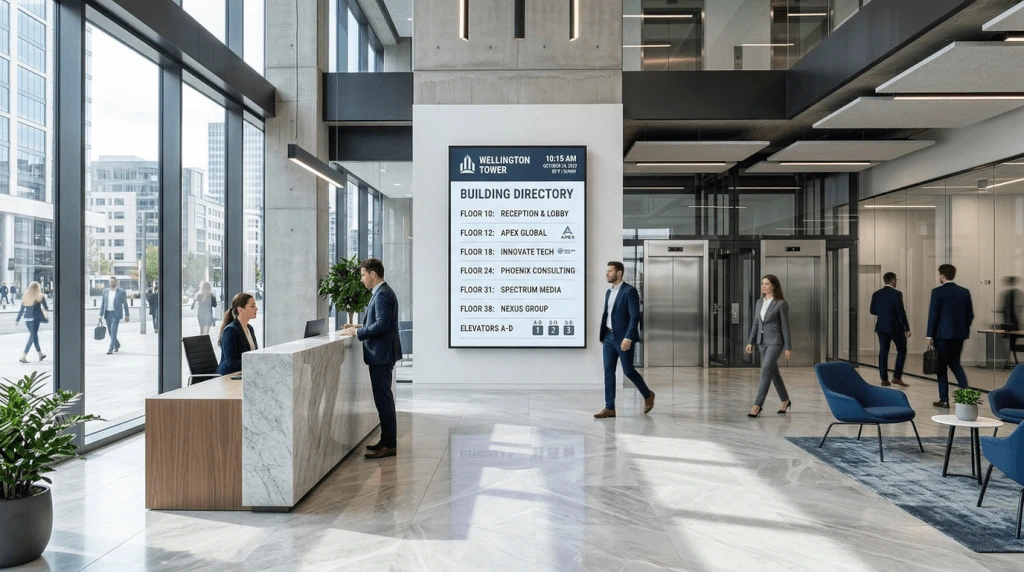
Když se nájemník přestěhuje z jedné kanceláře do druhé, je třeba aktualizovat seznam v recepci. Pokud má budova druhý vchod s vlastním displejem, musí návštěvníci vidět aktualizovaný seznam i tam. Oznámení o plánované údržbě a změny v pokynech pro návštěvníky znamenají pro správcovské týmy podobnou práci.
Díky 1001 TVs s funkcí Digital Signage můžete nahrávat obrázky a videa do 1001 TVs složku v OneDrive a nechat nakonfigurované televizory, aby si je stáhly pro přehrávání ve formě prezentace. Hodí se to pro budovy, které chtějí sdílet stejný adresář, oznámení nebo informace pro návštěvníky na několika displejích.
Běžné problémy s digitálními nápisy v komerčních nemovitostech
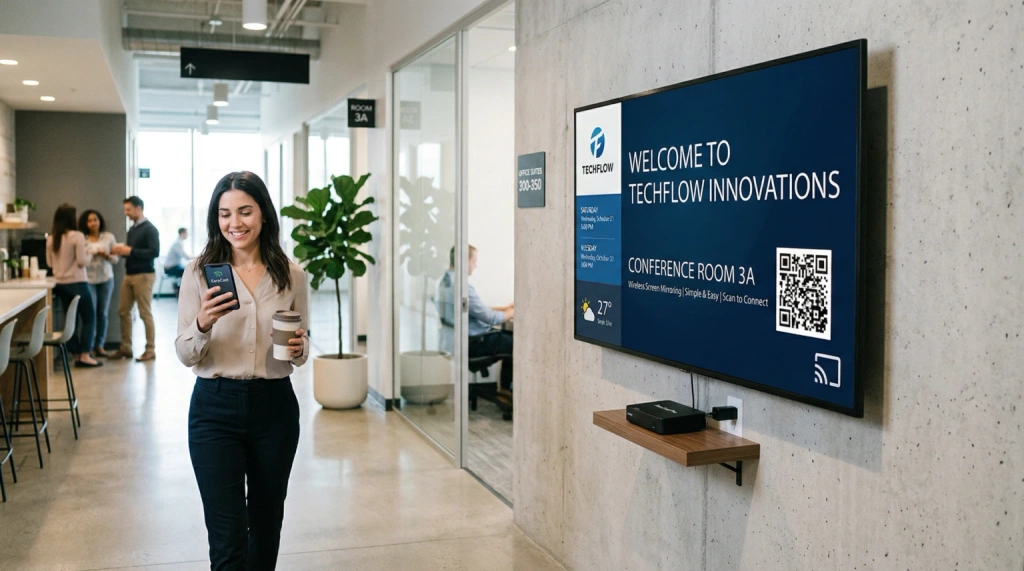
Práce začíná ještě dříve, než se cokoli objeví na obrazovce. Při stěhování nájemníka je třeba zkontrolovat název společnosti, patro a číslo kanceláře podle záznamů správcovského týmu. Oznámení o údržbě musí obsahovat dotčenou oblast, datum a čas a případné pokyny, které by nájemníci měli dodržovat. Pokud se stejné informace týkají několika vchodů nebo výtahových hal, jejich samostatné nahrávání na každý displej přidává další krok pokaždé, když dojde ke změně.
Zobrazení informací o budově na více obrazovkách
Rozhodněte se, co by nájemníci nebo návštěvníci měli vědět na první pohled, a poté to připravte ve formě obrázku nebo videa:
- Seznamy nájemníků a informace pro návštěvníky. Exportujte adresář jako obrázek s názvy společností, patry a čísly kanceláří. Samostatný obrázek může návštěvníkům ukázat cestu k recepci nebo ke správným výtahům.
- Oznámení týkající se budovy a informace o údržbě. Vytvořte oznámení s uvedením dotčené oblasti a provozní doby. V případě plánovaného uzavření vchodu uveďte pokyny, jak se dostat k vchodu, který zůstane otevřený.
- Rozvrhy zasedacích místností a komunitní akce. Exportujte připravený rozvrh místností jako obrázek nebo zobrazte plakát akce či krátké předem natočené video.
Aktualizace zobrazení budov z jedné složky na OneDrive
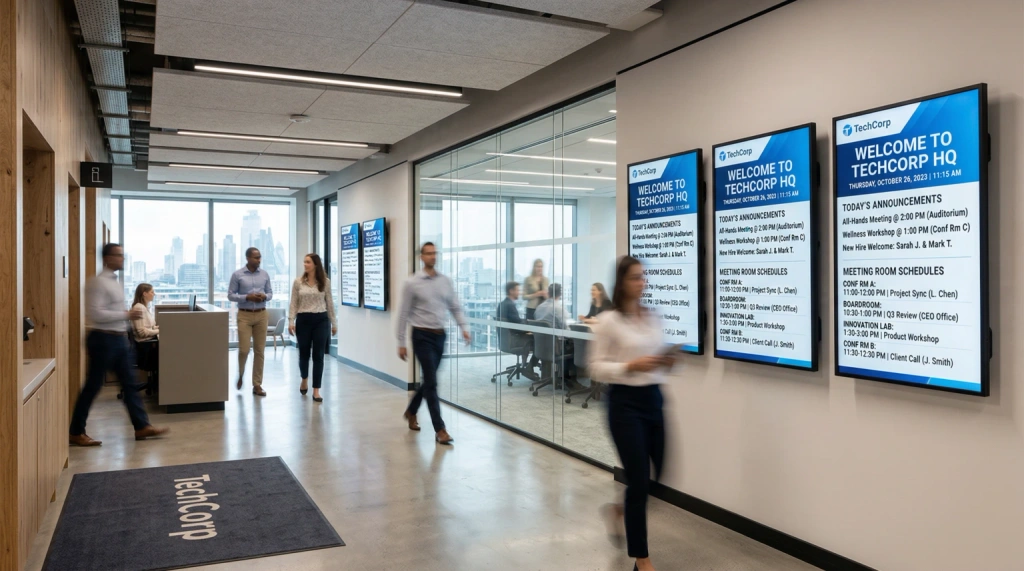
Pokud je třeba zobrazit stejné informace na několika televizorech, přidejte médium do 1001 TVs složka v OneDrive. Každý televizor nastavený na používání této složky si může obsah stáhnout a přehrát.
Je-li zapnuta funkce automatické aktualizace, televizory kontrolují dostupnost nových médií každých 2, 4 nebo 24 hodin, v závislosti na zvoleném nastavení. Naplánujte pravidelné oznámení s ohledem na tento interval a nechte si dostatek času na kontrolu obrazovek ještě předtím, než nájemníci budou tyto informace potřebovat.
Jednoduché digitální nápisy pro týmy nemovitostí
Nainstalujte si aplikaci 1001 TVs do svého telefonu a do kompatibilních televizorů. Pro nastavení připojte telefon a televizor ke stejné síti Wi-Fi. U každého televizoru otevřete Digitální značení V mobilní aplikaci 1001 TVs vyberte televizor nebo naskenujte jeho QR kód pro spárování a dokončete nastavení služby OneDrive. U každého nakonfigurovaného televizoru povolte automatické aktualizace a vyberte interval kontroly. Návod k nastavení služby OneDrive vás provede procesem spárování a nastavením každého televizoru.
Příklad: Aktualizace adresáře nájemníků
- Připravte aktualizovaný adresář. Změňte patro a kancelář nájemce ve zdrojovém dokumentu a exportujte upravený adresář jako obrázek.
- Nahrajte obrázek. Přidej to do
1001 TVssložku v OneDrive prostřednictvím webové stránky nebo desktopové aplikace. - Počkejte, než se soubor stáhne. Nakonfigurované televizory kontrolují přítomnost nových souborů podle nastavení automatické aktualizace.
- Zkontrolujte displeje. Podívejte se na každý televizor, na kterém se má adresář zobrazovat, a ověřte, zda se v prezentaci zobrazuje správný název nájemce, patro a číslo apartmá.
Začněte
Prohlédněte si 1001 TVs Digital Signage chcete-li použít 1001 TVs složku v OneDrive na všech displejích ve vaší budově. Tato funkce vyžaduje účet OneDrive a je k dispozici i bez placeného předplatného služby Digital Signage.

Číst více
 Jak bezdrátově promítat prezentaci z PowerPointu na televizi (Windows, Mac a mobilní telefon)
Chcete-li bezdrátově promítat prezentaci z PowerPointu na televizor, připojte se k televizoru pomocí bezdrátového standardu, který podporují obě zařízení, a nastavte televizor jako rozšířenou…
 Digitální reklama v maloobchodních prodejnách: Co zobrazovat a jak ji nastavit
Sobotní akce je připravena ke spuštění. Na grafickém návrhu jsou uvedeny vybrané produkty, ceny a termíny akce. Nyní musí tým prodejny zajistit…

