
Hoe FIFA Wereldkampioenschap voetbal 2026 op tv uitzenden: AirPlay, Chromecast en meer
De 2026 FIFA World Cup komt naar Noord-Amerika met 104 wedstrijden in drie landen van 11 juni tot 19 juli. Met de streamingrechten verspreid over tientallen platforms over de hele wereld, zitten miljoenen fans met dezelfde vraag: Hoe krijg ik deze wedstrijd van mijn telefoon op mijn grote scherm?
Als je ooit hebt geprobeerd een live sportevenement te casten, ken je de frustratie. Bufferen vlak voor een doelpunt. Audio die niet synchroon loopt. Je stream die weigert verbinding te maken terwijl de aftrap nog maar een paar seconden duurt.
Hier is de realiteit: het streamen van live sport is moeilijker dan het streamen van gewone inhoud. Echte gebruikers melden consequent problemen die zich niet voordoen bij Netflix of YouTube. Waarom? Live sport heeft nodig:
1. Hogere bandbreedte (25-50 Mbps voor HD/4K)
2. Een rotsvaste verbinding gedurende 90 minuten
Lagere latentie (zodat je het gejuich van je buurman niet hoort voordat je het doel ziet)
Deze gids behandelt elke beproefde methode om World Cup 2026 naar je tv te casten, gebaseerd op echte gebruikerservaringen. Je bent klaar voor alle 104 wedstrijden zonder een moment te missen.
Controleer eerst waar je FIFA Wereldkampioenschap voetbal 2026 live kunt kijken om te zien welke streamingdiensten beschikbaar zijn in jouw land.
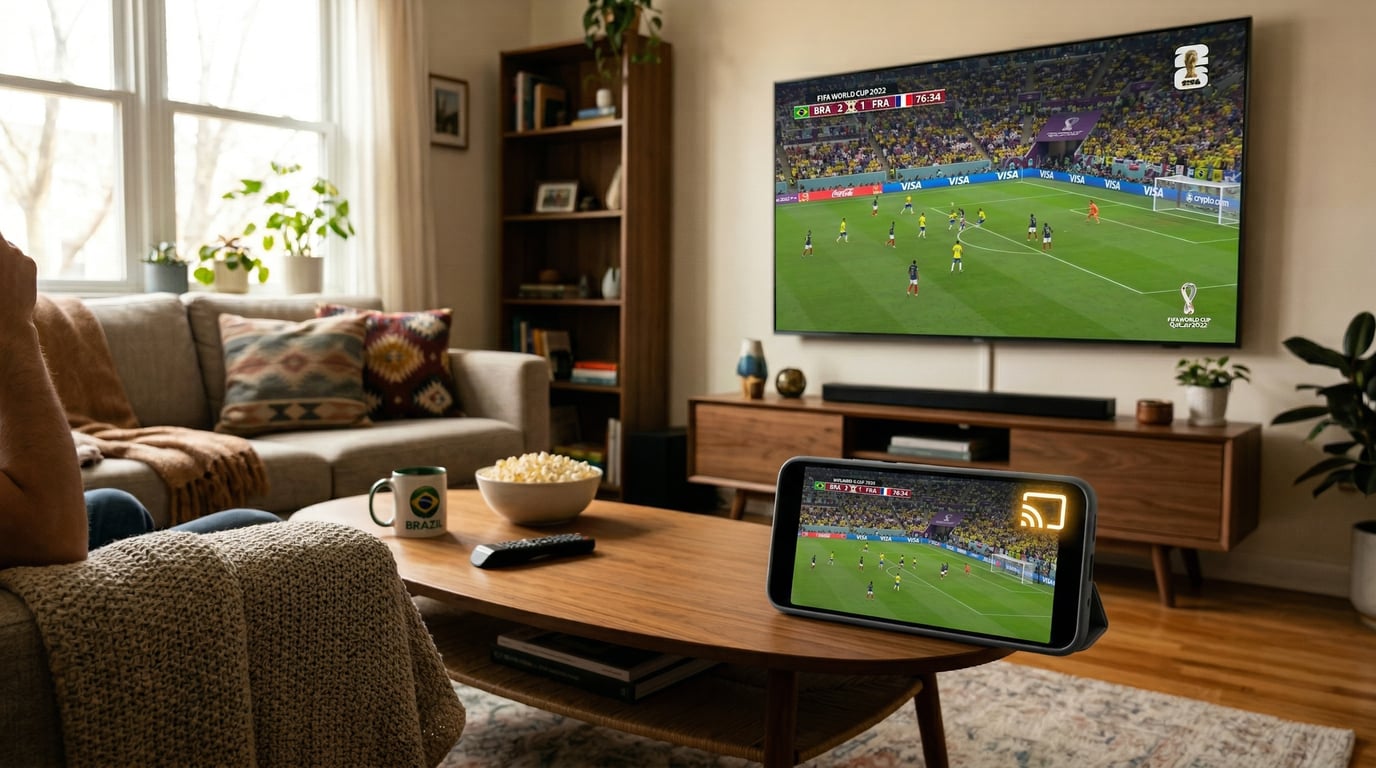
Welke gietmethode moet je gebruiken?
Als je al hardware hebt:
Gebruik wat je hebt. Chromecast of TV met Chromecast werkt geweldig voor Android- en iPhone-gebruikers. Apple TV is perfect voor het Apple ecosysteem - zorg er wel voor dat je iPhone is opgeladen tijdens de wedstrijden. Als je geen van beide hebt, sla dan het kopen van dure hardware over en probeer 1001 TVs met een gratis proefversie.
Als je iets nieuws koopt:
De beste waarde is proberen 1001 TVs (gratis proefversie beschikbaar) plus het kopen van een $15 HDMI-kabel als back-up. Als je de absoluut meest betrouwbare installatie wilt, ongeacht WiFi-problemen, garandeert alleen een HDMI-kabel ($10-20) nul buffering en nul vertraging.
| Methode | Hardware Kosten | Betrouwbaarheid | Batterij leeg | Beste voor |
|---|---|---|---|---|
| Chromecast | $0 (ingebouwd) of $30-50 | ⭐⭐⭐⭐ Goed | Laag | Android-gebruikers, ingebouwde tv-ondersteuning |
| AirPlay | $0 (Apple TV $129+ vereist) | Oké | Hoog | iPhone-gebruikers met Apple TV |
| 1001 TVs | Gratis proefversie beschikbaar | ⭐⭐⭐⭐⭐ Uitstekend | Medium | Universele oplossing, elke service |
| HDMI-kabel | $10-20 | ⭐⭐⭐⭐⭐ Perfect | Geen | Maximale betrouwbaarheid, geen vertraging |
Methode 1: Chromecast - het beste voor Android-gebruikers
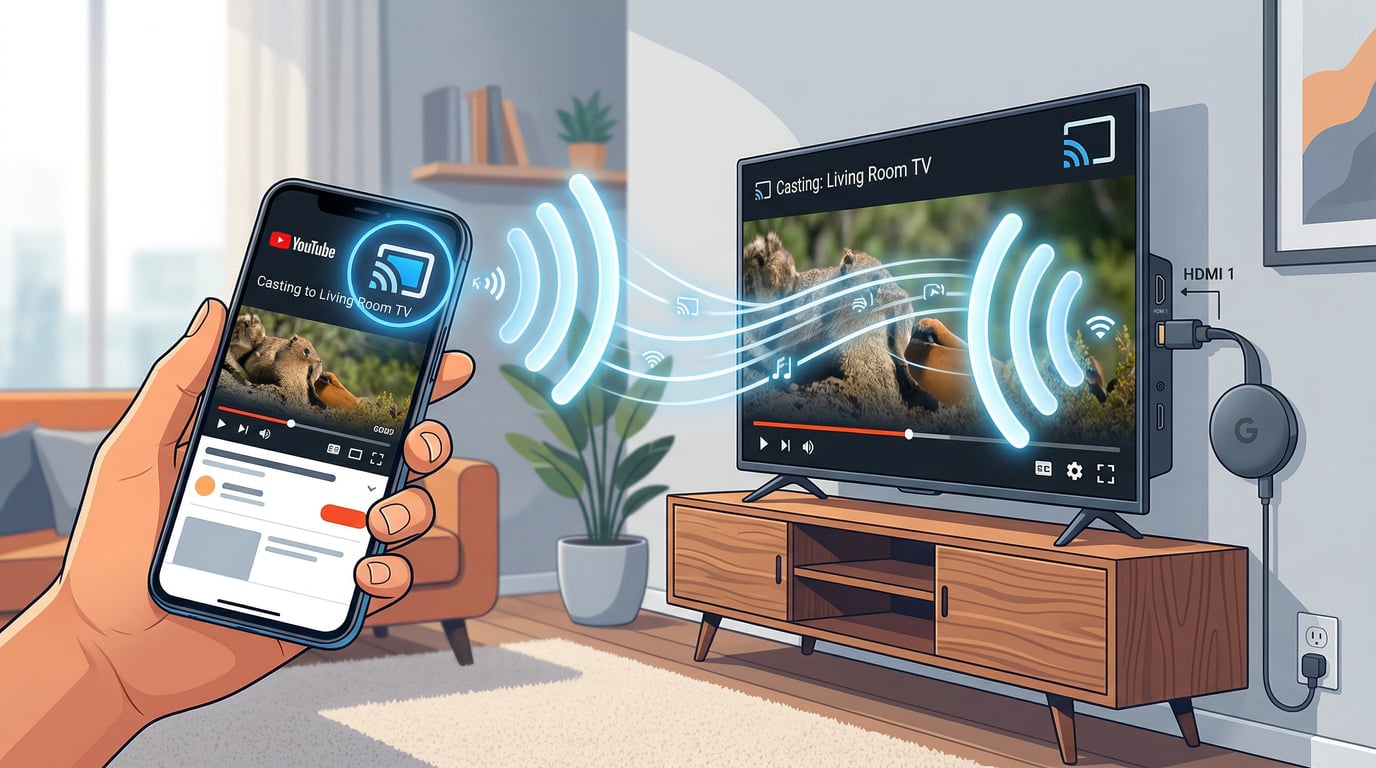
Chromecast stuurt de video-URL rechtstreeks naar je tv, die de inhoud vervolgens zelfstandig streamt vanaf het internet. Je telefoon fungeert gewoon als afstandsbediening. Je kunt hem vergrendelen, andere apps gebruiken of zelfs meenemen naar een andere kamer terwijl de wedstrijd verder speelt.
Heb je het al? Veel tv's die na 2018 zijn gemaakt, hebben Chromecast ingebouwd. Zoek naar “Chromecast ingebouwd” of “Google Cast” in de instellingen van je tv. Zo niet, dan moet je een Chromecast-dongle kopen voor $30-50.
De installatie is eenvoudig:
Zorg ervoor dat je telefoon en TV op hetzelfde WiFi-netwerk zitten (dit is de #1 reden waarom casting mislukt)
2. Open je streaming app (FOX Sports, BBC iPlayer, etc.)
3. Tik op het pictogram Cast (rechthoek met WiFi-golven)
4. Selecteer uw tv in de lijst
5. Speel je wedstrijd
Voordelen: Weinig batterijverlies, gebruik je telefoon vrij tijdens de wedstrijd, werkt met Android en iPhone.
Minpunten: Sommige gebruikers melden dat live sportstreams haperend kunnen zijn, vooral op onofficiële sites.
Veelvoorkomende problemen en oplossingen:
Kun je je Chromecast niet vinden?
1. Controleer of beide apparaten zich op dezelfde WiFi bevinden (geen gastnetwerk)
2. Start opnieuw op door de Chromecast 30 seconden los te koppelen
3. Google Home-app bijwerken
Live sport blijft bufferen? (Zeer veel voorkomende klacht)
1. Controleer of je 25+ Mbps hebt op snelheidstest.net
2. Schakel over op 5GHz WiFi (minder interferentie)
3. Verbreek de verbinding met andere apparaten tijdens de wedstrijd
4. Selecteer handmatig 720p in plaats van automatisch
Audio niet synchroon?
1. Start de castsessie opnieuw
2. Controleer de instellingen voor TV-audiovertraging
Kosten: $0 indien ingebouwd, anders $30-50 voor apparaat.
Methode 2: Apple AirPlay - Voor iPhone-gebruikers
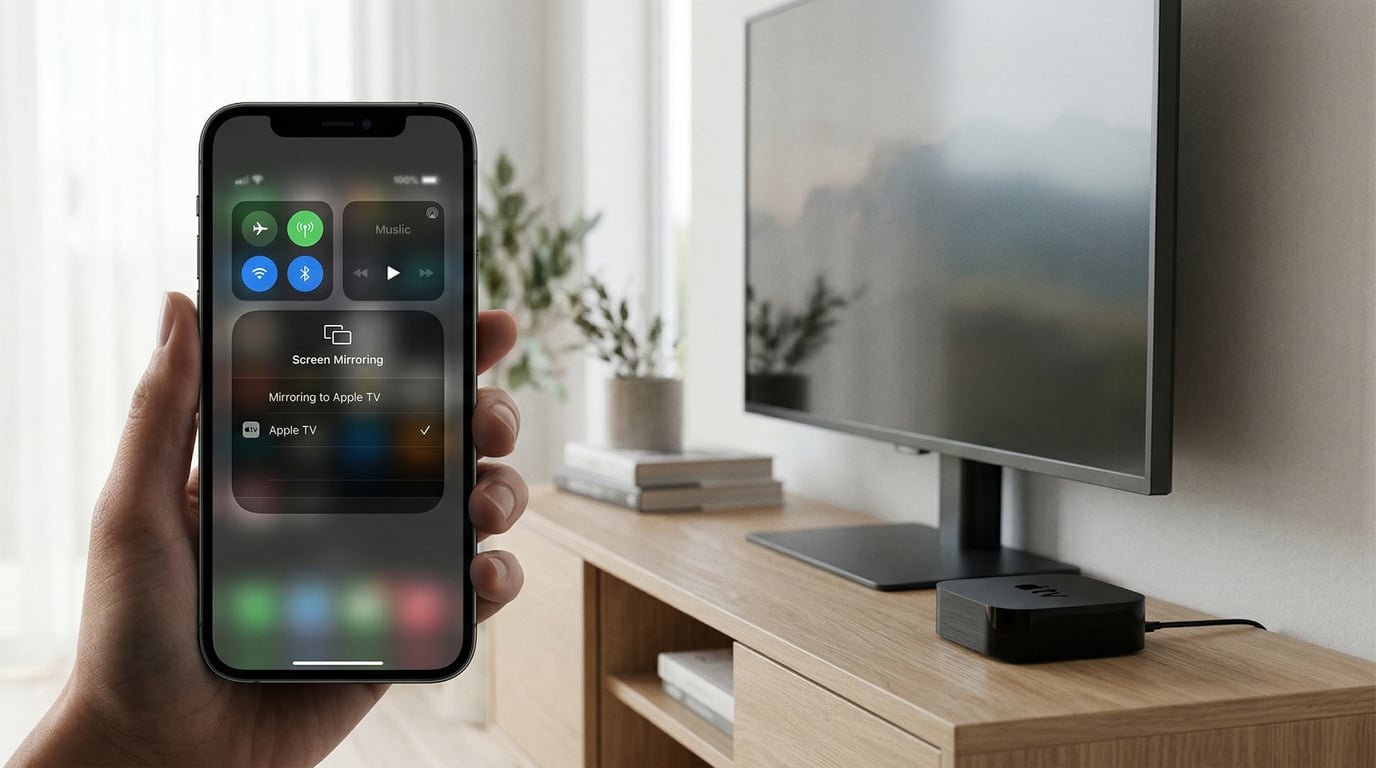
AirPlay spiegelt het scherm van je iPhone rechtstreeks naar je tv. In tegenstelling tot Chromecast blijft je telefoon actief betrokken: hij moet aan blijven staan en opgeladen worden omdat hij continu video naar de tv stuurt.
Wat je nodig hebt:
Apple TV ($129+) OF een smart TV met ingebouwde AirPlay 2 (Samsung, LG, Sony, Vizio vanaf 2019+)
2. iPhone of iPad
3. Beiden op hetzelfde WiFi-netwerk
De installatie duurt enkele seconden:
Veeg naar beneden vanaf rechtsboven (iPhone X+) of omhoog vanaf onder (oudere iPhones)
2. Tik op Scherm spiegelen
3. Selecteer uw Apple TV
4. Open de streaming-app en speel af
5. Houd je telefoon aangesloten tijdens de wedstrijd
Pro tip: Sommige streaming-apps hebben een speciale AirPlay-knop (driehoek met golven). Hiermee kun je streamen zonder je hele scherm te spiegelen, wat efficiënter is.
Voordelen: Ingebouwd in Apple apparaten, goede videokwaliteit, naadloos als je deel uitmaakt van het Apple ecosysteem.
Minpunten: Hoog batterijverbruik, telefoon moet aan blijven staan, kan geen andere apps gebruiken tijdens het spiegelen (tenzij app native AirPlay ondersteunt).
De realiteitscontrole: Veel iPhone-gebruikers melden dat AirPlay minder betrouwbaar is dan Chromecast voor live sport. Als je al een Apple TV hebt, werkt het prima - je hoeft alleen je iPhone aangesloten te houden. Maar als je nieuwe hardware koopt speciaal voor WK 2026, zijn Chromecast of 1001 TVs praktischer voor live sport.
Kosten: AirPlay zelf is gratis. Je hebt alleen Apple TV-hardware ($129-149) nodig als je die nog niet hebt of een AirPlay 2-compatibele tv.
Methode 3: 1001 TVs - De universele oplossing
1001 TVs bestaat om de problemen van WK-fans op te lossen:
1. Uw streamingdienst blokkeert native casting
2. Je hebt geen Apple TV of Chromecast
3. Je tv is te oud om moderne protocollen te ondersteunen
4. Je wilt één app die met alles werkt
Hoe het werkt: De app spiegelt je hele telefoonscherm op je tv. Als je de wedstrijd op je telefoon kunt zien, kun je hem ook op je tv zien.
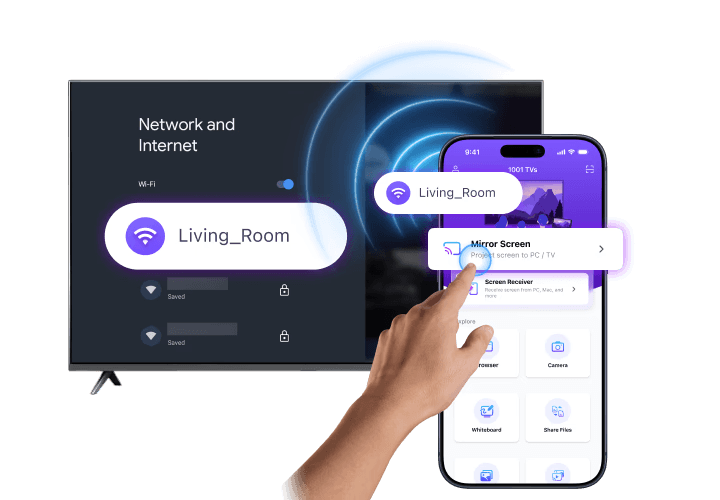
De installatie is ongelooflijk eenvoudig:
1. Downloaden van www.1001tvs.com
2. Zorg ervoor dat telefoon en tv op dezelfde WiFi zitten
3. Open app → tik op “Scherm spiegelen”.”
4. Selecteer uw tv in de lijst
5. Open de streaming-app en speel af
Alles op je telefoonscherm verschijnt nu op je tv.
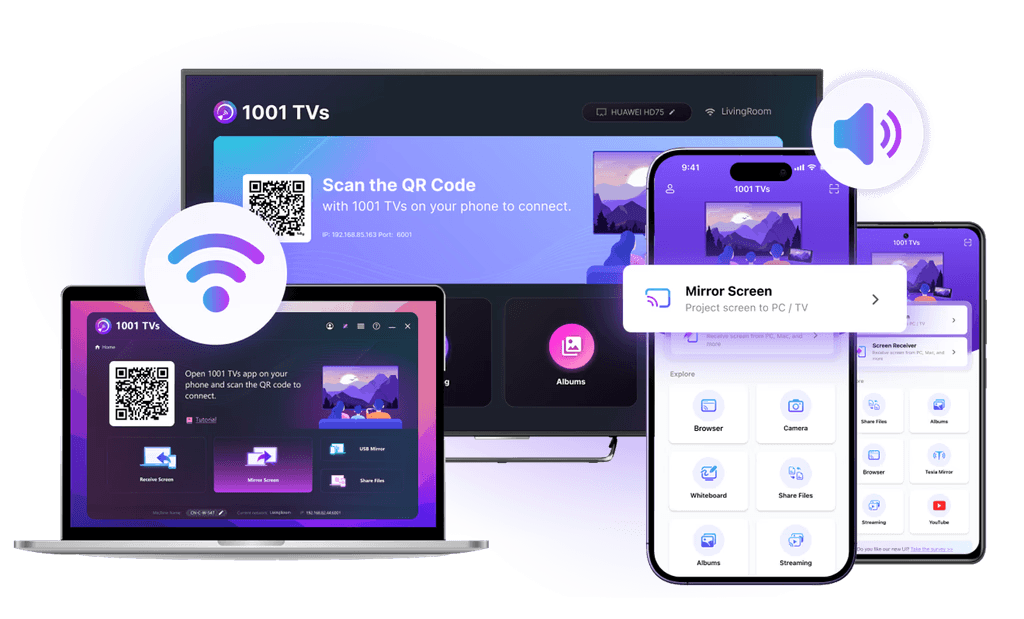
Kosten: Gratis proefversie beschikbaar, daarna $19,99/jaar voor premium.
Downloaden 1001 TVs: Download de app op www.1001tvs.com (beschikbaar voor iOS, Android, Mac, Apple TV en Android TV).

Methode 4: HDMI-kabel - de kogelvrije back-up
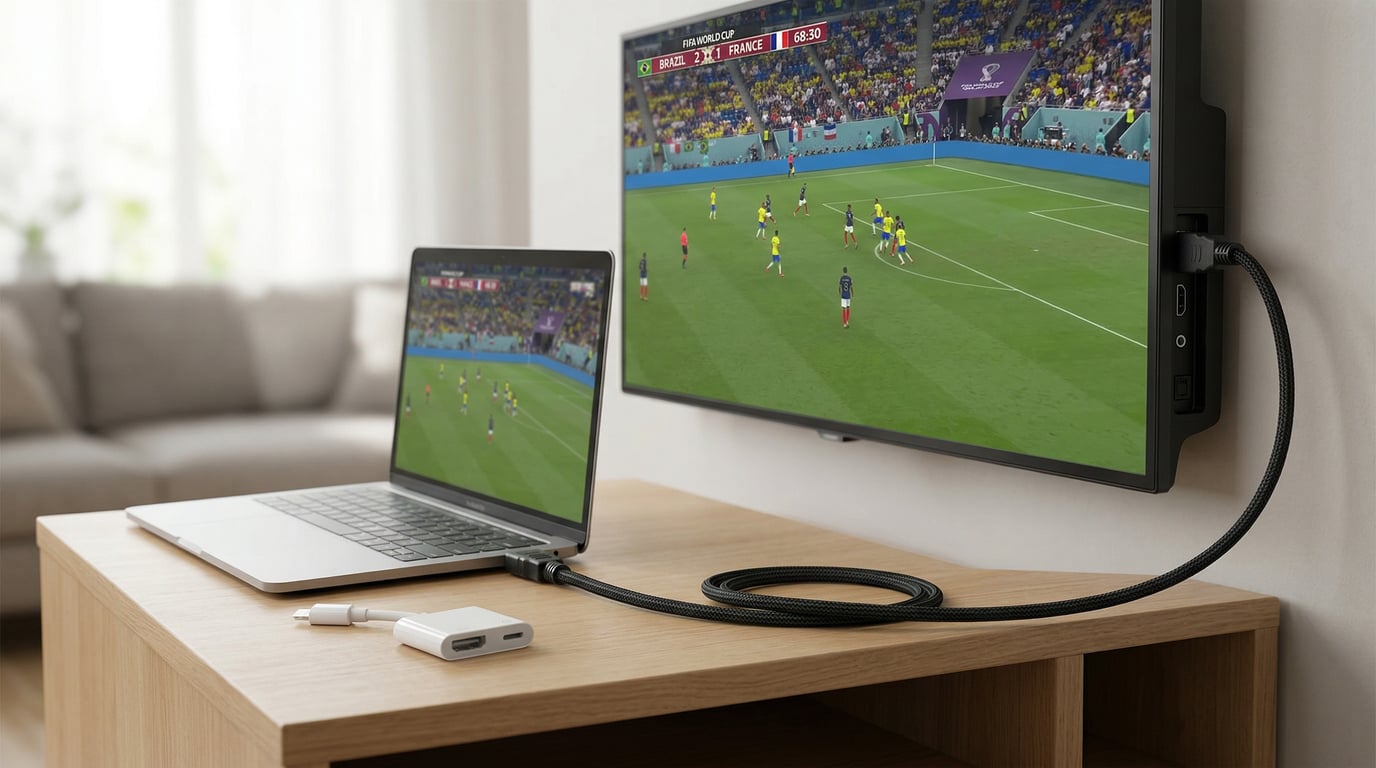
Als wifi onbetrouwbaar is, casting steeds uitvalt of je team net de knock-outronde heeft gehaald en je geen technische problemen kunt riskeren, dan elimineert een HDMI-kabel alle draadloze variabelen.
Echt gebruikersverhaal: “Ik heb alles geprobeerd: chromecast gebufferd, AirPlay verbroken. Uiteindelijk sloot ik 10 minuten voor de aftrap een HDMI-kabel aan. Werkte perfect. Had ik vanaf het begin moeten doen.”
Wat je nodig hebt:
- Laptops: Standaard HDMI-kabel ($10-15)
- iPhones: Lightning-naar-HDMI-adapter ($15-49), of USB-C-naar-HDMI voor iPhone 15+
- Android: USB-C naar HDMI-adapter ($10-25)
De installatie duurt 2 minuten:
Sluit de HDMI-kabel aan op je TV (let op welke poort: HDMI 1, 2, etc.)
Steek het andere uiteinde in je telefoon/laptop (gebruik indien nodig een adapter)
3. Schakel de TV naar die HDMI ingang
4. Open de streaming-app en speel af
De voordelen zijn onovertroffen:
- Geen buffering (geen WiFi)
- Geen vertraging - perfect voor live sport
- Geen batterijverlies door draadloze overdracht
- Werkt met elk apparaat met HDMI/USB-C-uitgang
Het enige nadeel: Je zit vast aan een kabel (meestal 6-10 voet). Maar voor cruciale wedstrijden waarbij betrouwbaarheid belangrijker is dan gemak, is dit het waard.
Kosten: $10-50 totaal (kabel + adapter indien nodig).
Essentiële installatiestappen voor 11 juni
Test nu je internetsnelheid door te gaan naar snelheidstest.net en doe een test tijdens de avonduren wanneer je netwerk het drukst is - je hebt minstens 25 Mbps nodig voor HD-streaming en 50+ Mbps voor 4K, en als je constant onder de 25 Mbps zit, moet je je internetprovider bellen om te upgraden of plannen om met lagere kwaliteitsinstellingen te kijken. Wacht niet tot de aftrap om te ontdekken dat je setup niet werkt; test je gekozen castingmethode met een livestream 2-3 dagen voor 11 juni om er zeker van te zijn dat je weet hoe je van tv-ingang moet wisselen en om eventuele verbindingsproblemen van tevoren op te lossen.
Downloaden 1001 TVs als back-up zelfs als je van plan bent om Chromecast of AirPlay als je primaire methode te gebruiken, omdat het slechts 5 minuten duurt om op te zetten en het je kijkervaring kan redden als je hoofdmethode tijdens een cruciale wedstrijd uitvalt. Koop een $15 HDMI-kabel als noodback-up - als je team de finale bereikt, wil je niet dat WiFi-problemen het moment verpesten. Update alles, inclusief je streaming-apps (FOX Sports, Peacock, BBC iPlayer), casting-apps (1001 TVs, Google Home), tv-firmware en het besturingssysteem van je telefoon om compatibiliteitsproblemen tijdens het toernooi te voorkomen.
Problemen oplossen tijdens wedstrijden
Als je last hebt van bufferen: Pauzeer de stream 30 seconden om een buffer op te bouwen, verlaag de videokwaliteit in je app-instellingen van Auto naar 720p, koppel andere apparaten los van WiFi om bandbreedte vrij te maken, sluit alle achtergrond-apps op je telefoon, ga dichter bij je router staan of start hem opnieuw op, en als niets werkt, schakel dan onmiddellijk over op je HDMI-kabel als back-up om de actie niet te missen.
Als je je tv niet kunt vinden wanneer je probeert te casten: De meest voorkomende oorzaak is dat apparaten zich op verschillende WiFi-netwerken bevinden - controleer of je telefoon en tv zich op hetzelfde netwerk bevinden (geen gastnetwerk), zorg ervoor dat je tv is ingeschakeld en op de juiste ingang is ingesteld, start beide apparaten volledig opnieuw op, schakel VPN op je telefoon uit en controleer of je router “AP Isolation” heeft ingeschakeld (die moet zijn uitgeschakeld om casting te laten werken). Sommige routers combineren 2,4GHz en 5GHz in één netwerknaam wat problemen kan veroorzaken, dus probeer ze te splitsen in aparte netwerken in je routerinstellingen.
Als de casting de verbinding blijft verbreken: Wijzig het WiFi-kanaal in de routerinstellingen (probeer kanaal 1, 6 of 11 voor 2,4GHz), zet je router dichter bij de tv of voeg een WiFi-extender toe, koppel andere apparaten los van je netwerk tijdens wedstrijden en werk de firmware van je router bij. Voor problemen met audiosynchronisatie moet je de castsessie helemaal opnieuw starten, de instellingen voor audiovertraging van je tv controleren (vaak te vinden in het menu Geluid onder “audio delay” of “lipsynchronisatie”), een andere castingmethode proberen of een HDMI-kabel gebruiken die geen synchronisatieproblemen geeft.
Tips voor wifi-optimalisatie: Gebruik 5GHz WiFi in plaats van 2.4GHz voor minder interferentie en hogere snelheden, plaats je router op een centrale plek boven de grond, houd hem uit de buurt van magnetrons en metalen voorwerpen die interferentie veroorzaken en schakel automatische updates uit op alle apparaten tijdens wedstrijden om te voorkomen dat je veel bandbreedte downloadt.
Compatibiliteit met streamingdiensten
Niet alle World Cup 2026 streamingdiensten ondersteunen alle castingmethoden. Hier is wat echt werkt op basis van officiële documentatie en echte gebruikersrapporten:
| Service | Land | Chromecast | AirPlay | 1001 TVs | HDMI |
|---|---|---|---|---|---|
| FOX Sports | VS | ✅ | ✅ | ✅ | ✅ |
| Pauw | VS | ✅ | ✅ | ✅ | ✅ |
| BBC iPlayer | UK | ✅ | ✅ | ✅ | ✅ |
| ITVX | UK | ✅ | ✅ | ✅ | ✅ |
| TSN+ | Canada | ✅ | ✅ | ✅ | ✅ |
| DAZN | Meervoudig | ✅ | ✅ | ✅ | ✅ |
| beIN Sports | MENA | ⚠️ Onbetrouwbaar | ⚠️ Onbetrouwbaar | ✅ | ✅ |
| SBS op aanvraag | Australië | ✅ | ✅ | ✅ | ✅ |
Sleutel:
- ✅ = Volledig ondersteund en werkt betrouwbaar
- = Officieel ondersteund, maar gebruikers melden regelmatig verbroken verbindingen en afspeelproblemen
- 1001 TVs en HDMI werken altijd omdat ze beperkingen op app-niveau omzeilen
Definitieve aanbeveling
Begin met wat je al hebt-Chromecast of Apple TV werken betrouwbaar voor de meeste streamingdiensten. Bewaar altijd een HDMI-kabel als back-up om WiFi-problemen tijdens cruciale wedstrijden te voorkomen. Als je streamingdienst casting blokkeert, probeer dan 1001 TVs gratis proefversie voor universele schermspiegeling.
Wacht niet tot de aftrap om je installatie te testen. Controleer of je internetsnelheid 25+ Mbps is, bevestig dat je castingmethode werkt en zoek je streamingdienst op Waar kun je de FIFA World Cup 2026 bekijken?. Test alles voor 11 juni.