
[2026] スクリーンミラーリングが機能しない?よくある原因と実践的な解決策
スクリーンミラーリングは、デバイス間でコンテンツを簡単に共有できるように設計されています。実際には、多くのユーザーが問題に遭遇する:デバイスがお互いを見つけることができない、接続が予期せず失敗した、または画面ミラーリングは、あるセットアップで動作しますが、別のセットアップでは動作しません。.
このような問題は、プラットフォームを混在させている場合に特によく起こります。 iPhoneとAndroid TV。. しかし、根本的な原因は多くのデバイスの組み合わせに当てはまる。.
この記事では、次のように説明している。 スクリーンミラーリングが失敗する理由, それを解決するために何ができるのか、そしてどのような場合に別の解決策が必要なのか。.
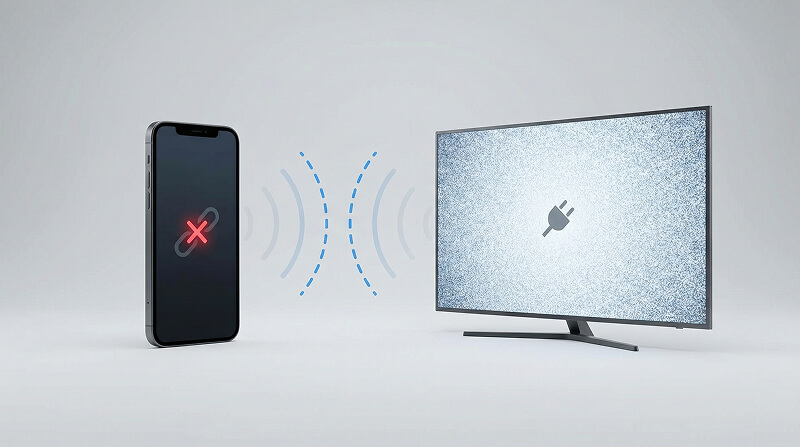
💡 簡単な説明:スクリーンミラーリングが失敗する理由
ほとんどのスクリーンミラーリングの問題は、3つのカテゴリーに分類される:
1. ネットワークの問題
2. デバイスまたはアプリ関連の問題
3. プラットフォーム間のプロトコル制限
どのカテゴリーが適用されるかを理解することで、時間を節約し、フラストレーションを軽減することができる。.
スクリーンミラーリングが機能しない一般的な理由
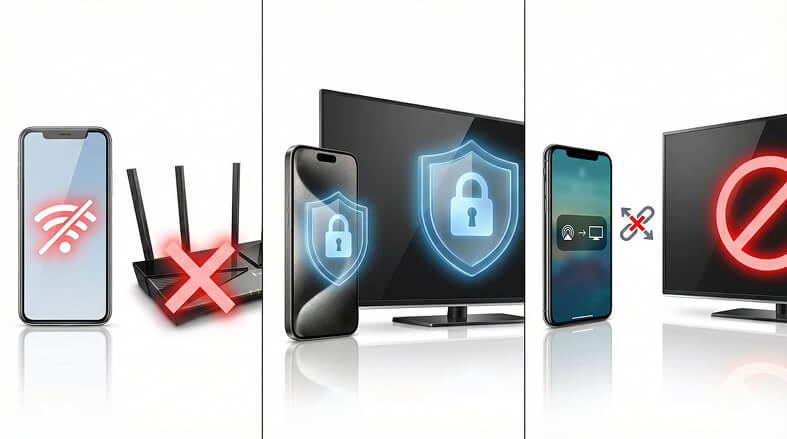
1.ネットワークの問題(最も一般的)
スクリーンミラーリングはローカルネットワーク通信に依存しています。問題は次のような場合によく起こります:
- デバイスが同じWi-Fiネットワークに接続されていない。
- ネットワーク接続が不安定、または頻繁に切断される
- 必要なローカルネットワーク権限が無効
- デバイス発見トラフィックがルーターによってブロックされている(ファイアウォール、AP分離など)
両方のデバイスがインターネットにアクセスできる場合でも、ローカル通信が制限されている場合はスクリーンミラーリングに失敗することがある。.
2.デバイスまたはアプリの問題
一時的なソフトウェアの問題で、スクリーンミラーリングが機能しないこともある:
- システムやアプリの軽微なバグ
- 古いオペレーティングシステムやテレビのファームウェア
- バックグラウンドの制限または積極的な省電力モード
- システムレベルでスクリーンミラーリングの許可を無効にする
このような問題は、スクリーンミラーリングが以前はうまくいっていたとしても、突然現れることがある。.
3.クロスプラットフォームプロトコルの制限
内蔵のスクリーンミラーリング・ツールは、多くの場合、次のような目的で設計されています。 同エコシステム利用.
- iPhoneでは、内蔵のスクリーンミラーリングは、以下のものに依存している。 エアプレイ
- Android TVはAirPlayをネイティブサポートしていない(一部のSamsung、LG、Sony TVはAirPlayをサポートしている可能性がある)
- その結果、iPhoneからAndroid TVへの画面ミラーリングは、内蔵オプションを使用しても頻繁に失敗する。
これは接続エラーではありません。 プロトコル不一致. .デバイスがネイティブのミラーリング規格を共有していない場合、互いをまったく検出できないことがあります。.
最初に試すべき一般的な解決策
ツールや設定を変更する前に、以下の手順を試してください:
- 両方のデバイスを再起動する
- Wi-Fiルーターを再起動する
- 両方のデバイスが同じネットワーク上にあることを確認する
- 両方のデバイスでスクリーンミラーリングとローカルネットワークの許可が有効になっていることを確認する。
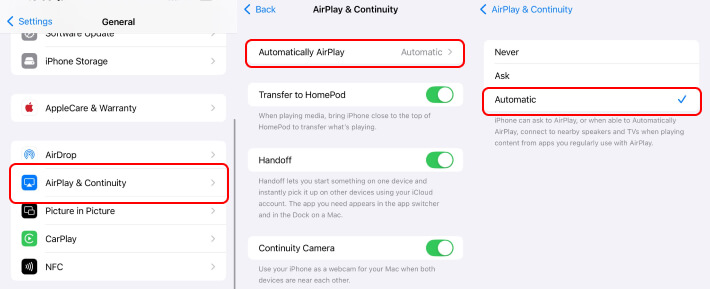
例1:iPhoneでAirPlayをオンにする
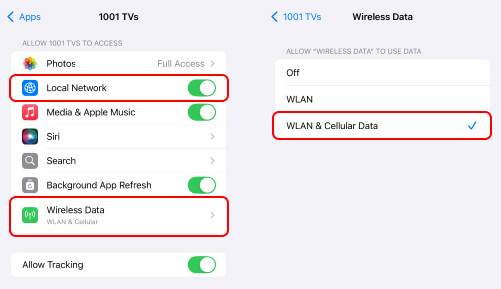
例2: iPhoneのスクリーンミラーリングアプリのローカルネットワーク許可をオンにする
- VPNやファイアウォールアプリを一時的に無効にする
- デバイスが同じミラーリングプロトコルをサポートしているかどうかを確認します。 Airplay対応テレビリスト)
- もし問題が プロトコル非互換性, を使用する。 他社製スクリーンミラーリングアプリ クロスプラットフォームデバイス用に設計されている(次項参照)
これらの手順は、多くの基本的なスクリーンミラーリングの問題を解決します。.
クロスプラットフォームのスクリーンミラーリングアプリを使う
内蔵のスクリーンミラーリングがプラットフォームの違いによって失敗する場合、特にiPhoneからAndroid TVにスクリーンミラーリングする場合、クロスプラットフォームのスクリーンミラーリングアプリが実用的な解決策を提供する。.
1001 TVs は、デバイスが混在する環境向けに設計されており、AirPlayに依存することなく、iPhone、Android TV、PC間でスクリーンミラーリングを行うことができる。.

なぜこれが有効なのか
- アップルのAirPlayプロトコルに依存しない
- クロスプラットフォームのスクリーンミラーリングのために特別に設計されています。
- スマホ、タブレット、パソコン、テレビなど、さまざまなデバイスで利用できる。
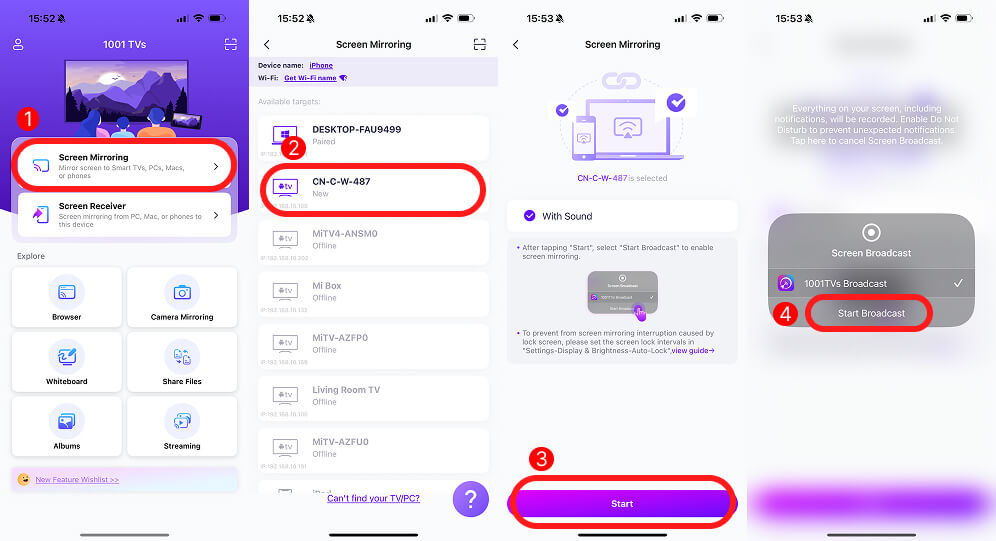
基本設定
例iPhoneをAmazon Fire TVにスクリーンミラーリングする
1.送信側と受信側の両方のデバイスにアプリをインストールし、開きます。
2.両方のデバイスを同じWi-Fiに接続する。
3.セナーデバイスで、「Screen Mirroring(スクリーンミラーリング)」に進みます。
4.ターゲットデバイスを選択し、スクリーンミラーリングを開始する
1001 TVsでスクリーンミラーリングを開始
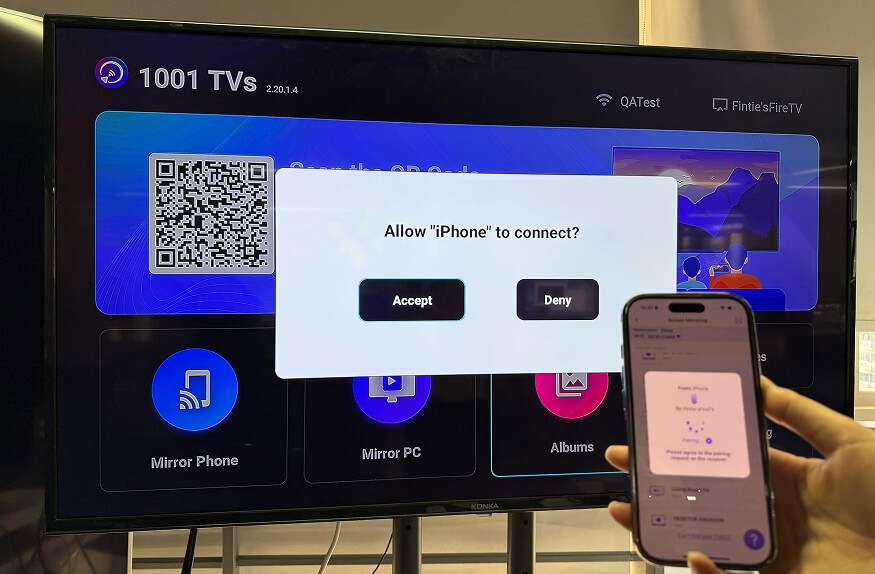
Fire TVでの接続を許可する
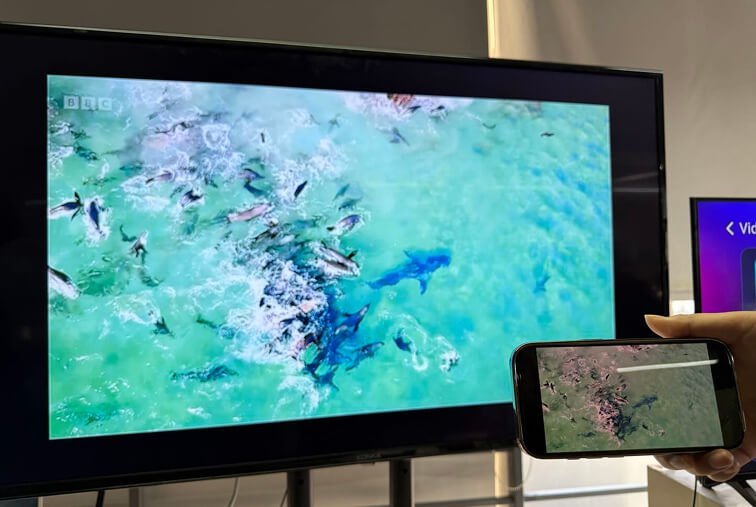
画面のミラーリングに成功
この方法は、セットアップのステップを追加するが、デバイスの互換性を大幅に拡大する。.
それでもスクリーンミラーリングがうまくいかない場合
一部の環境では、スクリーンミラーリングの問題は、デバイスの設定ではなく、外部の制約によって引き起こされる。.
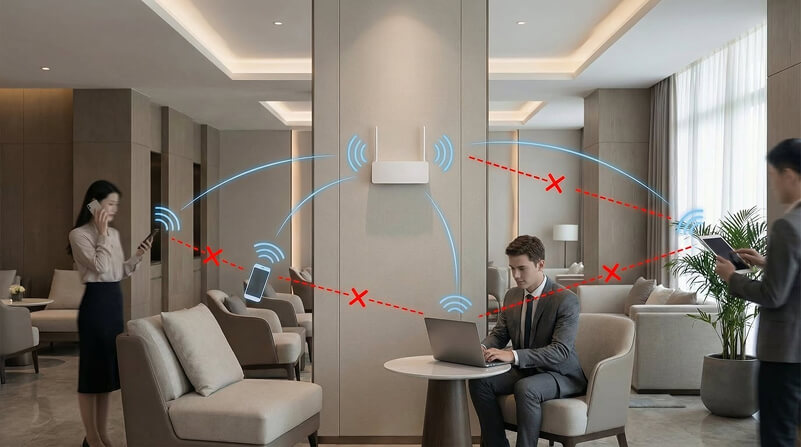
公衆Wi-Fiや共有Wi-Fiでのネットワーク分離
ホテル、オフィス、キャンパス内のネットワークでは、多くの場合 AP隔離 (またはクライアント・アイソレーション)と呼ばれ、同じWi-Fiネットワーク上のデバイスが直接通信できないようにする。この場合、スクリーンミラーリングの検出は設計上失敗する。.
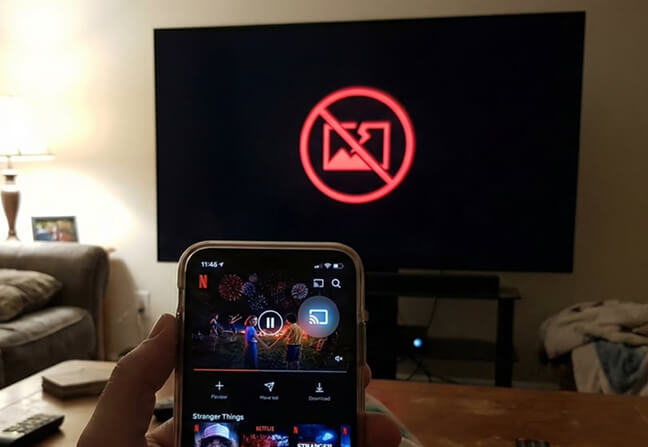
コンテンツとアプリの制限
Netflixのように、サードパーティによる画面キャプチャやミラーリングを制限しているアプリもあります。このような場合、黒い画面が表示されたり、映像のない音声が表示されたりすることがあります。.
概要
スクリーンミラーリングの問題は通常、次のような原因で発生します。 ネットワークの制限、デバイスやアプリの制限、プロトコルの違い. .スクリーンミラーリングが機能しない場合、デバイスそのものに問題があるのではなく、デバイスがローカルネットワーク上でどのようにお互いを検出し、通信しているかに問題があることがある。.
iPhoneとAndroid TV間のスクリーンミラーリングが失敗する場合、たいていはネットワークの制限、ブロックされたデバイス検出、または互換性のないミラーリング・プロトコルが原因である。このような状況では、クロスプラットフォームの画面ミラーリングアプリが、AirPlayとは独立してデバイスの検出と送信を処理することで、より柔軟なアプローチを提供します。.
これらの制限を理解することは、スクリーンミラーリングがある環境では機能するが、他の環境では機能しない理由や、関係するデバイスやネットワークによって異なるソリューションが必要になる理由を説明するのに役立つ。.