
垂直ミラーリング時のブラックバーの除去
テレビを縦に置いても、ミラーリングされた画面の左右に黒いバーが表示される場合、ご心配なく - この問題は、1001 TVs TVアプリで1つの簡単な設定を調整することで、恒久的に解決できます。(垂直ミラーリングの設定方法をご覧ください 👉)垂直スクリーンミラーリング)
以下のステップを踏んで、縦型コンテンツを真の意味で作り上げよう。 フルスクリーン そして完全に没入できる。.
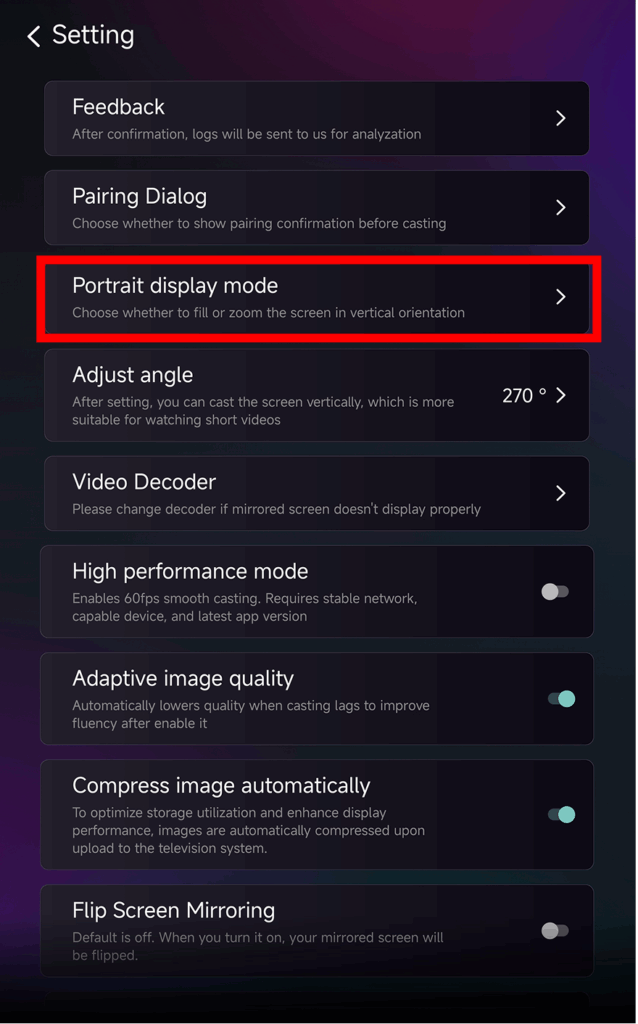
1001 TVs TVアプリを開き、“セッティング"

“ポートレート表示モード ”をタップします。”
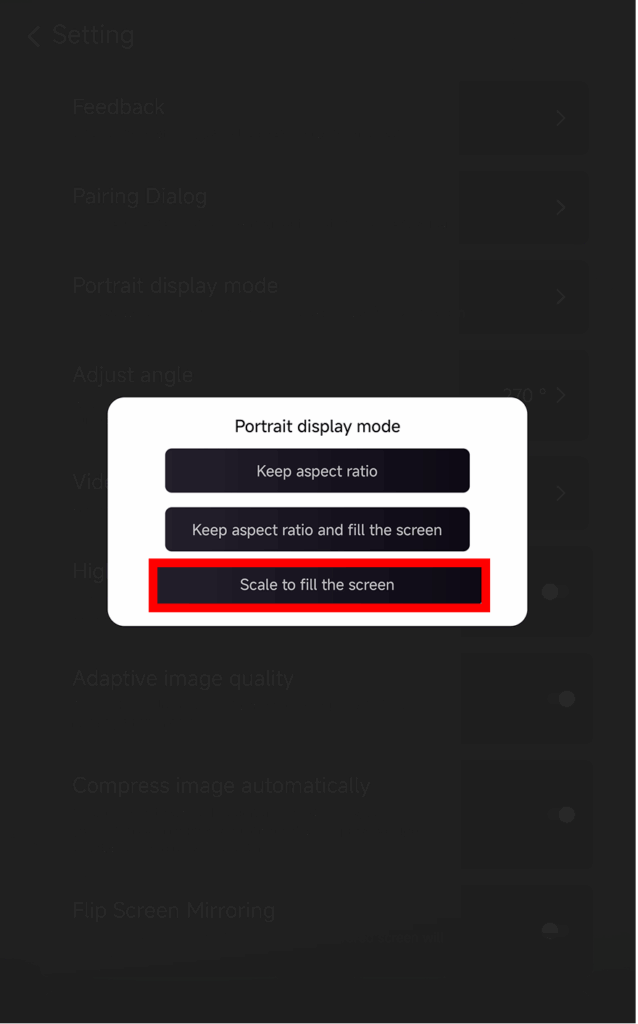
画面いっぱいに拡大表示する」を選ぶ
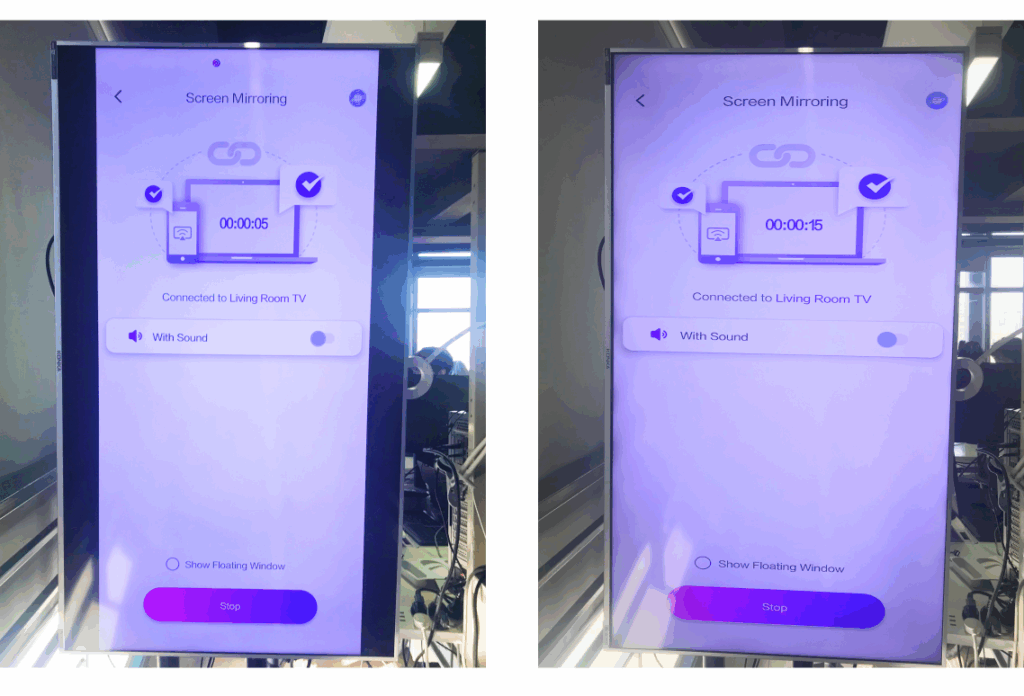
この設定を有効にすると、次のミラーリング・セッションはまったく違ったものになる。.
以下、並べて比較してみよう:
表示オプションについてのヒント
内部 垂直表示モード をクリックすると、3つの選択肢が表示される:
- アスペクト比を保つ
デバイスによっては黒いバーが残る場合があります。. - アスペクト比を維持し、画面を埋める
正しい比率を保ちながら片側を埋める。. - 画面いっぱいに拡大
縦型テレビいっぱいにコンテンツを拡大する。.
この機能はいつ役に立つのか?
このセッティングは完璧だ:
- 縦型デジタルサイネージを使用する小売店
- 縦型アンビエンススクリーンを作成するホームユーザー
- 縦長の教材を展示する教師たち
- 縦長の写真や縦長の動画を表示する
- TikTok/YouTube Shortsをフルスクリーンで再生する
- スタジオ、ギャラリー、アート・ディスプレイのセットアップ
その他のヒントとチュートリアル