
Macの画面を他のデバイスに拡張する方法
と 1001 TVs, Macのデスクトップを他のデバイス(PC、Mac、電話、テレビなど)に拡張し、セカンドディスプレイとして使用することができます。.
アップルのポリシー要件により、この機能は公式ディストリビューションでは利用できません。手動でダウンロードしてインストールする必要がある。.
ダウンロードリンク ダウンロードはこちら
重要な注意事項
- 提供されたリンクから、拡張したいMacにバージョンをインストールします。.
- 受信側のデバイスは、App Storeの標準バージョンを使用できます。.
- もし 1001 TVs がMacにインストールされていることを確認してください。 アンインストールする 新しいバージョンをインストールする前に.
インストールを完了し、拡張ディスプレイを有効にする方法
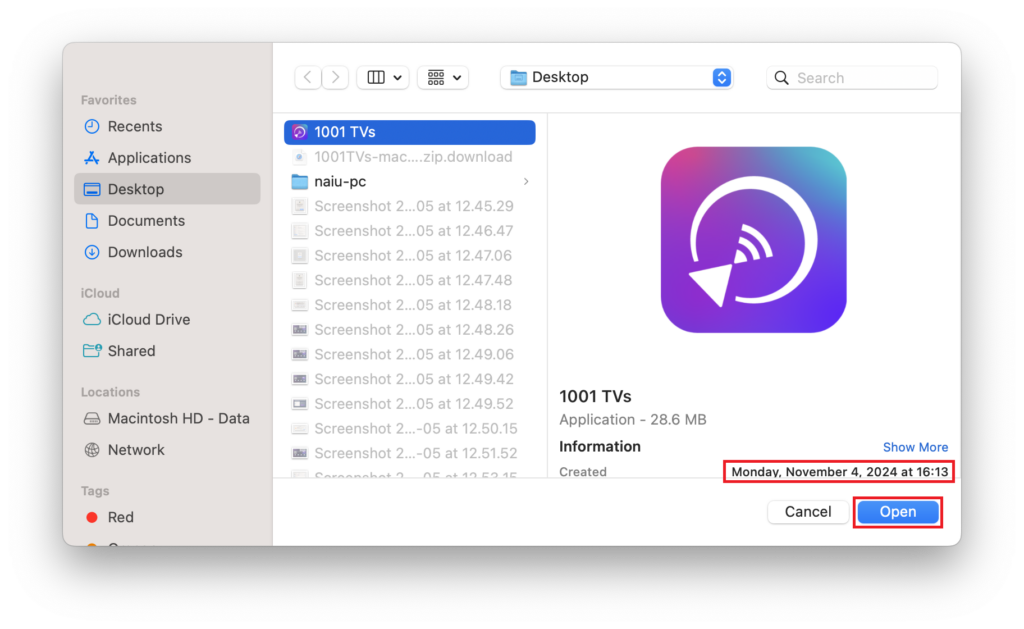
1.インストーラーを開く
ダウンロード後、インストーラーファイルをダブルクリックしてください。.
- 以下のポップアップが表示されたら
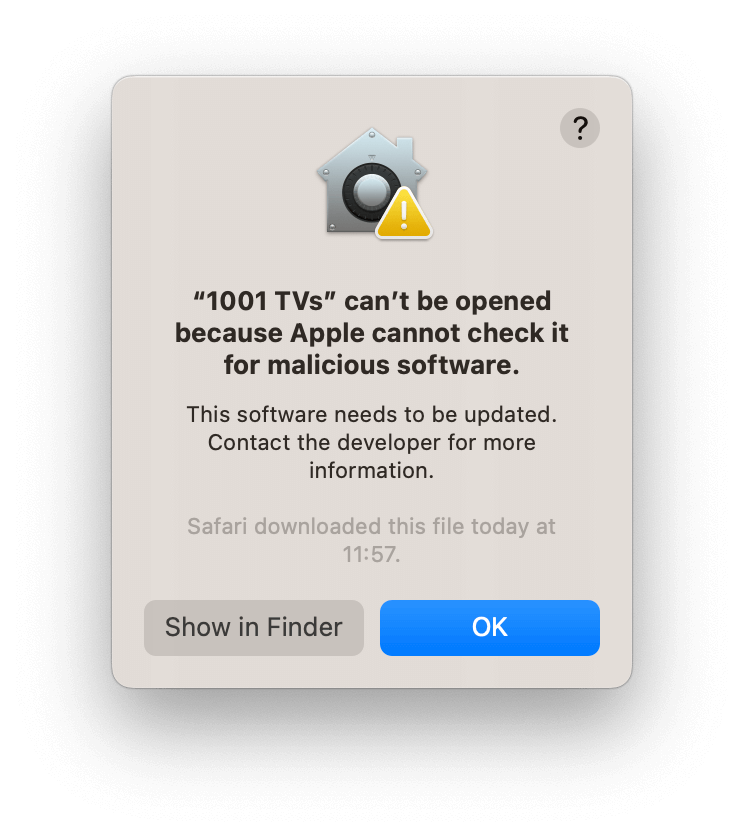
- 詳細 "設定” > “プライバシーとセキュリティ「を選択する。とにかく開く"で続行する。
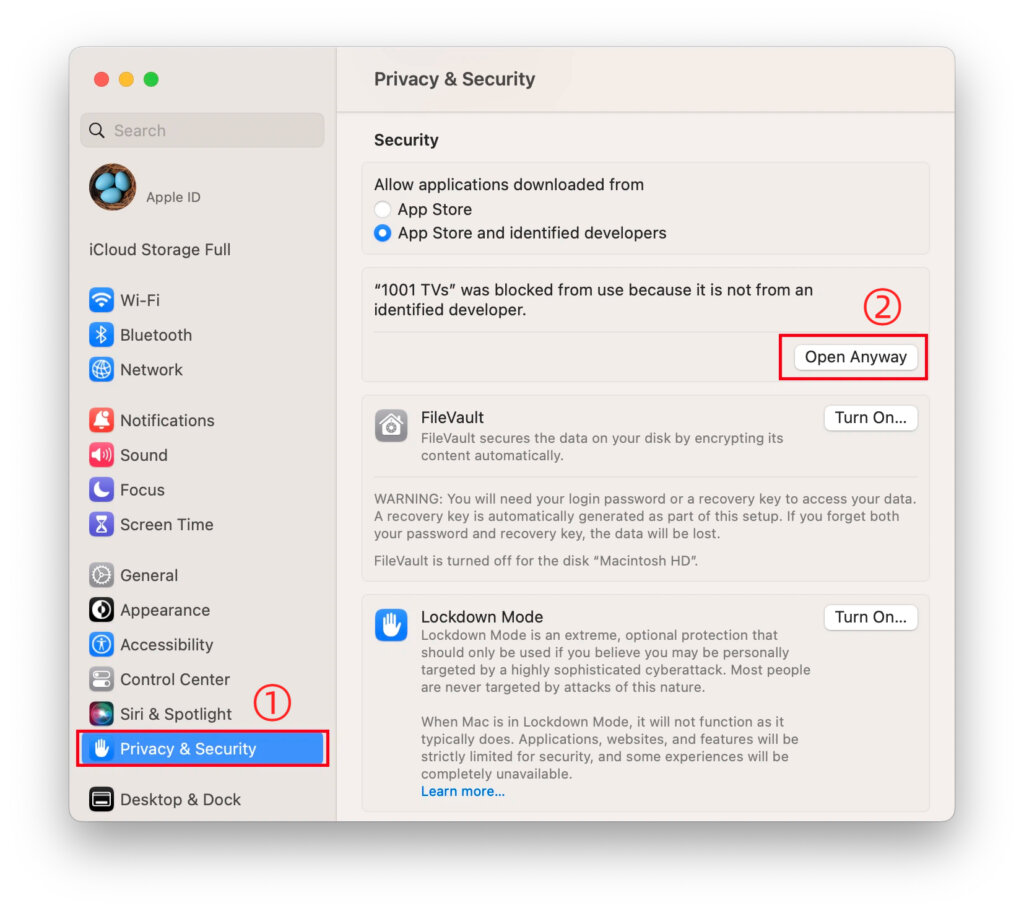
2.アクセス許可の付与
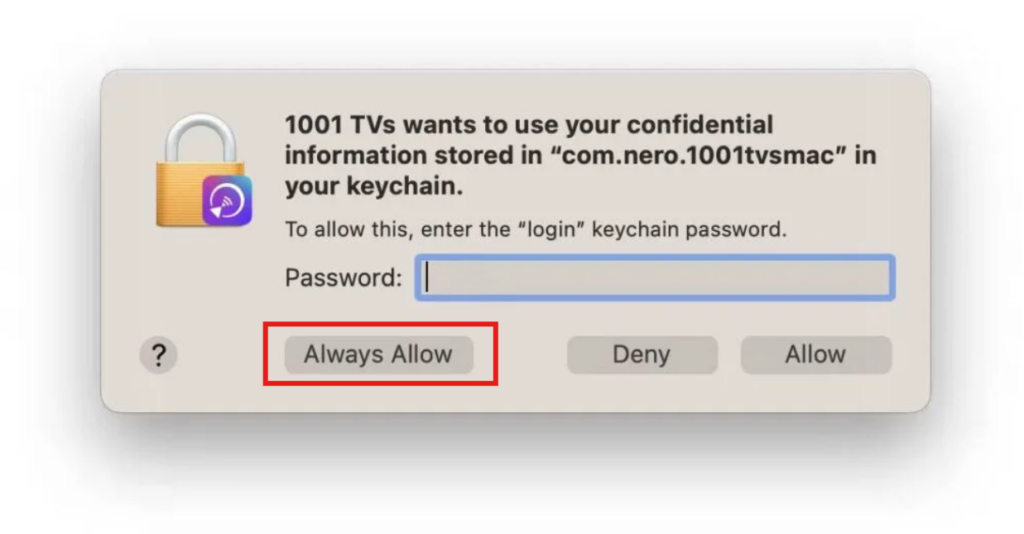
パスワードの入力を求められたら、Macのログインパスワードを入力して変更を許可し、“"を選択します。“常に許可する” .
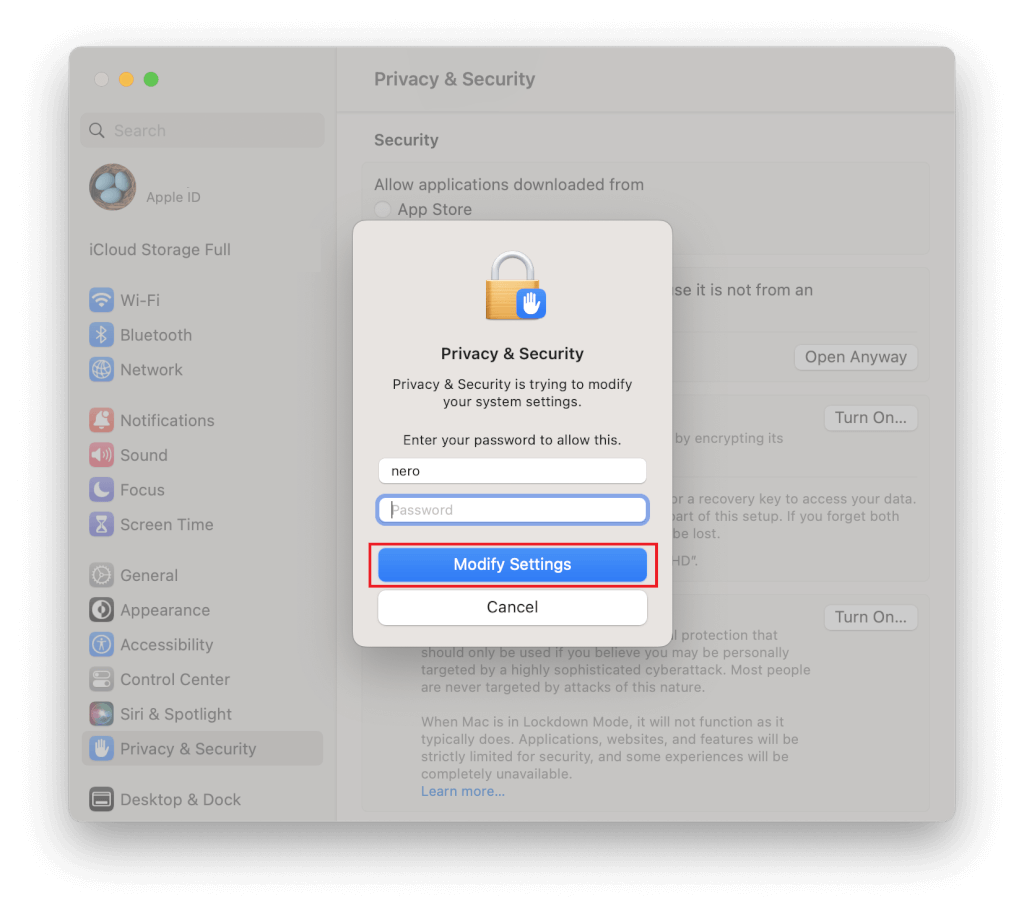
画面録画の許可を有効にする:
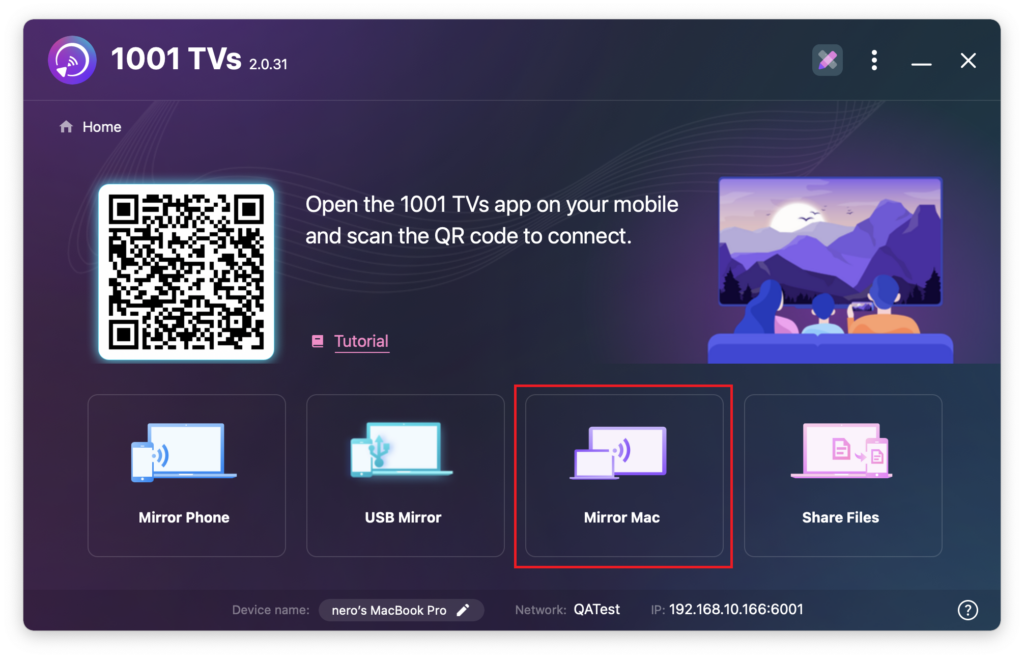
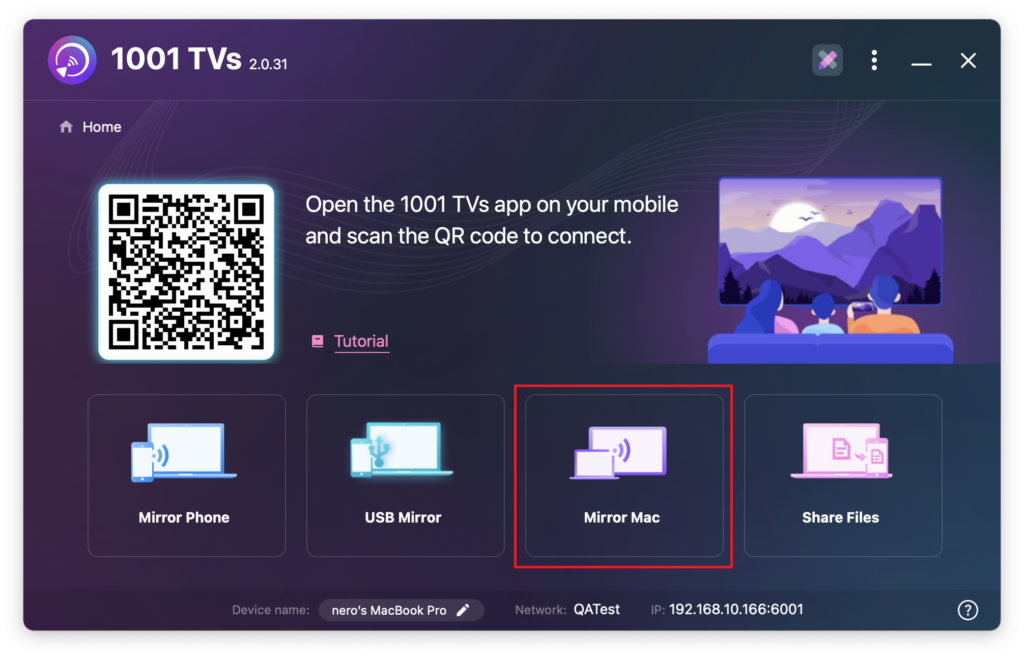
1) クリック “「ミラーマック”>”アクセスを有効にする"> "システム設定を開く“.
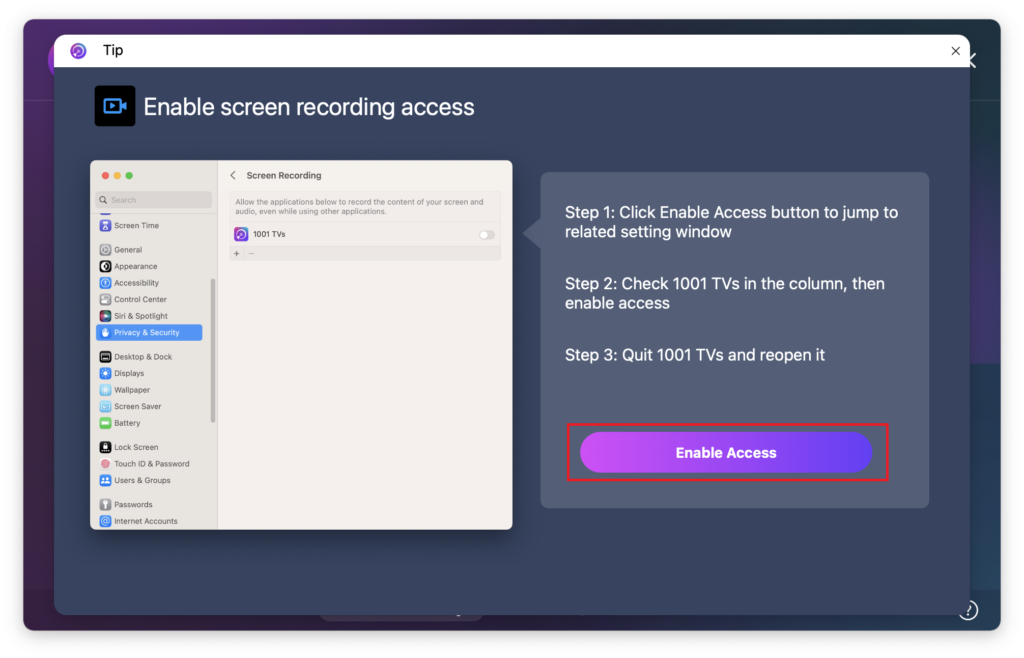
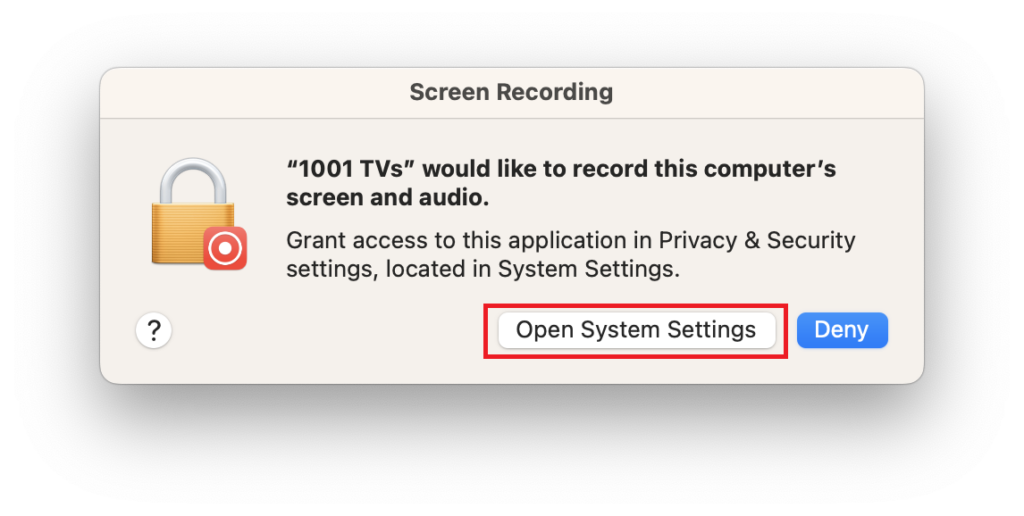
2) 1001 TVs.
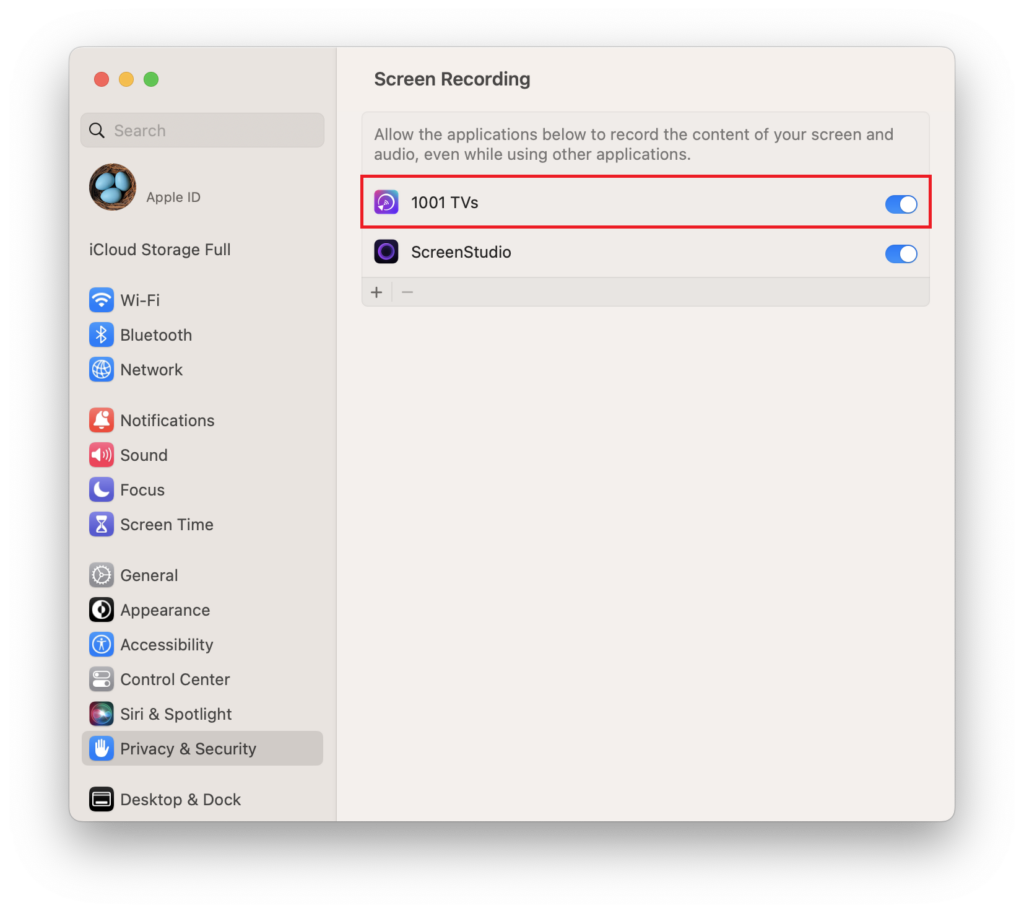
3) Macの ログインパスワード をクリックして再要求を許可し 1001 TVs アプリ
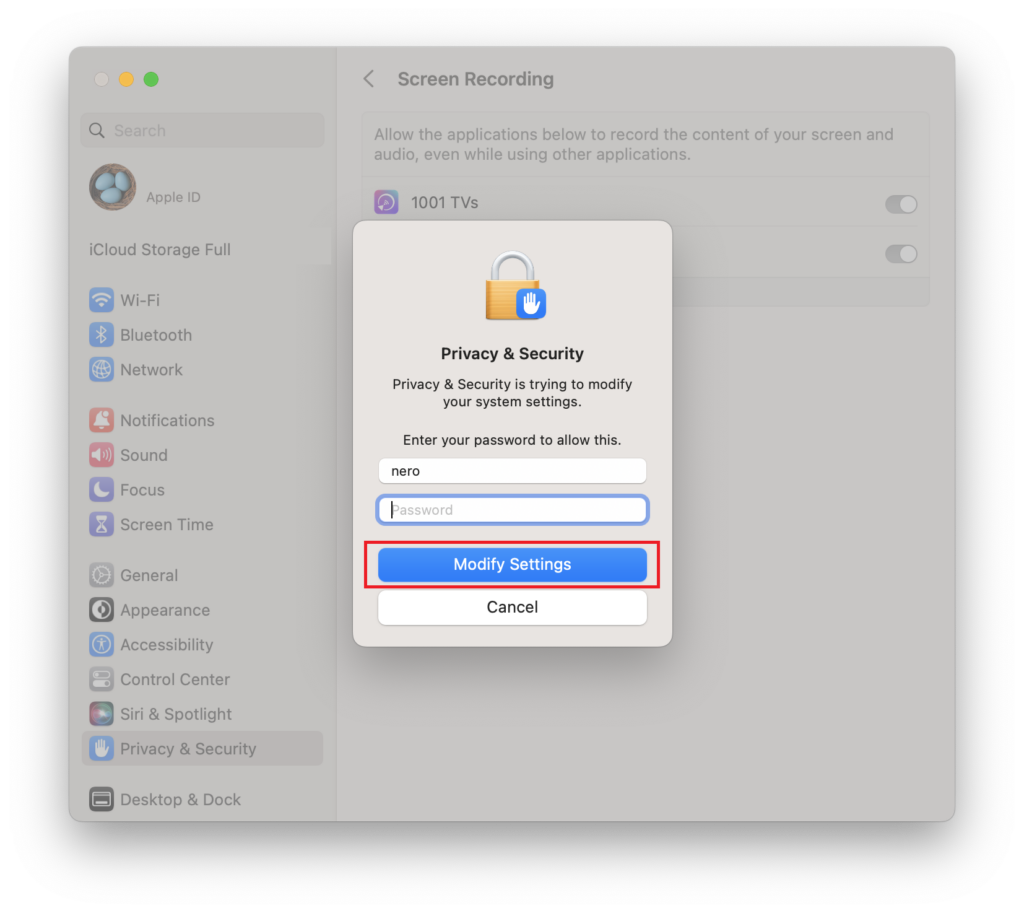
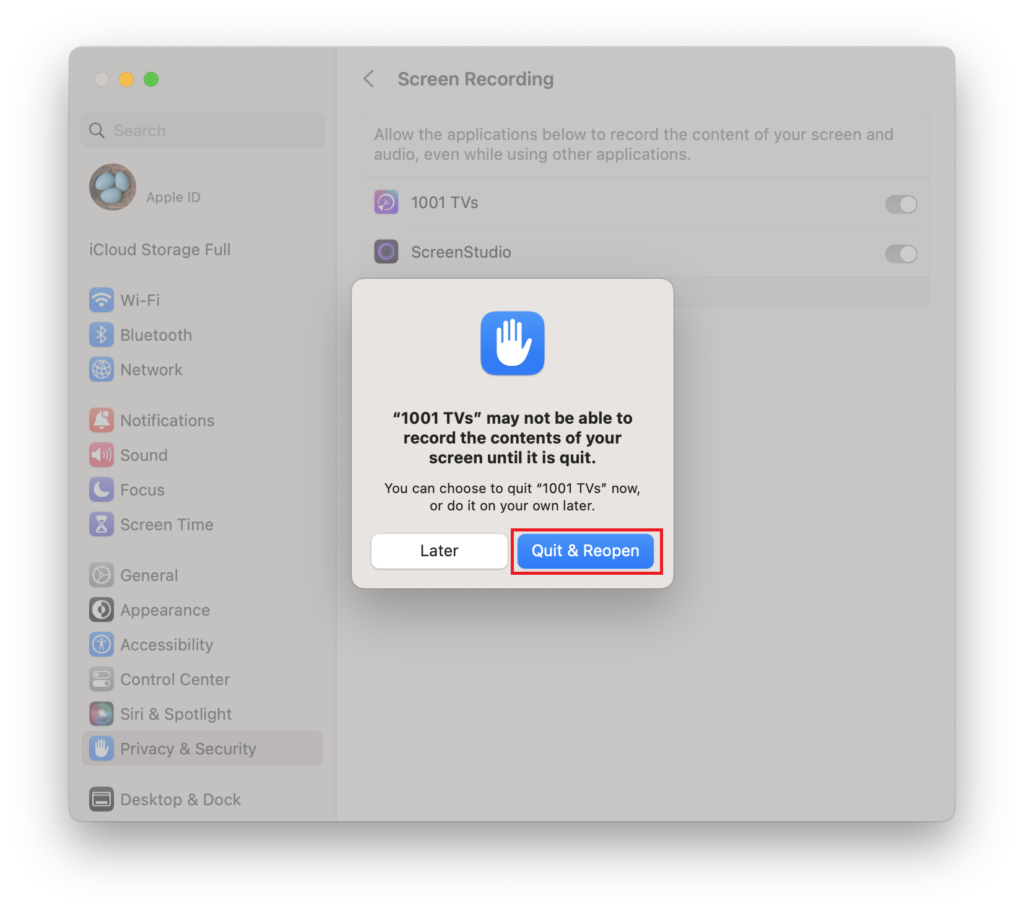
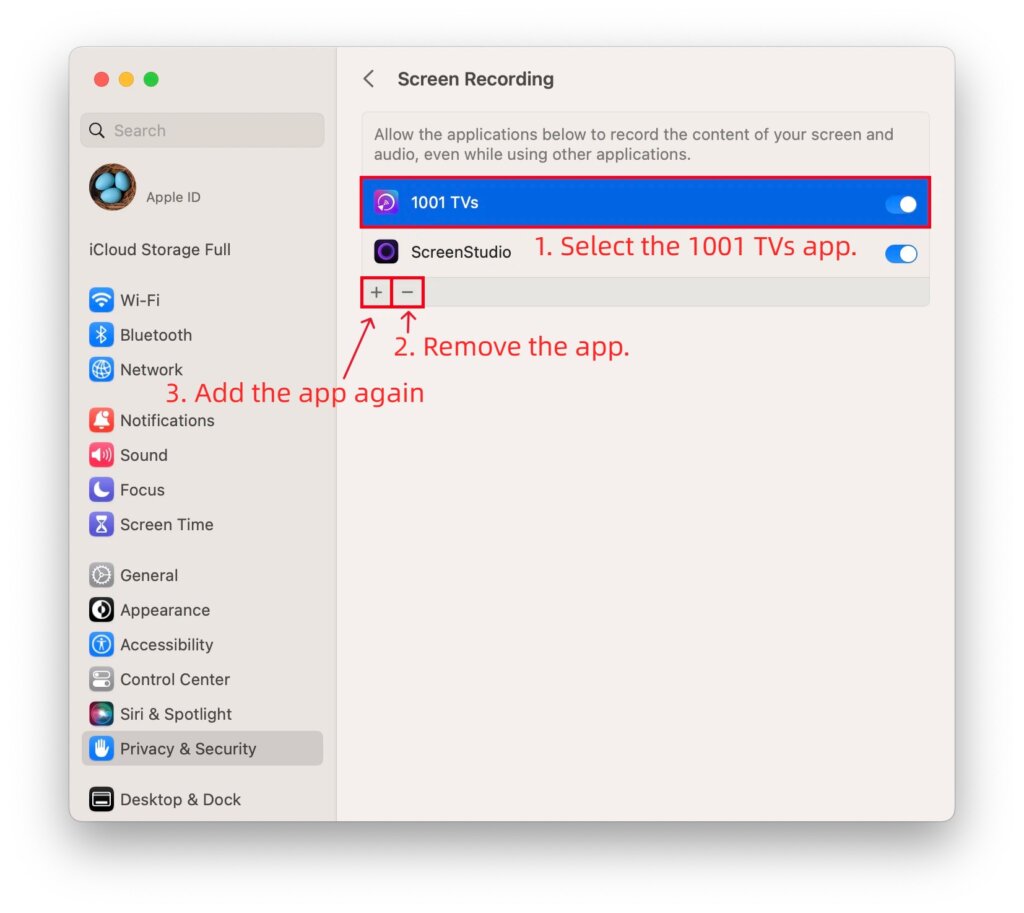
権限がすでに有効になっているにもかかわらず、"画面録画を有効にする "ポップアップが表示される場合:
1) 取り除く 1001 TVs をクリックして、アクセス許可リストから - のアイコンがある。.
2) アプリを再度追加するには + アイコン をクリックし、パーミッションを再度有効にしてください。.
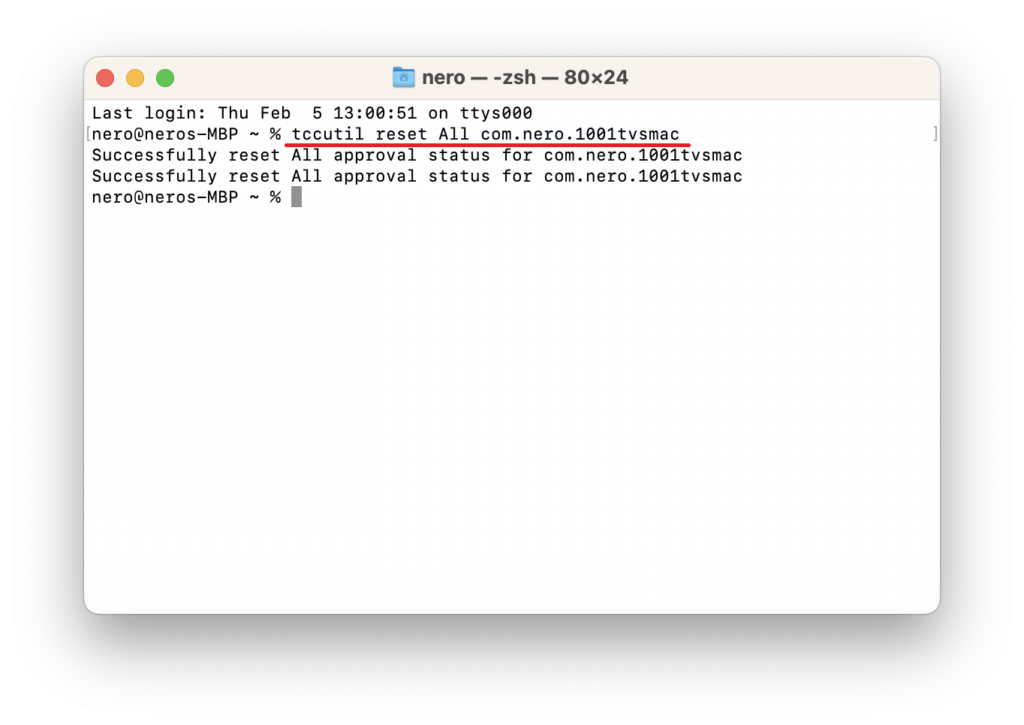
マイナス(-)ボタンが使用できない場合:
1) 閉じる 1001 TVs.
2) 開く ターミナル Launchpad 経由で。
3) 次のコマンドを入力します。tccutil reset All com.nero.1001tvsmac
4) 押す 入る を実行し、再起動する。 1001 TVs そして 再度パーミッションを設定する。.
3.デバイスの接続とディスプレイの拡張
送信側と受信側の両方のデバイスで 1001 TVs を開く。.
延長したいMacで
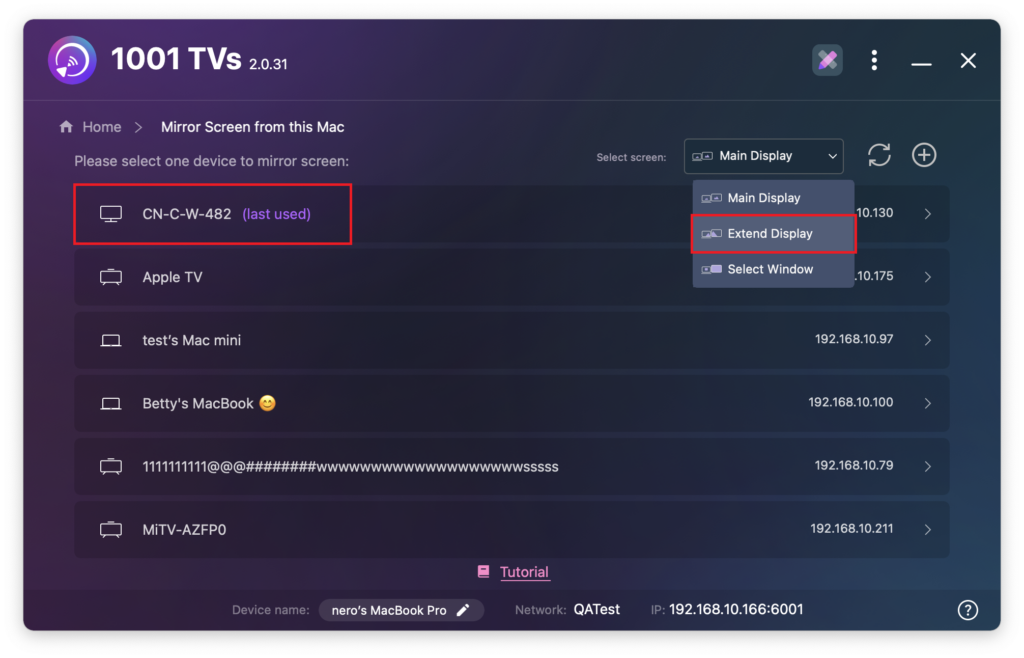
1) 選択 “「ミラーマック” > “ディスプレイの拡張”.
2) リストから受信デバイスを選択します。.
受信側デバイスで “許可する” プロンプトが表示されたら.
これでディスプレイは正常に拡張された。.
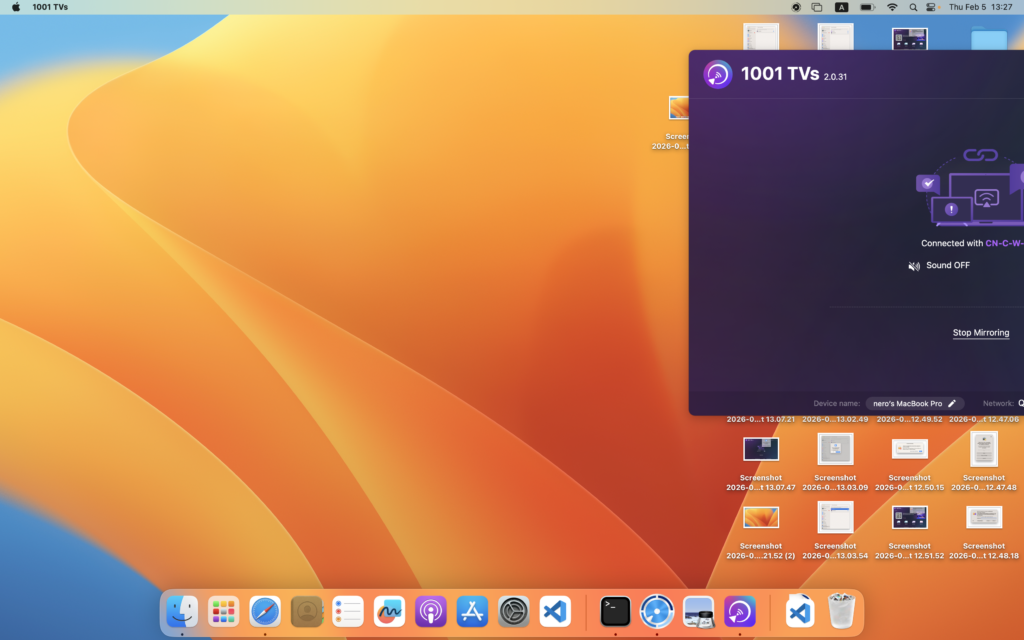
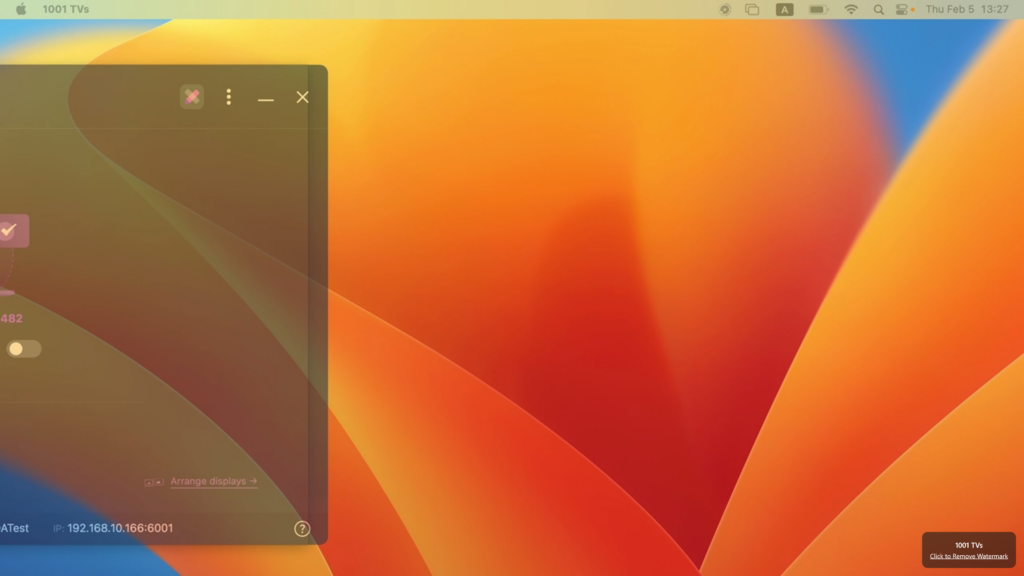
Macユーザーのための代替手段:macOSの設定を使って拡張機能を有効にする
Macを複数の画面に拡張して、同じ拡張コンテンツを表示する必要がある場合、macOSと1001 TVsアプリを使えば、それが可能になります⭐。
セットアップ方法については、以下のガイドを参照してください:
1001 TVsでmacOSの設定を使ってMacの画面を拡張する方法