[2026] Como desativar o AirPlay no iPhone, iPad, Mac e TV
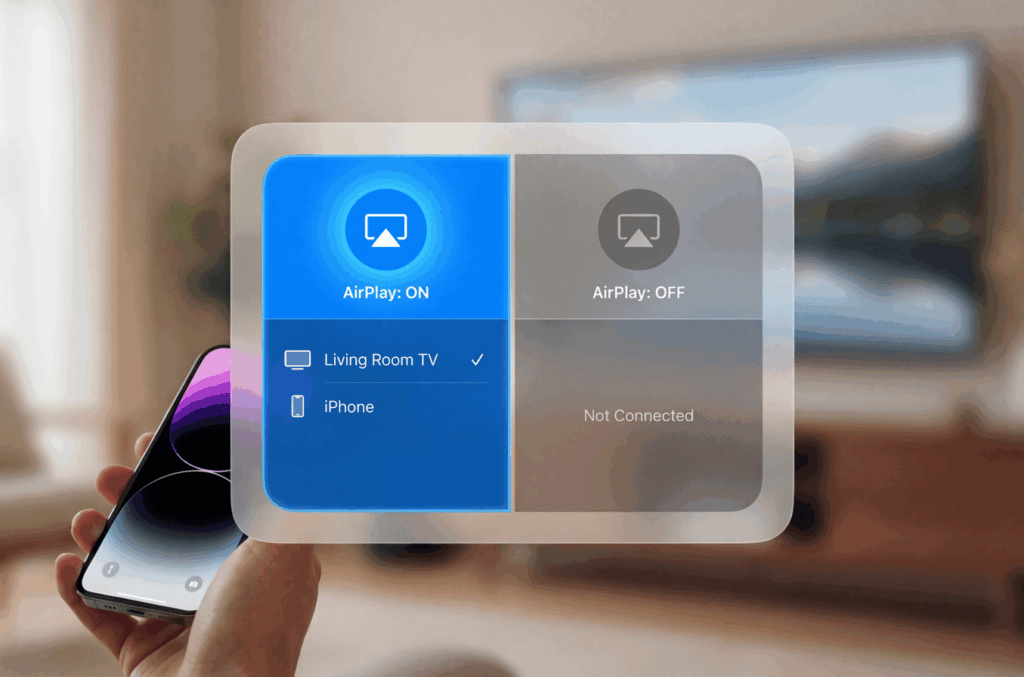
O AirPlay é a tecnologia sem fios da Apple para transmissão de conteúdos entre dispositivos. Embora seja conveniente quando é necessário, pode ser frustrante quando o telemóvel está sempre a ligar-se a televisões ou colunas próximas sem autorização. Talvez esteja cansado de ver o seu iPhone ligar-se automaticamente ao altifalante do seu colega de quarto, ou quer evitar momentos embaraçosos quando aparece conteúdo pessoal em ecrãs partilhados.
Este guia mostra-lhe exatamente como desativar o AirPlay em todos os seus dispositivos Apple, com passos claros que funcionam realmente em 2026.
1. Compreender o que está realmente a desligar
Antes de começarmos a explicar como fazer, vamos esclarecer alguma confusão. A Apple utiliza três funcionalidades com sonoridades semelhantes que as pessoas confundem frequentemente:
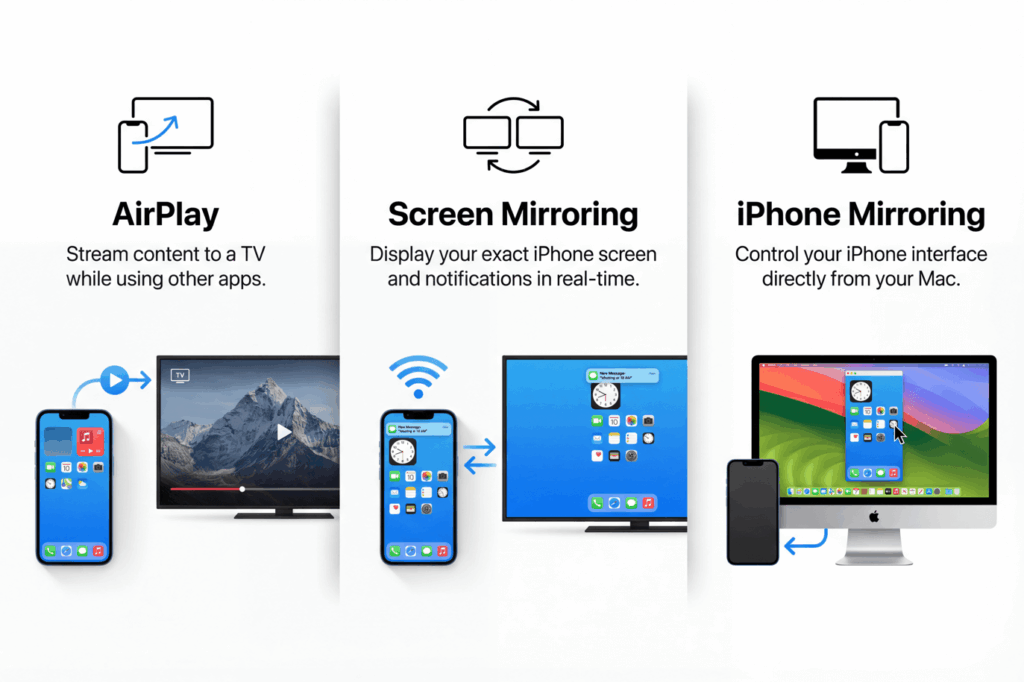
AirPlay transmite conteúdos específicos (como um vídeo ou uma música) para outro dispositivo. O telemóvel permanece ativo e pode fazer outras coisas enquanto o conteúdo é reproduzido noutro dispositivo.
Espelhar ecrã duplica todo o seu ecrã em tempo real. Tudo o que vê no iPhone aparece na TV, incluindo notificações e aplicações.
Espelhamento do iPhone (novo no macOS Sequoia) permite-lhe controlar o iPhone a partir do Mac. Esta funcionalidade é completamente separada do AirPlay e tem as suas próprias definições.
Os passos abaixo centram-se no AirPlay e no Screen Mirroring, que a maioria das pessoas pretende desativar. O iOS 18 redesenhou o Centro de Controlo, o que alterou o local onde estas opções aparecem, pelo que os tutoriais mais antigos poderão não corresponder ao que vê no seu ecrã.
2. Como desativar o AirPlay no iPhone/iPad
Parar uma sessão AirPlay ativa
Se o conteúdo já estiver a ser reproduzido algures através do AirPlay, eis como o parar:
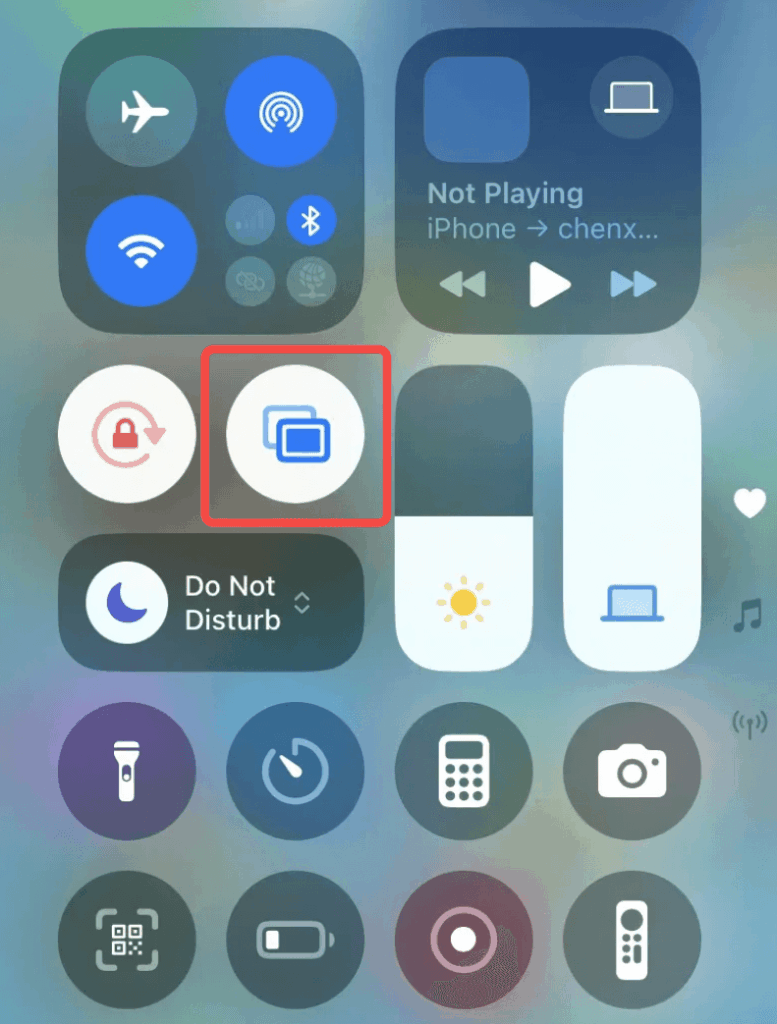
1. Deslize para baixo a partir do canto superior direito para abrir a Central de controlo
2. Toque no ícone AirPlay (dois rectângulos sobrepostos)
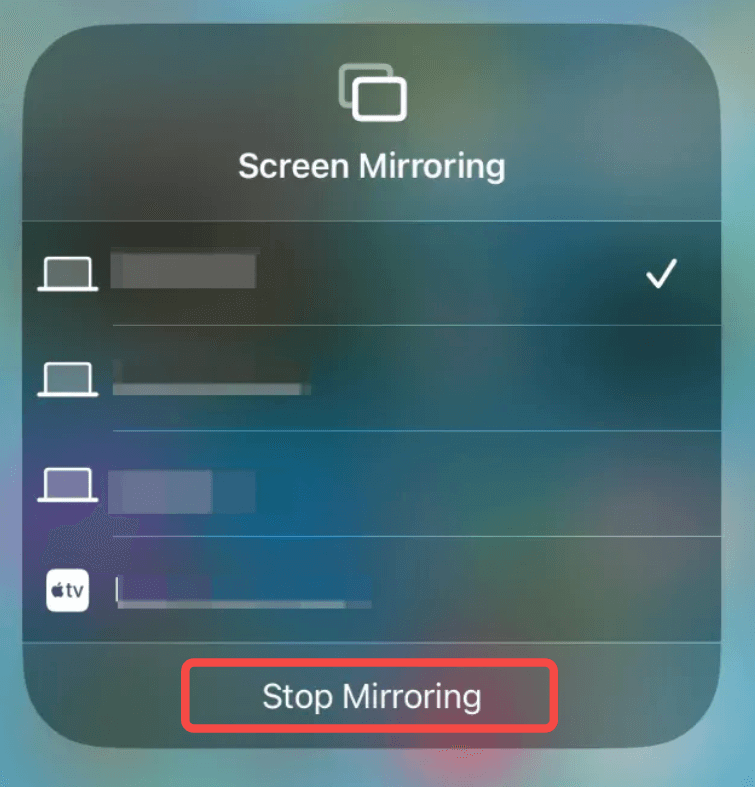
3. Toque em “Parar espelhamento”.”
Impedir ligações AirPlay automáticas
Esta é a definição que a maioria das pessoas quer efetivamente alterar. Impede que o iPhone se ligue automaticamente a dispositivos AirPlay próximos:
1. Abrir Definições. Toque Geral.
2. Selecionar AirPlay e continuidade.
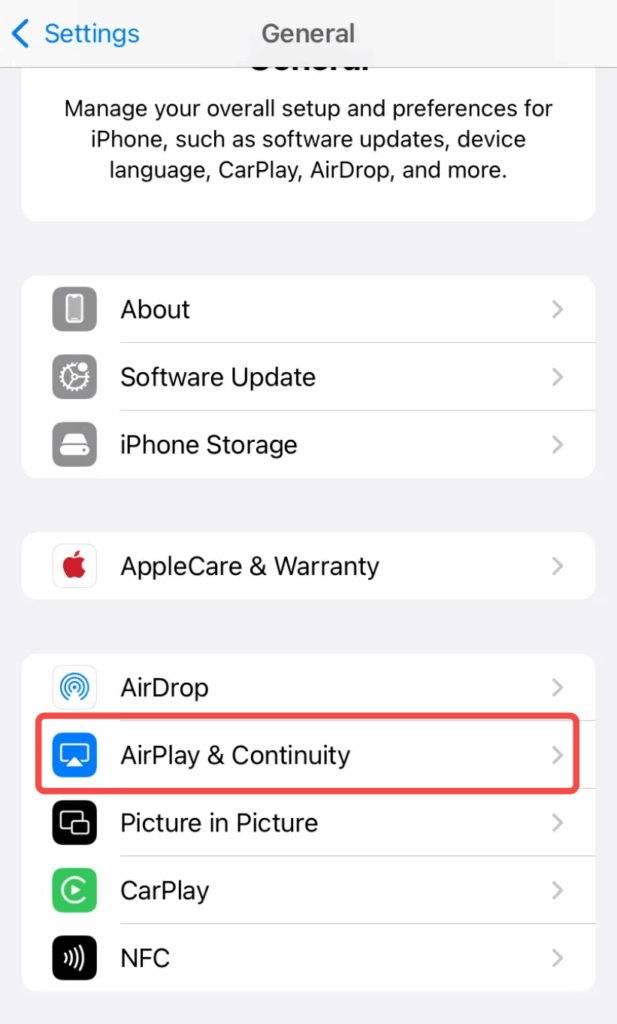
3. Tocar AirPlay automático. Alterar a definição para Nunca
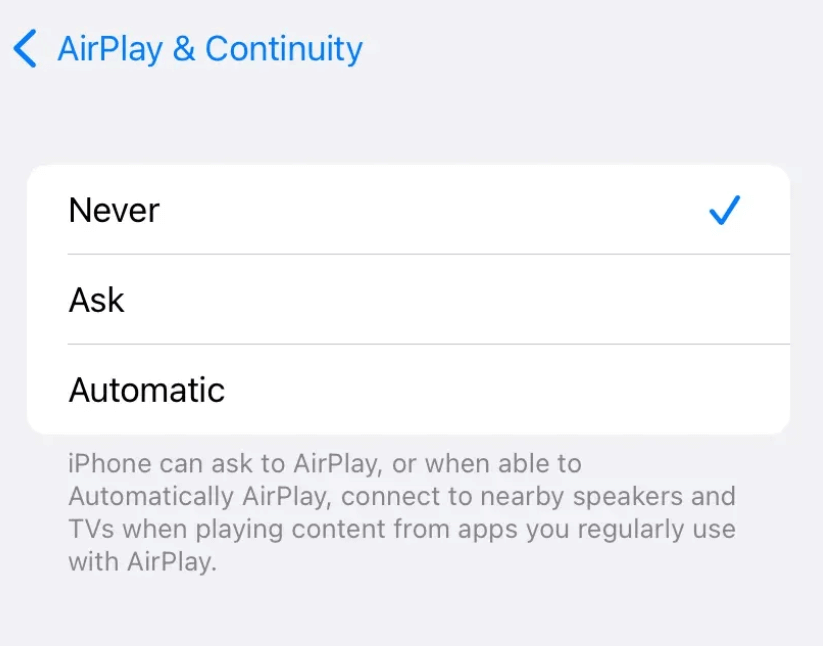
As suas opções são:
- Automático: O iPhone decide quando estabelecer a ligação (normalmente com base nos seus hábitos)
- Perguntar: Recebe um pop-up sempre que um dispositivo é detectado
- Nunca: O AirPlay só funciona quando é selecionado manualmente
Se a definir como “Nunca”, tem o controlo total. O iPhone não o surpreenderá ao ligar-se a dispositivos por si próprio.
Remover os controlos AirPlay do Centro de Controlo
O iOS 18 permite-lhe personalizar o Centro de Controlo. Se nunca utilizar o AirPlay, pode remover totalmente o botão:
1. Abrir o Centro de Controlo
2. Mantenha premido um espaço vazio ou toque no botão “+”
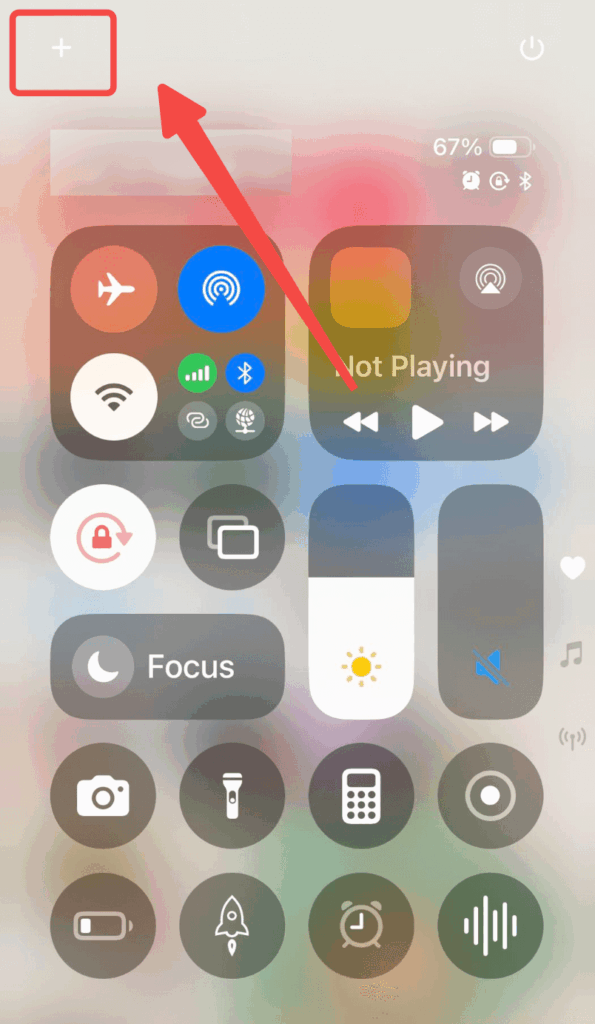
3. Localizar o mosaico “Screen Mirroring
4. Toque no botão menos (-) para o remover
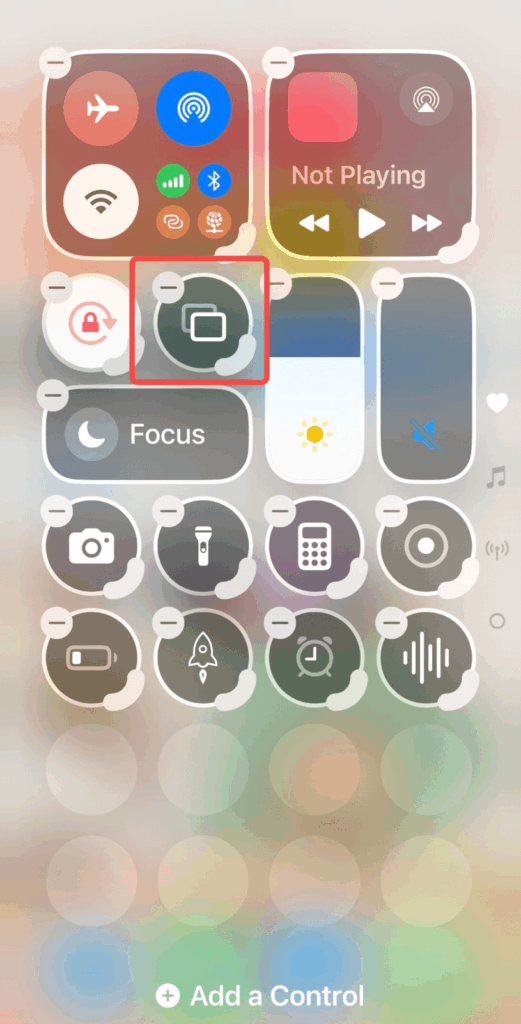
Isto não desactivará completamente a funcionalidade, mas elimina a forma mais fácil de a ativar acidentalmente.
3. Como desativar o AirPlay no Mac
Parar o espelhamento de ecrã
Se estiver a espelhar para outro ecrã:
1. Clique no botão Centro de controlo ícone na barra de menu (canto superior direito)
2. Clique em Espelhar ecrã
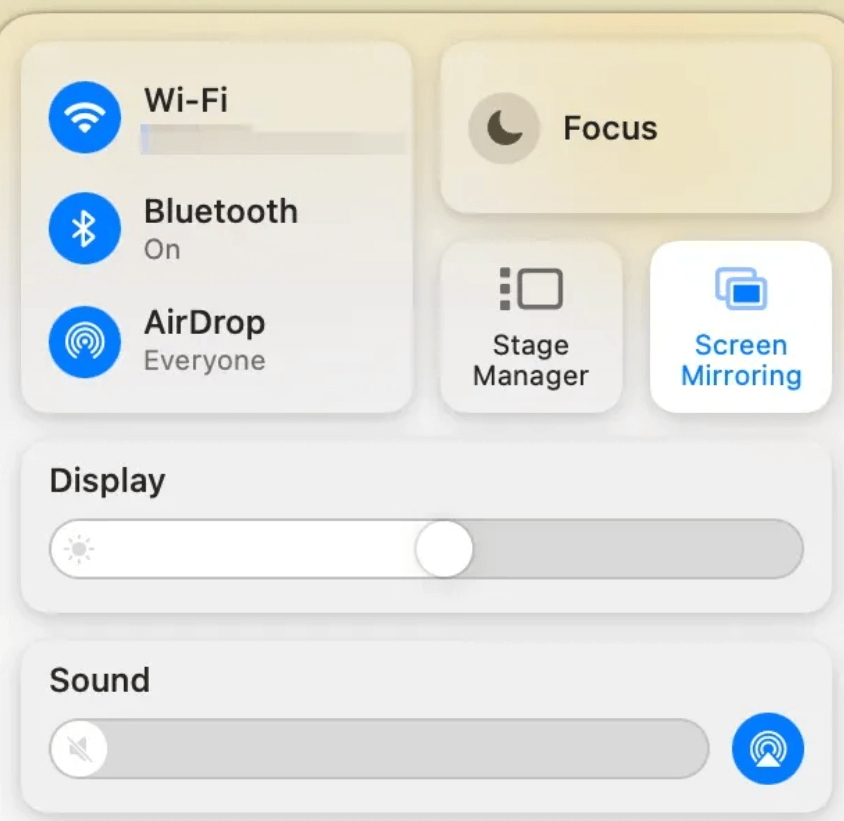
3. Clique no dispositivo ao qual está ligado
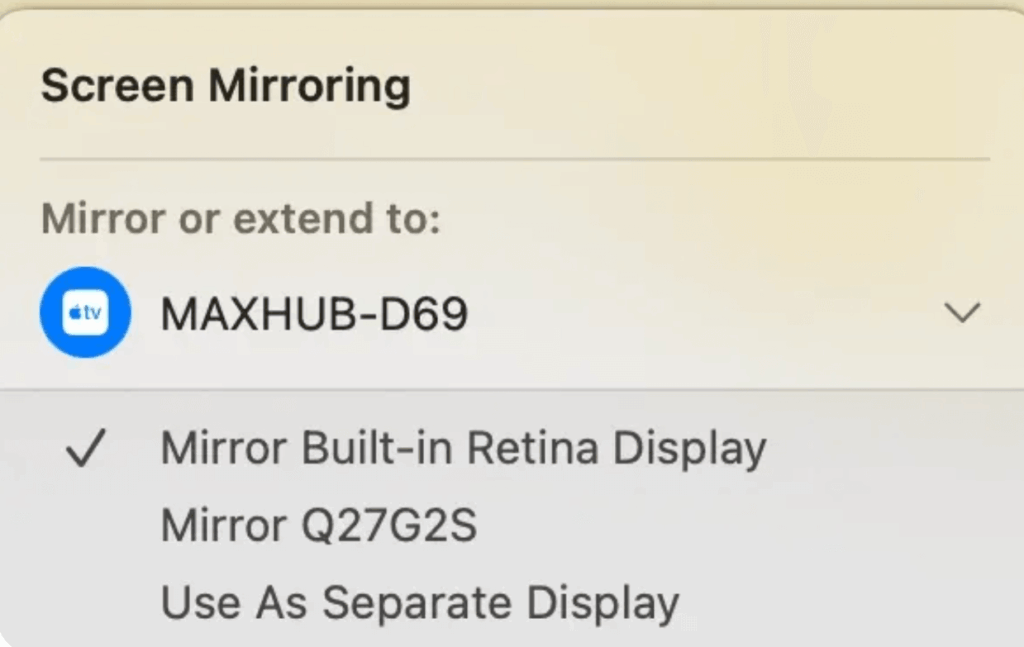
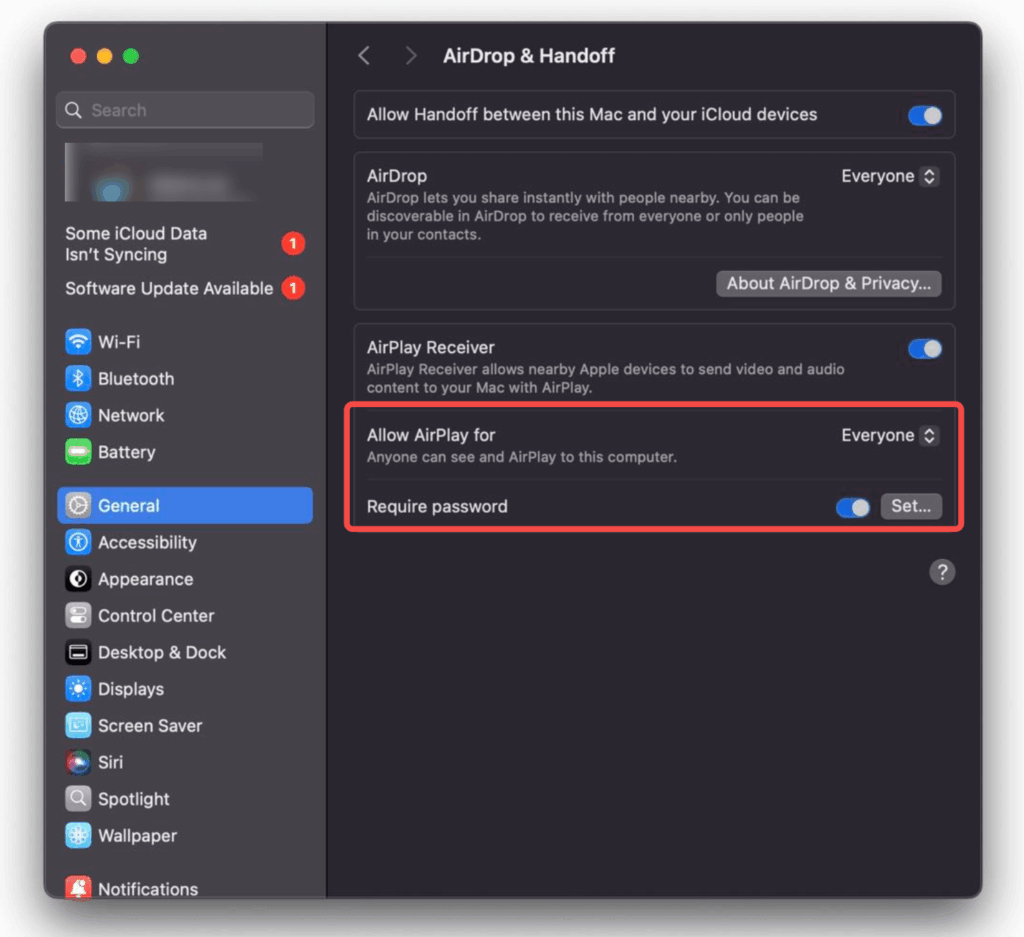
Desativar o recetor AirPlay
Por predefinição, o Mac pode receber conteúdos AirPlay de iPhones e iPads próximos. Para desativar esta função:
1. Abrir Definições do sistema (ou Preferências do Sistema em versões mais antigas)
2. Ir para Geral
3. Selecionar AirDrop e Handoff
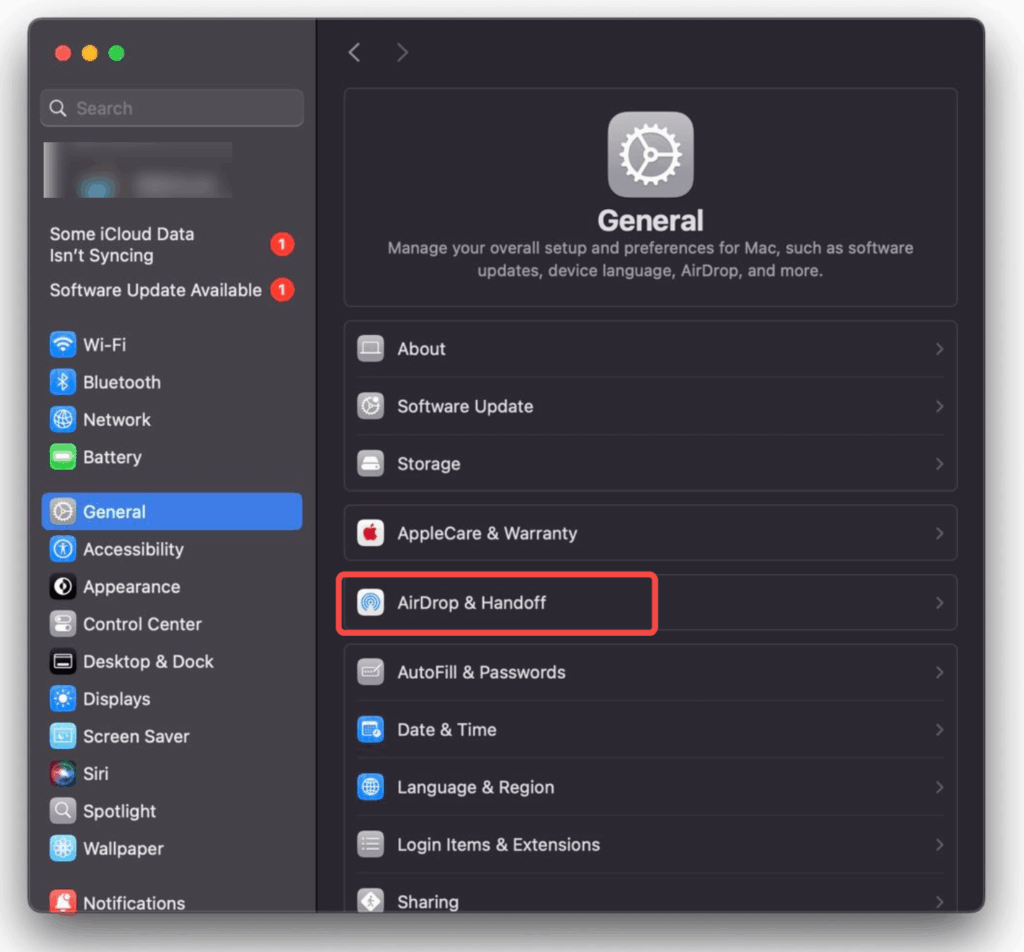
4. Desativar Recetor AirPlay
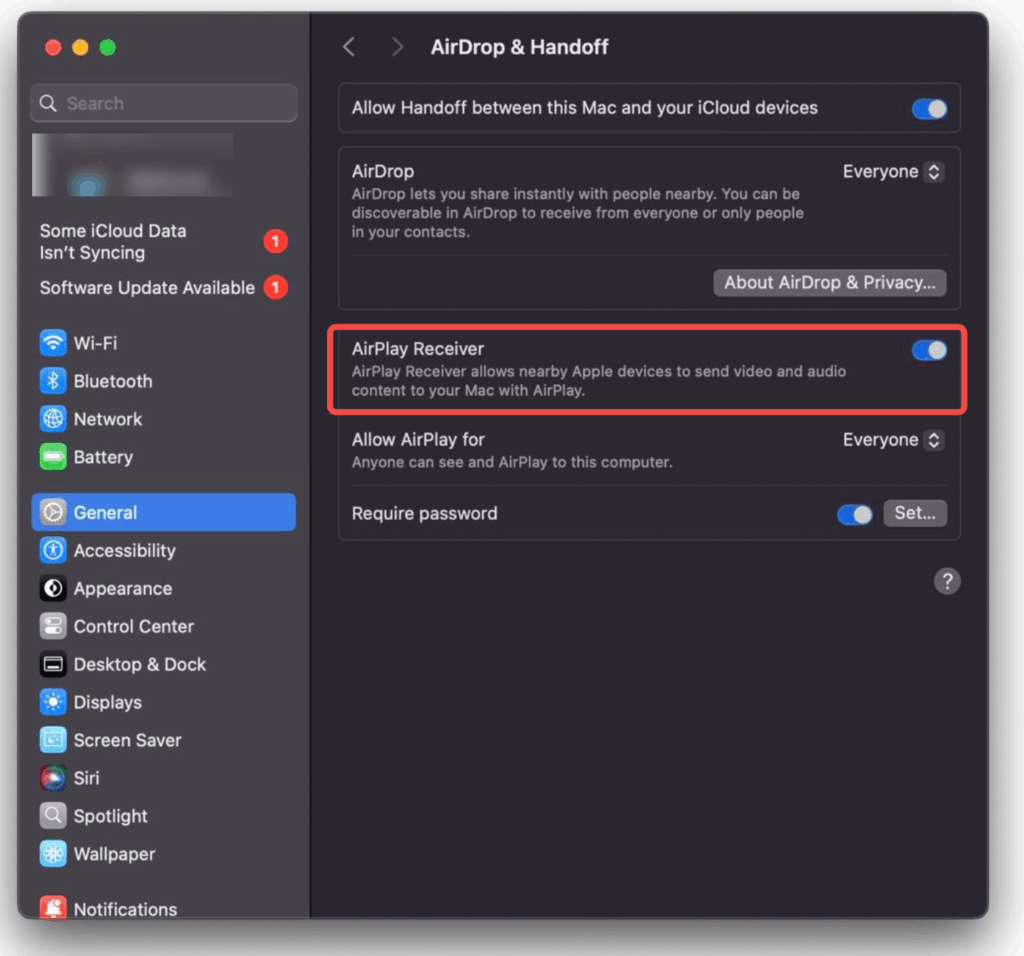
Se pretender mantê-lo ligado, mas adicionar segurança, deixe-o ativado e defina “Permitir AirPlay para” para “Utilizador atual” (apenas os seus dispositivos) ou active “Exigir palavra-passe” para que as pessoas não possam transmitir para o seu Mac sem autorização.
4. Como desativar o AirPlay na TV
As Smart TVs das principais marcas suportam o AirPlay 2. Eis como o desativar nos modelos mais comuns.
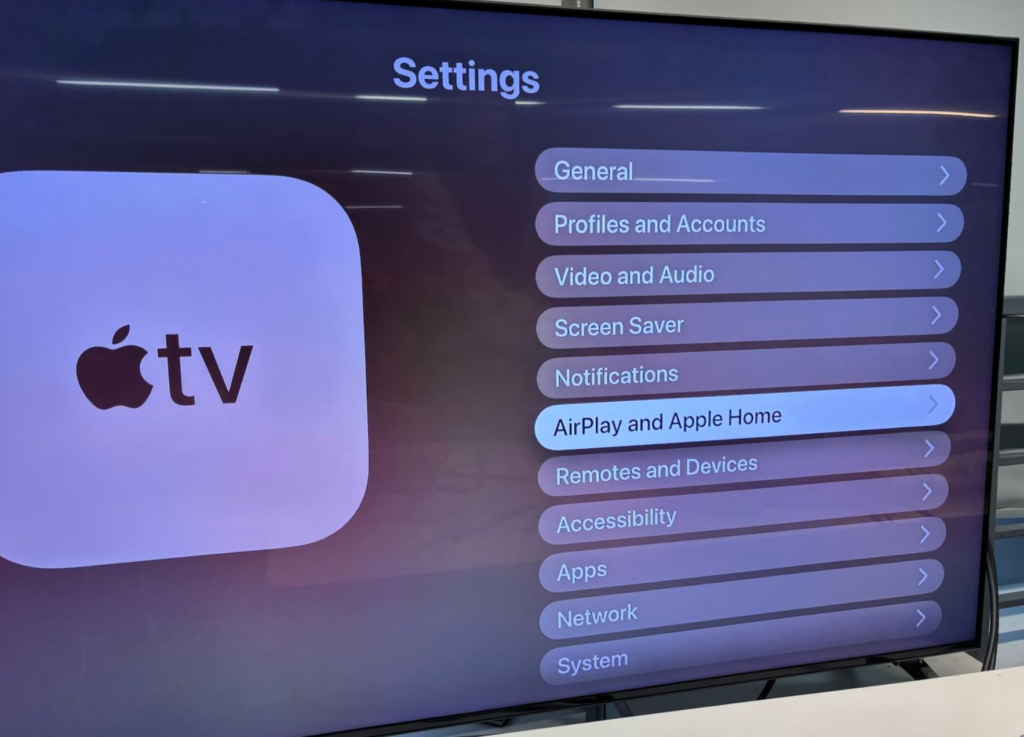
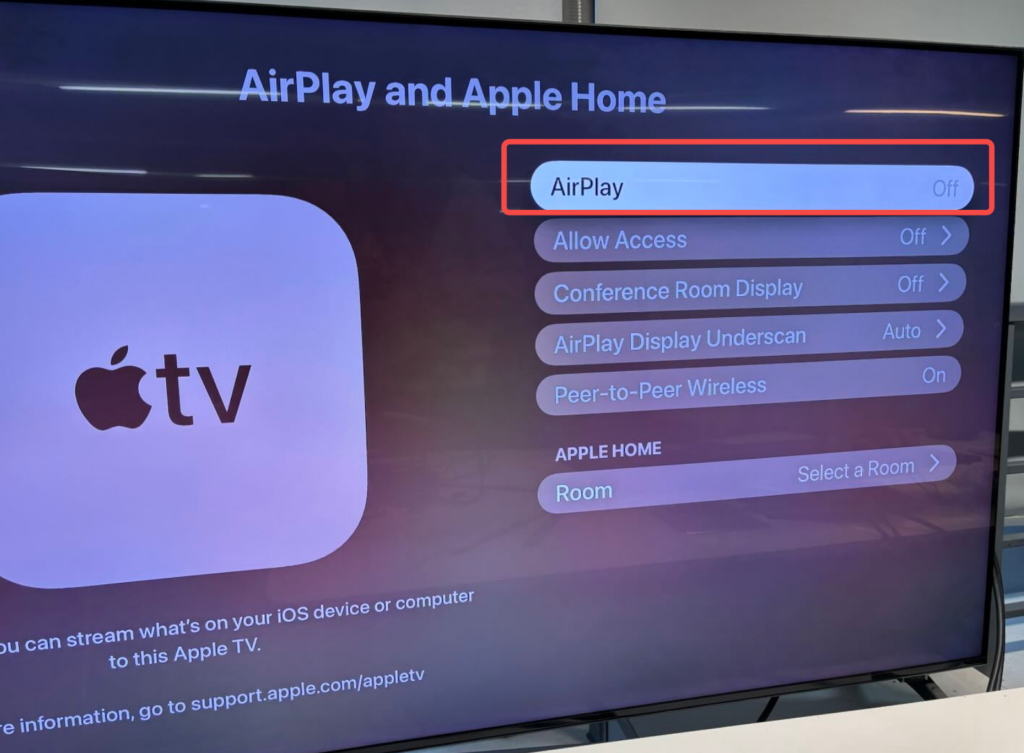
Apple TV
1. Abrir Definições
2. Selecionar AirPlay e HomeKit
3. Virar AirPlay para Desligado
TV Samsung
1. Prima o botão Início no seu controlo remoto
2. Ir para Definições > Todas as definições
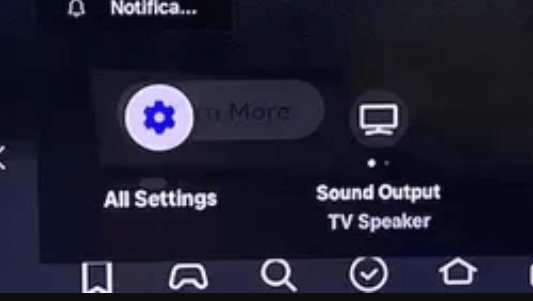
3. Selecionar Ligações
4. Selecionar Definições Apple AirPlay
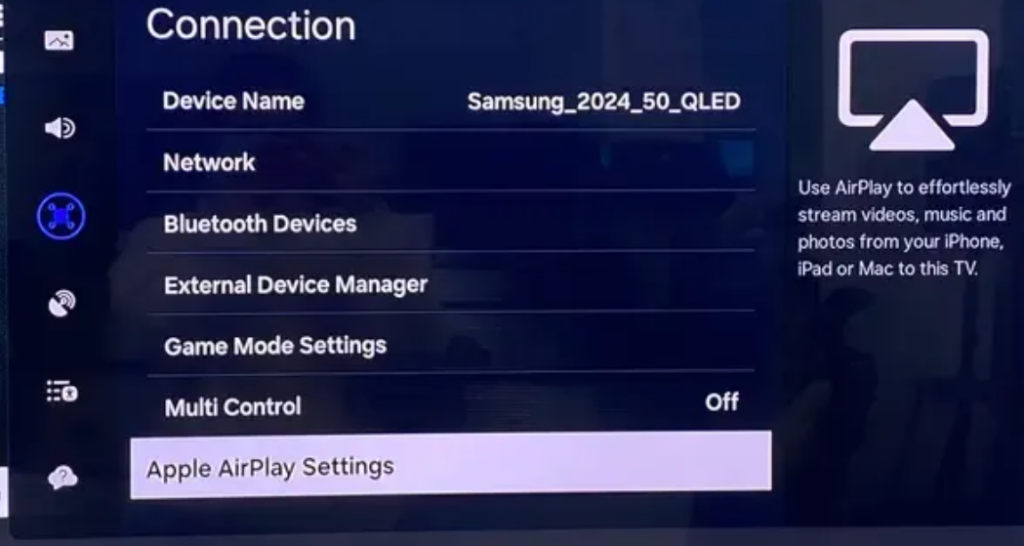
5. Definir AirPlay para Desligado
Já que estão aqui, vejam Opções de privacidade e desativar os “Serviços de Informação de Visualização” para impedir que o televisor recolha dados sobre o que vê.
Roku TV
1. Aceder a Definições a partir do ecrã inicial
2. Selecionar Apple AirPlay e HomeKit
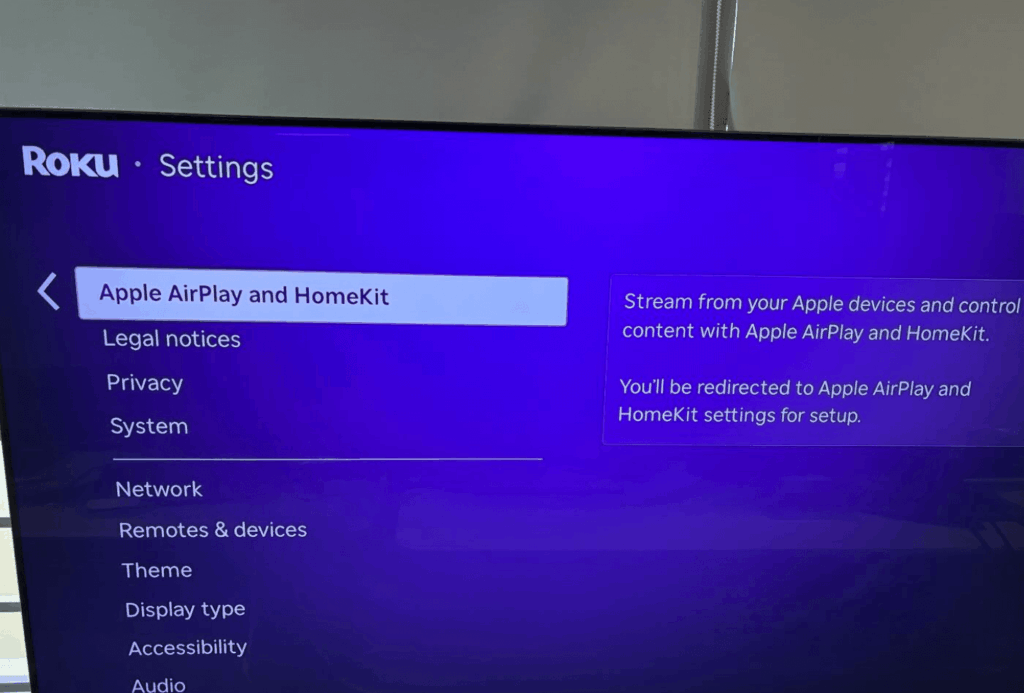
3. Alterar AirPlay para Desligado
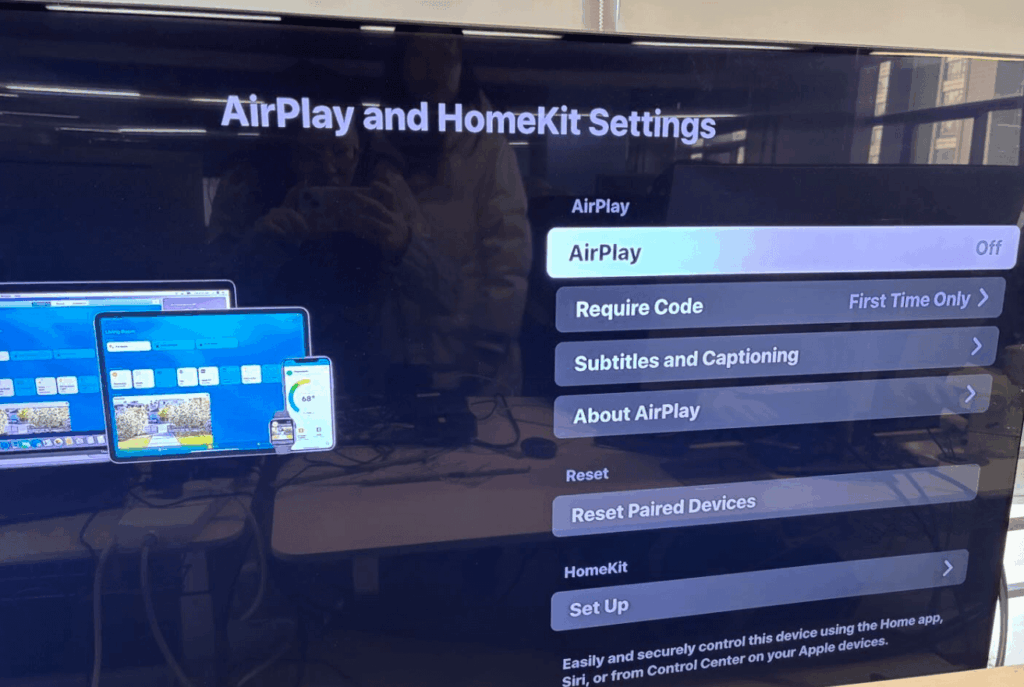
Dica de bónus: Vá a Definições > Sistema > Potência e desativar “Início rápido da TV”. Isto impede que a TV transmita a disponibilidade do AirPlay enquanto estiver desligada.
É possível desativar o AirPlay utilizando um método semelhante noutras smart TVs, incluindo Sony, TCL, Hisense, LG e Vizio.
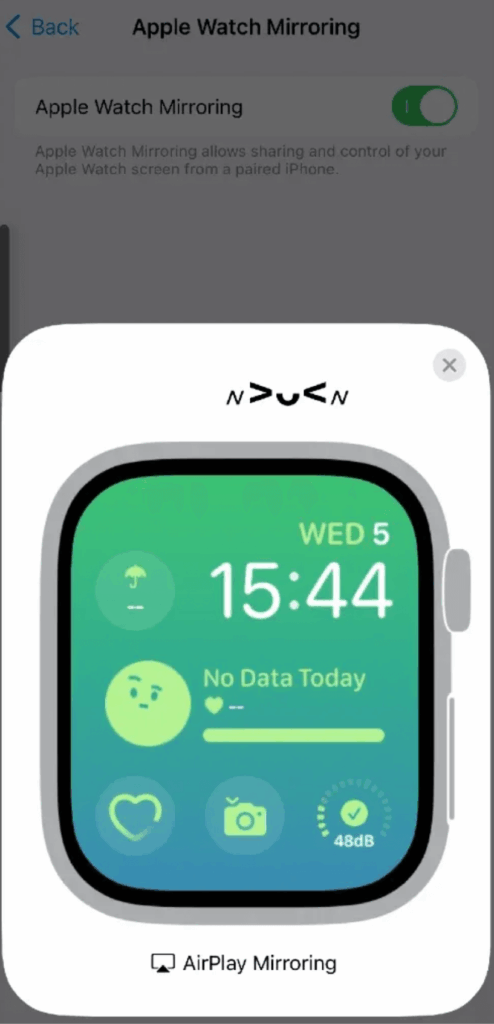
5. Como desativar o Apple Watch Mirroring
É possível espelhar o ecrã do Apple Watch para o iPhone, o que é diferente do AirPlay normal. Para desativar esta função:
1. No iPhone, abra Definições
2. Ir para Acessibilidade
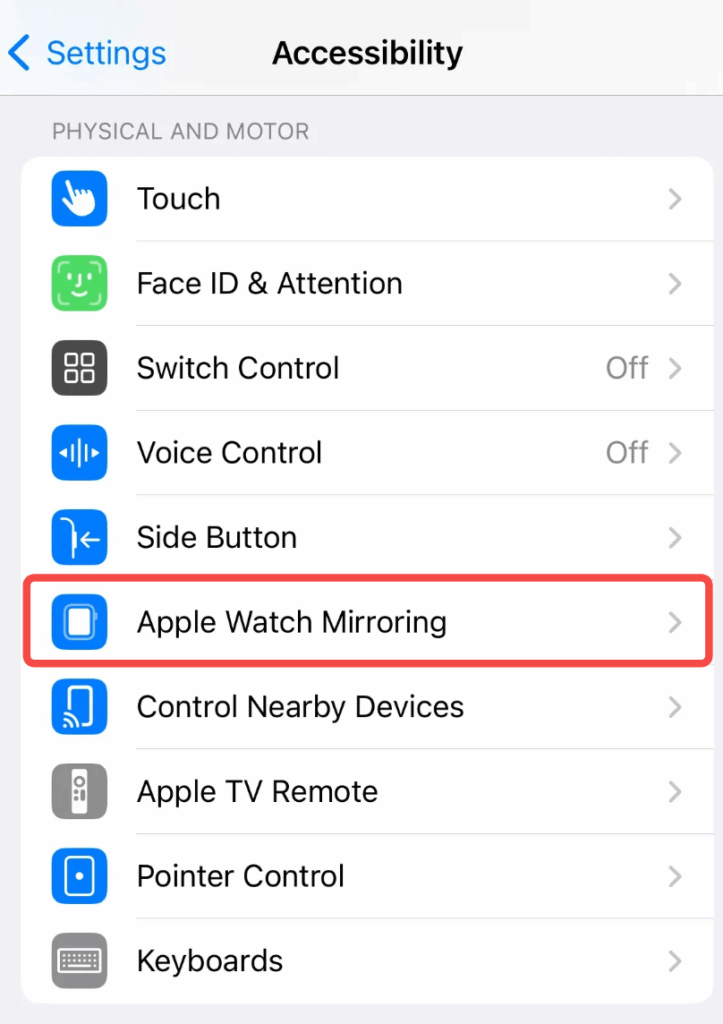
3. Selecionar Espelhamento do Apple Watch
4. Desligue-o ou toque no botão “X” se estiver atualmente ativo
6. Uma alternativa melhor: 1001 TVs
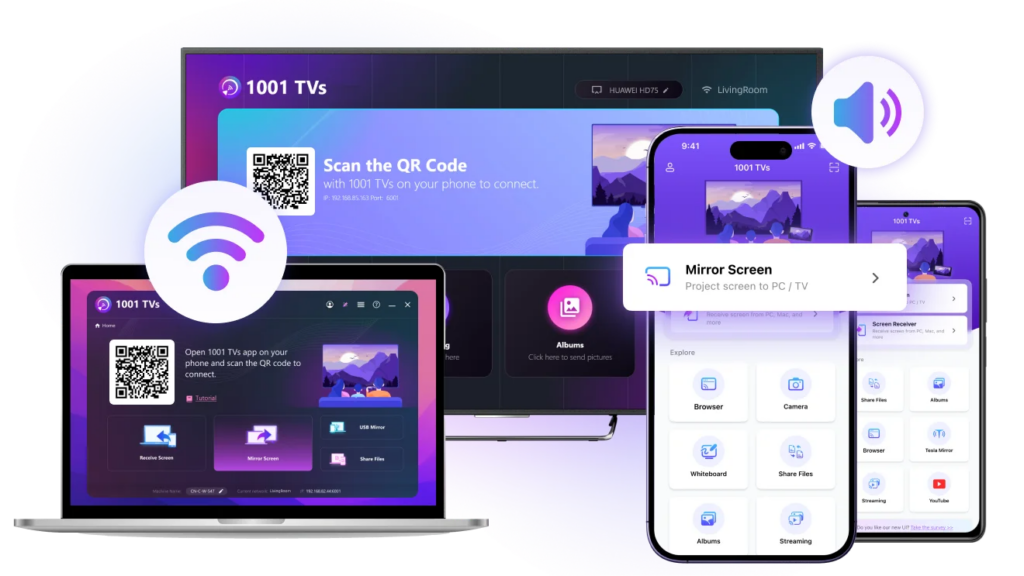
Se continuar a querer transmitir conteúdos para o televisor, mas preferir ter mais controlo sobre quando e como o faz, considere a utilização do 1001 TVs. Ao contrário do AirPlay, o 1001 TVs não liga automaticamente a dispositivos próximos nem o surpreende com ligações indesejadas. Cada sessão de partilha de ecrã é iniciada manualmente, o que lhe dá controlo total.
👉Descarregar 1001 TVs 👈

O 1001 TVs funciona em vários dispositivos e não requer uma gestão complexa das definições. É particularmente útil se tiver dificuldades com o comportamento de ligação automática do AirPlay ou se pretender transmitir a partir de dispositivos que não sejam da Apple na sua casa.
7. Conclusão
O AirPlay pode ser incrivelmente conveniente, mas não deve funcionar contra si, ligando-se quando não quer. As principais definições a ter em conta são:
1. Definir AirPlay automático para “Nunca” no seu iPhone/iPad (Definições > Geral > AirPlay e continuidade)
2. Desligar Recetor AirPlay no seu Mac se não quiser que outros dispositivos façam casting para ele
3. Desativar AirPlay nas definições do televisor para impedir a ligação de qualquer dispositivo
Lembre-se de que desativar o AirPlay no Centro de Controlo apenas desliga a sessão atual. Para impedir verdadeiramente as ligações automáticas, é necessário alterar as definições na aplicação Definições.
Se continuar a ver controlos ou ligações AirPlay depois de efetuar estas alterações, tente reiniciar os dispositivos. Por vezes, o iOS precisa de um novo arranque para aplicar corretamente as novas definições. E se der por si a lutar regularmente com o comportamento automático do AirPlay, mudar para uma alternativa como o 1001 TVs pode poupar-lhe muita frustração.

Ler mais
 How to Cast Photos from Your Phone to a TV
You can cast phone photos to a compatible TV using AirPlay on iPhone, Google Photos with Chromecast, or 1001 TVs Streaming and Albums. The...
How to Cast Photos from Your Phone to a TV
You can cast phone photos to a compatible TV using AirPlay on iPhone, Google Photos with Chromecast, or 1001 TVs Streaming and Albums. The...
 How to Turn On AirPlay on iPhone in iOS 26 (Screen Mirroring Guide)
To turn on AirPlay screen mirroring in iOS 26, open Control Center, tap the Screen Mirroring button (two overlapping rectangles), and choose your TV...
How to Turn On AirPlay on iPhone in iOS 26 (Screen Mirroring Guide)
To turn on AirPlay screen mirroring in iOS 26, open Control Center, tap the Screen Mirroring button (two overlapping rectangles), and choose your TV...

