携帯電話からテレビにメディアファイルをストリーミングする方法
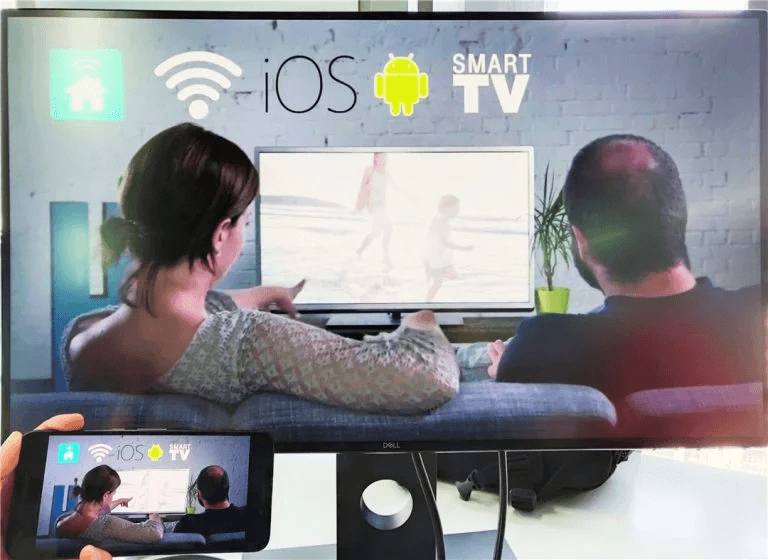
と 1001 TVs簡単にストリーミングできる 写真、ビデオ、音楽 携帯電話から スマートテレビ.以下の簡単なステップに従ってください:
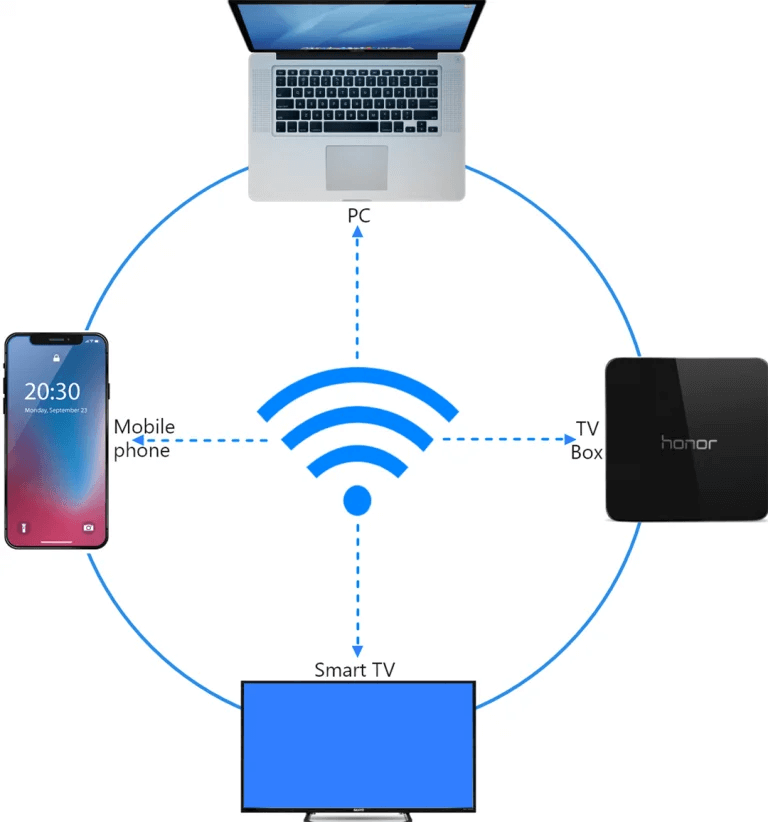
1.同じWi-Fiネットワークに接続する
を確認してください。 電話とテレビ に接続されている。 同じWi-Fiネットワーク.
💡 ヒント 最高のパフォーマンスを得るためには、5GHzのWi-Fi接続を推奨します。.
Wi-Fiが利用できない場合は パーソナルホットスポット.
2.テレビを見つけて接続する
1) 1001 TVs アプリ
📥 TVアプリ: テレビに1001 TVsをインストールする方法
iOSアプリ: App Storeからダウンロード
アンドロイドアプリ: Google Playからダウンロード
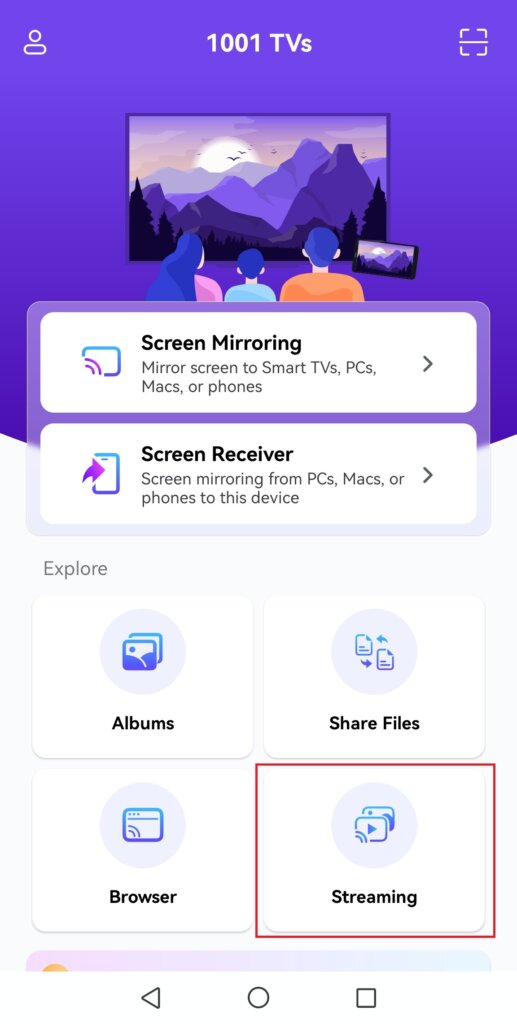
2) “ をタップする。“ストリーミング”, をタップし、更新アイコンをタップして利用可能なデバイスを検索します。.
ほとんどのスマートTVやTVボックスはストリーミングに対応しており、同じネットワークに接続すれば自動的に表示される。.
3) デバイスリストからテレビを選択する
注:お使いのテレビにプリインストールされているDLNAサービスもご利用いただけますが、より詳細な1001 TVsアプリをAndroid TVにインストールされることをお勧めします。.
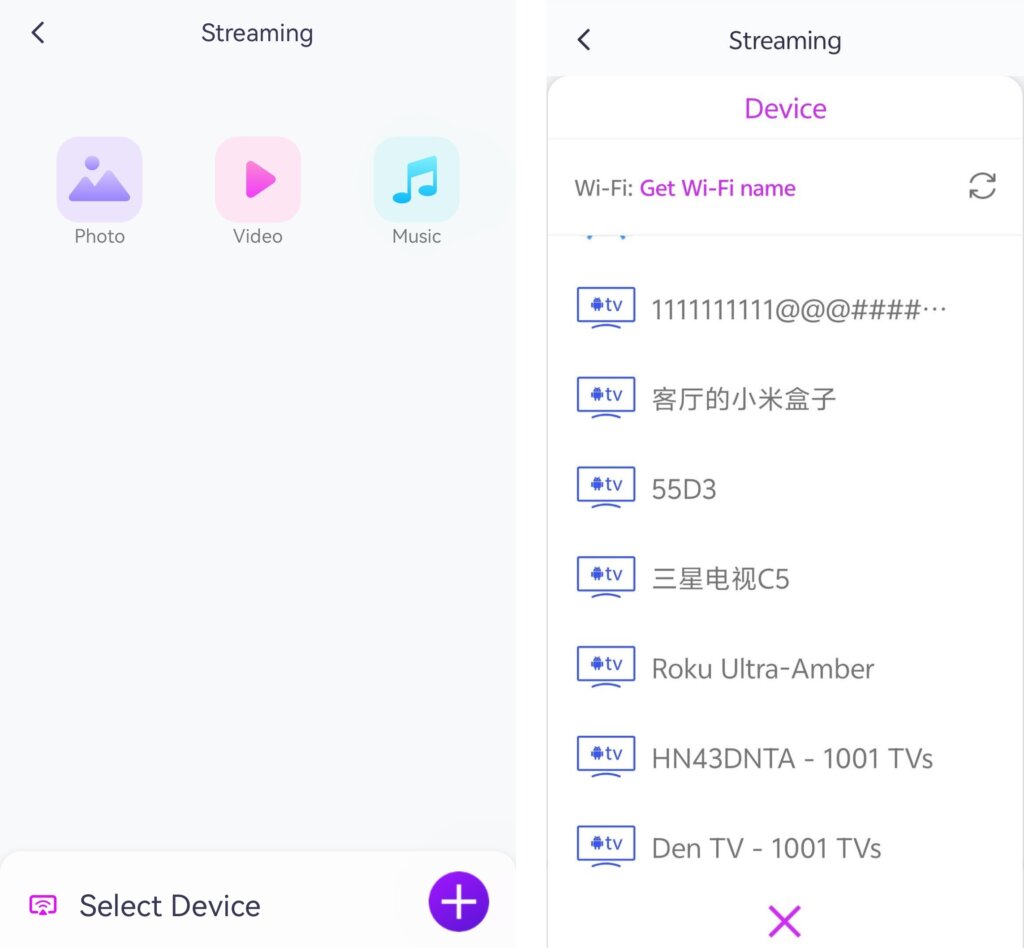
4) ストリーミングしたいものを選ぶ:
• 写真 タップ プレー をクリックしてスライドショーを開始します。設定でスライドショーのスピードを調整できます。.
• ビデオ 1つまたは複数のビデオを選択し、サウンド付きで順番に再生します。.
• 音楽だ: お気に入りの曲をテレビで直接再生。
3.PCのWindows Media Playerにメディアをストリーミングする
代わりにWindows PCにストリーミングしたいですか?Windows Media Playerをストリーミング先として使用できます。.
1) 開く ウィンドウズ・メディア・プレーヤー(レガシー) をPCにインストールしてください。
2) クリック “「ストリーム” そして “プレーヤーの遠隔操作を許可する”
- この機能を初めて使う場合は、まずメディアストリーミングをオンにする必要があるかもしれません。.
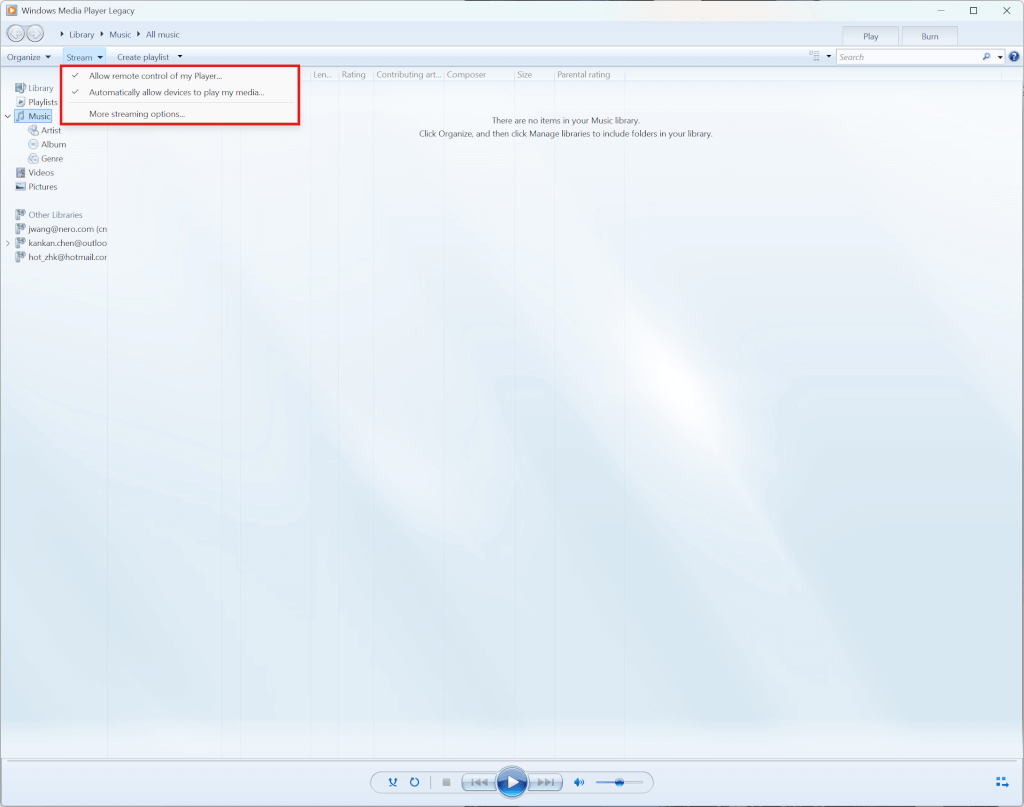
3) で 1001 TVsをリフレッシュする。 デバイスリスト を選択してください。 PC.
4) メディアファイルのストリーミングを開始します!
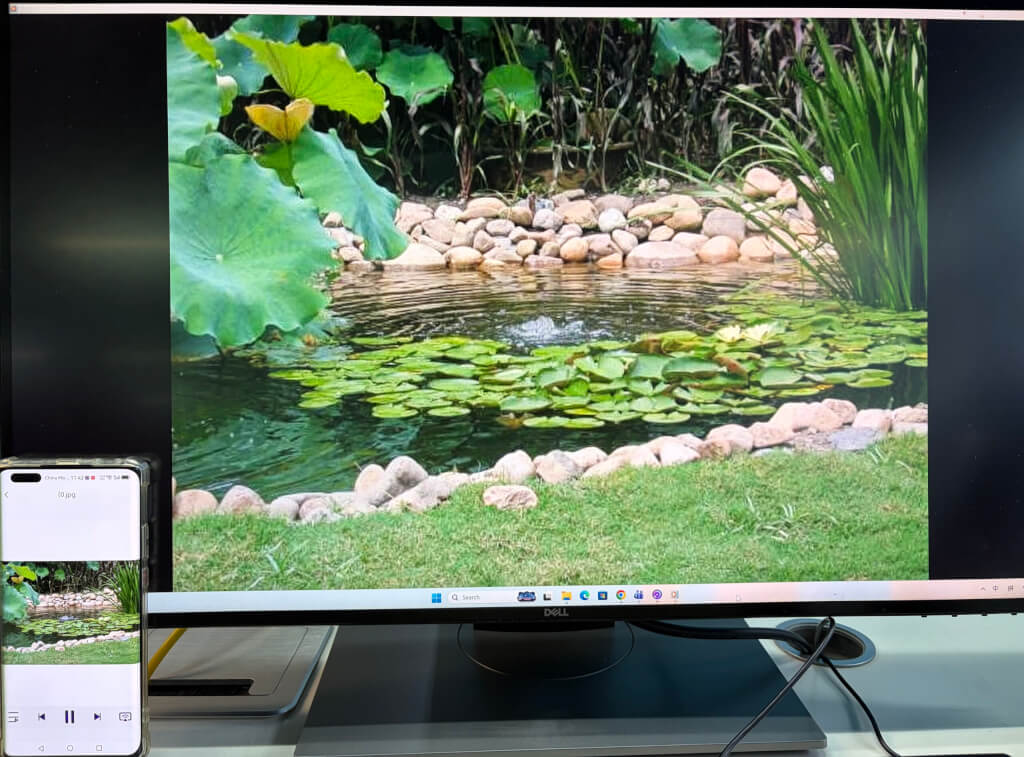
これでメディアを楽しむ準備は万端だ。 大画面 と 1001 TVs!🎬📺🎵
今すぐ1001 TVsを入手!
📥 TVアプリ: テレビに1001 TVsをインストールする方法
📥 PCアプリ: ダウンロード Microsoft ストア
詳しい手順については PCインストールガイド
iOSアプリ: App Storeからダウンロード
アンドロイドアプリ: Google Playからダウンロード
今すぐお試しください。 シームレスなメディアストリーミング!🚀



