TCL 65″クラス4シリーズ 4K UHD HDR LEDスマートAndroid TVの1001 TVsによるスクリーンミラーリングのガイドライン
1.1001 TVsのダウンロードとインストール:
Google Playストアで1001 TVsを検索するか、以下のサイトにアクセスしてください。 1001 TVsウェブサイト アプリをダウンロードしてください。
にインストールする。 TCL Android TV (例えば TCL 65″クラス4シリーズ4K UHD HDR LEDスマートAndroidテレビ - 65S4341).
2.1001 TVsアプリを起動する:
を開く。 1001 TVs アプリをTCL Android TVにインストールしてください。
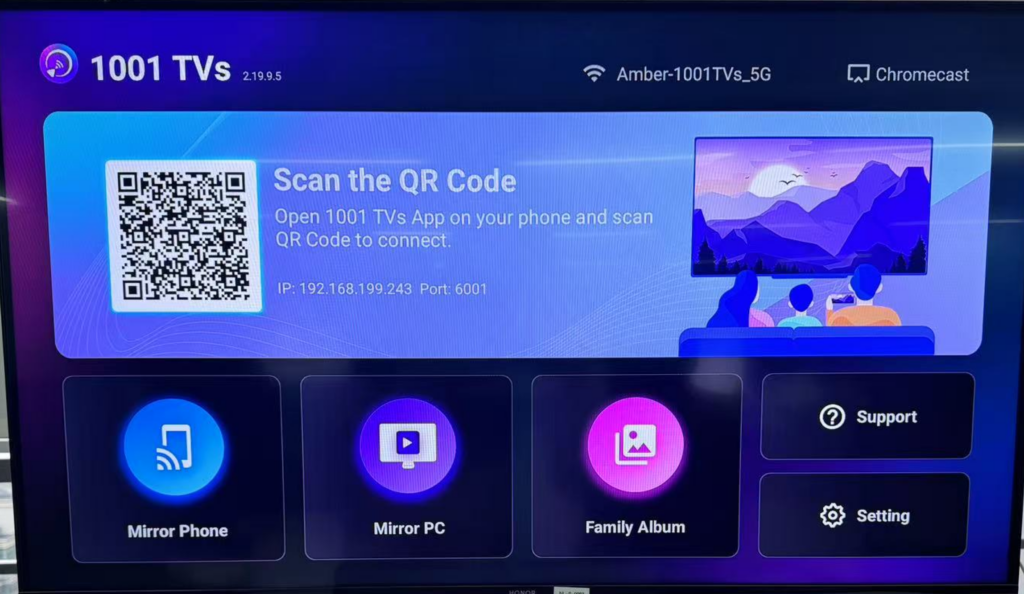
3.Androidデバイスでスクリーンミラーリングを開始する:
Google PlayまたはAppStoreから1001 TVsアプリをスマホにインストールしてください。
📱 アンドロイド版: Google Playからダウンロード
4.ミラーリング開始:
一度接続すると、Androidデバイスの画面がTCLテレビにミラーリングされます。
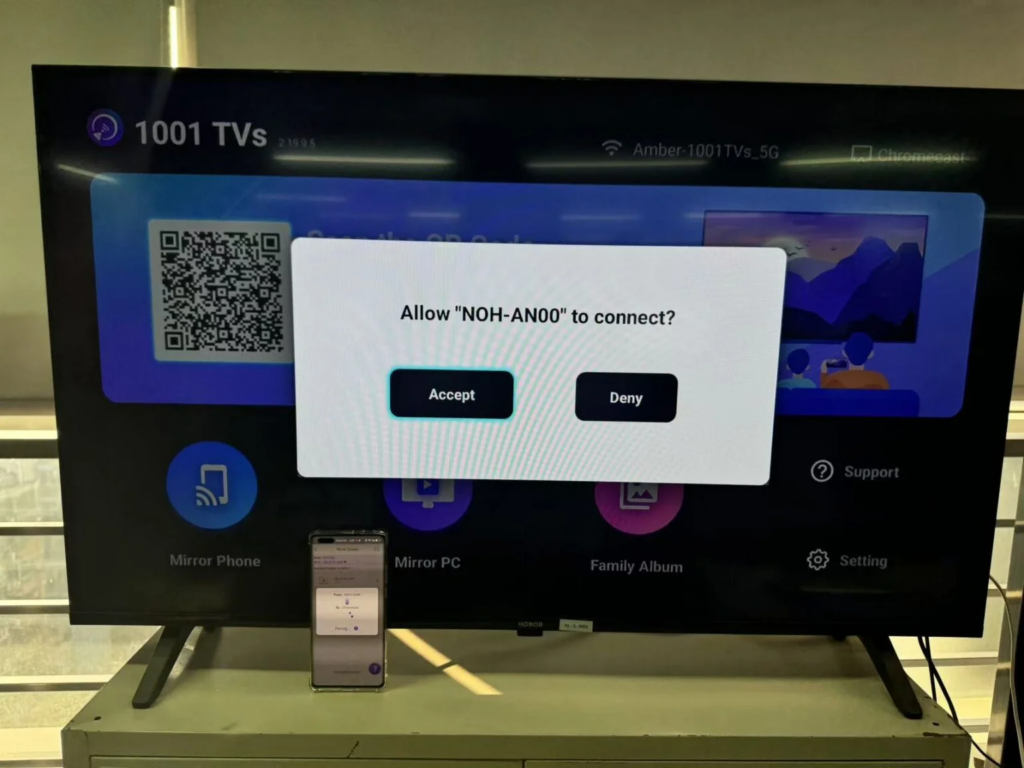
携帯電話のインターフェイス、アプリ、コンテンツを大画面で見ることができる。
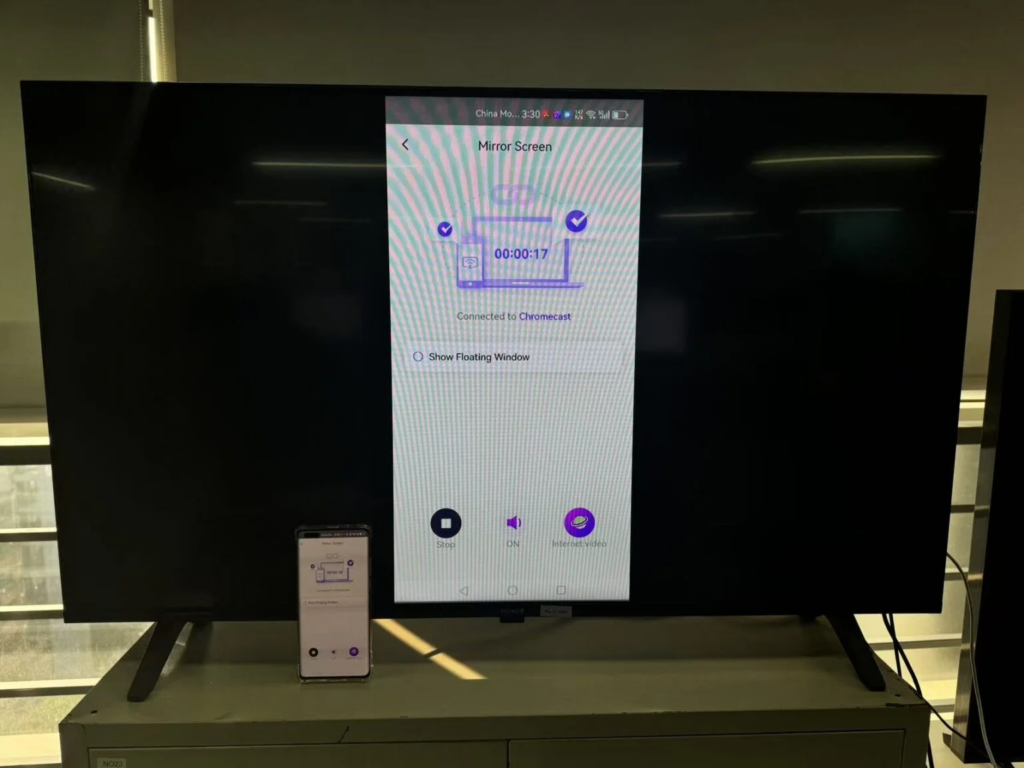
5.ナビゲートと交流:
Androidデバイスを使って、アプリ、ビデオ、写真などをナビゲートし、操作することができます。
コンテンツのストリーミング、ゲーム、プレゼンテーションの共有をお楽しみください。
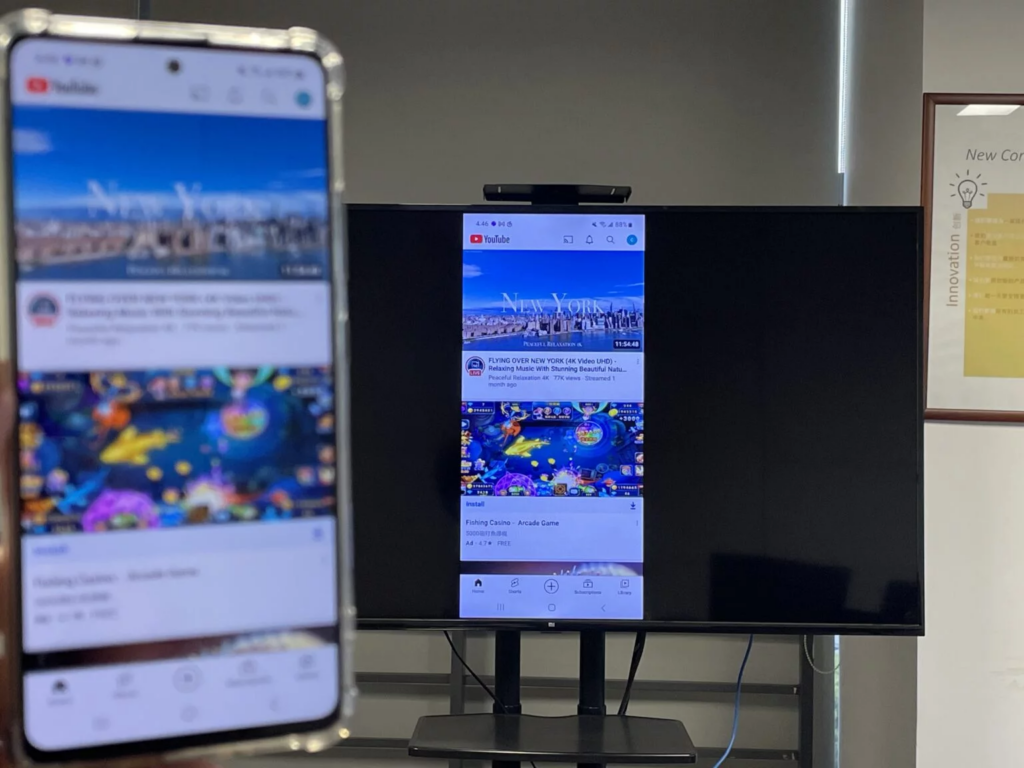
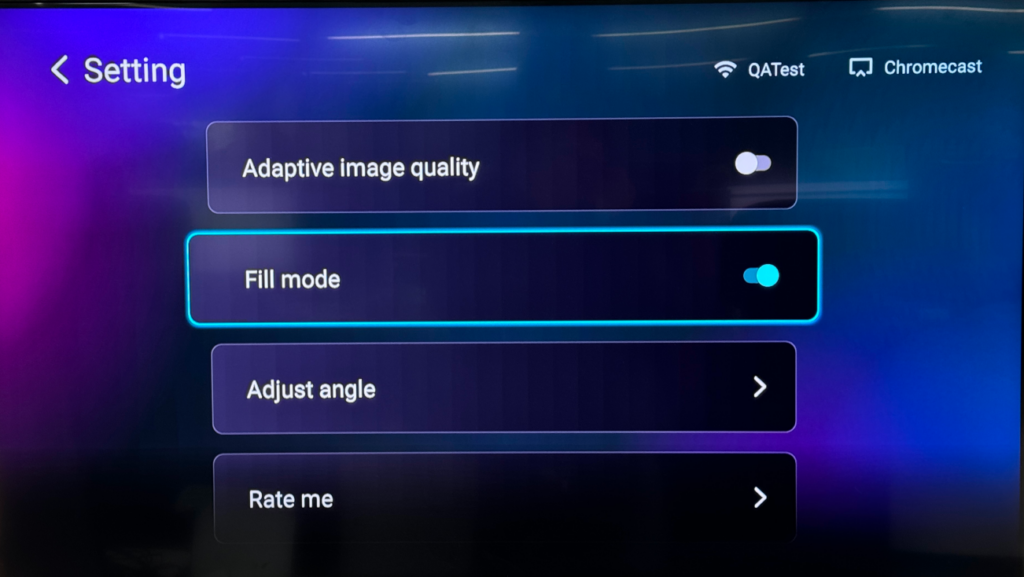
6.設定の調整:
探検する 1001 TVs 設定メニューに追加機能があります。
画面解像度、オーディオ設定、その他の環境設定を調整します。
7.スクリーンミラーリングの終了:
終了したら、戻るボタンをタップしてスクリーンミラーリングを解除するだけです。
スクリーンショット(TCL 65S434モデル):
それを忘れないでほしい。 1001 TVs クロスプラットフォームのマルチスクリーンキャストをサポートし、AndroidとiOSデバイスの両方に対応します。2.シームレスなスクリーンミラーリングをお楽しみください!📺📱

続きを読む
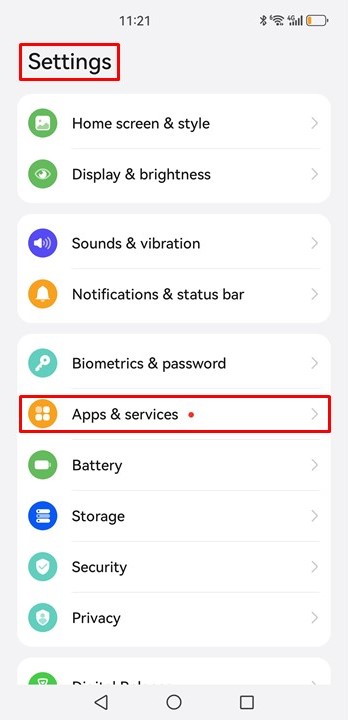 HUAWEIの携帯電話(Mate40 Proなど)で安定したスクリーンミラーリング接続を確保する
Huaweiのスマートフォンで、1001 TVsを使用して画面ミラーリングを行っている際に接続が頻繁に切れてしまう場合は、電源管理の設定によってバックグラウンドでの動作が制限されている可能性があります……。.
HUAWEIの携帯電話(Mate40 Proなど)で安定したスクリーンミラーリング接続を確保する
Huaweiのスマートフォンで、1001 TVsを使用して画面ミラーリングを行っている際に接続が頻繁に切れてしまう場合は、電源管理の設定によってバックグラウンドでの動作が制限されている可能性があります……。.
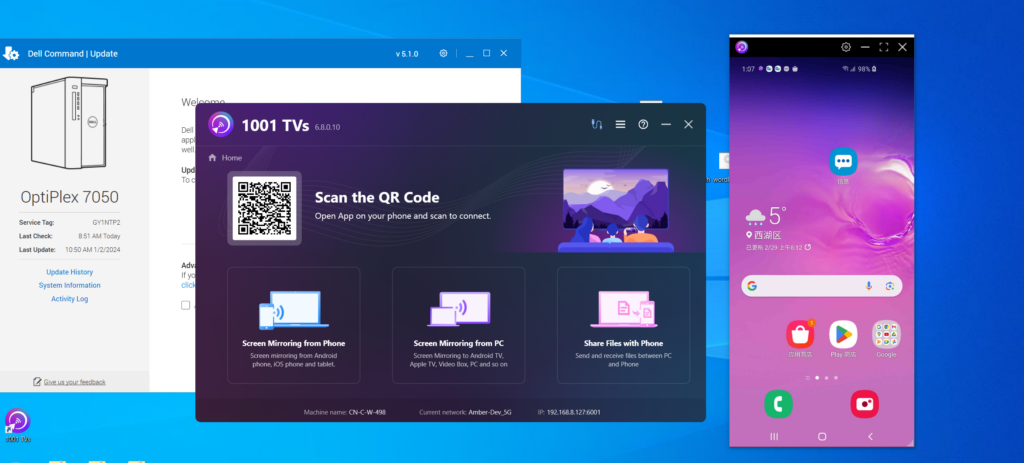 1001 TVsによって、私はSamsung s10からDell OptiPlex 7050に画面をミラーリングし、また、Windowsにファイルを転送します。
その方法をご紹介しましょう。S10からPCへの画面ミラーリングは、とても簡単に行えます。2. 画面ミラーリングだけでなく、他にも….
1001 TVsによって、私はSamsung s10からDell OptiPlex 7050に画面をミラーリングし、また、Windowsにファイルを転送します。
その方法をご紹介しましょう。S10からPCへの画面ミラーリングは、とても簡単に行えます。2. 画面ミラーリングだけでなく、他にも….

