
アンドロイド携帯やiPhoneに画面をミラーリングする方法
1.同じWi-Fiに接続する:
送信デバイス(PC、Mac、タブレット、電話など)と受信デバイス(AndroidまたはiOS電話)の両方が同じWi-Fiネットワークに接続されていることを確認してください。.
最高のパフォーマンスを得るには 5 GHz Wi-Fiネットワーク 遅延を減らし、安定性を向上させる。.
2.両方のデバイスに1001 TVsをインストールし、開きます。
Mac App: App Storeからダウンロード
📥 PCアプリ: ダウンロード Microsoft ストア
詳しい手順については PCインストールガイド
iOSアプリ: App Storeからダウンロード
アンドロイドアプリ: Google Playからダウンロード
3.ミラーリングの開始
1) 電話/iPad/Androidタブレットを電話にミラーリングする
受信側の電話で “「スクリーンレシーバー” そして、デバイスを接続できる状態にしておく。.
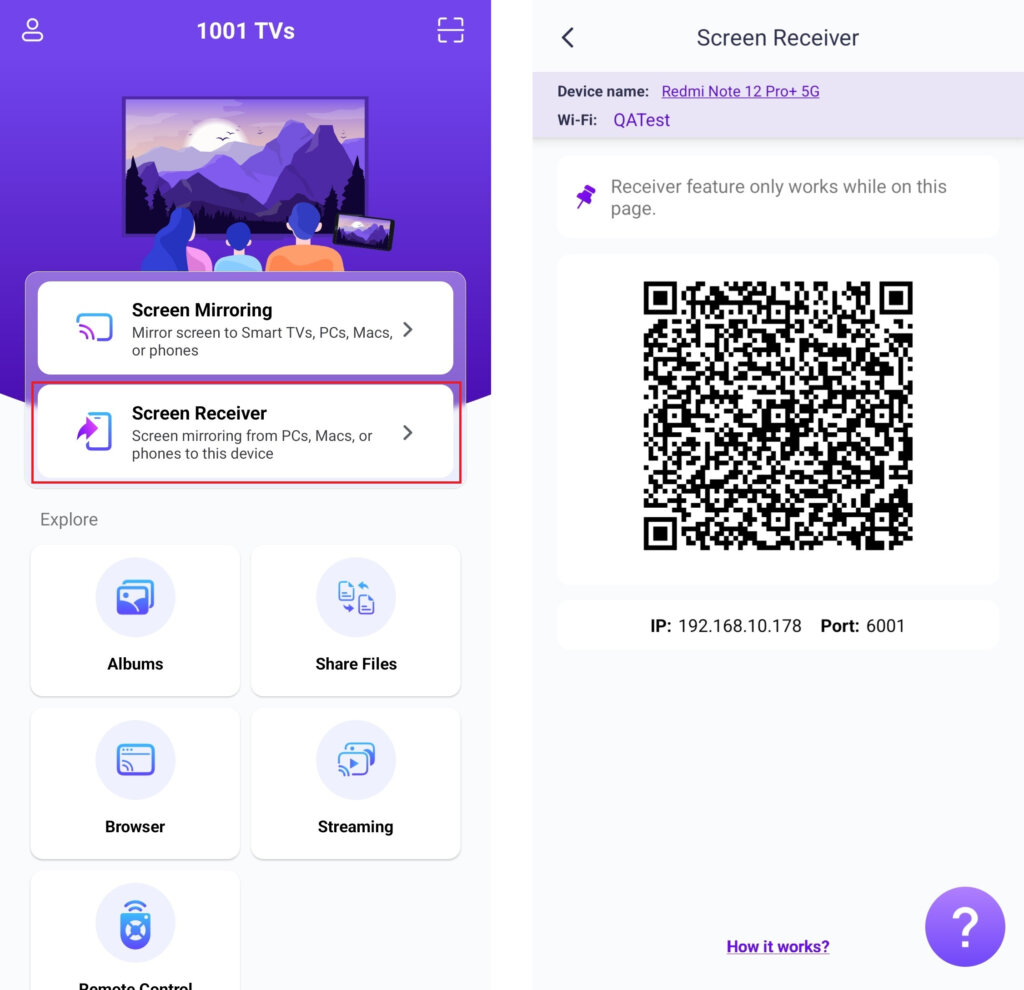
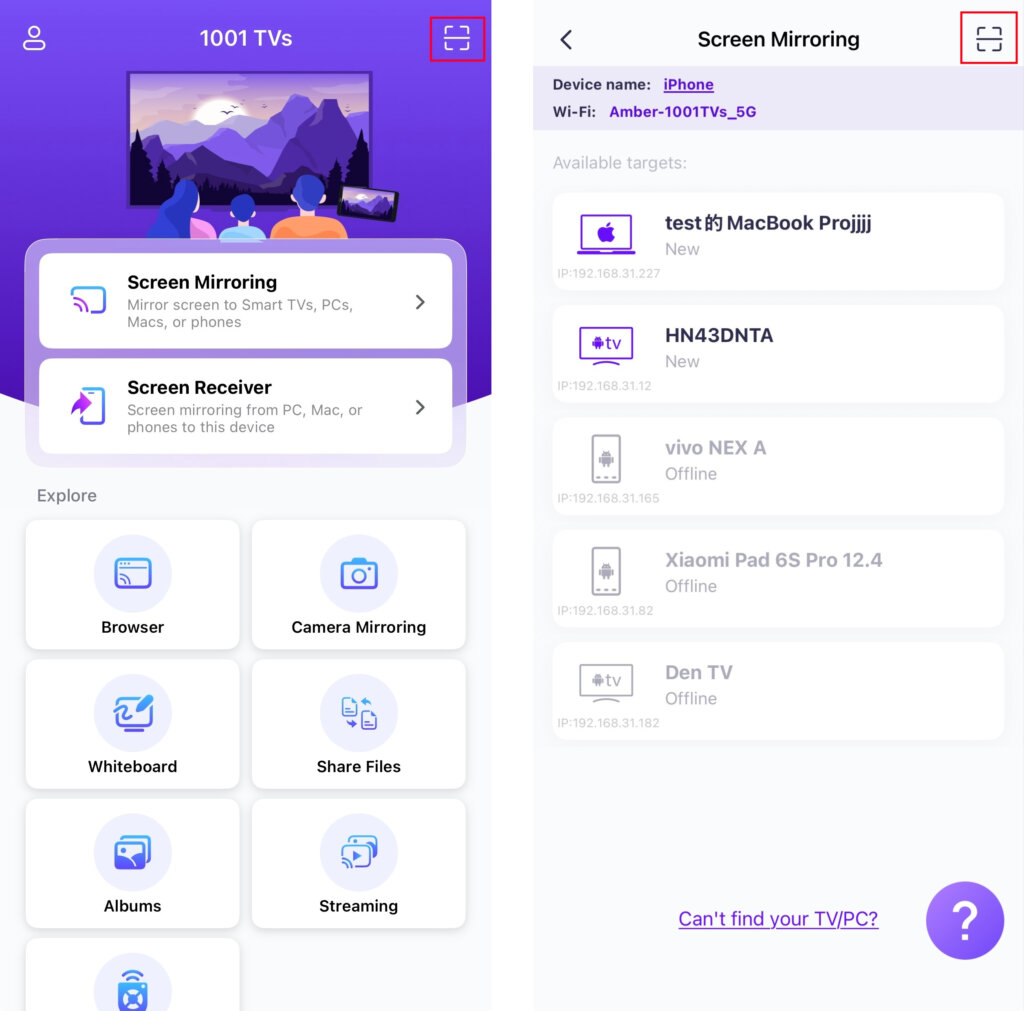
送信側の電話で、接続方法を選択する:
- QRコードをホーム画面または スクリーン ミラーリング のページをご覧ください。
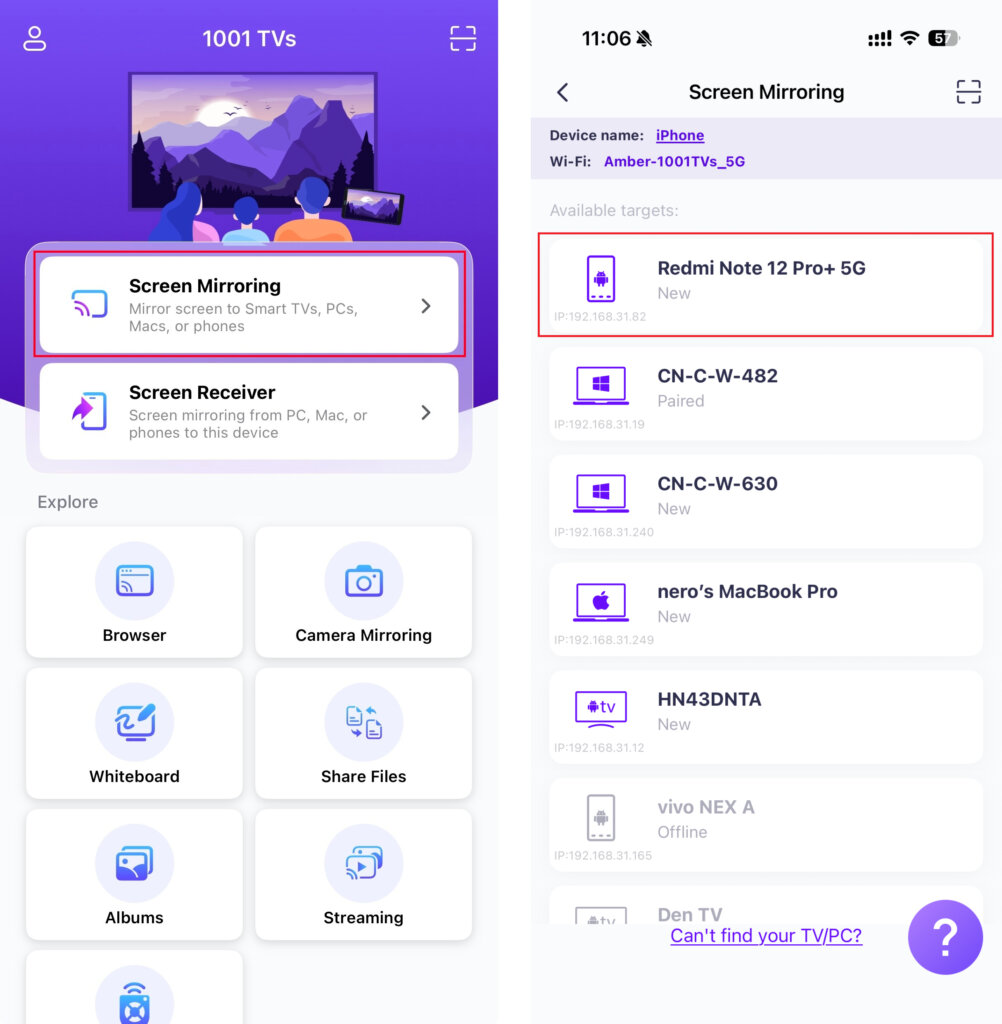
- をタップする。“スクリーンミラーリング”, アプリが利用可能なデバイスを検出するのを待ち、ターゲットデバイスを選択します。.
2) コンピュータと電話のミラーリング
受信側の電話で “「スクリーンレシーバー” そして、デバイスを接続できる状態にしておく。.
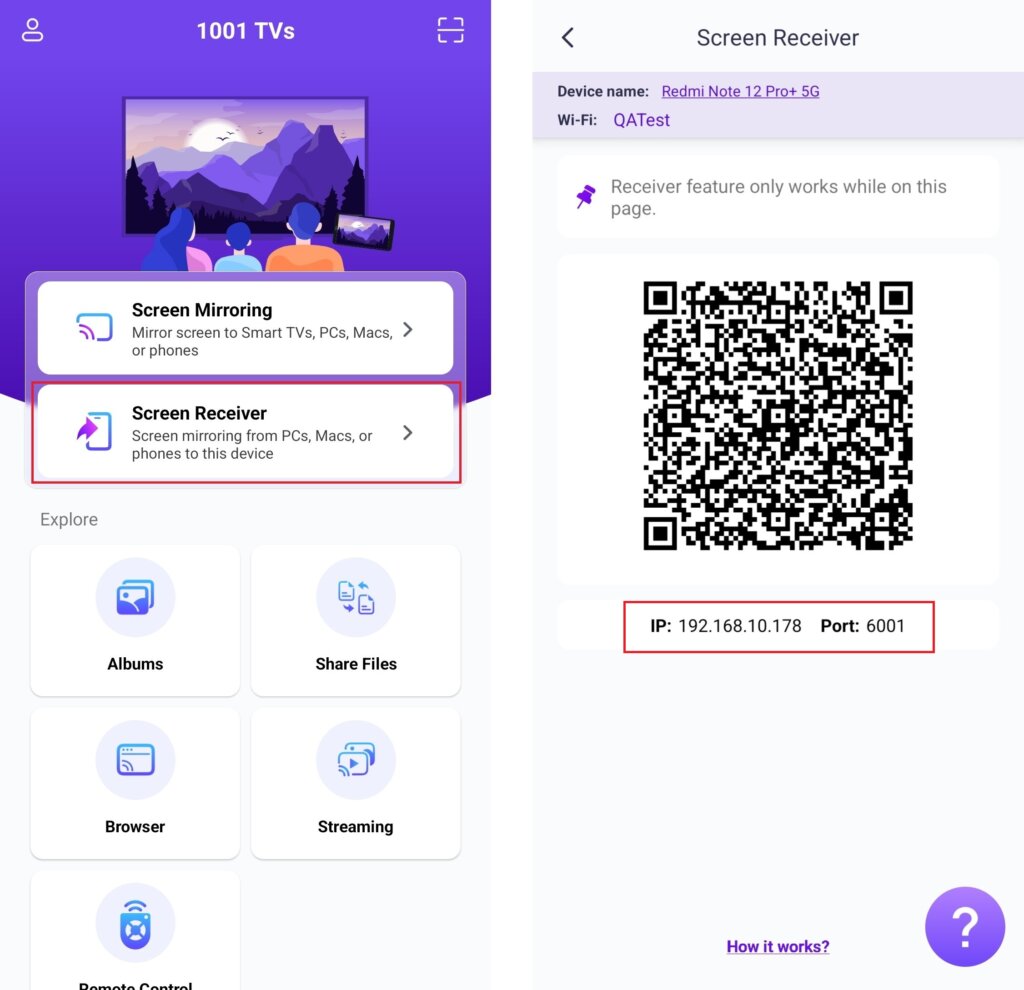
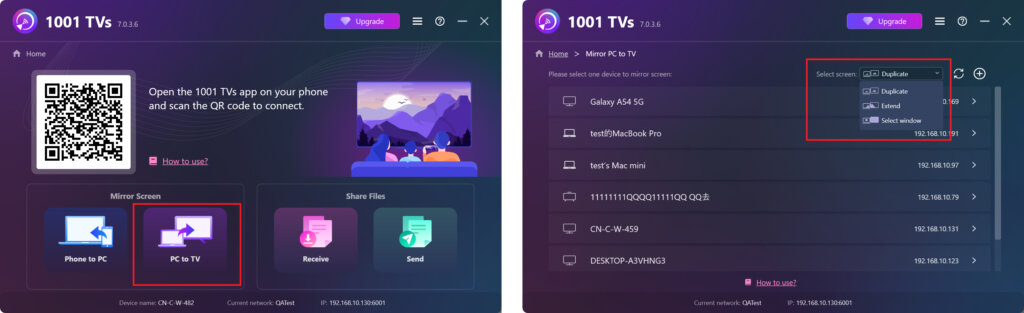
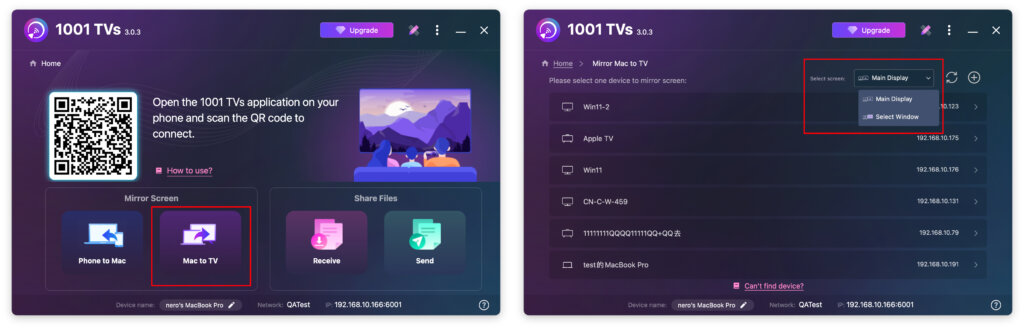
コンピュータで “PCからテレビへ” または “「マックからテレビへ”.
をクリックする。 + アイコン をクリックし、携帯電話に表示されているIPアドレスを入力します。.
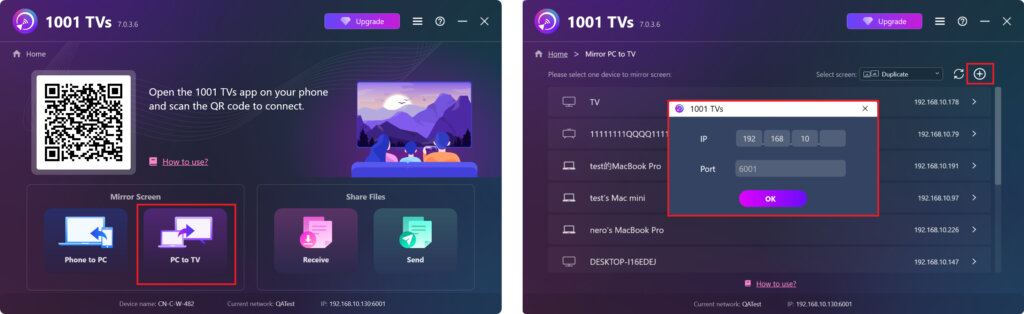
- Windows は以下のスクリーンモードをサポートしている: “重複“, ”「エクステンド“あるいは ”「セレクト・ウィンドウ“
- Mac は以下のスクリーンモードをサポートしている: ”「メインディスプレイ“ または ”「セレクト・ウィンドウ“
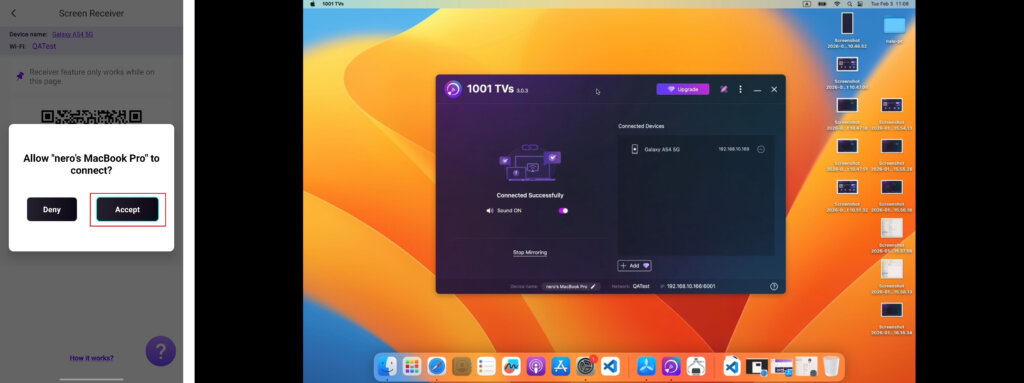
受信側の電話で ”「受け入れる“ をクリックしてリクエストを確認し、ミラーリングを開始する。
今すぐ1001 TVsを入手!
Mac App: App Storeからダウンロード
PCアプリ 📥:ダウンロード Microsoft ストア
詳しい手順については PCインストールガイド
iOSアプリ: App Storeからダウンロード
アンドロイドアプリ: Google Playからダウンロード