
Android TVの縦画面モード:ミラーリング、共有、大画面で楽しむ
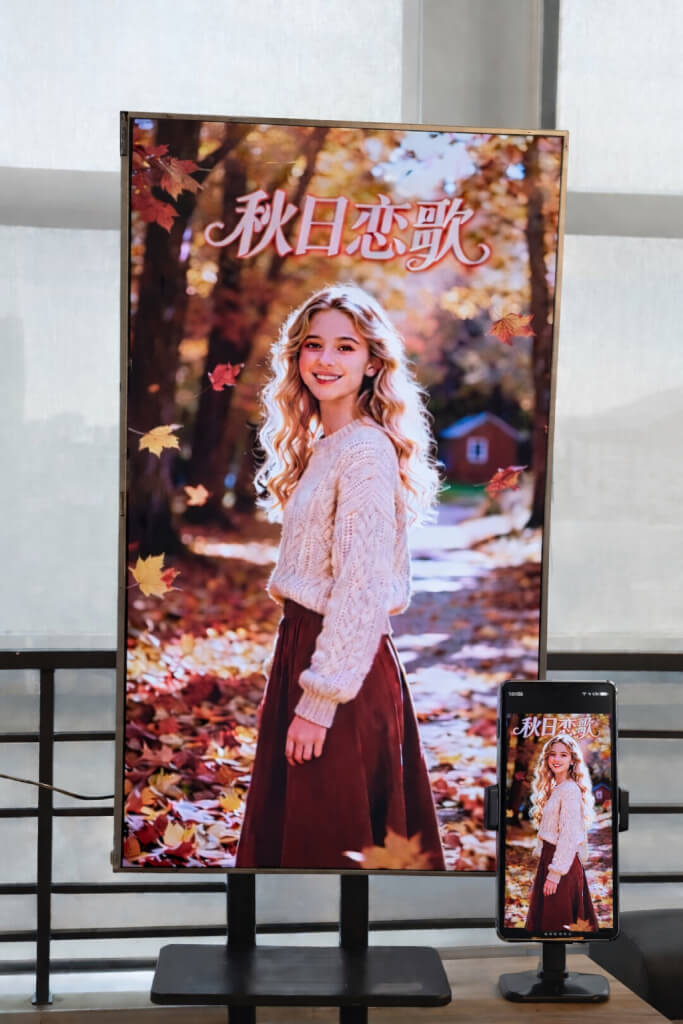
1001 TVsを使えば、もはや従来の水平ミラーリングに制限されることはありません。.
これで、Android TVで完全に最適化された縦型視聴体験を楽しむことができる。.
短いビデオの視聴、ソーシャルメディアの閲覧、アルバムの共有、ファイルの転送など、1001 TVsは大画面ですべてをスムーズかつ楽にします。.
1.Android TVに1001 TVsをインストールする
ダウンロードとインストール 1001 TVsアプリ スマホでもAndroid TVでも。.
テレビとモバイル機器が同じWi-Fiネットワークに接続されていることを確認してください。.
📥 TVアプリ: テレビに1001 TVsをインストールする方法
iOSアプリ: App Storeからダウンロード
アンドロイドアプリ: Google Playからダウンロード
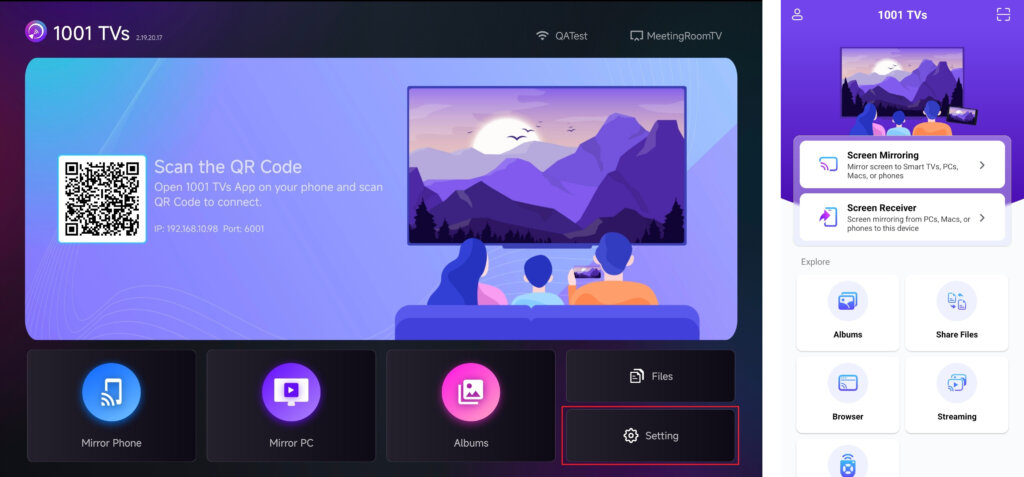
テレビで1001 TVsアプリを開き、次のページに進みます。 セッティング.
2.画面の向きを調整する
で セッティング, 選択 角度を調整する。.
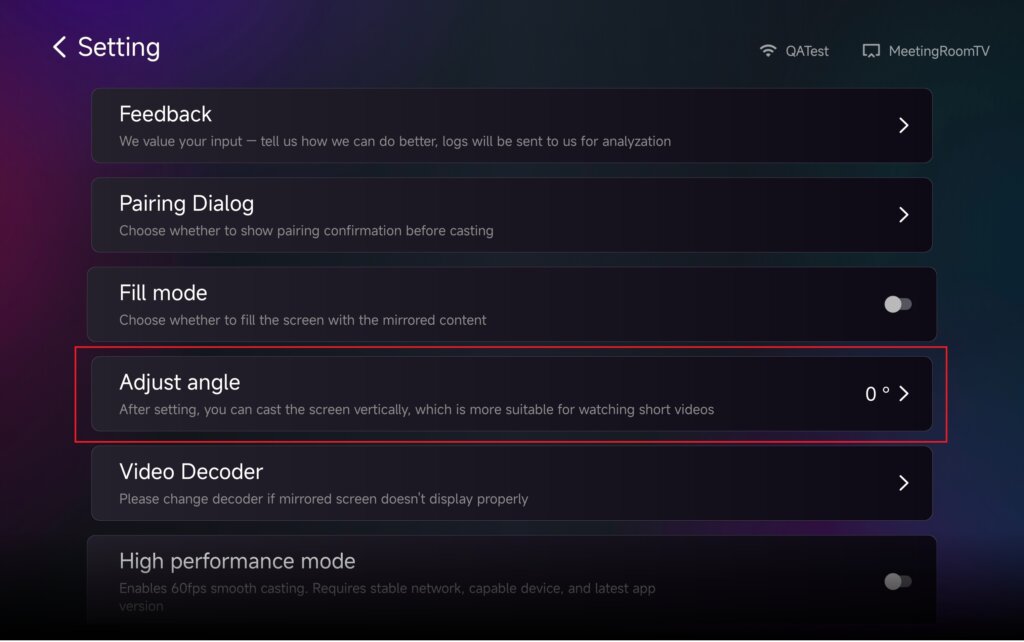
垂直モードを有効にするには、必要に応じて角度を調整してください。.
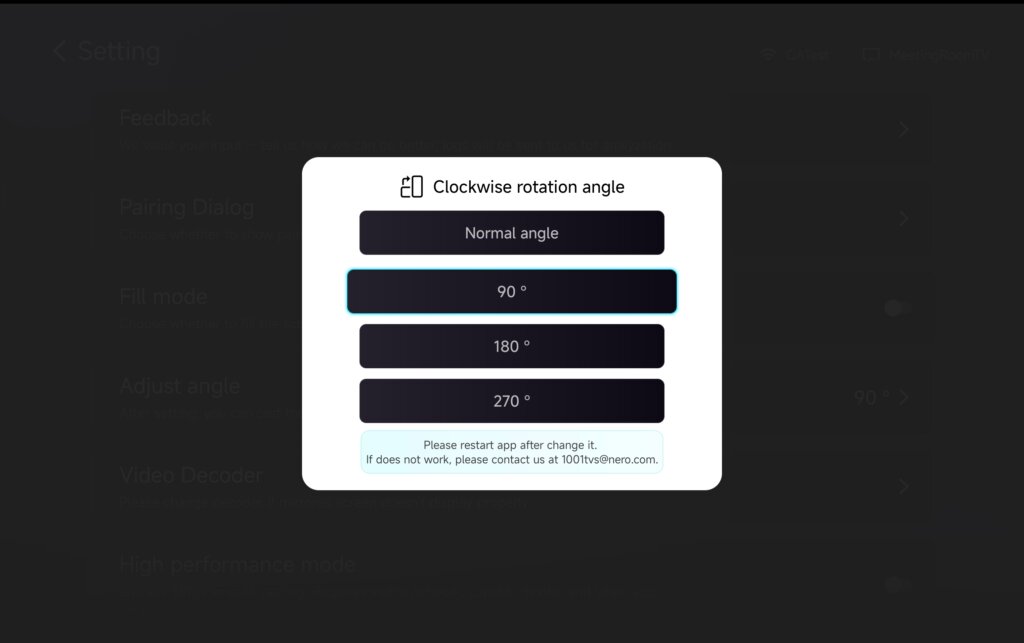
角度を変えたら リスタート アプリで変更を適用します。.
3.ミラーリング、ファイル転送、アルバムで縦モードを使う
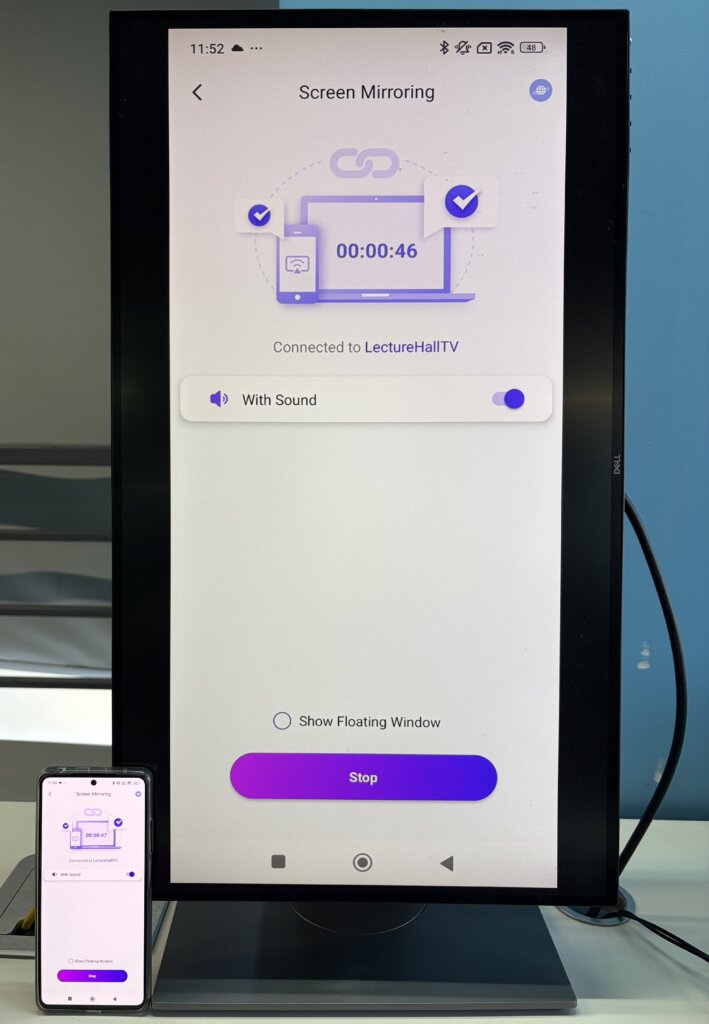
スクリーン ミラーリング
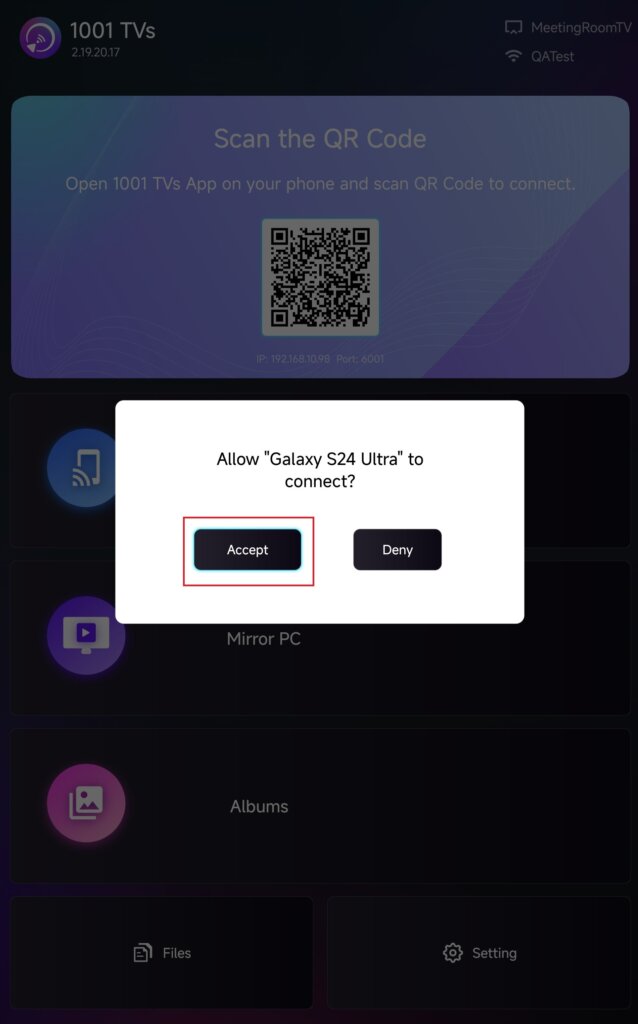
デバイスリストからテレビを選択するか、テレビの画面に表示されているQRコードをスキャンします。.
をタップします。 受け入れる テレビでミラーリングを開始します。.
ファイルを送信
デバイスリストからテレビを選択し、接続を確立します。.
をタップする。 送信 をクリックし、転送したいファイルを選択します。.
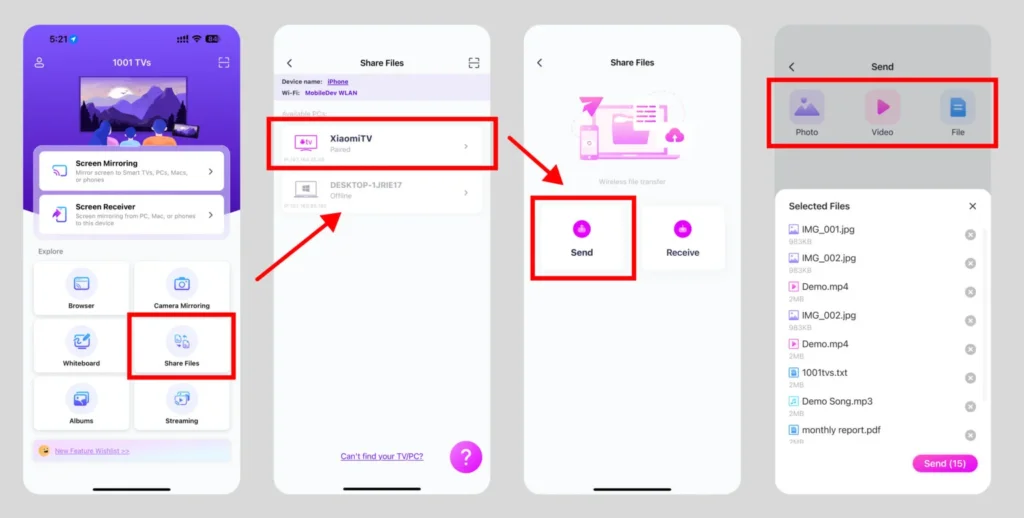
ファイルは直接テレビに届き、すぐに開くことができます。.
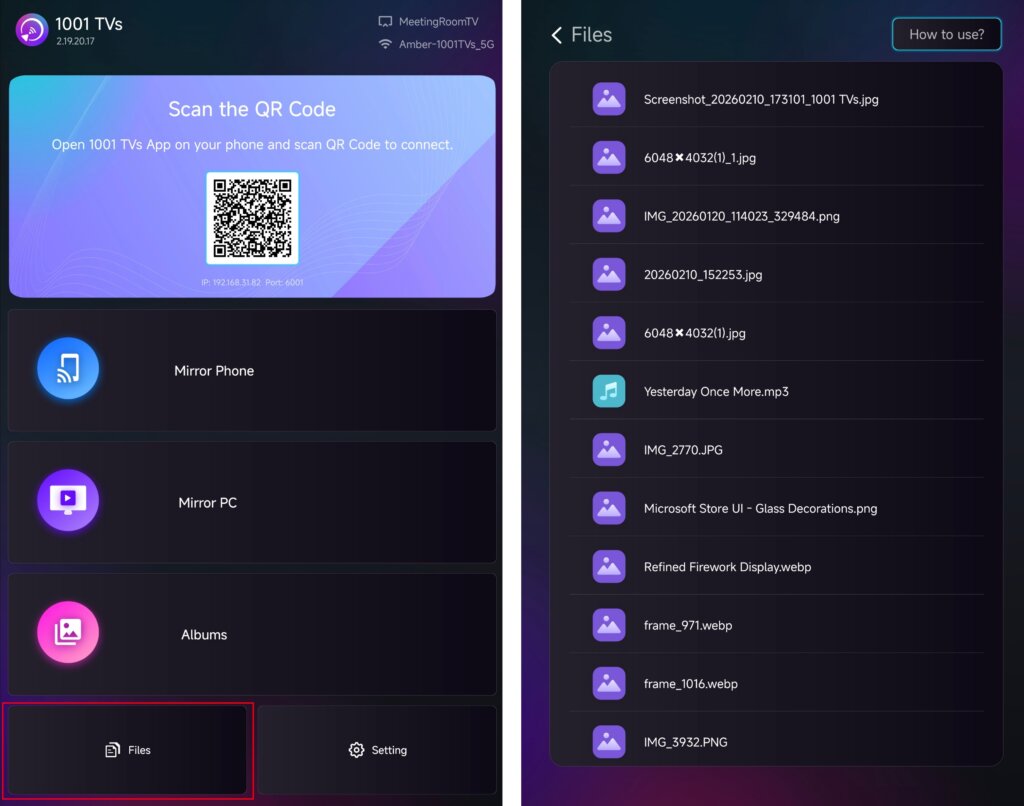
詳しい説明はチュートリアルをご覧ください: 携帯電話からテレビにファイルを送る
アルバムミラーリング
デバイスリストからテレビを選択し、携帯電話から写真やビデオをアップロードします。.
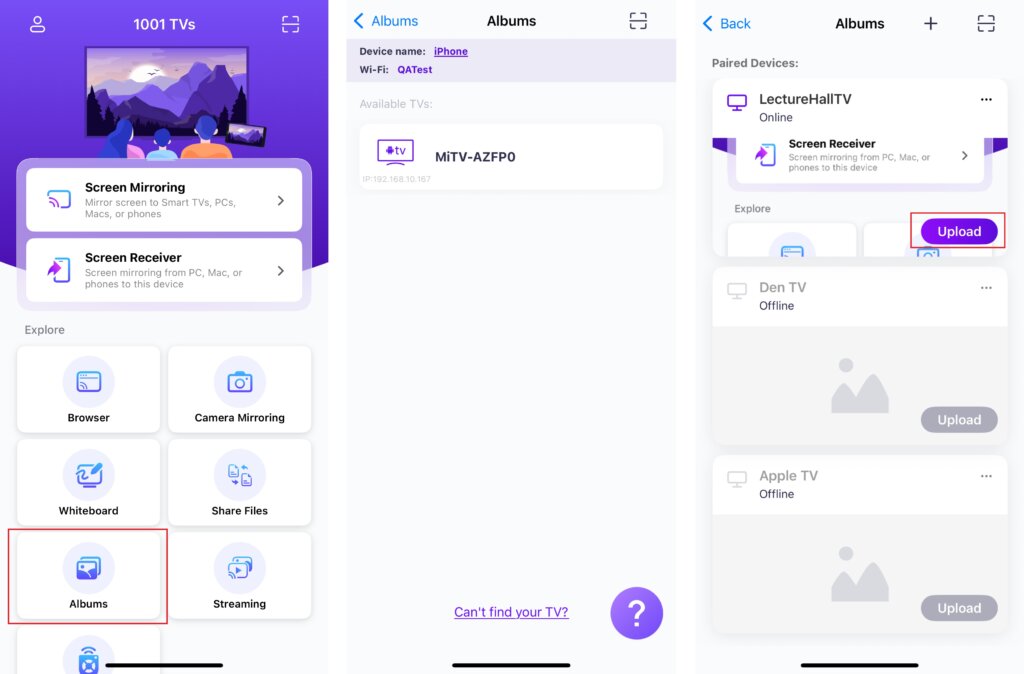
テレビで アルバムミラーリング アップロードされたコンテンツをいつでも閲覧・再生できます。.
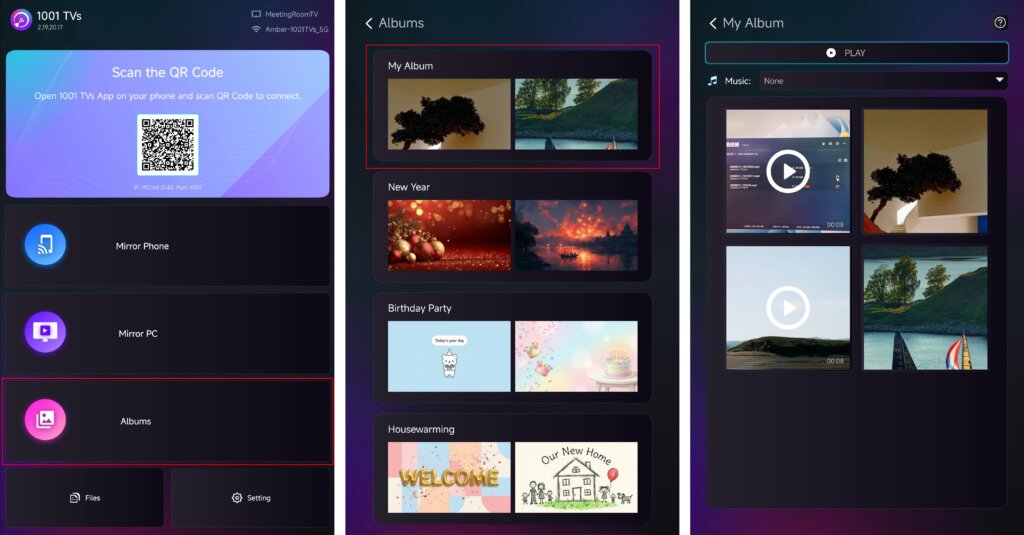
詳しい説明はチュートリアルをご覧ください: 携帯電話からテレビにホームスライドショー/ファミリーアルバムを共有する方法
ストリーミング
✅ Android TV 2.20.2.0以上をサポート
デバイスリストからテレビを選択し、ストリーミングしたいコンテンツを選択します。.
メディアは自動的にテレビで再生され、大画面で楽しむことができる。.
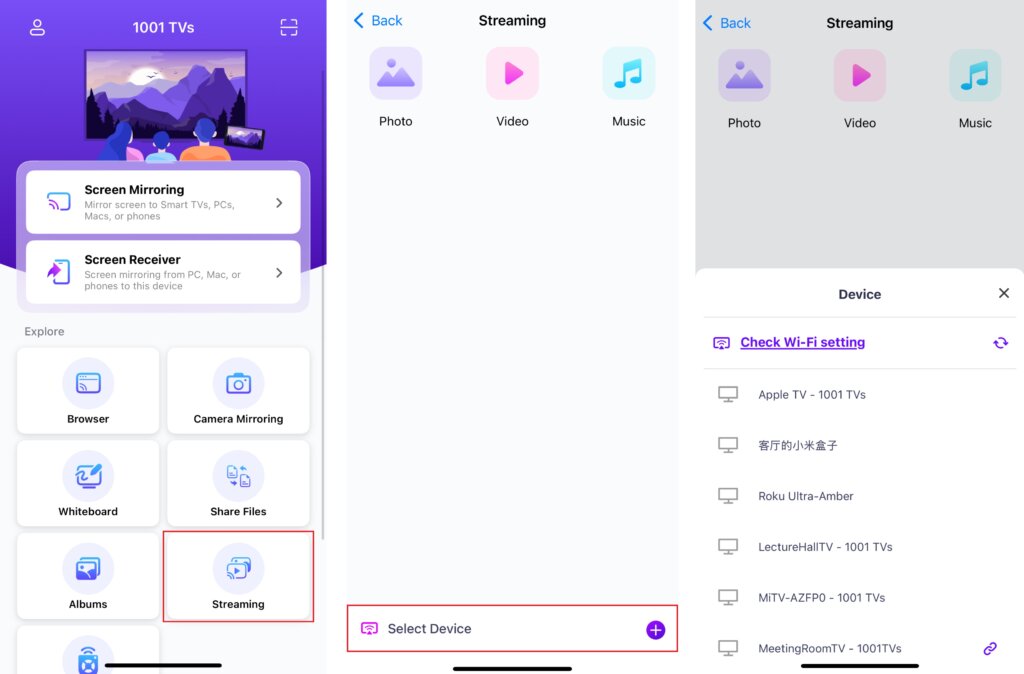
詳しい説明はチュートリアルをご覧ください: 携帯電話からテレビにメディアファイルをストリーミングする方法
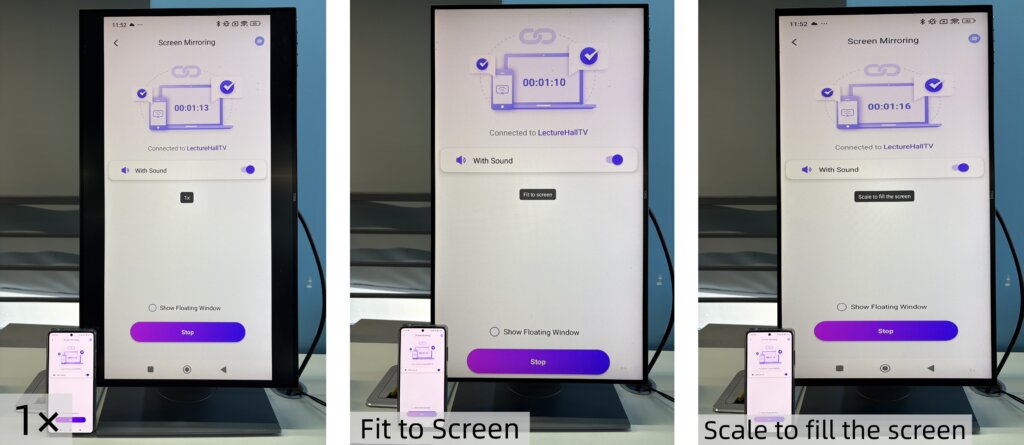
4.画面コンテンツのサイズを変更する
表示されるコンテンツのサイズを微調整するには 上へ そして ダウン テレビのリモコンのボタン。.
以下の表示モードを切り替えることができます:
- 1 × - オリジナルサイズで表示
- スクリーンに合わせる - 元のアスペクト比を維持しながら、画面いっぱいに自動的にリサイズされる
- 画面いっぱいに拡大縮小 - 画像を画面いっぱいに引き伸ばす
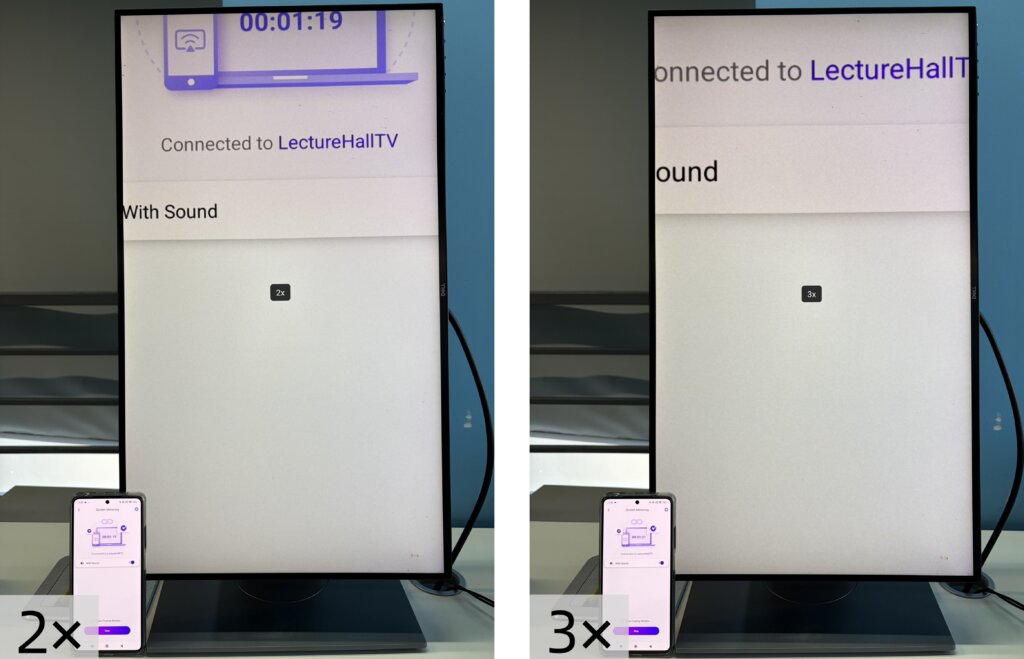
- 2× / 3× - ズームインして見る
あなたの視聴ニーズに最も適した表示モードを選択します。.
注:
リサイズモードは スクリーン ミラーリング.
ではサポートされていません。 ストリーミング.
で ファイル そして アルバムミラーリング, 2倍、3倍ズームは使用できません。.
5.縦型モードを楽しむ
これで準備完了です。バーティカル・モードでコンテンツのミラーリングや共有を開始し、テレビで新しい視聴体験を楽しみましょう。.
今すぐ1001 TVsを入手!
📥 TVアプリ: テレビに1001 TVsをインストールする方法
iOSアプリ: App Storeからダウンロード
アンドロイドアプリ: Google Playからダウンロード