
[Android】Androidスマホの画面をPC/Macにミラーリングする方法
1. 同じWi-Fiに接続する
Android PhoneとPC/Macの両方が同じWi-Fiネットワークに接続されていることを確認してください。.
最高のパフォーマンスを得るには 5 GHz Wi-Fiネットワーク 遅延を減らし、安定性を向上させる。.
2.1001 TVsをインストールして開く
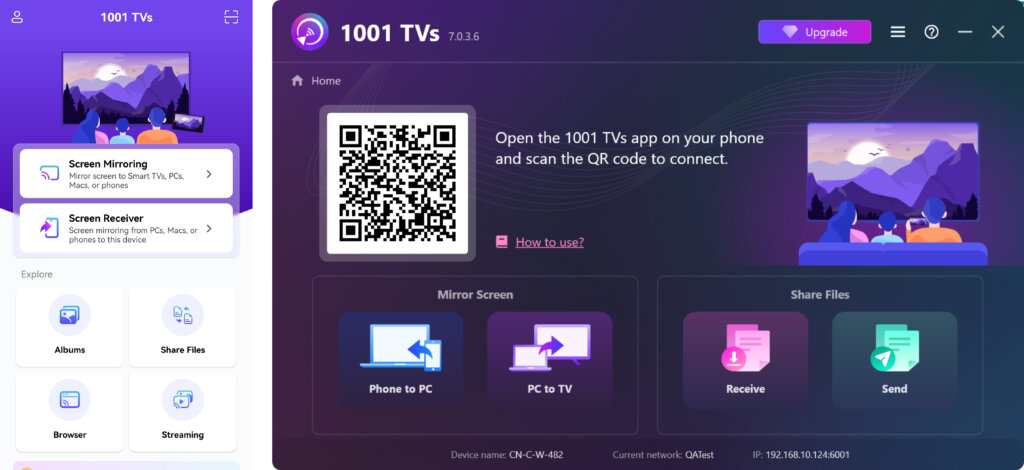
携帯電話とPC/Macの両方で1001 TVsアプリをインストールし、開きます。.
📥 PCアプリ: ダウンロード Microsoft ストア
詳しい手順については PCインストールガイド.
📥 Macアプリ: App Storeからダウンロード
📱 アンドロイドアプリ: Google Playからダウンロード
3.スクリーンミラーリングを開始する
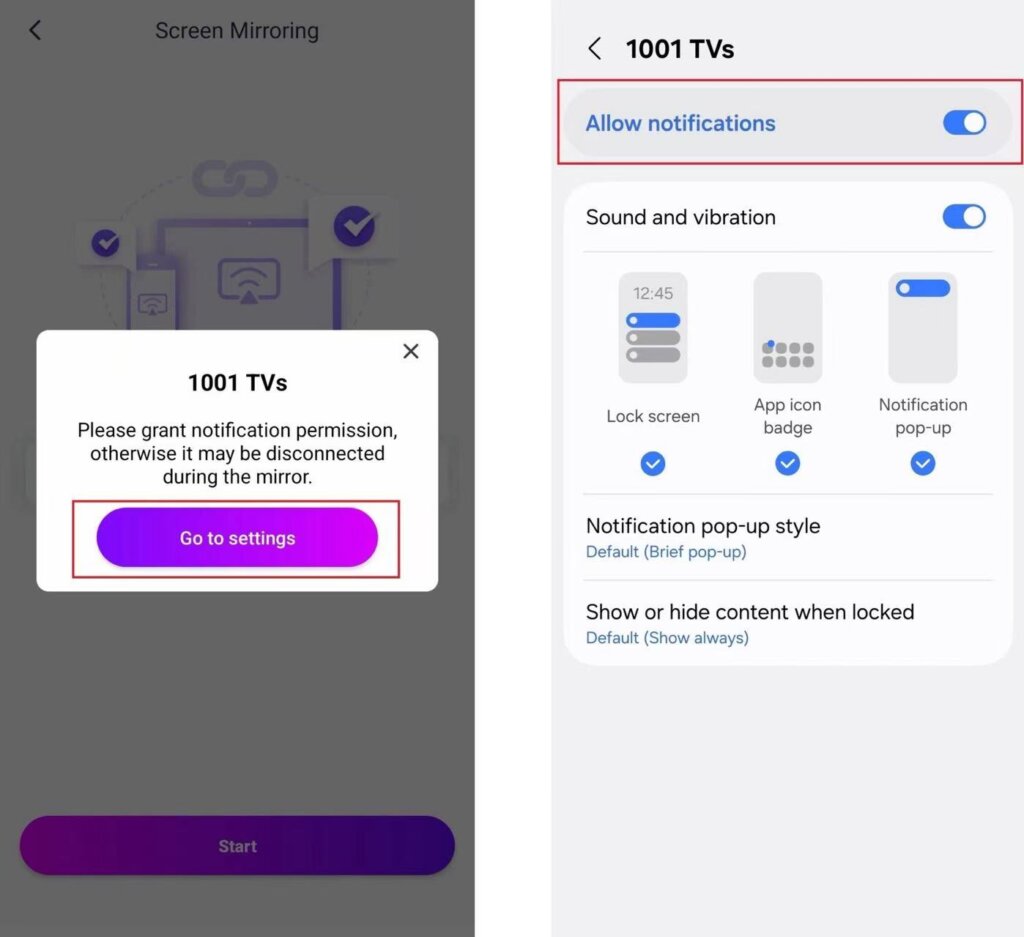
始める前に、次のことを確認してください。 通知許可 で有効になっている。 設定.
アプリは、通知バーに接続状態を表示するために、この許可を要求することもあります。.
以下のいずれかの方法でスクリーンミラーリングを開始できます:
1) QRコードを読み取る
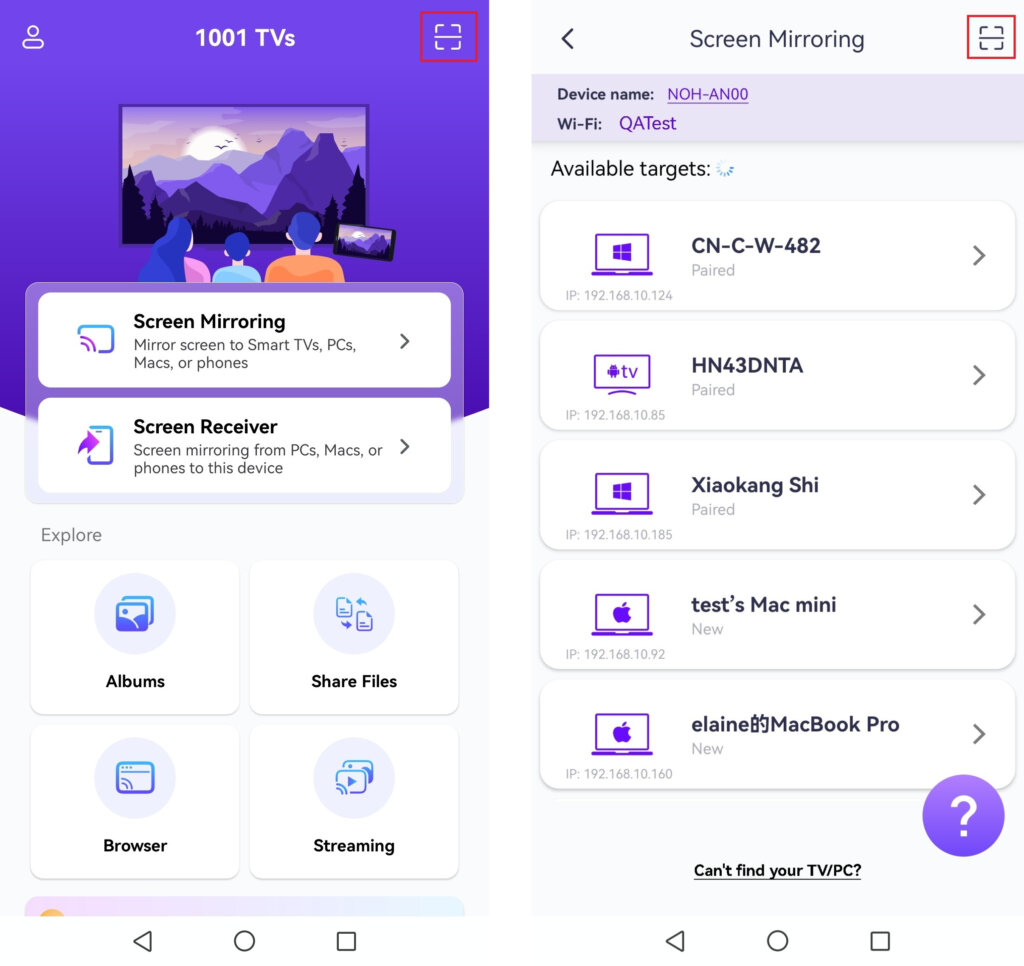
QRコードはホーム画面または スクリーン ミラーリング のページをご覧ください。
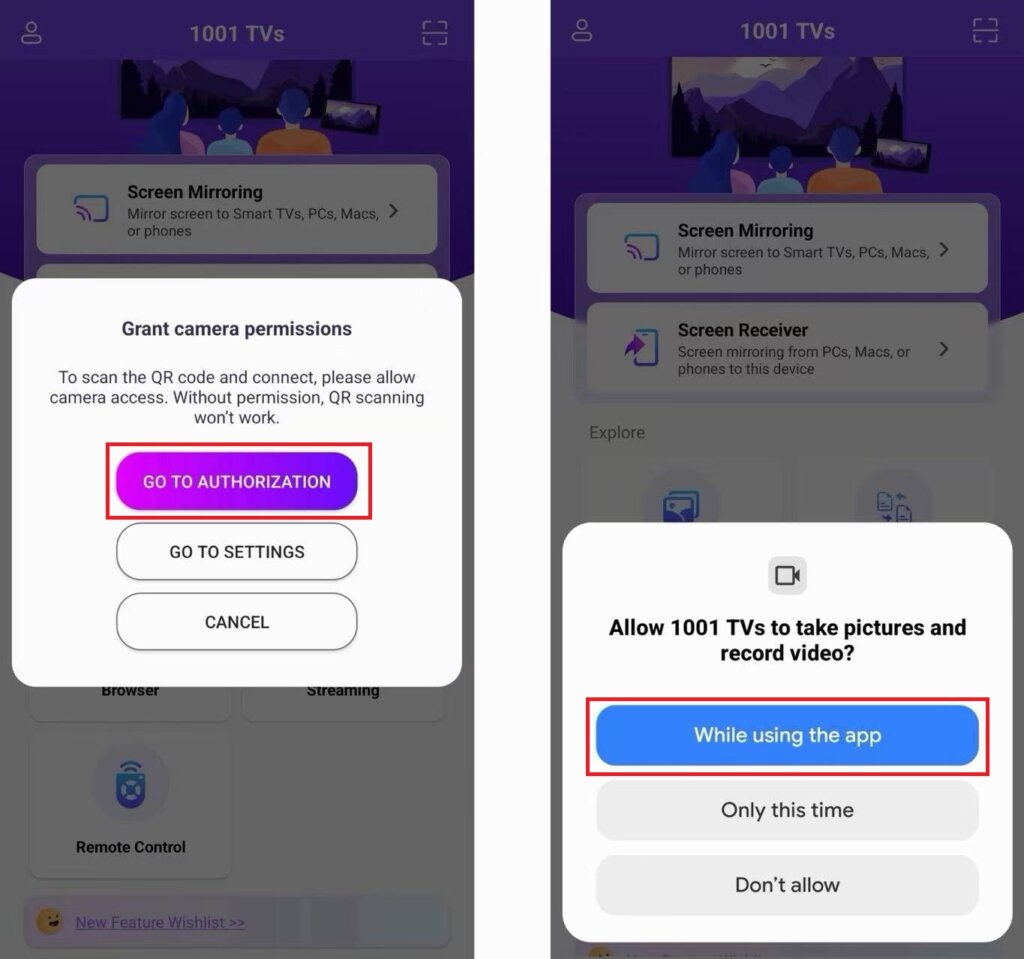
(注:カメラへのアクセスは最初のスキャンに必要です。 設定.)
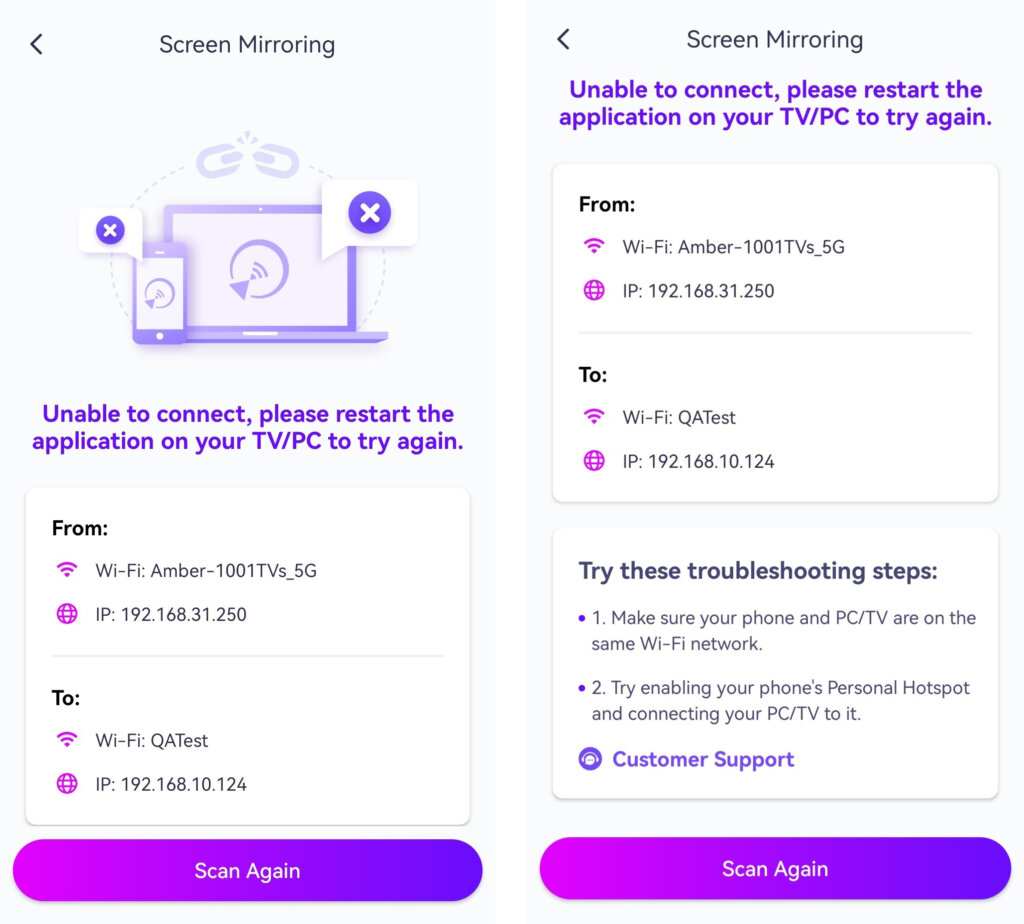
接続に失敗すると、次のようなインターフェイスが表示される。
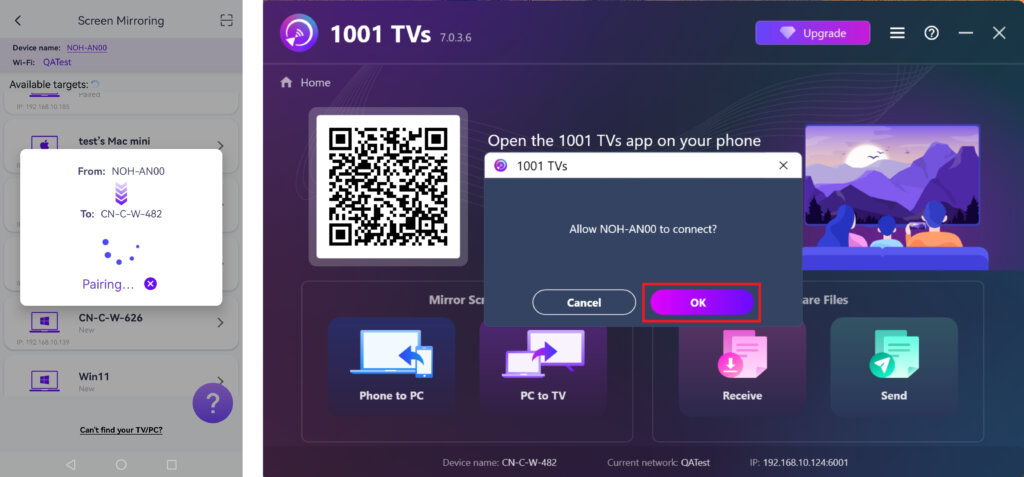
PC/Macでプロンプトが表示されたら、“"を選択します。“OK”「をクリックして接続を確認する。.
接続に成功したら、ミラーリングを開始する!
2) 近くにあるデバイスを選択する
タップ "スクリーン ミラーリング”をスマホの1001 TVsアプリに入れてください。.
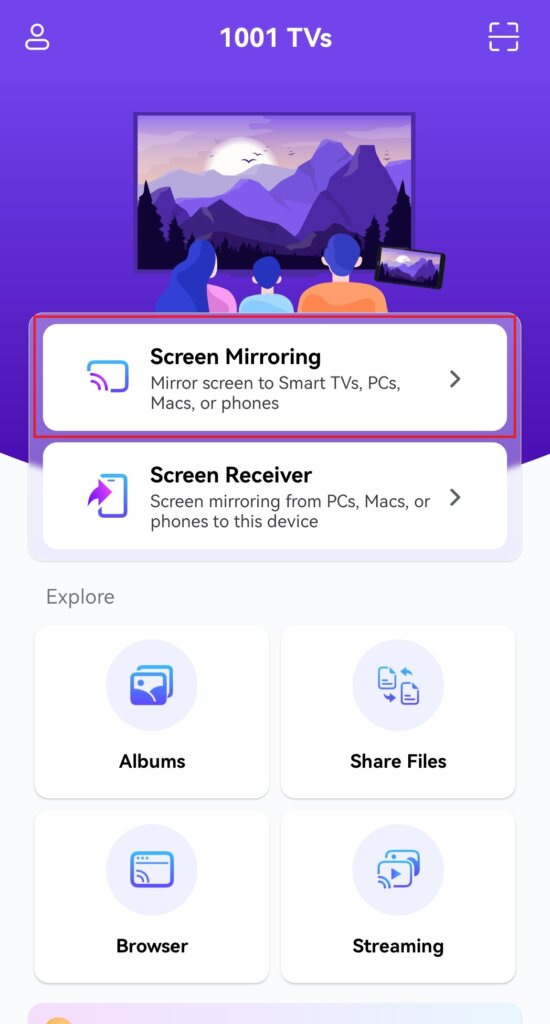
このアプリは、同じWi-Fiネットワーク上で利用可能なデバイスを自動的に検出します。.
ミラーリングしたいデバイスを選択します。.
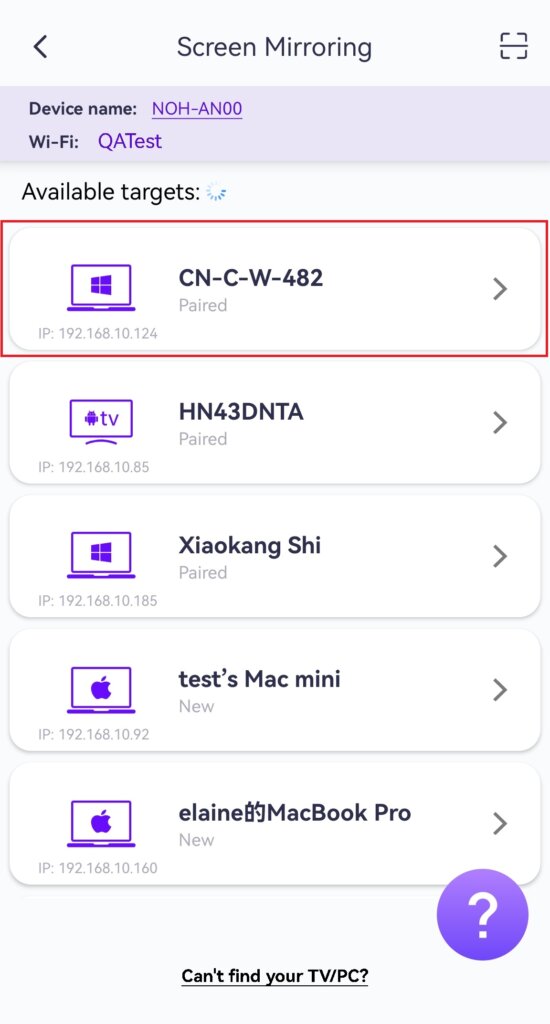
注:PCまたはMacでアプリが起動していることを確認し、必要に応じてリストを更新してください。.
PC/Macでプロンプトが表示されたら、“"を選択します。“OK" で接続を確認する。
3) ウェブブラウザに画面をミラーリングする
ガイドを参照: 1001 TVs- 【Android】Androidスマホの画面をPCブラウザ(Chrome)にミラーリングする方法
4.設定項目
設定を調整する:
ミラーリング中に遅延や低解像度が発生する場合は、設定を調整してより良い体験をお試しください。.
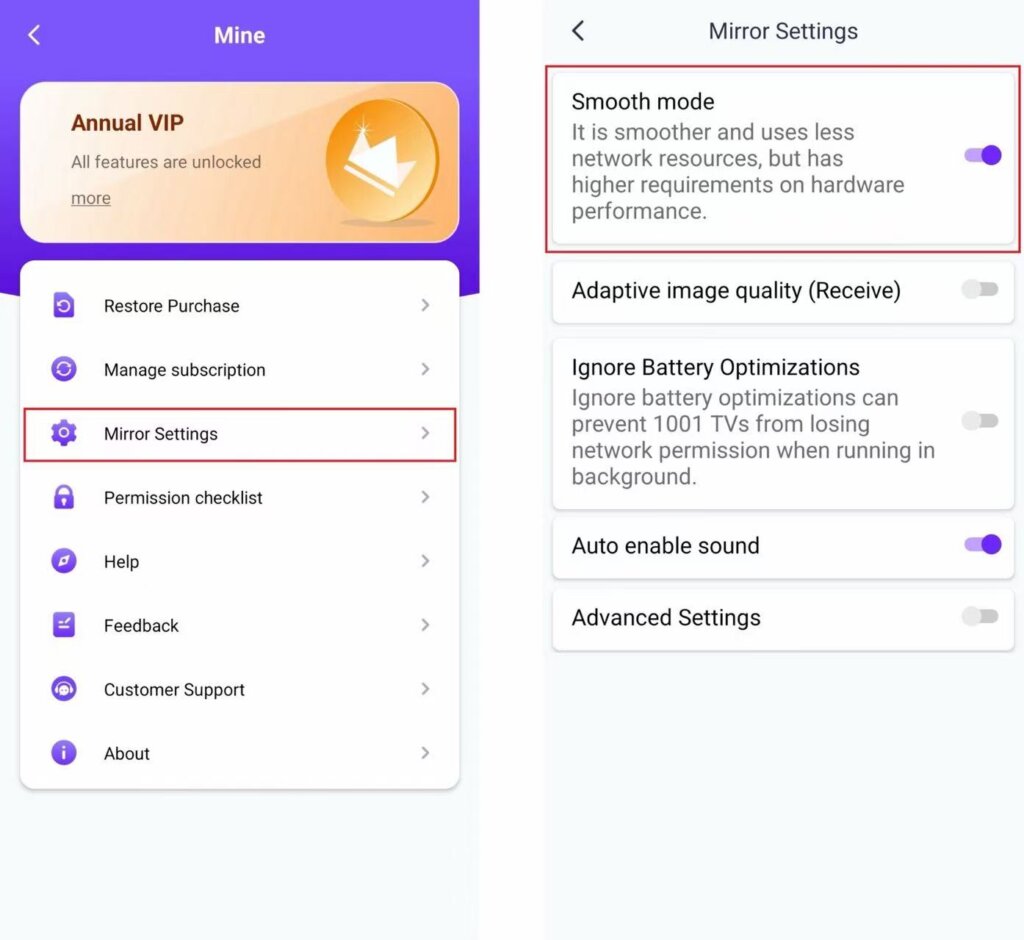
- スムース・モード
このモードはデフォルトで選択されている。.
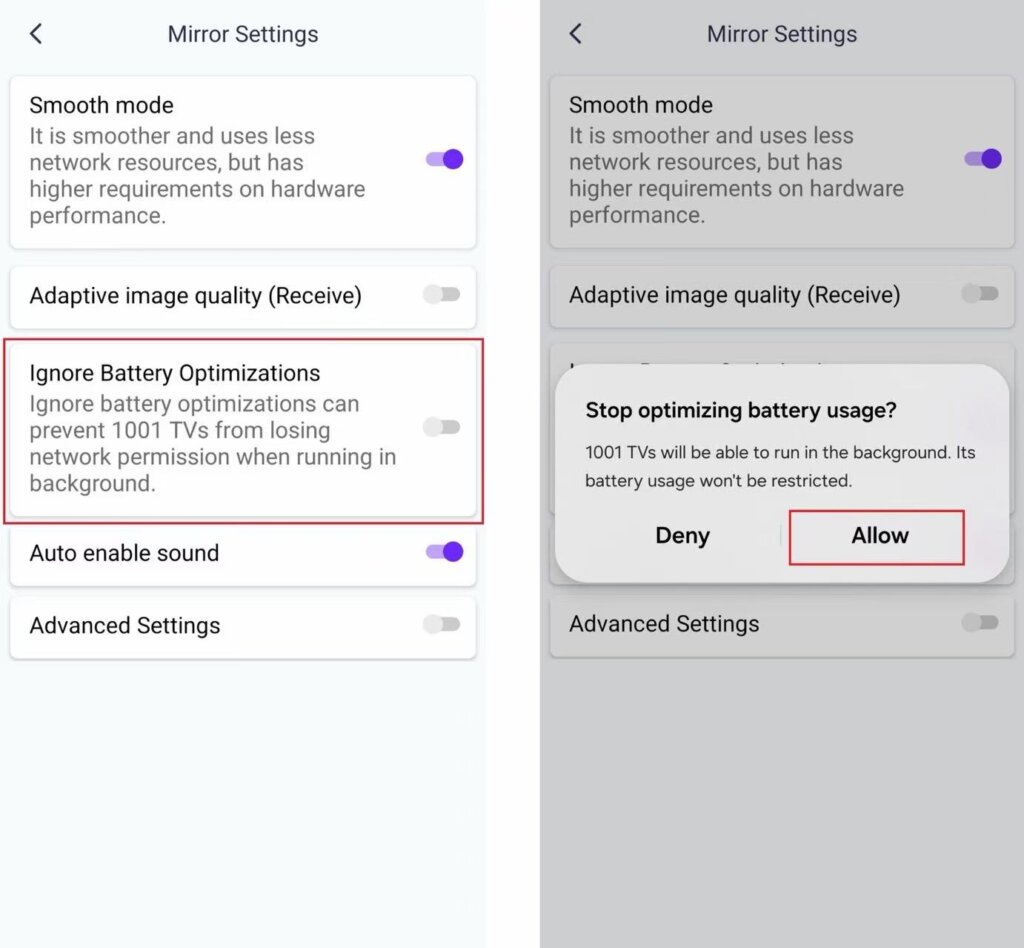
- バッテリーの最適化を無視する
このオプションを有効にすると、バッテリー節約機能によってスクリーンミラーリングが中断されるのを防ぐことができます。.
5. 要件と推奨事項
オーディオ出力
スクリーンミラーリング中は、ターゲットデバイスで音声が再生されない場合があります。音声を再生するには、携帯電話をBluetoothスピーカーまたはBluetoothヘッドホンに接続してください。.
システム要件s
モバイルアプリ:Android OS 6.0以上が必要です。.
TVアプリ:Android OS 6.0以上が必要です。.
ネットワーク推薦
最高のパフォーマンスを得るには 5 GHz Wi-Fi ネットワークの遅延を減らし、安定した接続を確保する。.
今すぐ1001 TVsを入手!
📥 PCアプリ: ダウンロード Microsoft ストア
詳しい手順については PCインストールガイド.
📥 Macアプリ: App Storeからダウンロード
📱 アンドロイドアプリ: Google Playからダウンロード