
[Android] Hoe het scherm van een Android-telefoon te spiegelen naar pc/Mac

1. Verbinding maken met dezelfde Wi-Fi
Zorg ervoor dat zowel je Android Phone als je PC/Mac verbonden zijn met hetzelfde Wi-Fi netwerk.
Gebruik voor de beste prestaties een 5 GHz Wi-Fi-netwerk om vertraging te verminderen en stabiliteit te verbeteren.
2. 1001 TVs installeren en openen
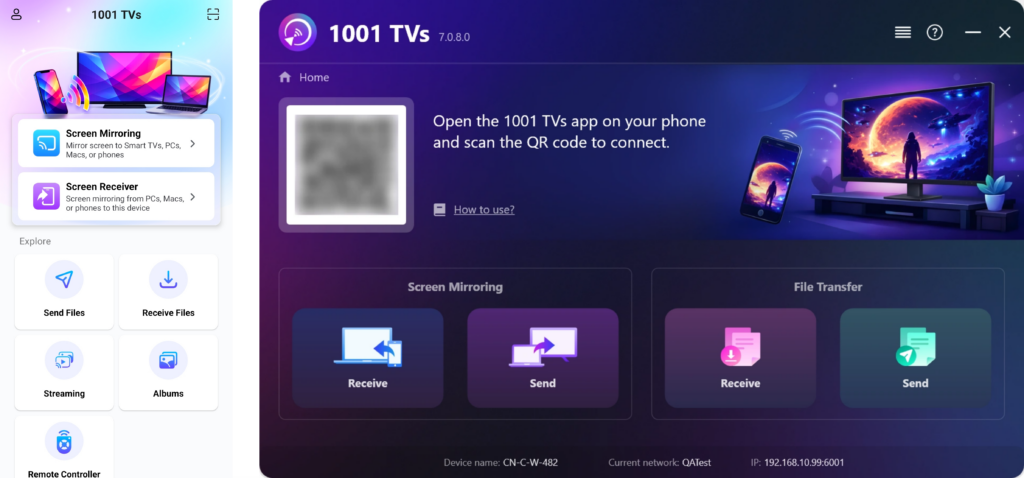
Installeer en open de 1001 TVs app op zowel je telefoon als PC/Mac.
PC-app: Downloaden van Microsoft Store
Raadpleeg voor gedetailleerde stappen de PC Installatiegids.
📥 Mac-app: Downloaden van App Store
📱 Android-app: Downloaden van Google Play
3. Scherm spiegelen starten
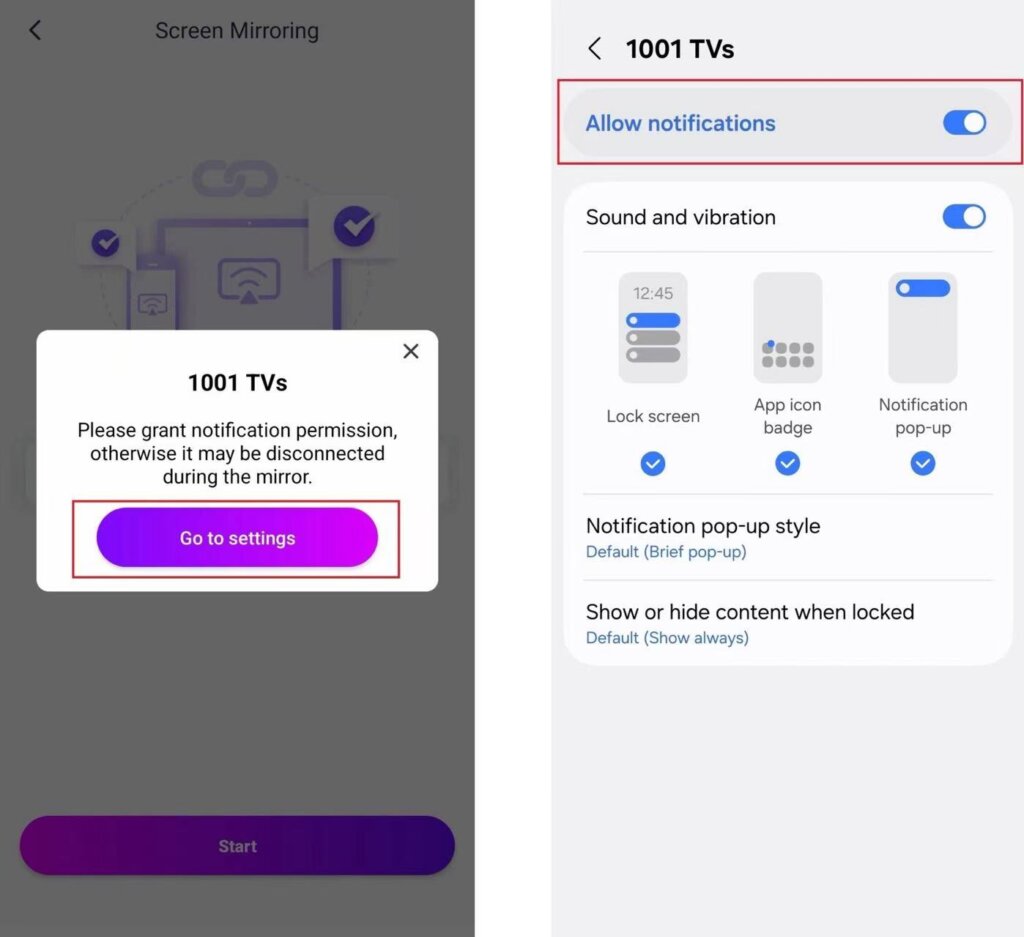
Controleer voordat u begint of meldingstoestemming is ingeschakeld in Instellingen.
De app kan deze toestemming ook vragen om je verbindingsstatus weer te geven op de meldingsbalk.
U kunt schermspiegeling starten met een van de volgende methoden:
1) Scan de QR-code
Je kunt de QR-code rechtstreeks scannen vanaf het startscherm of de Scherm spiegelen pagina.
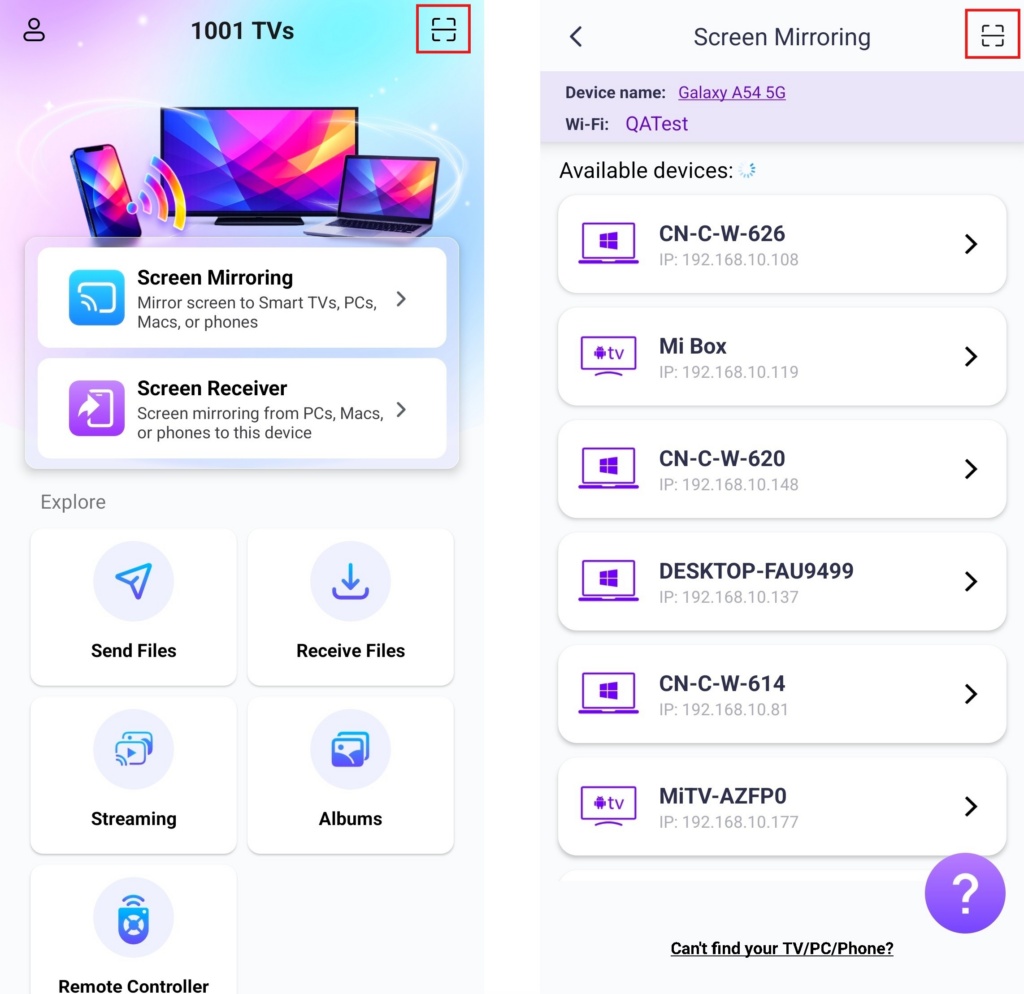
(Opmerking: Cameratoegang is vereist voor de eerste scan en kan worden ingeschakeld in Instellingen.)
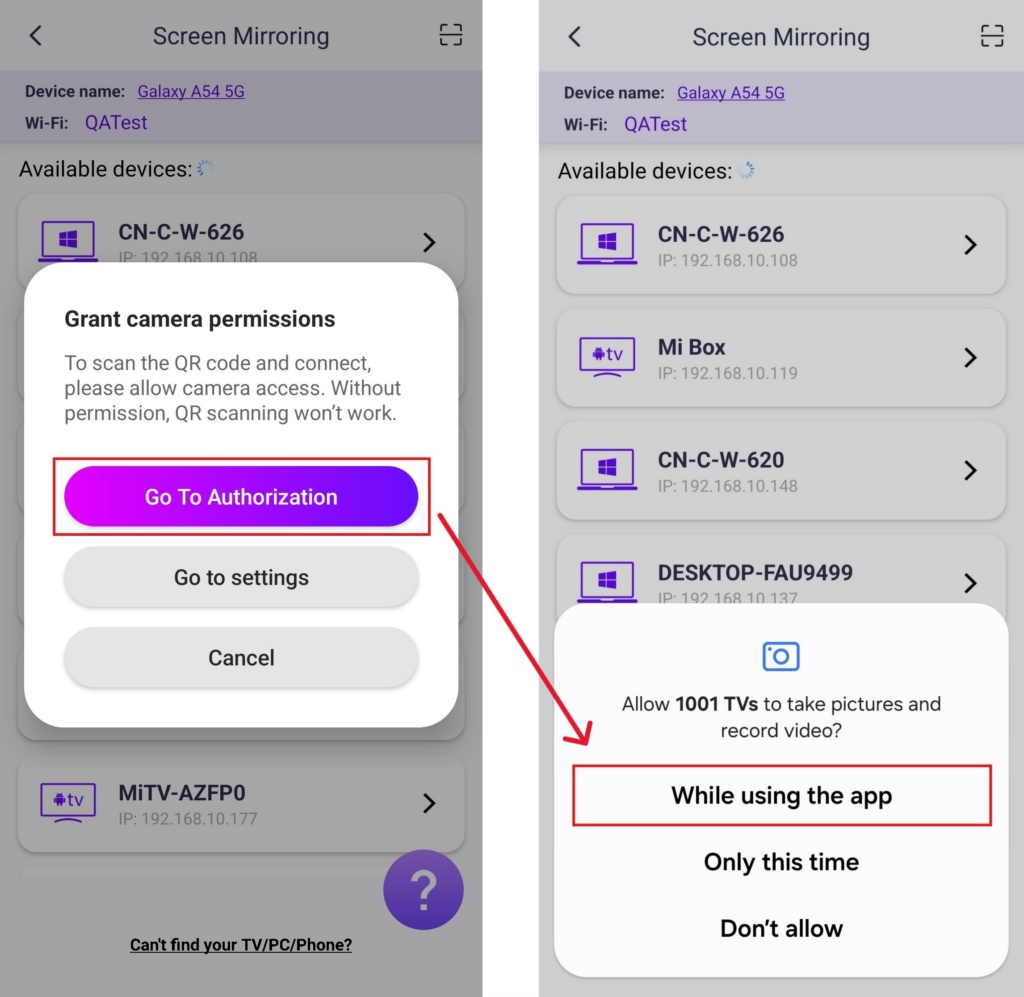
Wanneer daarom wordt gevraagd op de PC/Mac, selecteert u “OK” om de verbinding te bevestigen.
Zodra de verbinding tot stand is gebracht, kun je beginnen met spiegelen!
2) Nabijgelegen apparaten selecteren
Tik "Scherm spiegelen” in de 1001 TVs app op uw telefoon.
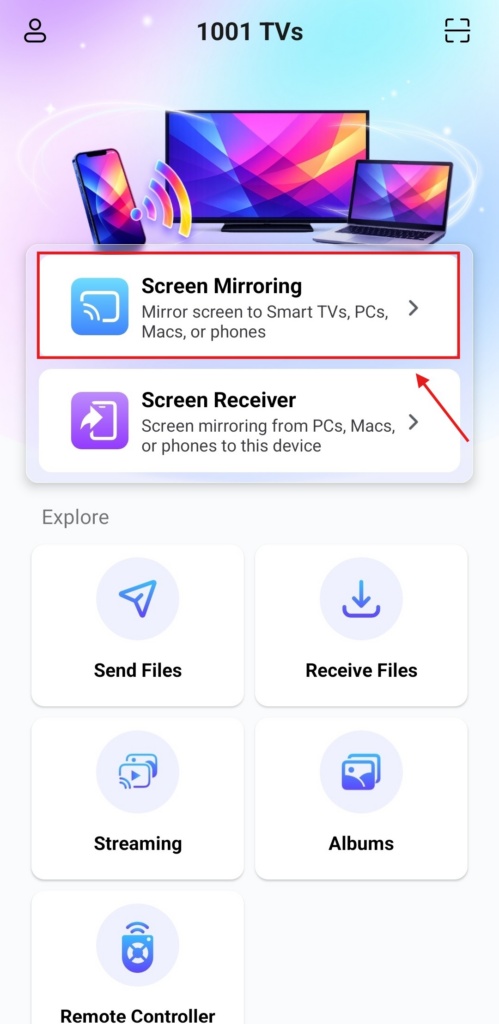
De app detecteert automatisch beschikbare apparaten op hetzelfde Wi-Fi-netwerk.
Selecteer het apparaat waarnaar je wilt spiegelen.
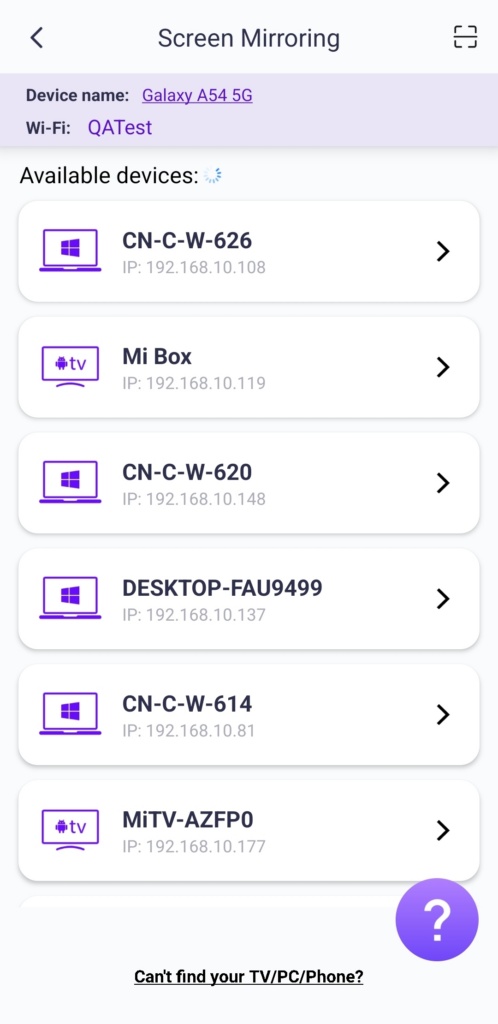
Opmerking: Controleer of de app wordt uitgevoerd op je pc of Mac en vernieuw de lijst indien nodig.
Wanneer daarom wordt gevraagd op de PC/Mac, selecteert u “OK" om de verbinding te bevestigen.
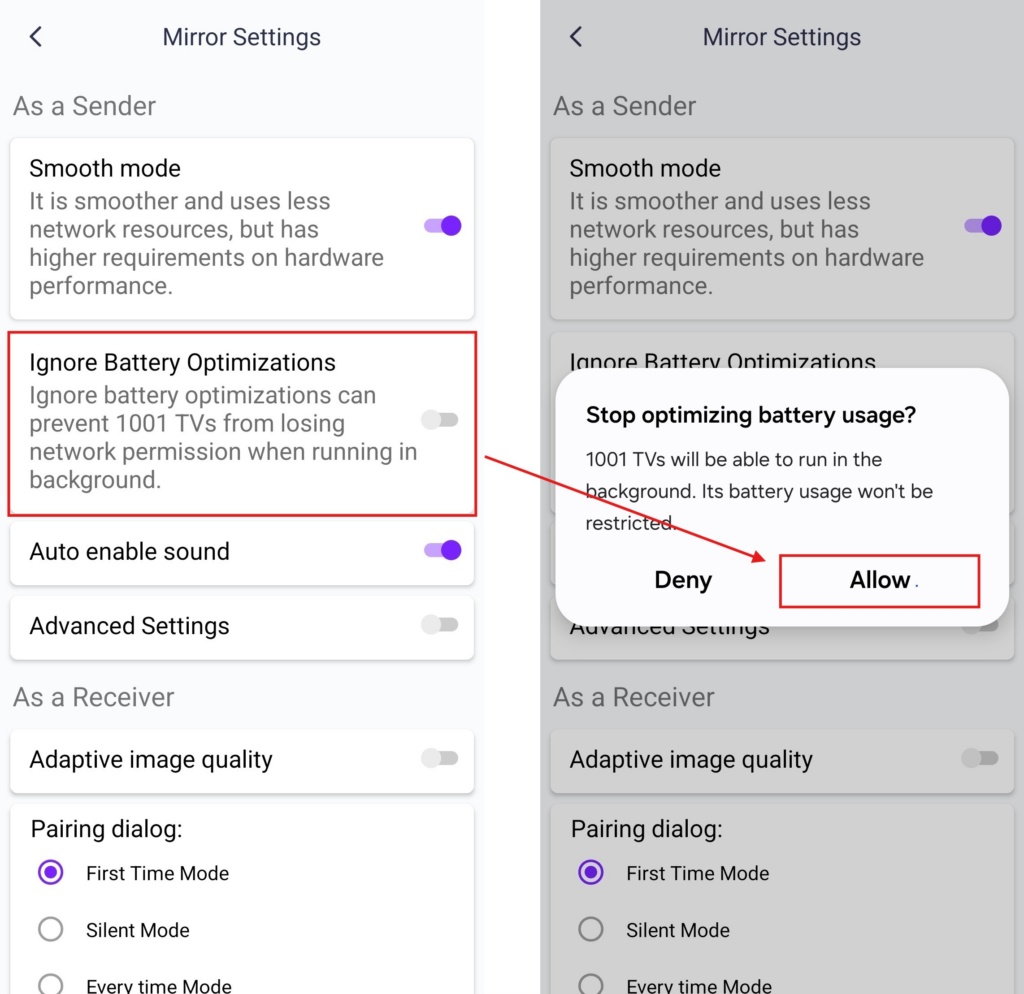
4. Adjust Settings
Als je vertragingen of een lage resolutie ervaart tijdens het spiegelen, probeer dan de instellingen aan te passen voor een betere ervaring.
- Soepele modus
Deze modus is standaard geselecteerd.
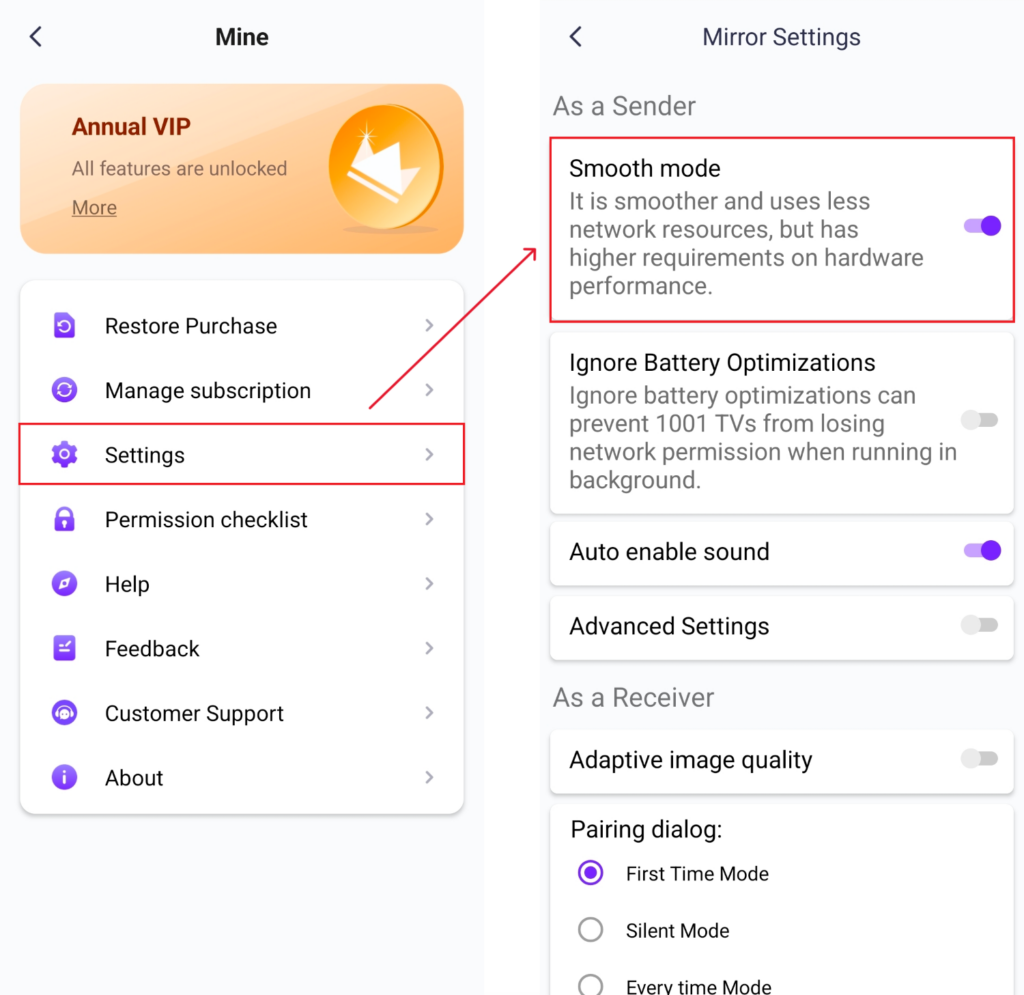
- Batterijoptimalisaties negeren
Schakel deze optie in om te voorkomen dat batterijbesparende functies de schermspiegeling onderbreken.
5. Vereisten en aanbevelingen
Systeemvereistens
Mobiele app: Android OS 6.0 of hoger vereist.
TV-app: Android OS 6.0 of hoger vereist.
Netwerk aanbeveling
Sluit voor de beste prestaties aan op een 5 GHz Wi-Fi netwerk om vertragingen te beperken en een stabiele verbinding te garanderen.
Krijg nu 1001 TVs!
PC-app: Downloaden van Microsoft Store
Raadpleeg voor gedetailleerde stappen de PC Installatiegids.
📥 Mac-app: Downloaden van App Store
📱 Android-app: Downloaden van Google Play