AirPlay vs Screen Mirroring: sono la stessa cosa?
AirPlay e lo screen mirroring si sovrappongono, ma hanno significati diversi. AirPlay è la tecnologia wireless di Apple per la condivisione di contenuti multimediali e la riproduzione dello schermo. Lo screen mirroring consiste nel duplicare lo schermo di un dispositivo su un altro display. Su un iPhone o un iPad, la funzione integrata di screen mirroring utilizza AirPlay. Panoramica su AirPlay di Apple descrive sia la condivisione dei contenuti multimediali che il mirroring dello schermo.
Per i video supportati, utilizza l'opzione AirPlay dell'app. Per visualizzare le tue app, le diapositive o la navigazione su uno schermo più grande, utilizza Screen Mirroring. Entrambe le funzioni richiedono un dispositivo ricevente compatibile.
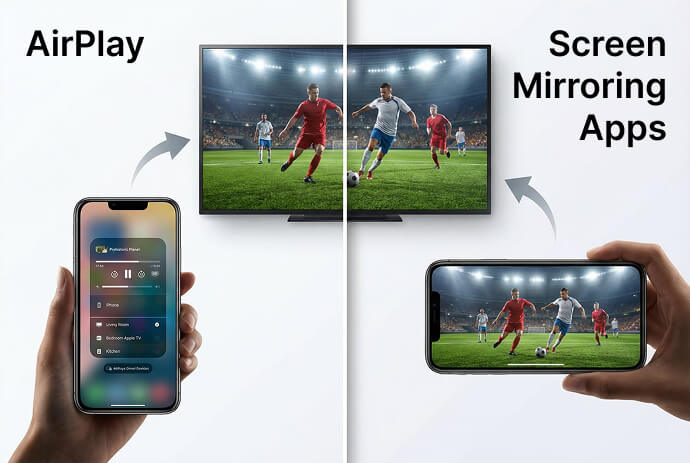
Qual è la differenza tra AirPlay e lo screen mirroring?
"AirPlay" indica la tecnologia; "screen mirroring" descrive ciò che si sta facendo con lo schermo. Ecco perché metterli a confronto come due metodi di connessione concorrenti può creare confusione.
| Domanda | AirPlay | Condivisione dello schermo |
|---|---|---|
| Cosa significa? | La tecnologia Apple per la condivisione wireless di contenuti multimediali e il mirroring dello schermo | Duplicare lo schermo di un dispositivo su un altro schermo |
| Cosa può mostrare? | Media selezionati o schermata durante il mirroring | Lo schermo viene condiviso, nel rispetto delle restrizioni dell'app |
| È una caratteristica specifica di Apple? | Si tratta di una tecnologia Apple che richiede dispositivi di invio e ricezione compatibili | No. Le diverse piattaforme implementano il mirroring in modi diversi |
| In quali ambiti i termini si sovrappongono? | AirPlay include una funzione di mirroring | iPhone e iPad utilizzano AirPlay per la funzione integrata di Screen Mirroring |
La funzione di mirroring dello schermo è disponibile anche al di fuori di AirPlay. Ad esempio, le connessioni wireless per la visualizzazione supportate da Windows utilizzano Miracast. Il fatto che due dispositivi dispongano di una funzione denominata “mirroring dello schermo” non garantisce che utilizzino una tecnologia compatibile. Vedi Linee guida di Microsoft sul display wireless.
AirPlay è migliore dello screen mirroring?
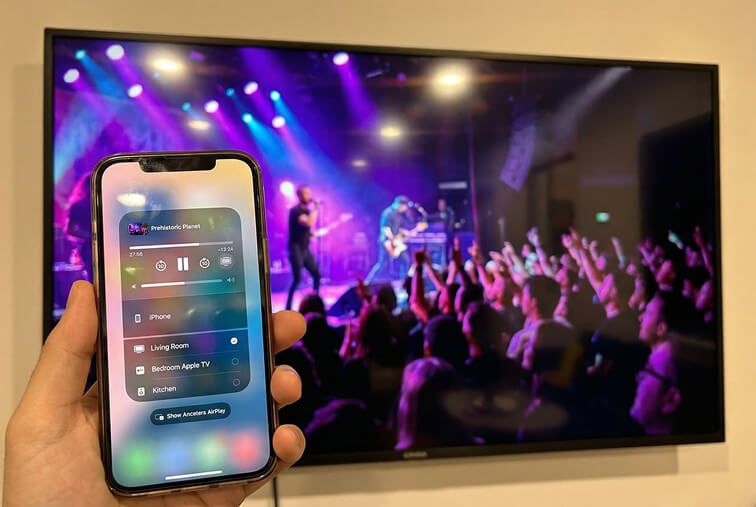
Nessuna delle due opzioni è universalmente migliore: AirPlay include già la funzione di mirroring dello schermo. Se intendi confrontare lo streaming multimediale tramite AirPlay con il mirroring dello schermo, scegli lo streaming per un video o un brano musicale supportato e il mirroring per una dimostrazione di un’app o una presentazione. Apple AirPlay supporta entrambe le modalità di utilizzo.
Non esiste un fattore determinante in termini di qualità o latenza valido per tutti i dispositivi e tutte le app. Nel caso del mirroring di terze parti, il risultato dipende dall’hardware, dal traffico di rete, dalle impostazioni di risoluzione e dal contenuto di origine. Linee guida sulle prestazioni 1001 TVs
| Il tuo compito | Inizia con |
|---|---|
| Riproduci un video da un'app che supporta AirPlay | Il pulsante AirPlay dell’app |
| Mostrare una dimostrazione dell'app o passare dalle diapositive a un sito web | Mirroring dello schermo |
| Scopri un servizio che blocca AirPlay o il mirroring | L'app TV del servizio o un'altra connessione ufficialmente supportata |
| Condividi con un dispositivo che non supporta AirPlay | Un'app di mirroring compatibile o una connessione via cavo adeguata |
Quando si esegue il mirroring, preparare lo schermo prima di connettersi: chiudere i contenuti privati e disattivare le notifiche. Tutto ciò che è visibile sullo schermo condiviso potrebbe essere visto dal pubblico.
Come utilizzare AirPlay su un iPhone o un iPad
Utilizza il pulsante AirPlay dell'app per i contenuti multimediali oppure il pulsante "Screen Mirroring" del Centro di controllo per il tuo schermo. Inizia con una Apple TV, un televisore compatibile con AirPlay o un Mac supportato, tutti collegati alla stessa rete Wi-Fi.
Per duplicare lo schermo:
- Apri il Centro di controllo sul tuo iPhone o iPad.
- Rubinetto Mirroring dello schermo e selezionare il destinatario.
- Se richiesto, inserisci il codice AirPlay visualizzato sullo schermo.
Per concludere, torna a Mirroring dello schermo e scegli Interrompi il mirroring.
Per riprodurre un video in streaming, aprilo in un'app che supporti AirPlay, tocca il suo AirPlay pulsante e seleziona il destinatario. Alcune app inseriscono questa opzione nel menu di condivisione. Segui Le istruzioni illustrate di Apple su AirPlay per la procedura completa.
Perché la mia TV o il mio PC non compaiono nella funzione Screen Mirroring?
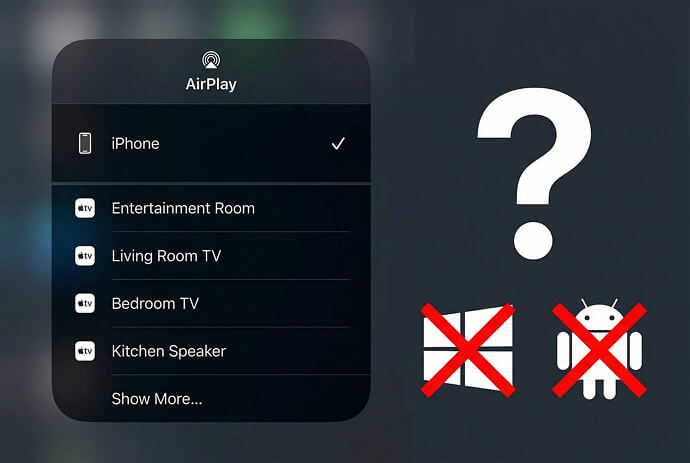
Il ricevitore deve supportare il metodo di connessione e i dispositivi devono essere in grado di riconoscersi a vicenda. Il solo nome della rete Wi-Fi condivisa non garantisce la compatibilità.
| Problema | Possibile causa | Cosa fare |
|---|---|---|
| La tua TV non si accende mai | Quel modello non dispone di AirPlay, oppure AirPlay è disattivato | Verifica la compatibilità del modello specifico e le impostazioni del ricevitore |
| La proiezione wireless di Windows funziona, ma l'iPhone non riesce a rilevare il PC | Windows Wireless Display utilizza Miracast, che è una tecnologia diversa | Utilizza un software ricevitore AirPlay adeguato o un'app compatibile su entrambi i dispositivi |
| Manca un ricevitore supportato | Non è disponibile, è obsoleto o si trova su una rete diversa | Accendilo, aggiorna entrambi i dispositivi, verifica la connessione di rete e riavvia |
| La scoperta fallisce in un hotel, in una scuola o in un ufficio | Le restrizioni di rete potrebbero impedire il rilevamento o la comunicazione con i dispositivi locali | Chiedi all’amministratore di rete se è consentita la condivisione tra dispositivi |
Apple consiglia di verificare l'alimentazione, il software, la connettività di rete e le impostazioni AirPlay nella sua Guida alla risoluzione dei problemi di connessione. Il suo documentazione relativa all'implementazione spiega in che modo la ricerca locale dipenda dalla configurazione della rete.
Windows non è escluso in modo definitivo da AirPlay: è possibile aggiungere il supporto tramite software di ricezione di terze parti. Alcuni prodotti di mirroring di terze parti utilizzano essi stessi AirPlay, quindi il termine “di terze parti” non implica automaticamente l’uso di un protocollo diverso. Documentazione sul software del ricevitore AirPlay
Cosa succede se la TV si accende ma lo schermo rimane nero?
Se i menu o le foto vengono visualizzati correttamente, ma un'app video mostra una schermata nera, controlla le restrizioni di riproduzione di quell'app prima di cambiare rete. È possibile che la connessione funzioni già.
Le restrizioni relative ai video protetti e alle app possono limitare i contenuti visualizzati durante una sessione di mirroring. Ad esempio, Netflix dichiara di non supportare AirPlay o Screen Mirroring e indica questo aspetto tra le cause di un schermo nero con audio.
Utilizza l'app TV del servizio oppure segui le istruzioni di connessione indicate. L'uso di un'altra app di mirroring non garantisce la risoluzione del problema. La riproduzione via cavo dipende inoltre dal dispositivo, dall'adattatore e dalla compatibilità del servizio; Netflix fornisce requisiti specifici di connessione.
In quali casi 1001 TVs può essere d’aiuto?
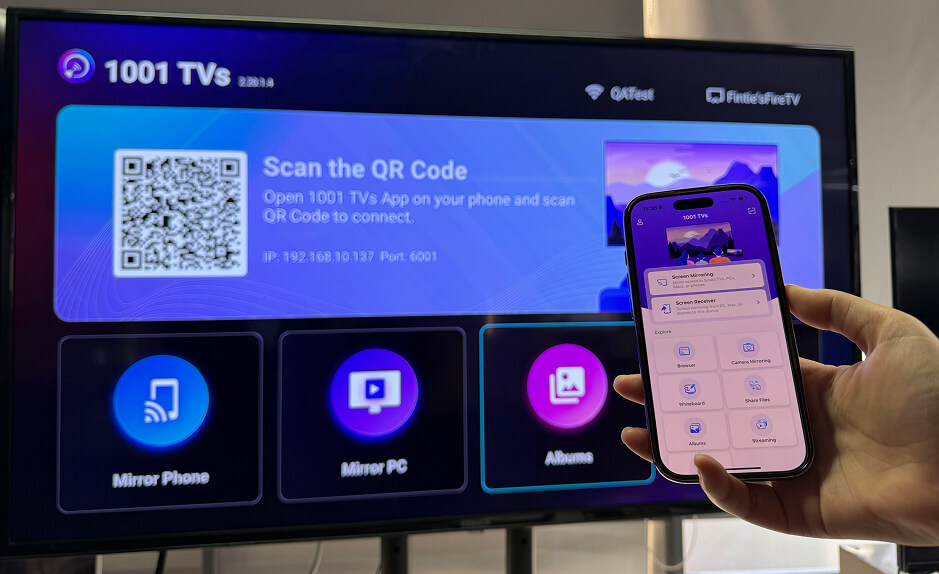
1001 TVs è un’opzione utile quando è necessario effettuare il mirroring tra dispositivi compatibili che non dispongono di una connessione AirPlay integrata. Tra gli esempi figurano un iPhone e un televisore Android o un PC Windows compatibile su cui sia in esecuzione l'app di ricezione.
Verifica 1001 TVs per iPhone e iPad per le destinazioni supportate. Per il flusso di lavoro da app a app, installa e apri 1001 TVs su entrambi i dispositivi, collegali alla stessa rete locale, quindi seleziona il destinatario all’interno di 1001 TVs e completa le richieste di autorizzazione.
Segui il Guida alla configurazione da iPhone a TV per l'intero processo. Questo flusso di lavoro ha inizio all'interno dell'app, quindi non dare per scontato che il destinatario debba comparire nell'elenco del Centro di controllo di Apple.
Le funzionalità, il supporto audio e le prestazioni dipendono dalla combinazione di dispositivo, sistema operativo, rete e app di origine. Per ulteriori informazioni, consultare la Dettagli sul mirroring 1001 TVs. Restano in vigore le restrizioni relative alla protezione dei contenuti.
Domande frequenti
AirPlay richiede un dispositivo Apple TV?
No. Le smart TV compatibili e i Mac supportati possono ricevere contenuti tramite AirPlay senza bisogno di un dispositivo Apple TV. Verifica il modello esatto e i requisiti software. Linee guida su Apple AirPlay
AirPlay può funzionare senza Wi-Fi?
I dispositivi Apple supportati possono utilizzare AirPlay peer-to-peer con un’Apple TV compatibile senza doversi collegare a una rete Wi-Fi esistente. Ciò non significa che tutte le TV AirPlay supportino questa configurazione, né che i video online funzionino senza accesso a Internet. Per le normali configurazioni domestiche, collegare entrambi i dispositivi alla stessa rete è il punto di partenza più semplice. Documentazione di Apple relativa alla tecnologia peer-to-peer AirPlay

Leggi di più
 How to Cast Photos from Your Phone to a TV
You can cast phone photos to a compatible TV using AirPlay on iPhone, Google Photos with Chromecast, or 1001 TVs Streaming and Albums. The...
How to Cast Photos from Your Phone to a TV
You can cast phone photos to a compatible TV using AirPlay on iPhone, Google Photos with Chromecast, or 1001 TVs Streaming and Albums. The...
 How to Turn On AirPlay on iPhone in iOS 26 (Screen Mirroring Guide)
To turn on AirPlay screen mirroring in iOS 26, open Control Center, tap the Screen Mirroring button (two overlapping rectangles), and choose your TV...
How to Turn On AirPlay on iPhone in iOS 26 (Screen Mirroring Guide)
To turn on AirPlay screen mirroring in iOS 26, open Control Center, tap the Screen Mirroring button (two overlapping rectangles), and choose your TV...

