
Hogyan nézheted a Premier League-et a tévédön a telefonodról?

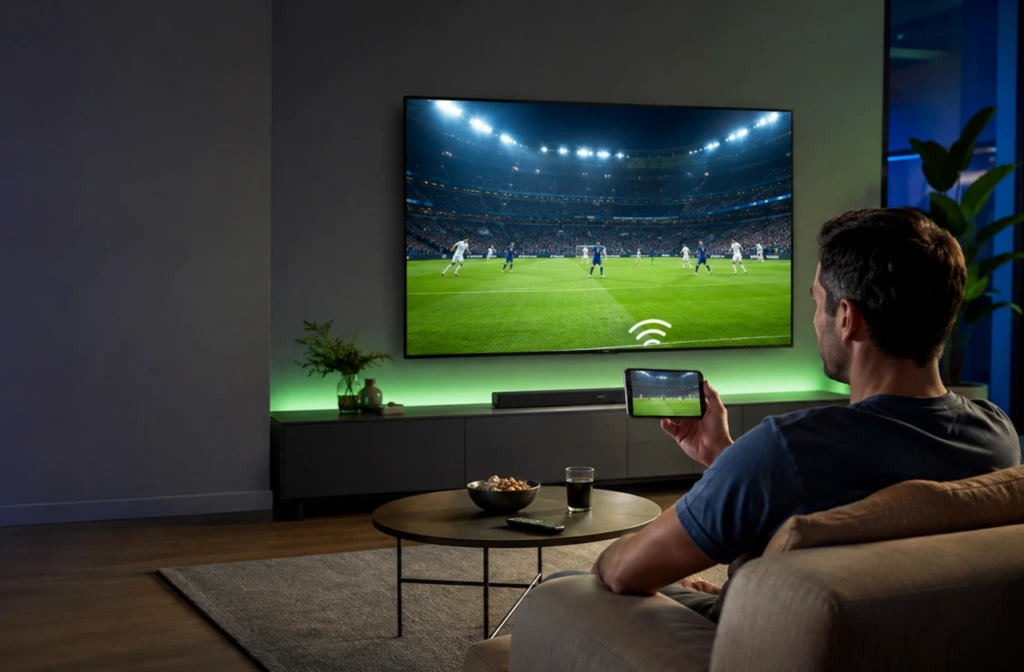
Ha otthonról távol vagy, kényelmes megoldás a Premier League-meccset telefonon nézni. Ha viszont van hozzáférésed televízióhoz, az általában a jobb választás. Számos...
Többféle csatlakozási módszer is rendelkezésre áll. A legmegfelelőbb megoldás az általad használt telefontól, tévétől és műsorszolgáltatótól függ. Kezdd a streaming-alkalmazás „Cast” vagy „AirPlay” funkciójával. Ha az eszközeid nem tudnak közvetlenül csatlakozni egymáshoz, 1001 TVs Wi-Fi-n keresztül képes egy kompatibilis telefon képernyőjét nagyobb képernyőre tükrözni. Az HDMI-adapter szintén megbízható tartalék megoldás.
Továbbra is szükséged van egy hivatalos Premier League-közvetítésre. A Casting és a tükrözés funkciók összekapcsolják az eszközöket, de nem biztosítanak mérkőzéseket, és nem helyettesítik a sportcsomag-előfizetést.
A 2026/27-es Premier League menetrendje és a közvetítések forrásai
Mikor kezdődik a 2026/27-es Premier League-szezon?
A 2026/27-es Premier League-szezon 2026. augusztus 21-én, pénteken kezdődik. Az utolsó forduló mérkőzéseire 2027. május 30-án, vasárnap kerül sor.
Mind a 20 klub 38 bajnoki mérkőzést játszik, így összesen 380 mérkőzésre kerül sor. A szezon 33 hétvégi fordulóból és öt hétközi fordulóból áll.
A mérkőzések kezdési időpontjai a menetrend közzététele után változhatnak. A televíziós közvetítések, a hazai kupák és az európai kupasorozatok egyaránt befolyásolhatják a menetrendet.
Ellenőrizze a A 2026/27-es Premier League hivatalos mérkőzésnaptára minden mérkőzés előtt. Ezenkívül hozzáadhatod a A Premier League digitális naptára a telefonodra. A mérkőzések változásakor frissül.
Hol lehet nézni a Premier League-et?
A Premier League közvetítési jogait országonként és régiónként értékesítik. Nincs olyan előfizetés, amely világszerte hozzáférést biztosítana a Premier League közvetítéseihez.
Az alábbi táblázat a 2026/27-es szezon kiválasztott hivatalos jogtulajdonosait sorolja fel.
| Ország vagy régió | Hivatalos jogtulajdonos |
| Egyesült Királyság | Sky Sports és TNT Sports; a BBC Sport a legfontosabb pillanatokkal |
| Egyesült Államok | NBC Sports |
| Kanada | Fubo |
| Ausztrália | Stan Sport |
| Új-Zéland | Sky NZ |
| Kína | Migu |
| Hongkong, Kína | PCCW |
| Kínai Tajpej | ELTA |
| Japán | U-Next |
| Dél-Korea | Coupang |
| Szingapúr | StarHub |
| Malajzia | Astro |
| India és Dél-Ázsia | JioStar |
| Franciaország | CANAL+ |
| Németország és Ausztria | Sky Deutschland |
| Spanyolország és Portugália | DAZN |
| Olaszország | Sky Italia |
| Dánia, Finnország, Norvégia és Svédország | Viaplay |
| Izland | Syn |
| Közel-Kelet és Észak-Afrika | beIN Sports |
| Szubszaharai Afrika | SuperSport |
| Brazília és más dél-amerikai piacok | ESPN |
Ezek a jogok a 2026/27-es szezonra vonatkoznak. Ugyanakkor minden jogtulajdonos különböző csatornákon, alkalmazásokon vagy előfizetési csomagokon keresztül is közvetítheti a mérkőzéseket.
A mobil lejátszás nem mindig foglalja magában a TV-re történő továbbítást. Előfizetés előtt ellenőrizze a szolgáltató aktuális eszközre vonatkozó szabályzatát. A A Premier League közvetítési partnereinek oldala itt található a teljes regionális lista.
Válassza ki a megfelelő módszert a telefon és a tévé összekapcsolásához
A közvetlen streamelés a legjobb kiindulási pont. Általában kényelmesebb, mint a telefon teljes képernyőjének tükrözése, és így a személyes értesítések nem jelennek meg a tévéképernyőn.
Az AirPlay az iPhone és egy kompatibilis tévékészülék esetében kézenfekvő választás. Az Android-felhasználók számára a Google Cast, a Screen Cast vagy a Samsung Smart View áll rendelkezésre.
A többféle eszközt használó háztartásoknak néha más megoldásra van szükségük. Például előfordulhat, hogy a telefon és a tévé különböző streamelési rendszereket használ. Ilyen esetben az 1001 TVs kompatibilis vevőegységet biztosít a támogatott eszközökön.
Ha a Wi-Fi hálózat túlterhelt, érdemes megfontolni a vezetékes HDMI-csatlakozás használatát.
| A beállításod | Ajánlott módszer |
| A streaming-alkalmazásban található egy „Cast” gomb | Használja az alkalmazás beépített Cast funkcióját |
| iPhone Apple TV-vel vagy AirPlay-kompatibilis tévével | AirPlay használata |
| Android Chromecast-tel, Google TV-vel vagy Google Cast-kompatibilis tévével | Használja a Google Cast szolgáltatást |
| Samsung Galaxy okostelefon és egy kompatibilis Samsung tévé | Használja a Smart View funkciót |
| A telefon és a tévé különböző rendszereket használ | Próbáld ki az 1001 TVs-t! |
| A tévé rendelkezik HDMI-csatlakozóval, de okosfunkciói korlátozottak | Használjon kompatibilis HDMI-adaptert |
| A vezeték nélküli lejátszás nem működik stabilan | Próbáld ki a HDMI-t, vagy javítsd a hálózati kapcsolatot |
Ha lehetséges, mindig használja a műsorszolgáltató saját Cast- vagy AirPlay-gombját. Egyes szolgáltatók engedélyezik a közvetlen streamelést, de blokkolják a teljes képernyős tükrözést.
Hogyan nézheted a Premier League-et a telefonodról a tévében
A csatlakozás előtt nyisd meg a mérkőzést a telefonodon, hogy ellenőrizd, működik-e az élő közvetítés. Szükség esetén frissítsd a közvetítő alkalmazását.
A vezeték nélküli módszereknél általában szükséges, hogy a telefon és a tévé ugyanazon a Wi-Fi-hálózaton legyenek. Kerülje a vendég-Wi-Fi használatát, mert ez megakadályozhatja, hogy a helyi eszközök egymást megtalálják.
A kezdés előtt teszteld a beállítást. Egy rövid próba lehetőséget ad arra, hogy más módszerre válts, ha az első lehetőség nem válik be.
1. módszer: használja a streaming-alkalmazás „Cast” funkcióját
A Google Cast a Chromecaston, a Google TV Streameren és a Google Cast-kompatibilis tévékészülékeken érhető el. A streaming-alkalmazásnak is támogatnia kell ezt a funkciót.
- Csatlakoztassa a telefont és a fogadó eszközt ugyanahhoz a Wi-Fi-hálózathoz.
- Nyissa meg a hivatalos streaming-alkalmazást.
- Válassza ki a Premier League-mérkőzést.
- Érintse meg a videolejátszóban a „Cast” ikont.
- Válassza ki a tévékészülékét vagy a streaming-eszközét.
- Várja meg, amíg a lejátszás elindul a tévében.
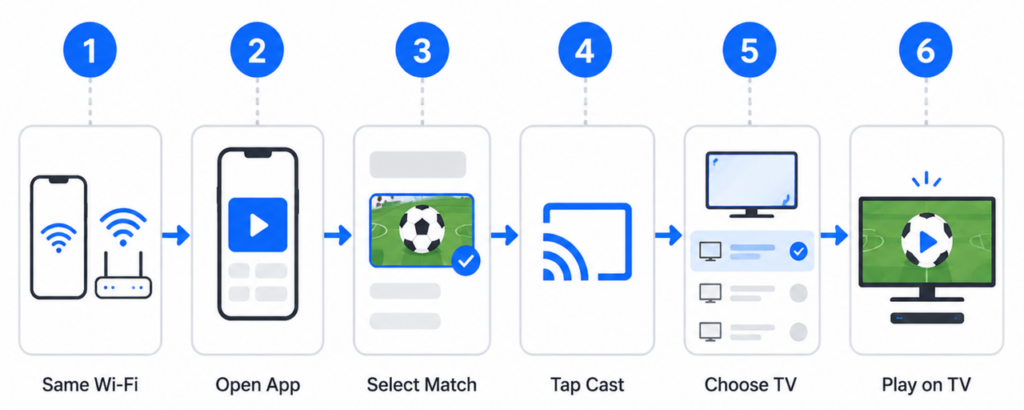
A lejátszást általában a csatlakoztatott eszköz végzi, míg a telefonod vezérlőként működik. Lehetséges, hogy a mérkőzés leállítása nélkül is lezárhatod a telefont, vagy használhatsz egy másik alkalmazást.
Ha nem jelenik meg a „Cast” gomb, nézd meg a műsorszolgáltató eszközkompatibilitási oldalát. Lehet, hogy a szolgáltatás nem támogatja a Google Cast funkciót.
A Google a következő oldalon teszi közzé a jelenlegi követelmények listáját: hivatalos szereposztási útmutató.
2. módszer: az AirPlay használata iPhone-ról
Az AirPlay az Apple TV-vel és a kompatibilis okos tévékkel működik. A közvetlen streameléshez a videóalkalmazásnak támogatnia kell az AirPlay-t.
- Csatlakoztassa az iPhone-t és a tévét ugyanahhoz a Wi-Fi-hálózathoz.
- Nyissa meg a műsorszolgáltató alkalmazását.
- Indítsd el a mérkőzést!.
- Érintse meg az AirPlay gombot.
- Válassza ki az Apple TV-jét vagy a kompatibilis okos tévéjét.
- Kérésre írja be a televízió képernyőjén megjelenő kódot.
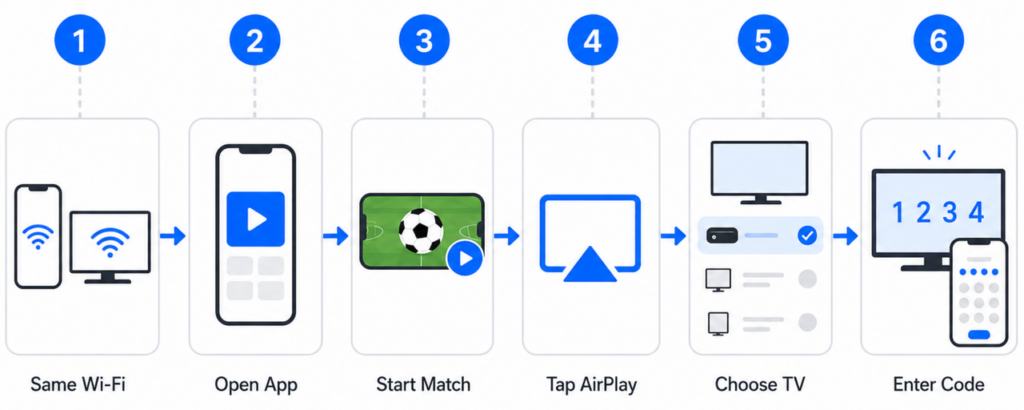
Ha egy alkalmazásnak nincs AirPlay gombja, megnyithatod a Vezérlőközpontot, és kiválaszthatod a “Képernyőtükrözés” opciót. Ezzel az iPhone teljes képernyője átmásolódik, az értesítéseket is beleértve.
Egyes sportalkalmazások letiltják a teljes képernyős tükrözést. Ha a videó fekete képernyőt jelenít meg, használja a szolgáltató hivatalos TV-alkalmazását.
Az Apple mindkét lehetőséget ismerteti a AirPlay és képernyő-tükrözés útmutató.
3. módszer: Androidról történő közvetítés vagy tükrözés
Az Android-gyártók többféle elnevezést is használnak a vezeték nélküli kijelző-megosztó eszközökre. Keresse a „Cast”, „Screen Cast”, „Smart View” vagy „Wireless Display” elnevezéseket.
- Csatlakoztassa az Android-telefont és a tévét ugyanahhoz a Wi-Fi-hálózathoz.
- Nyissa meg a műsorszolgáltató alkalmazását.
- Először keresse meg a „Cast” gombot.
- Ha nem jelenik meg gomb, nyissa meg a telefonon a Gyorsbeállítások menüt.
- Válassza ki a „Cast”, a „Screen Cast” vagy a „Smart View” lehetőséget.
- Válassza ki a fogadó eszközt.
- Ha a rendszer kéri, erősítse meg a kérést a tévéképernyőn.
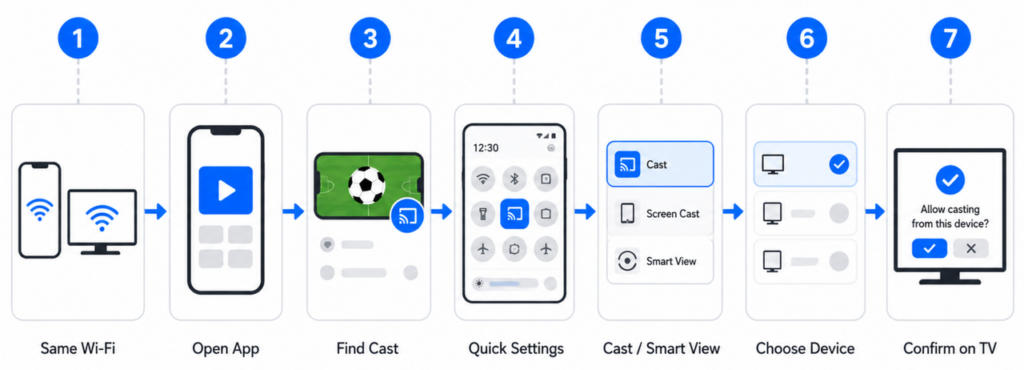
A Samsung Galaxy-felhasználók követhetik a Samsung a Smart View hivatalos használati útmutatója.
A Google Pixel okostelefonok a Google Cast szolgáltatást használják a vezeték nélküli képernyővetítéshez. A Google szerint a felhasználók egy alkalmazást vagy a teljes képernyőt is továbbíthatják. A Pixel 8 és az azt követő modellek a kompatibilis vezetékes kijelzőcsatlakozásokat is támogatják. További részletek a Útmutató a képpontos kijelzőkhöz.
A teljes képernyős tükrözés során hívások és értesítések jelenhetnek meg. Ezt a közvetítő tartalomvédelmi szabályai is letilthatják.
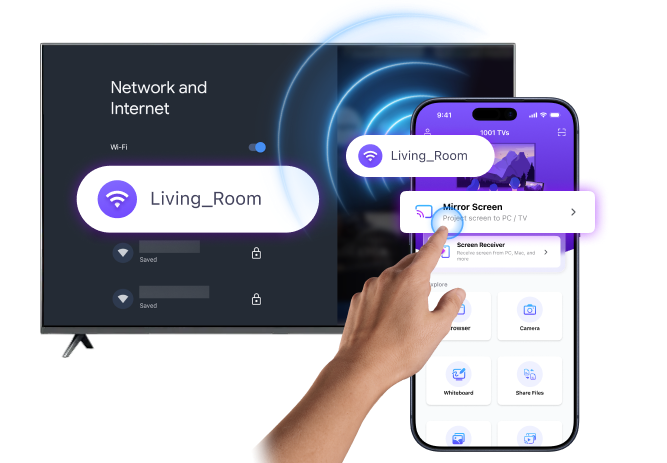
4. módszer: tükrözés 1001 TVs-vel
Az 1001 TVs akkor jön jól, ha a beépített átviteli lehetőségek nem felelnek meg az igényeinknek. Az alkalmazás támogatja az iOS, Android, Windows, macOS rendszereket, valamint számos okos-TV-platformot.
- Telepítse az 1001 TVs alkalmazást a telefonra és a kompatibilis vevőeszközre.
- Csatlakoztassa mindkét eszközt ugyanahhoz a Wi-Fi-hálózathoz.
- Nyisd meg az 1001 TVs-t mindkét képernyőn.
- Válassza ki a telefonon a “Screen Mirroring” lehetőséget.
- Válassza ki a tévét, vagy olvassa be a képernyőn megjelenő QR-kódot.
- Hagyja jóvá a kérést a fogadó eszközön.
- Indítsa el a tükrözést, majd nyissa meg a hivatalos mérkőzésközvetítést.
Az iPhone használatára vonatkozó részletes útmutatások a 1001 TVs iOS-tükrözés útmutató. Az Android TV-felhasználók megtekinthetik a Az Android TV termék- és beállítási oldala.
A telepítőfájlok és az alkalmazásboltokra mutató linkek a 1001 TVs letöltési központ.
Az 1001 TVs kompatibilis eszközöket kapcsol össze. Nem biztosít Premier League-közvetítéseket, sem sportcsatorna-előfizetéseket. Előfordulhat, hogy egy műsorszolgáltató DRM-korlátozások vagy képernyőfelvétel-korlátozások révén továbbra is blokkolja a tükrözött videókat.
5. módszer: csatlakozás HDMI-n keresztül
Ha a vezeték nélküli lejátszás nem működik megbízhatóan, az HDMI-csatlakozás segíthet. Emellett számos olyan televízióval is működik, amely nem rendelkezik modern tartalom-megosztási funkciókkal.
- Ellenőrizze, hogy a telefonja milyen csatlakozót használ.
- Ellenőrizze, hogy a telefon támogatja-e a videokimenetet.
- Csatlakoztasson egy kompatibilis grafikus kártyát a telefonhoz.
- Csatlakoztassa az HDMI-kábelt az adapterhez.
- A kábel másik végét csatlakoztassa a televízióhoz.
- Válassza ki a megfelelő HDMI-bemenetet a tévékészüléken.
- Nyisd meg a telefonon a engedélyezett streamet.
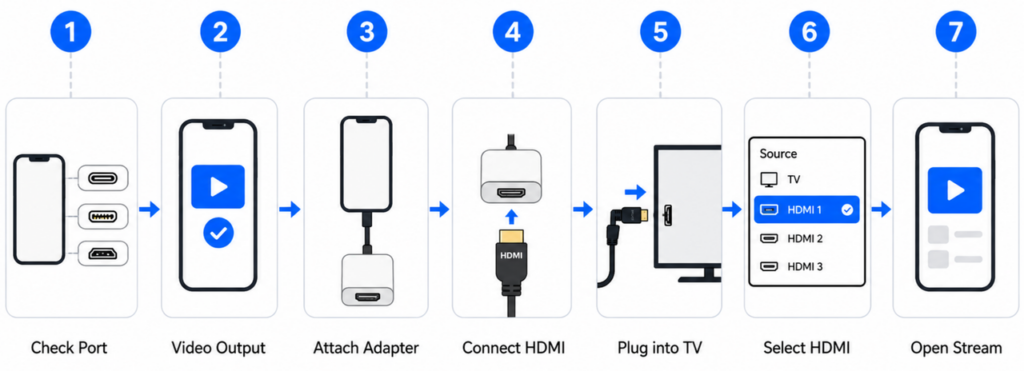
Az iPhone 15 és az azt követő modellek USB-C csatlakozót használnak. A korábban támogatott iPhone-modellek Lightning csatlakozót használnak. Az Apple a rendelkezésre álló adaptertípusokat a vezetékes kijelző útmutató.
Az Android-kompatibilitás modelltől függ. Az USB-C töltőcsatlakozó nem biztosít automatikusan HDMI-videokimenetet. Az adapter megvásárlása előtt ellenőrizze a gyártó műszaki adatait.
A kábelcsatlakozás nem írja felül a műsorszolgáltató tartalmi irányelveit. A védett videók megtekintéséhez továbbra is jóváhagyott alkalmazás vagy vételi eszköz szükséges.
Hogyan érhetünk el zökkenőmentes és megbízható streamet a tévénken
Ha a vetítés vagy a tükrözés nem működik
A csatlakozási hibák általában a hálózat felismerésével, az eszköz jogosultságaival, a protokollbeli eltérésekkel vagy a tartalmi korlátozásokkal kapcsolatosak. A fekete képernyő azt is jelezheti, hogy a streaming-alkalmazás blokkolja a tükrözött videót.
A javítások teljes listáját lásd itt: Nem működik a képernyőtükrözés? Gyakori okok és gyakorlati megoldások. A cikk kitér az eltűnt eszközökre, az instabil kapcsolatokra, a helyi hálózati jogosultságokra, a protokollok közötti eltérésekre és a védett tartalmakra.
Tippek a jobb mérkőzésnapi fotókhoz
- A mérkőzés kezdete előtt ellenőrizd a stream és a TV-kapcsolatot.
- Ha lehetséges, a teljes képernyős tükrözés helyett inkább a lejátszó „Cast” gombját használja.
- Ha lehetséges, csatlakoztassa mindkét eszközt egy erős 5 GHz-es Wi-Fi-jelhez.
- Függessze fel a letöltéseket, a felhőalapú biztonsági mentéseket és az egyéb nagy hálózati terhelést okozó tevékenységeket.
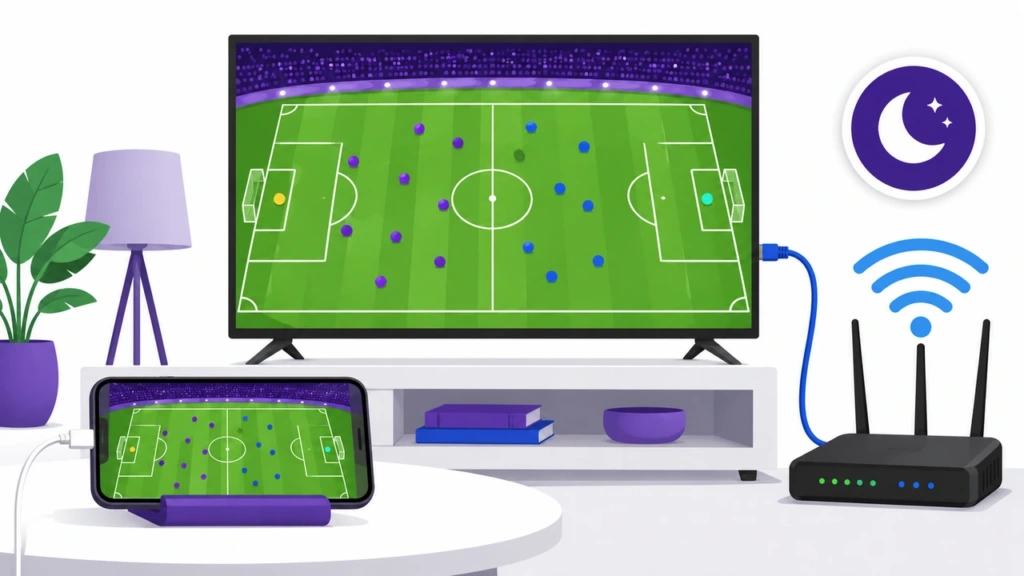
- Kapcsolja be a „Ne zavarjanak” funkciót, mielőtt a telefon teljes képernyőjét tükrözné.
- Ha a kép nem tölti ki a tévé képernyőjét, fordítsa a telefont fekvő módba.
- Hosszú tükrözési munkamenetek során tartsa a telefont csatlakoztatva az áramellátáshoz.
- Ha a Wi-Fi továbbra is instabil, használja az Ethernet-kapcsolatot a tévéhez, vagy a telefon HDMI-csatlakozóját.
A 1001 TVs felhasználói a kimeneti felbontást és a képfrissítési gyakoriságot is beállíthatják. A magasabb beállítások erősebb hálózati kapcsolatot igényelnek. A Útmutató a képernyő-tükrözés minőségéhez ismerteti a rendelkezésre álló vezérlőelemeket.
Gyakran feltett kérdések
Ugyanazon a streaming-szolgáltatáson keresztül megnézhetem az összes Premier League-mérkőzést?
Nem mindig. A mérkőzések elérhetősége az országtól, a műsorszolgáltatótól és az előfizetési csomagtól függ. A mérkőzés kezdete előtt ellenőrizd a szolgáltató aktuális műsorát.
Minden Premier League-közvetítést kínáló alkalmazás támogatja a casting funkciót?
Nem. Egyes alkalmazások támogatják a Google Cast vagy az AirPlay funkciót, míg mások csak jóváhagyott eszközökön teszik lehetővé a lejátszást. A részletekről a szolgáltató eszközhasználati szabályzatában tájékozódjon.
Melyik telefon–TV-összeköttetési módszer késleltetése a legkisebb?
A kompatibilis HDMI-kapcsolat általában a legkisebb helyi késleltetést okozza. Az alkalmazáson keresztüli közvetlen továbbítás gyakran a legjobb vezeték nélküli megoldás. A teljes képernyős tükrözés nagyobb késleltetést okozhat.
A telefonomnak és a tévémnek ugyanazt a Wi-Fi-hálózatot kell használnia?
Igen, a legtöbb vezeték nélküli módszer esetében, beleértve a Google Castot, az AirPlay-t, a Smart View-t és az 1001 TVs-t is. A vendéghálózatok megakadályozhatják, hogy az eszközök egymást felismerjék.
Miért fekete a képernyő a tévémben a mérkőzés közben?
Előfordulhat, hogy a műsorszolgáltató DRM-védelmet vagy képernyőfelvétel-védelmet alkalmaz. Próbáld ki a hivatalos Cast funkciót vagy a smart TV-alkalmazást. Ne próbáld megkerülni a korlátozást.
Wi-Fi nélkül is nézhetem a telefonon?
A kompatibilis mobiltelefont HDMI-n keresztül csatlakoztathatja. A stream betöltéséhez a telefonnak továbbra is mobiladat-kapcsolatra vagy más internetkapcsolatra van szüksége.
Az 1001 TVs közvetíti a Premier League mérkőzéseit?
A No. 1001 TVs egy képernyő-tükrözési és eszközcsatlakozási alkalmazás. Nem kínál mérkőzéseket, csatornákat vagy streaming-előfizetéseket.
Használhatom továbbra is a telefonomat nézés közben?
Általában igen, ha alkalmazáson keresztüli képernyőmegosztást használunk. A teljes képernyős tükrözés minden tevékenységet megjeleníti, amit a telefonon végzünk, így a készüléket nem lehet magáncélra használni.
Nézd meg a következő mérkőzést nagyobb képernyőn!
Kezdje a közvetítő alkalmazásában található „Cast” vagy „AirPlay” gomb megnyomásával. Ez általában a legegyszerűbb módja annak, hogy a mérkőzést a telefonjáról a tévére továbbítsa.
Ha a natív beállítások nem kompatibilisek egymással, 1001 TVs A támogatott eszközöket ugyanazon a Wi-Fi-hálózaton keresztül lehet összekapcsolni. A HDMI továbbra is hasznos tartalék megoldás marad azoknál a televízióknál, amelyek vezeték nélküli támogatása korlátozott.
Bármelyik módszert is választod, állítsd be még a kezdő sípszó előtt. Egy rövid teszt sokkal egyszerűbb, mint a hibaelhárítás a mérkőzés kezdete után.
