
Kuinka katsella Premier Leaguea televisiosta puhelimen kautta

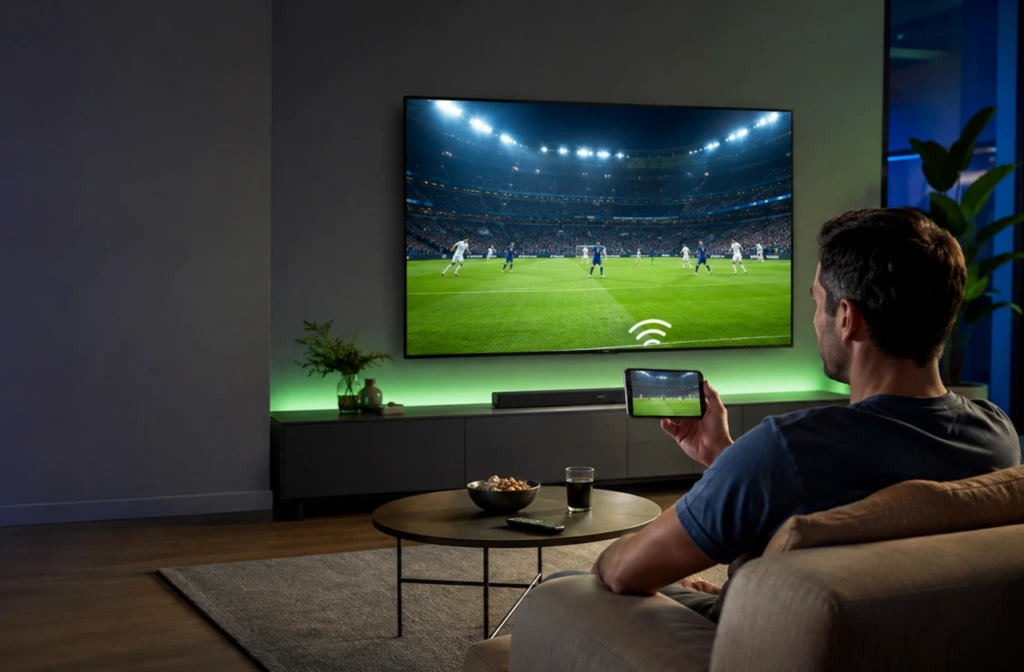
Premier League -ottelun katsominen puhelimella on kätevää, kun olet poissa kotoa. Televisio on yleensä parempi vaihtoehto, jos sinulla on siihen pääsy. Useat...
Käytettävissä on useita liitäntätapoja. Paras vaihtoehto riippuu käyttämästäsi puhelimesta, televisiosta ja lähetystoiminnan harjoittajasta. Kokeile ensin suoratoistosovelluksen Cast- tai AirPlay-toimintoa. Jos laitteesi eivät muodosta yhteyttä suoraan, 1001 TVs voi peilata yhteensopivan puhelimen kuvan suuremmalle näytölle Wi-Fi-yhteyden kautta. HDMI-sovitin on toinen luotettava vaihtoehto.
Tarvitset silti laillisen Premier League -lähetyksen. Suoratoisto- ja peilausohjelmat yhdistävät laitteita, mutta ne eivät tarjoa otteluita eivätkä korvaa urheilutilauksia.
Premier League -kausi 2026/27: otteluohjelma ja katseluvinkit
Milloin Premier League -kausi 2026/27 alkaa?
Premier League -kausi 2026/27 alkaa perjantaina 21. elokuuta 2026. Kauden viimeinen ottelukierros pelataan sunnuntaina 30. toukokuuta 2027.
Kaikki 20 seuraa pelaavat 38 liigaottelua, mikä tarkoittaa yhteensä 380 ottelua. Kausi koostuu 33 viikonloppukierroksesta ja viidestä arkikierroksesta.
Otteluiden alkamisaikoja voi tulla muutoksia otteluohjelman julkaisemisen jälkeen. Televisiointiohjelmat, kotimaiset cup-kilpailut ja eurooppalaiset kilpailut voivat kaikki vaikuttaa otteluohjelmaan.
Tarkista virallinen Premier League -otteluohjelma kaudelle 2026/27 ennen jokaista ottelua. Voit myös lisätä Premier League -digitaalinen kalenteri puhelimeesi. Se päivittyy, kun ottelut muuttuvat.
Missä voi katsoa Premier Leaguea?
Premier League -lähetysoikeudet myydään maittain ja alueittain. Yhtä maailmanlaajuista Premier League -suoratoistotilausta ei ole olemassa.
Seuraavassa taulukossa on lueteltu valikoituja virallisia oikeuksien haltijoita kaudelle 2026/27.
| Maa tai alue | Virallinen oikeuksien haltija |
| Yhdistynyt kuningaskunta | Sky Sports ja TNT Sports; BBC Sport tarjoaa koosteita |
| Yhdysvallat | NBC Sports |
| Kanada | Fubo |
| Australia | Stan Sport |
| Uusi-Seelanti | Sky NZ |
| Kiina | Migu |
| Hongkong, Kiina | PCCW |
| Kiinan Taipei | ELTA |
| Japani | U-Next |
| Etelä-Korea | Coupang |
| Singapore | StarHub |
| Malesia | Astro |
| Intia ja Etelä-Aasia | JioStar |
| Ranska | CANAL+ |
| Saksa ja Itävalta | Sky Deutschland |
| Espanja ja Portugali | DAZN |
| Italia | Sky Italia |
| Tanska, Suomi, Norja ja Ruotsi | Viaplay |
| Islanti | Syn |
| Lähi-itä ja Pohjois-Afrikka | beIN Sports |
| Saharan eteläpuolinen Afrikka | SuperSport |
| Brasilia ja muut Etelä-Amerikan markkinat | ESPN |
Nämä oikeudet koskevat kautta 2026/27. Kukin oikeudenhaltija voi kuitenkin jakaa otteluita eri kanavien, sovellusten tai tilauspakettien kautta.
Mobiililaitteilla tapahtuva toisto ei aina sisällä TV-lähetystä. Tarkista palveluntarjoajan voimassa olevat laitevaatimukset ennen tilauksen tekemistä. Premier League -lähetyskumppanit -sivu sisältää täydellisen alueellisen luettelon.
Valitse sopiva tapa siirtää puhelimen sisältö televisioon
Suora lähetys on paras tapa aloittaa. Se on yleensä kätevämpää kuin koko puhelimen peilaus, ja sen avulla henkilökohtaiset ilmoitukset eivät näy televisiossa.
AirPlay on luonnollinen valinta iPhonelle ja yhteensopivalle televisiolle. Android-käyttäjillä voi olla käytössään Google Cast, Screen Cast tai Samsung Smart View.
Kotitalouksissa, joissa on useita erilaisia laitteita, tarvitaan toisinaan toisenlainen ratkaisu. Esimerkiksi puhelimessa ja televisiossa saatetaan käyttää eri suoratoistojärjestelmiä. Tällöin 1001 TVs voi tarjota yhteensopivan vastaanottimen tuetuille laitteille.
Langallista HDMI-yhteyttä kannattaa harkita, kun Wi-Fi-verkko on ruuhkainen.
| Käyttöympäristösi | Suositeltu menetelmä |
| Suoratoistosovelluksessa on Cast-painike | Käytä sovelluksen sisäänrakennettua Cast-toimintoa |
| iPhone ja Apple TV tai AirPlay-yhteensopiva televisio | Käytä AirPlayta |
| Android-laite, jossa on Chromecast tai Google TV, tai televisio, jossa on Google Cast -toiminto | Käytä Google Castia |
| Samsung Galaxy -puhelin ja yhteensopiva Samsung-televisio | Käytä Smart View -toimintoa |
| Puhelin ja televisio käyttävät eri järjestelmiä | Kokeile 1001 TVs:tä |
| Televisiossa on HDMI-liitäntä, mutta sen älyominaisuudet ovat rajalliset | Käytä yhteensopivaa HDMI-sovitinta |
| Langaton toisto on epävakaa | Kokeile HDMI-liitäntää tai paranna verkkoyhteyttä |
Käytä aina lähetystoiminnan harjoittajan omaa Cast- tai AirPlay-painiketta, jos sellainen on käytettävissä. Jotkut palveluntarjoajat sallivat suoran lähettämisen, mutta estävät koko näytön peilauksen.
Kuinka katsella Premier Leaguea puhelimesta televisiossa
Ennen yhteyden muodostamista avaa ottelu puhelimellasi ja varmista, että suoratoisto toimii. Päivitä tarvittaessa lähettäjän sovellus.
Langattomat yhteysmenetelmät edellyttävät yleensä, että puhelin ja televisio ovat samassa Wi-Fi-verkossa. Vältä vierasverkkoa, sillä se saattaa estää paikallisia laitteita löytämästä toisiaan.
Testaa järjestelyt ennen aloituksen alkamista. Lyhyt kokeilu antaa sinulle aikaa vaihtaa menetelmää, jos ensimmäinen vaihtoehto epäonnistuu.
Tapa 1: käytä suoratoistosovelluksen Cast-toimintoa
Google Cast on käytettävissä Chromecastissa, Google TV Streamerissä sekä Google Cast -yhteensopivissa televisioissa. Myös suoratoistosovelluksen on tuettava tätä ominaisuutta.
- Yhdistä puhelin ja vastaanottava laite samaan Wi-Fi-verkkoon.
- Avaa valtuutettu suoratoistosovellus.
- Valitse Premier League -ottelu.
- Napauta videosoittimessa olevaa Cast-kuvaketta.
- Valitse televisio tai suoratoistolaitteesi.
- Odota, kunnes toisto alkaa televisiossa.
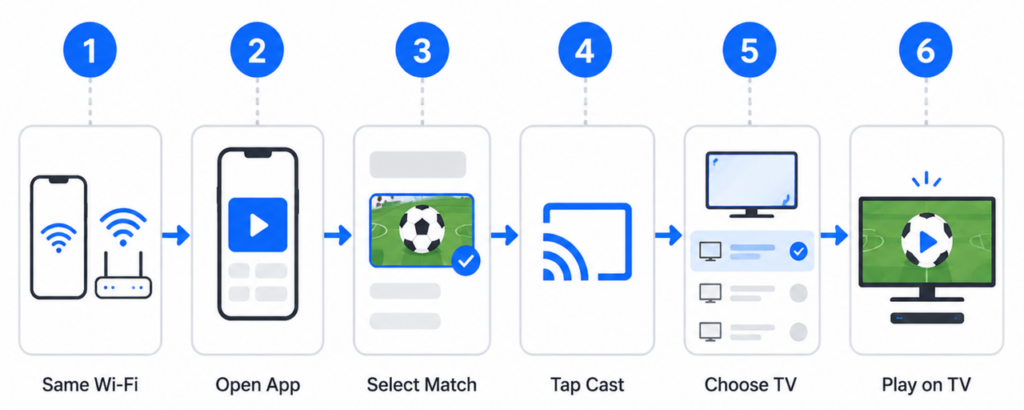
Toistosta huolehtii yleensä vastaanottava laite, kun taas puhelimesi toimii ohjaimena. Voit mahdollisesti lukita puhelimen tai käyttää toista sovellusta keskeyttämättä ottelua.
Jos Cast-painiketta ei näy, tarkista lähetystoiminnan harjoittajan laitetukisivulta. Palvelu ei ehkä tue Google Castia.
Google julkaisee ajantasaisen vaatimusten luettelon verkkosivuillaan virallinen roolitusopas.
Tapa 2: AirPlayn käyttö iPhonesta
AirPlay toimii Apple TV:n ja yhteensopivien älytelevisioiden kanssa. Videosovelluksen on tuettava AirPlay-toimintoa, jotta suoratoisto on mahdollista.
- Yhdistä iPhone ja televisio samaan Wi-Fi-verkkoon.
- Avaa lähetystoiminnan harjoittajan sovellus.
- Aloita ottelu.
- Napauta AirPlay-painiketta.
- Valitse Apple TV tai yhteensopiva älytelevisio.
- Syötä televisiossa näkyvä koodi, jos sitä pyydetään.
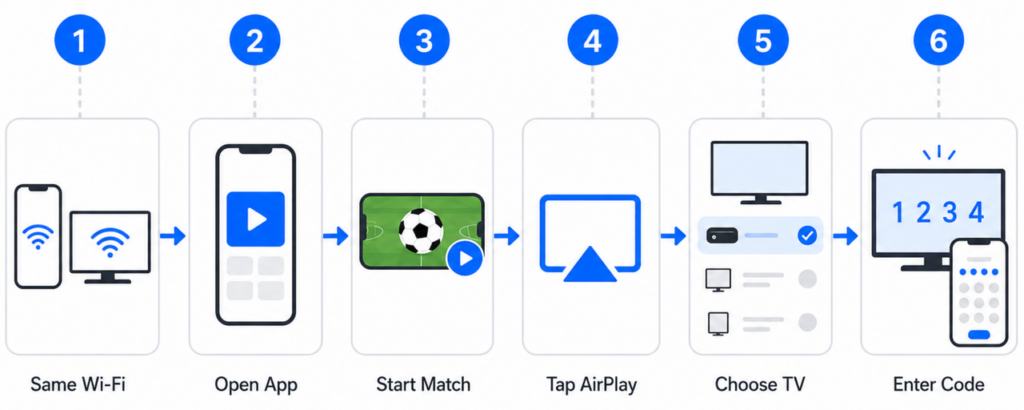
Jos sovelluksessa ei ole AirPlay-painiketta, voit avata Ohjauskeskuksen ja valita “Näytön peilaus”. Tämä kopioi koko iPhonen näytön, ilmoitukset mukaan lukien.
Jotkin urheilusovellukset estävät koko näytön peilauksen. Käytä palveluntarjoajan virallista TV-sovellusta, jos videokuva näkyy mustana.
Apple kuvailee molemmat vaihtoehdot omassa AirPlay- ja näytön peilausopas.
Tapa 3: näytön heijastus tai peilaus Androidista
Android-laitteiden valmistajat käyttävät langattomien näyttötoimintojen nimityksinä useita eri nimityksiä. Etsi nimityksiä kuten Cast, Screen Cast, Smart View tai Wireless Display.
- Yhdistä Android-puhelin ja televisio samaan Wi-Fi-verkkoon.
- Avaa lähetystoiminnan harjoittajan sovellus.
- Etsi ensin sen ”Cast”-painike.
- Jos painiketta ei näy, avaa puhelimen pikavalinnat.
- Valitse ”Cast”, ”Screen Cast” tai ”Smart View”.
- Valitse vastaanottolaite.
- Vahvista pyyntö televisiosta, jos sinua pyydetään tekemään niin.
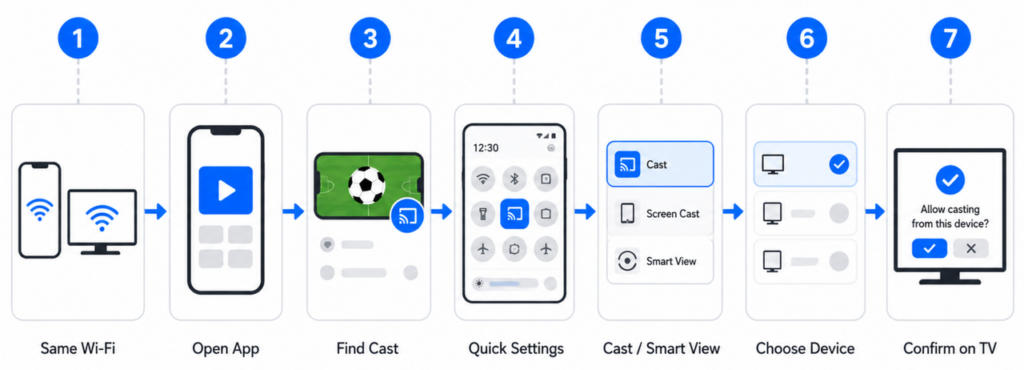
Samsung Galaxy -käyttäjät voivat seurata Samsungin Smart View -ohjeet.
Google Pixel -puhelimissa käytetään langatonta kuvanlähetystä varten Google Cast -toimintoa. Googlen mukaan käyttäjät voivat lähettää kuvan joko yhdestä sovelluksesta tai koko näytöltä. Pixel 8 ja uudemmat mallit tukevat myös yhteensopivia langallisia näyttöyhteyksiä. Lisätietoja on saatavilla Pikselinäytön käyttöopas.
Koko näytön peilaus saattaa paljastaa puhelut ja ilmoitukset. Se voidaan myös estää lähettäjän sisällönsuojaussääntöjen perusteella.
Menetelmä 4: peilaus 1001 TVs:llä
1001 TVs on hyödyllinen, kun laitteen omat suoratoistovaihtoehdot eivät vastaa tarpeita. Sovellus tukee iOS:ää, Androidia, Windowsia, macOS:ää sekä useita älytelevisioalustoja.
- Asenna 1001 TVs puhelimeen ja yhteensopivaan vastaanottolaitteeseen.
- Yhdistä molemmat laitteet samaan Wi-Fi-verkkoon.
- Avaa 1001 TVs molemmilla näytöillä.
- Valitse puhelimesta “Screen Mirroring”.
- Valitse televisio tai skannaa näytöllä näkyvä QR-koodi.
- Hyväksy pyyntö vastaanottavalla laitteella.
- Aloita peilaus ja avaa sitten valtuutettu ottelulähetys.
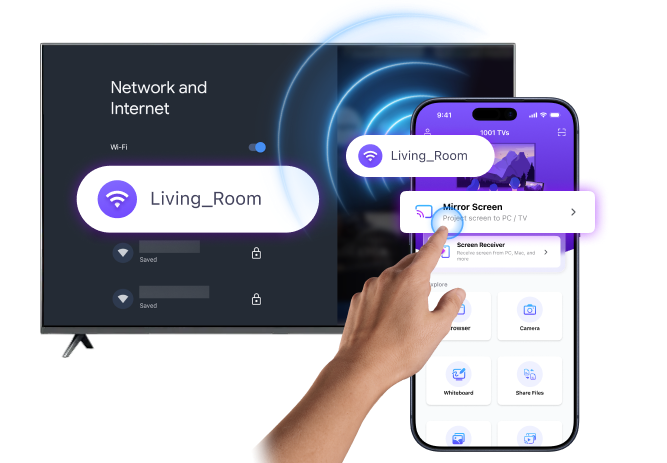
Yksityiskohtaiset iPhone-ohjeet löytyvät 1001 TVs:n iOS-näytön peilausopas. Android TV -käyttäjät voivat tarkistaa Android TV -tuote- ja asennussivu.
Asennusohjelmat ja App Store -linkit ovat saatavilla osoitteesta 1001 TVs-latauskeskus.
1001 TVs yhdistää yhteensopivat laitteet. Se ei tarjoa Premier League -lähetyksiä tai urheilutilauksia. Lähetystoiminnan harjoittaja voi silti estää videon peilauksen DRM-suojauksen tai kuvakaappausrajoitusten avulla.
Tapa 5: liitä HDMI-liitännällä
HDMI-liitäntä voi olla avuksi, jos langaton toisto on epävakaata. Se toimii myös monien sellaisten televisioiden kanssa, joissa ei ole nykyaikaisia suoratoistotoimintoja.
- Tarkista, mitä liitintä puhelimesi käyttää.
- Varmista, että puhelin tukee videolähtöä.
- Liitä yhteensopiva näytönohjain puhelimeen.
- Liitä HDMI-kaapeli sovittimeen.
- Liitä toinen pää televisioon.
- Valitse televisiosta sopiva HDMI-tulo.
- Avaa valtuutettu suoratoisto puhelimella.
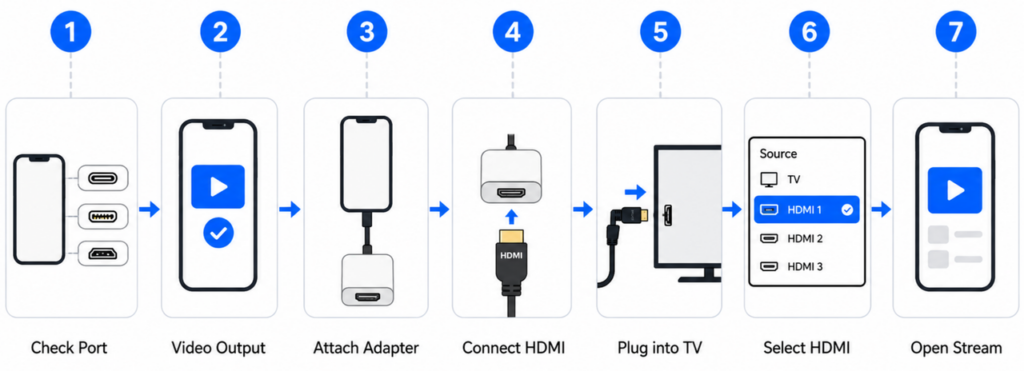
iPhone 15 ja uudemmat mallit käyttävät USB-C-liitintä. Aiemmat tuetut iPhone-mallit käyttävät Lightning-liitintä. Apple selittää saatavilla olevat sovitintyypit verkkosivuillaan johdollisen näytön käyttöopas.
Android-yhteensopivuus vaihtelee mallikohtaisesti. USB-C-latausportti ei automaattisesti tue HDMI-videolähtöä. Tarkista valmistajan tekniset tiedot ennen sovittimen ostamista.
Kaapeliyhteys ei kumoa lähetystoiminnan harjoittajan sisältöpolitiikkaa. Suojatun videon katseluun saatetaan edelleen tarvita hyväksytty sovellus tai vastaanottolaite.
Kuinka saada sujuva ja luotettava suoratoisto televisioon
Jos valaminen tai peilaus ei toimi
Yhteysongelmat johtuvat yleensä verkon tunnistamisesta, laitteen käyttöoikeuksista, protokollien eroista tai sisältörajoituksista. Musta näyttö voi myös viitata siihen, että suoratoistosovellus estää videon peilauksen.
Katso kaikki korjaukset kohdasta Eikö näytön peilaus toimi? Yleisimmät syyt ja käytännön ratkaisut. Siinä käsitellään kadonneita laitteita, epävakaita yhteyksiä, paikallisverkon käyttöoikeuksia, protokollien yhteensopimattomuuksia ja suojattua sisältöä.
Vinkkejä parempien ottelupäivän kuvien ottamiseen
- Testaa suoratoisto- ja TV-yhteys ennen ottelun alkua.
- Käytä mahdollisuuksien mukaan laitteen Cast-painiketta koko näytön peilauksen sijaan.
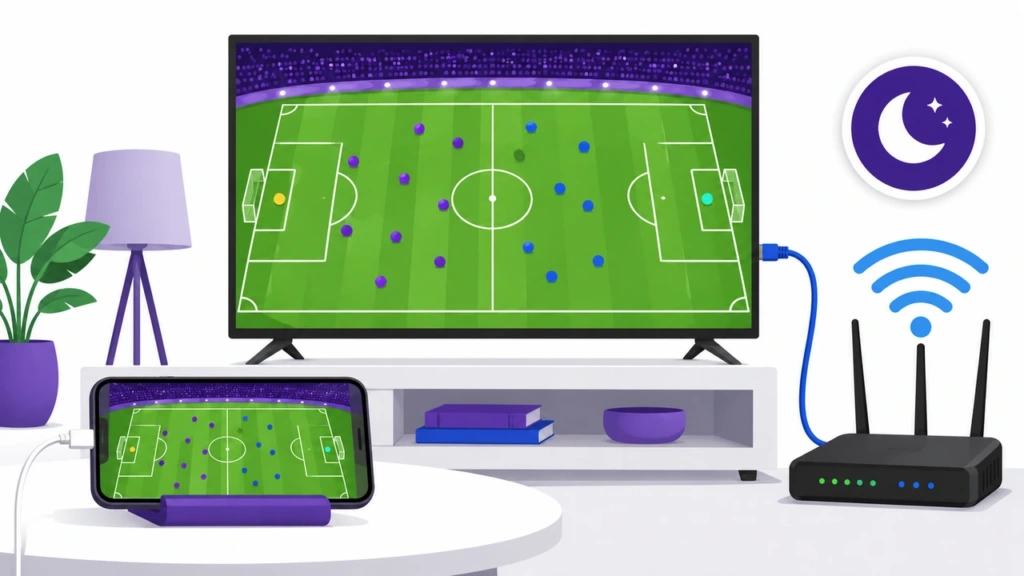
- Yhdistä molemmat laitteet vahvaan 5 GHz:n Wi-Fi-signaaliin, jos se on tuettu.
- Keskeytä lataukset, pilvipohjaiset varmuuskopioinnit ja muu verkon kuormittava toiminta.
- Ota ”Älä häiritse” -tila käyttöön ennen puhelimen koko näytön peilaamista.
- Käännä puhelin vaakasuuntaan, jos kuva ei täytä koko televisioruutua.
- Pidä puhelin kytkettynä virtalähteeseen pitkien peilausistuntojen aikana.
- Jos Wi-Fi-yhteys on edelleen epävakaa, käytä televisioon Ethernet-liitäntää tai puhelimesta tulevaa HDMI-liitäntää.
1001 TVs-käyttäjät voivat myös säätää ulostulotarkkuutta ja kuvataajuutta. Korkeammat asetukset vaativat vakaamman verkkoyhteyden. Näytön peilauksen laatuopas selittää käytettävissä olevat hallintalaitteet.
Usein kysyttyjä kysymyksiä
Voinko katsoa kaikki Premier League -ottelut saman suoratoistopalvelun kautta?
Ei aina. Otteluiden saatavuus riippuu maastasi, lähetystoiminnan harjoittajasta ja tilauspaketistasi. Tarkista palveluntarjoajan ajantasainen ohjelma ennen ottelun alkua.
Tukevatko kaikki Premier League -suoratoistosovellukset sisällön lähettämistä?
Ei. Jotkut sovellukset tukevat Google Castia tai AirPlayta, kun taas toiset sallivat toiston vain hyväksytyillä laitteilla. Tarkista lisätietoja palveluntarjoajan laitekäytännöistä.
Millä puhelimesta televisioon -menetelmällä viive on pienin?
Yhteensopiva HDMI-liitäntä aiheuttaa yleensä vähiten paikallista viivettä. Suora sovelluspohjainen lähetys on usein paras langaton vaihtoehto. Koko näytön peilaus saattaa aiheuttaa enemmän viivettä.
Pitääkö puhelimeni ja televisiollani käyttää samaa Wi-Fi-verkkoa?
Kyllä, useimpien langattomien yhteysmenetelmien osalta, mukaan lukien Google Cast, AirPlay, Smart View ja 1001 TVs. Vieraskäyttöverkot saattavat estää laitteita tunnistamasta toisiaan.
Miksi ottelu näkyy televisiossani mustana ruuduna?
Lähetystoiminnan harjoittaja saattaa käyttää DRM-suojausta tai kuvakaappaussuojausta. Kokeile sen virallista Cast-toimintoa tai älytelevisio-sovellusta. Älä yritä kiertää rajoitusta.
Voinko katsella puhelimellani ilman Wi-Fi-yhteyttä?
Voit liittää yhteensopivan puhelimen HDMI-liitännän kautta. Puhelimessa on kuitenkin oltava käytössä mobiilidata tai muu internetyhteys, jotta suoratoisto voidaan ladata.
Tarjoaako 1001 TVs Premier League -otteluita?
No. 1001 TVs on sovellus, jolla voi peilata näytön sisältöä ja yhdistää laitteita. Se ei tarjoa otteluita, kanavia tai suoratoistopalveluiden tilauksia.
Voinko jatkaa puhelimen käyttöä katselun aikana?
Yleensä kyllä, kun käytetään sovelluspohjaista näytön jakamista. Koko näytön peilaus näyttää kaiken, mitä teet puhelimella, joten laitetta ei voi käyttää yksityisesti.
Katso seuraava ottelu isommalta näytöltä
Aloita lähettäjän sovelluksen Cast- tai AirPlay-painikkeesta. Se on yleensä helpoin tapa siirtää ottelu puhelimesta televisioon.
Kun natiivioptioiden välillä on yhteensopimattomuuksia, 1001 TVs tukee laitteiden yhdistämistä saman Wi-Fi-verkon kautta. HDMI on edelleen kätevä varavaihtoehto televisioille, joiden langattoman yhteyden tuki on rajoitettu.
Kumpi menetelmä tahansa valitsetkin, asenna se ennen ottelun alkua. Lyhyt testi on paljon helpompaa kuin vianetsintä ottelun jo alettua.
