
Cómo ver la Premier League en tu televisor desde el móvil

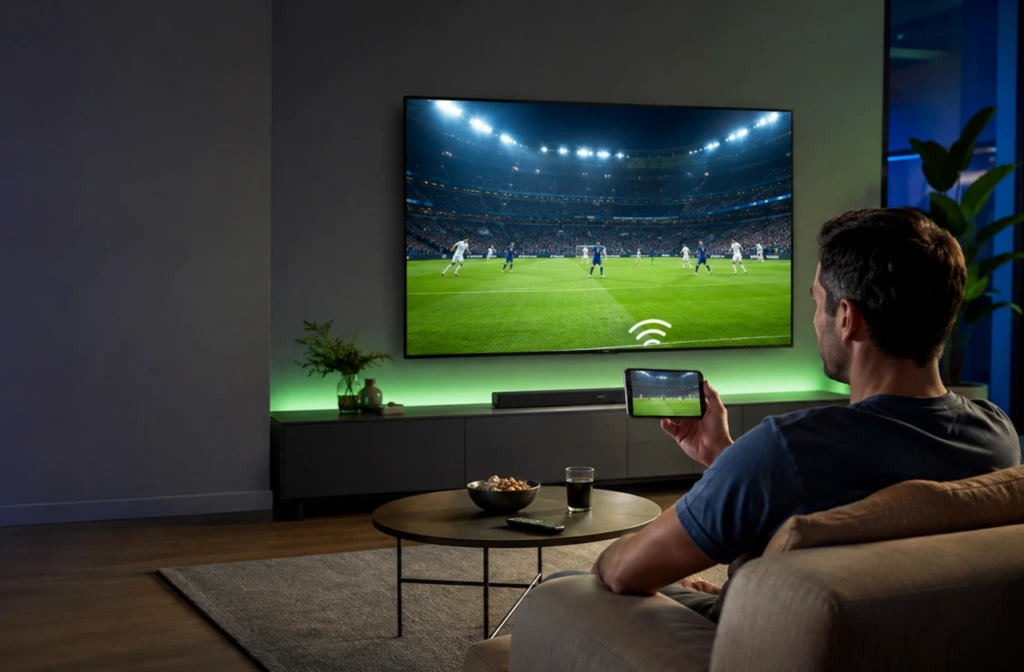
Ver un partido de la Premier League en el móvil resulta muy práctico cuando estás fuera de casa. La televisión suele ser la mejor opción cuando tienes acceso a ella. Varios...
Hay varios métodos de conexión disponibles. La mejor opción depende del teléfono, el televisor y la cadena de televisión que utilices. Empieza por la función «Cast» o «AirPlay» de la aplicación de streaming. Si tus dispositivos no se conectan de forma nativa, 1001 TVs Permite duplicar la pantalla de un teléfono compatible en una pantalla más grande a través de Wi-Fi. Un adaptador HDMI es otra opción fiable.
Aún necesitas una retransmisión autorizada de la Premier League. Las herramientas de transmisión y duplicación de pantalla conectan dispositivos, pero no ofrecen los partidos ni sustituyen a una suscripción deportiva.
Calendario de la Premier League 2026/27 y dónde verlo
¿Cuándo empieza la temporada 2026/27 de la Premier League?
La temporada 2026/27 de la Premier League comienza el viernes 21 de agosto de 2026. La última jornada se disputará el domingo 30 de mayo de 2027.
Los 20 clubes disputan 38 partidos de liga, lo que suma un total de 380 encuentros. La temporada consta de 33 jornadas de fin de semana y cinco jornadas entre semana.
Las horas de inicio de los partidos pueden variar tras la publicación del calendario. La programación televisiva, las copas nacionales y las competiciones europeas pueden afectar al calendario.
Compruebe el Calendario oficial de la Premier League 2026/27 antes de cada partido. También puedes añadir el Calendario digital de la Premier League en tu móvil. Se actualiza cuando se mueven los elementos.
¿Dónde se puede ver la Premier League?
Los derechos de retransmisión de la Premier League se venden por países y regiones. No existe una suscripción única a nivel mundial para ver la Premier League en streaming.
En la tabla siguiente se enumeran algunos de los titulares de derechos oficiales para la temporada 2026/27.
| País o región | Titular oficial de los derechos |
| Reino Unido | Sky Sports y TNT Sports; BBC Sport con los momentos más destacados |
| Estados Unidos | NBC Sports |
| Canadá | Fubo |
| Australia | Stan Sport |
| Nueva Zelanda | Sky NZ |
| China | Migu |
| Hong Kong, China | PCCW |
| Taipéi Chino | ELTA |
| Japón | U-Next |
| Corea del Sur | Coupang |
| Singapur | StarHub |
| Malasia | Astro |
| India y el sur de Asia | JioStar |
| Francia | CANAL+ |
| Alemania y Austria | Sky Deutschland |
| España y Portugal | DAZN |
| Italia | Sky Italia |
| Dinamarca, Finlandia, Noruega y Suecia | Viaplay |
| Islandia | Sinónimo |
| Oriente Medio y Norte de África | beIN Sports |
| África subsahariana | SuperSport |
| Brasil y otros mercados sudamericanos | ESPN |
Estos derechos abarcan la temporada 2026/27. No obstante, cada titular de los derechos podrá retransmitir los partidos a través de diferentes canales, aplicaciones o planes de suscripción.
La reproducción en dispositivos móviles no siempre incluye la transmisión a la televisión. Consulta la política vigente del proveedor sobre dispositivos antes de suscribirte. El Página de socios de retransmisión de la Premier League tiene la lista regional completa.
Elige el método adecuado para conectar el móvil al televisor
La transmisión directa es la mejor forma de empezar. Suele ser más práctica que duplicar toda la pantalla del móvil y evita que las notificaciones personales aparezcan en la televisión.
AirPlay es la opción más lógica para un iPhone y un televisor compatible. Los usuarios de Android pueden disponer de Google Cast, Screen Cast o Samsung Smart View.
Los hogares con dispositivos mixtos a veces necesitan otra solución. Por ejemplo, es posible que el teléfono y la televisión utilicen sistemas de transmisión diferentes. En ese caso, 1001 TVs puede proporcionar un receptor compatible en los dispositivos compatibles.
Merece la pena plantearse utilizar una conexión HDMI por cable cuando la red Wi-Fi está saturada.
| Tu configuración | Método recomendado |
| La aplicación de streaming tiene un botón «Cast» | Utiliza la función «Cast» integrada en la aplicación |
| iPhone con Apple TV o un televisor compatible con AirPlay | Utiliza AirPlay |
| Un dispositivo Android con Chromecast, Google TV o un televisor con Google Cast | Utiliza Google Cast |
| Teléfono Samsung Galaxy con un televisor Samsung compatible | Utiliza Smart View |
| El teléfono y la televisión utilizan sistemas diferentes | Prueba 1001 TVs |
| El televisor tiene HDMI, pero sus funciones inteligentes son limitadas | Utiliza un adaptador HDMI compatible |
| La reproducción inalámbrica es inestable | Prueba con HDMI o mejora la conexión de red |
Utiliza siempre el botón «Cast» o «AirPlay» de la propia aplicación de la emisora, cuando esté disponible. Algunos proveedores permiten la transmisión directa, pero bloquean la duplicación de pantalla a pantalla completa.
Cómo ver la Premier League desde el móvil en la tele
Antes de conectarte, abre la retransmisión en tu móvil para comprobar que la transmisión funciona. Actualiza la aplicación del emisor si es necesario.
Los métodos inalámbricos suelen requerir que el teléfono y el televisor estén conectados a la misma red Wi-Fi. Evita la red Wi-Fi para invitados, ya que puede impedir que los dispositivos locales se detecten entre sí.
Prueba la configuración antes del inicio. Una breve prueba te dará tiempo para cambiar de método si la primera opción falla.
Método 1: utiliza la función «Cast» de la aplicación de streaming
Google Cast está disponible en Chromecast, en el dispositivo Google TV Streamer y en televisores compatibles con Google Cast. Además, la aplicación de streaming debe ser compatible con esta función.
- Conecta el teléfono y el dispositivo receptor a la misma red Wi-Fi.
- Abre la aplicación de streaming autorizada.
- Selecciona el partido de la Premier League.
- Pulsa el icono de «Cast» en el reproductor de vídeo.
- Elige tu televisor o dispositivo de streaming.
- Espera a que comience la reproducción en la televisión.
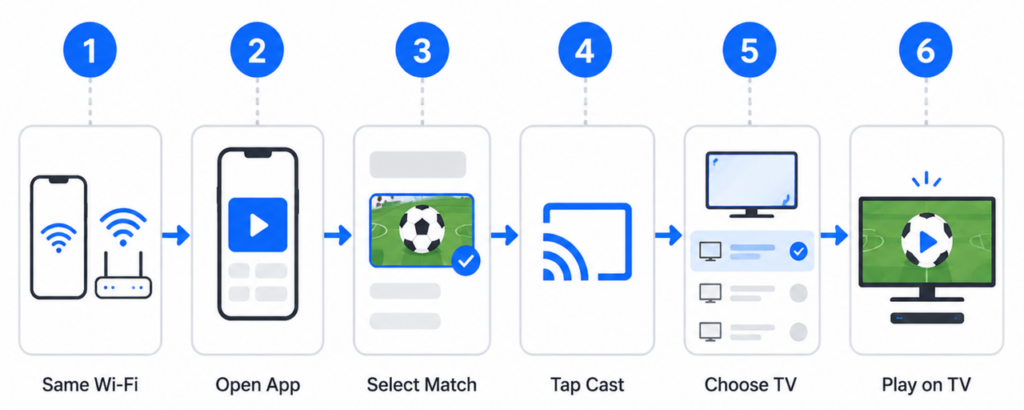
Normalmente, el dispositivo receptor se encarga de la reproducción, mientras que el teléfono actúa como mando. Es posible que puedas bloquear el teléfono o utilizar otra aplicación sin detener el partido.
Si no aparece el botón «Cast», consulta la página de compatibilidad de dispositivos del proveedor. Es posible que el servicio no sea compatible con Google Cast.
Google ofrece una lista actualizada de los requisitos en su guía oficial de reparto.
Método 2: utilizar AirPlay desde un iPhone
AirPlay funciona con Apple TV y televisores inteligentes compatibles. La aplicación de vídeo debe ser compatible con AirPlay para poder transmitir contenido directamente.
- Conecta el iPhone y el televisor a la misma red Wi-Fi.
- Abre la aplicación de la cadena.
- Empieza el partido.
- Pulsa el botón de AirPlay.
- Selecciona tu Apple TV o un televisor inteligente compatible.
- Introduce el código que aparece en la televisión si se te solicita.
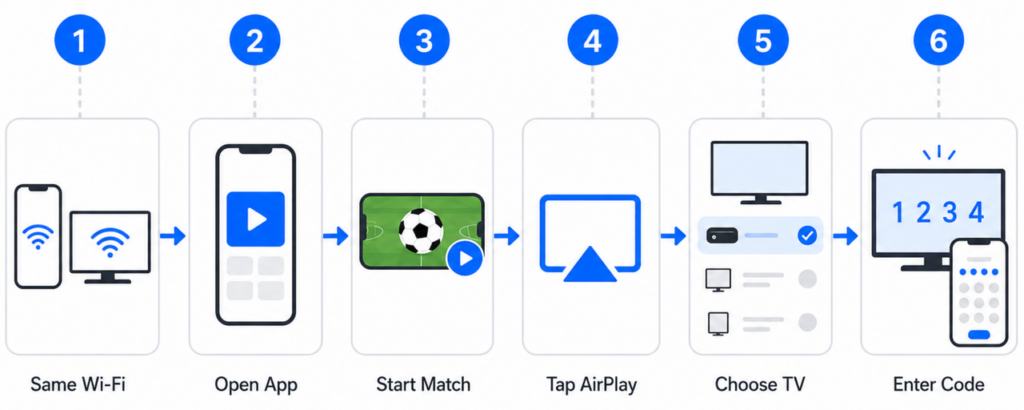
Si una aplicación no tiene el botón de AirPlay, puedes abrir el Centro de control y seleccionar “Duplicación de pantalla”. De este modo, se copiará toda la pantalla del iPhone, incluidas las notificaciones.
Algunas aplicaciones deportivas bloquean la duplicación de pantalla a pantalla completa. Utiliza la aplicación oficial de televisión del proveedor si la imagen aparece en negro.
Apple describe ambas opciones en su Guía sobre AirPlay y la duplicación de pantalla.
Método 3: transmitir o duplicar la pantalla desde Android
Los fabricantes de dispositivos Android utilizan varios nombres para referirse a las herramientas de visualización inalámbrica. Busca «Cast», «Screen Cast», «Smart View» o «Wireless Display».
- Conecta el teléfono Android y el televisor a la misma red Wi-Fi.
- Abre la aplicación de la cadena.
- Busca primero el botón «Cast».
- Si no aparece ningún botón, abre «Ajustes rápidos» en el teléfono.
- Selecciona «Cast», «Screen Cast» o «Smart View».
- Elige el dispositivo de recepción.
- Confirma la solicitud en el televisor si se te solicita.
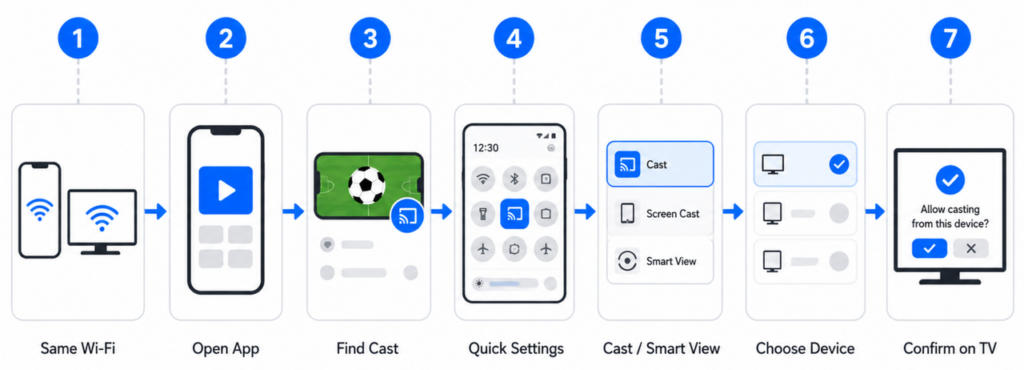
Los usuarios de Samsung Galaxy pueden seguir a Samsung en Instrucciones oficiales de Smart View.
Los teléfonos Google Pixel utilizan Google Cast para la proyección inalámbrica. Según Google, los usuarios pueden proyectar una aplicación o toda la pantalla. El Pixel 8 y los modelos posteriores también admiten conexiones por cable con pantallas compatibles. Encontrarás más detalles en el Guía de visualización de píxeles.
La duplicación de pantalla a pantalla completa puede mostrar llamadas y notificaciones. Además, puede verse bloqueada por las normas de protección de contenidos del emisor.
Método 4: duplicación con 1001 TVs
1001 TVs resulta útil cuando las opciones de transmisión integradas no son compatibles. La aplicación es compatible con iOS, Android, Windows, macOS y varias plataformas de televisores inteligentes.
- Instala 1001 TVs en el teléfono y en el dispositivo receptor compatible.
- Conecta ambos dispositivos a la misma red Wi-Fi.
- Abre 1001 TVs en ambas pantallas.
- Selecciona “Screen Mirroring” en el teléfono.
- Elige el televisor o escanea el código QR que aparece en pantalla.
- Acepta la solicitud en el dispositivo receptor.
- Inicia la transmisión en espejo y, a continuación, abre la retransmisión autorizada del partido.
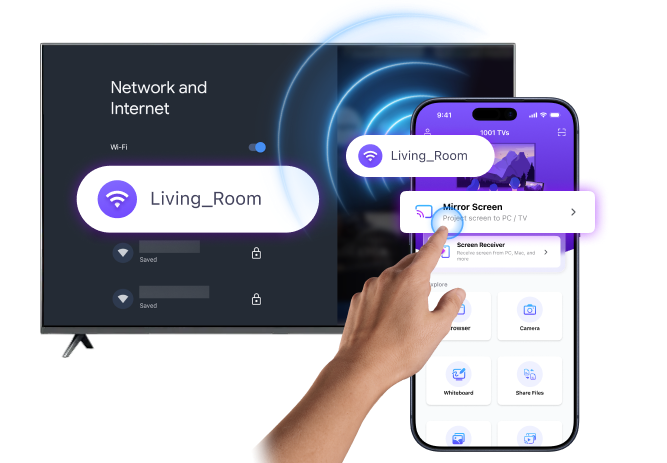
Las instrucciones detalladas para el iPhone están disponibles en el Guía de duplicación de pantalla de 1001 TVs para iOS. Los usuarios de Android TV pueden consultar el Página de productos y configuración de Android TV.
Los instaladores y los enlaces a las tiendas de aplicaciones están disponibles en la Centro de descargas de 1001 TVs.
1001 TVs conecta dispositivos compatibles. No ofrece retransmisiones de la Premier League ni suscripciones deportivas. Es posible que una cadena de televisión siga bloqueando el vídeo duplicado mediante DRM o restricciones de captura de pantalla.
Método 5: conectar mediante HDMI
Una conexión HDMI puede resultar útil cuando la reproducción inalámbrica es inestable. Además, funciona con muchos televisores que no cuentan con funciones modernas de transmisión.
- Comprueba qué conector utiliza tu teléfono.
- Comprueba que el teléfono admita la salida de vídeo.
- Conecta un adaptador de pantalla compatible al teléfono.
- Conecta un cable HDMI al adaptador.
- Conecta el otro extremo al televisor.
- Selecciona la entrada HDMI correspondiente en el televisor.
- Abre la transmisión autorizada en el teléfono.
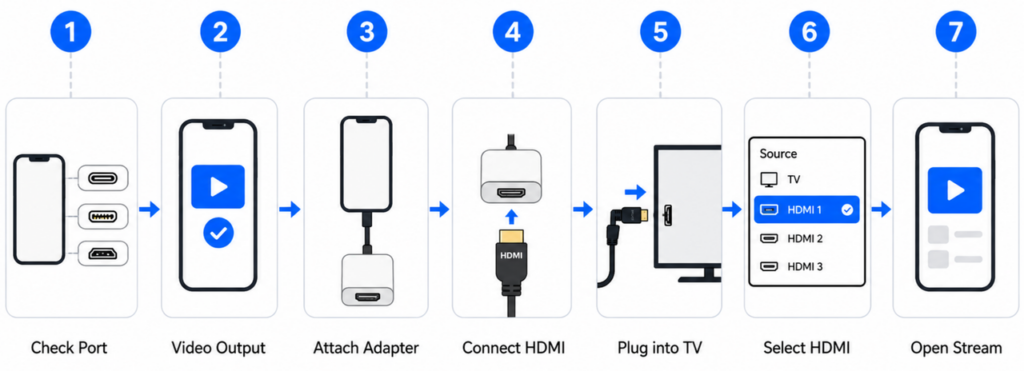
El iPhone 15 y los modelos posteriores utilizan USB-C. Los modelos anteriores compatibles con el iPhone utilizan Lightning. Apple explica los tipos de adaptadores disponibles en su Guía de pantallas con cable.
La compatibilidad con Android varía según el modelo. Un puerto de carga USB-C no admite automáticamente la salida de vídeo HDMI. Consulta las especificaciones del fabricante antes de comprar un adaptador.
Un cable no anula la política de contenidos de la cadena. Es posible que, para ver vídeos protegidos, siga siendo necesario disponer de una aplicación o un dispositivo de recepción autorizados.
Cómo conseguir una transmisión fluida y fiable en tu televisor
Si la transmisión o la duplicación de pantalla no funcionan
Los fallos de conexión suelen deberse a problemas de detección de la red, permisos de los dispositivos, diferencias entre protocolos o restricciones de contenido. Una pantalla en negro también puede indicar que la aplicación de streaming bloquea la transmisión de vídeo duplicada.
Para ver la lista completa de correcciones, consulta ¿No funciona la duplicación de pantalla? Causas habituales y soluciones prácticas. Abarca dispositivos perdidos, conexiones inestables, permisos de la red local, incompatibilidades de protocolos y contenidos protegidos.
Consejos para sacar una foto mejor el día del partido
- Comprueba la conexión de streaming y de la televisión antes del inicio del partido.
- Siempre que sea posible, utiliza el botón «Cast» del dispositivo de reproducción en lugar de la duplicación de pantalla a pantalla completa.
- Conecta ambos dispositivos a una señal Wi-Fi potente de 5 GHz, siempre que sea compatible.
- Pausa las descargas, las copias de seguridad en la nube y otras actividades que consuman muchos recursos de red.
- Activa el modo «No molestar» antes de duplicar la pantalla completa del móvil.
- Gira el móvil al modo horizontal si la imagen no ocupa toda la pantalla del televisor.
- Mantén el teléfono conectado a la corriente durante las sesiones prolongadas de duplicación de pantalla.
- Si la conexión Wi-Fi sigue siendo inestable, utiliza la conexión Ethernet del televisor o la conexión HDMI del teléfono.
Los usuarios de 1001 TVs también pueden ajustar la resolución de salida y la frecuencia de fotogramas. Los ajustes más altos requieren una conexión de red más potente. El Guía sobre la calidad de la duplicación de pantalla explica los controles disponibles.
Preguntas frecuentes
¿Puedo ver todos los partidos de la Premier League a través del mismo servicio de streaming?
No siempre. La disponibilidad de los partidos depende de tu país, de la cadena de televisión y de tu plan de suscripción. Consulta la programación actual del proveedor antes del inicio del partido.
¿Todas las aplicaciones de streaming de la Premier League admiten la función de transmisión a dispositivos externos?
No. Algunas aplicaciones son compatibles con Google Cast o AirPlay, mientras que otras solo permiten la reproducción en dispositivos autorizados. Consulta la política de dispositivos del emisor para obtener más información.
¿Qué método para conectar el móvil al televisor tiene el menor retraso?
Una conexión HDMI compatible suele ser la que menos retraso local añade. La transmisión directa desde una aplicación suele ser la mejor opción inalámbrica. La duplicación de pantalla a pantalla completa puede introducir más latencia.
¿Mi móvil y mi televisor tienen que conectarse a la misma red Wi-Fi?
Sí, en el caso de la mayoría de los métodos inalámbricos, incluidos Google Cast, AirPlay, Smart View y 1001 TVs. Las redes de invitados pueden impedir que los dispositivos se detecten entre sí.
¿Por qué se ve una pantalla negra en mi televisor cuando veo el partido?
Es posible que la cadena utilice DRM o protección contra la captura de pantalla. Prueba su función oficial de transmisión o su aplicación para televisores inteligentes. No intentes eludir la restricción.
¿Puedo verlo desde mi móvil sin conexión Wi-Fi?
Puedes conectar un teléfono compatible a través de HDMI. El teléfono seguirá necesitando datos móviles u otra conexión a Internet para cargar la transmisión.
¿Ofrece 1001 TVs partidos de la Premier League?
N.º 1001 TVs es una aplicación para duplicar la pantalla y conectar dispositivos. No ofrece contenidos, canales ni suscripciones de streaming.
¿Puedo seguir usando el móvil mientras veo la serie?
Por lo general, sí, cuando se utiliza la función de transmisión a través de una aplicación. La duplicación de pantalla a pantalla completa muestra todo lo que haces en el móvil, por lo que no es posible utilizar el dispositivo de forma privada.
Disfruta del próximo partido en una pantalla más grande
Empieza pulsando el botón «Cast» o «AirPlay» de la aplicación de tu emisora. Suele ser la forma más sencilla de transmitir un partido desde tu móvil a la televisión.
Cuando las opciones nativas son incompatibles, 1001 TVs Permite conectar dispositivos compatibles a través de la misma red Wi-Fi. El HDMI sigue siendo una opción útil como alternativa para televisores con compatibilidad inalámbrica limitada.
Sea cual sea el método que elijas, configúralo antes del inicio del partido. Hacer una breve prueba es mucho más fácil que solucionar problemas una vez que el partido haya comenzado.
