
Az asztali vetítés ablakának fő jellemzői (osztott képernyő - teljes képernyő - szünet - címsor elrejtése)
Az 1001 TVs asztali alkalmazás lehetővé teszi a képernyő casting vezérlését közvetlenül a casting ablakból, beleértve a teljes képernyős módot, a szünetet, a címsor elrejtését és a több eszközzel történő osztott képernyős castingot.
Minden művelet elvégezhető magán az asztali számítógépen - nincs szükség telefonra vagy további küldő eszközre -, így ideális egyéni használatra és csoportos együttműködésre egyaránt.
1. Hogyan kell használni
1) Címsor vezérlők
A címsor gyors hozzáférést biztosít a következő funkciókhoz:
Automatikus osztott képernyő (Windows)
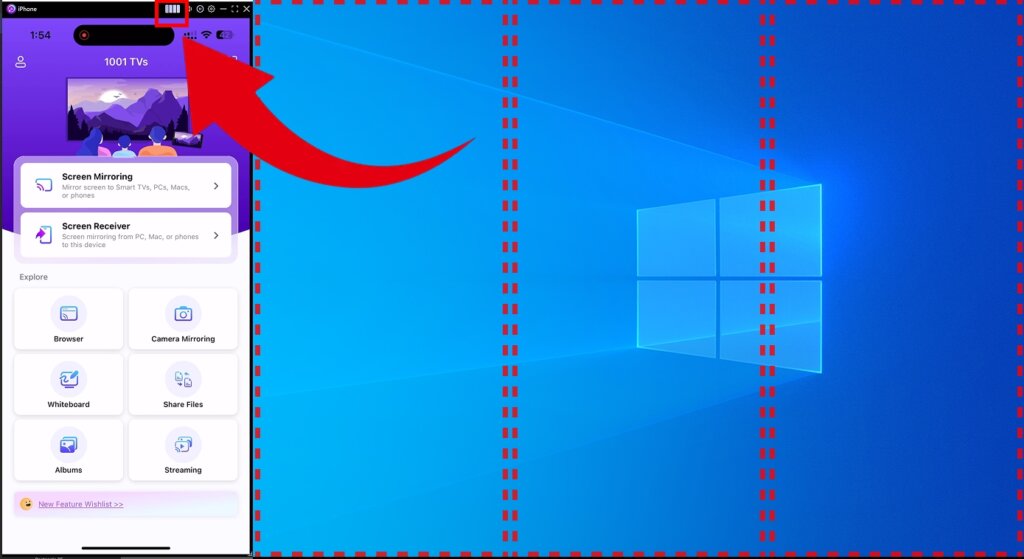
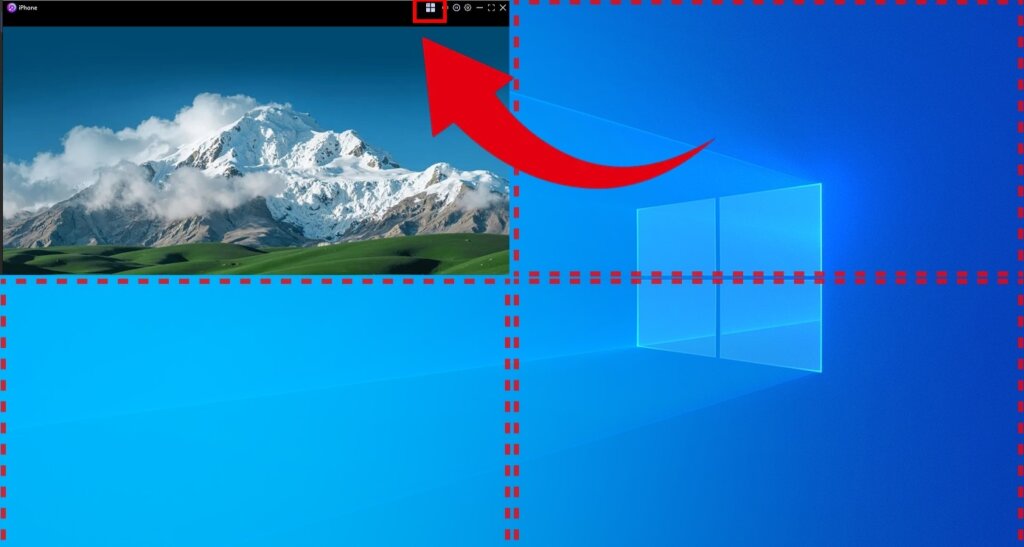
Sikeres csatlakozás után kattintson a négyzet alakú ikon a címsorban, hogy a képernyőt automatikusan négy részre ossza.
Minden egyes eszköz saját ablakban jelenik meg, és támogatja a portré és a landscape tájolást is - ideális a több eszközzel történő összehasonlításhoz vagy a csoportos együttműködéshez.
Teljes képernyős kijelző
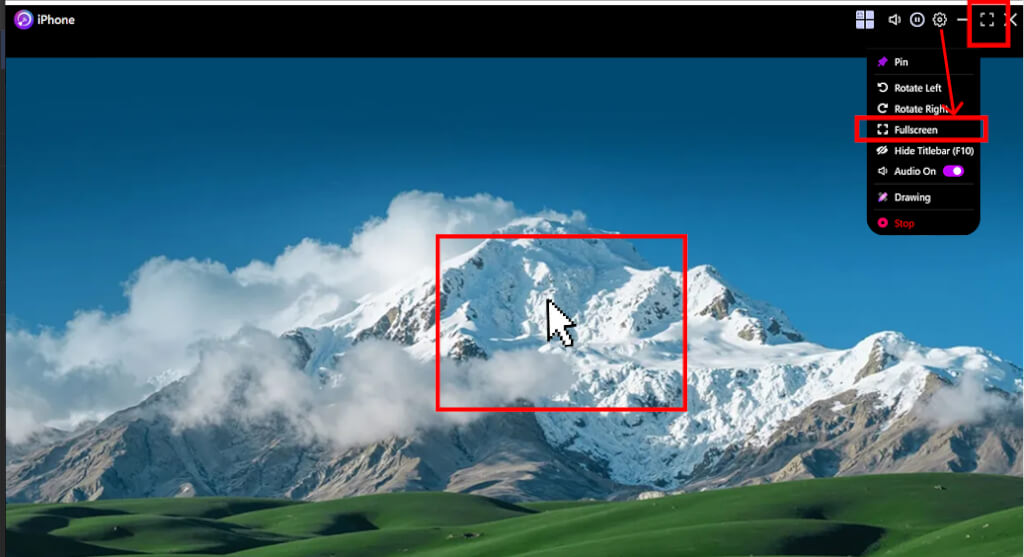
A teljes képernyős módba háromféleképpen léphet be:
- Kattintson a Teljes képernyő ikon a címsorban
- Nyissa meg a címet. Beállítások és válassza a Teljes képernyő a menüből
- Kattintson duplán az öntőablak közepére
(Elérhető, ha Beállítások > Megjelenítés > Casting ablak > Több ablak automatikus elrendezése ki van kapcsolva)
Teljes képernyős módban a jobb felső sarokban megjelenik egy minimalizáló gomb, amely 5 másodperc után automatikusan eltűnik.
Mozgassa az egeret a jobb felső sarokba, hogy ismét megjelenjen.
Sajtó ESC a teljes képernyős üzemmódból való kilépéshez bármikor.
Egyéb gyorsvezérlők
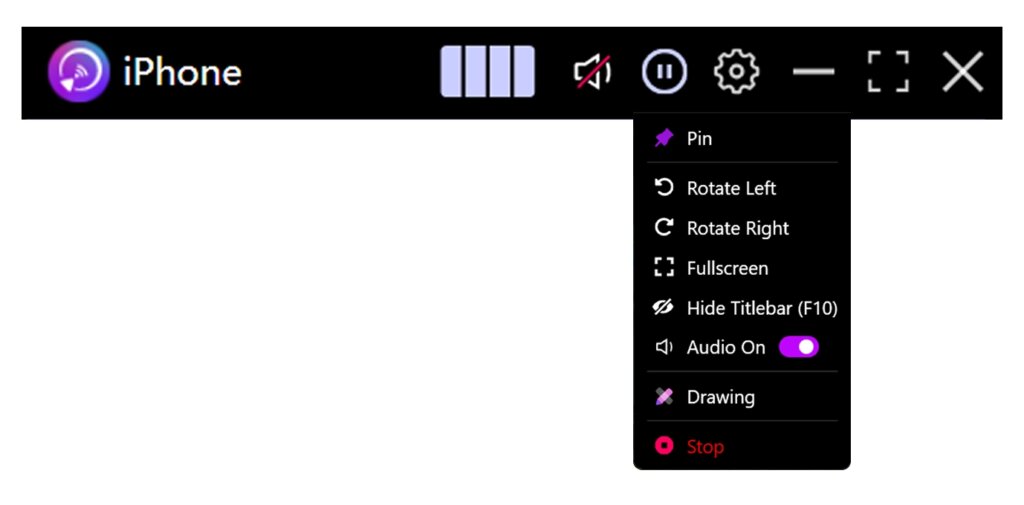
A címsor a következő gyorsvezérlőket is tartalmazza Mute, Szünet, Beállítások, Minimalizálja a címet., és Teljes képernyő, amely lehetővé teszi, hogy egyetlen kattintással elvégezze a szokásos műveleteket.
2) Jobb gombbal kattintva elérhető menüvezérlők
Kattintson a jobb gombbal az öntőablak bármely üres területére a további lehetőségek eléréséhez:
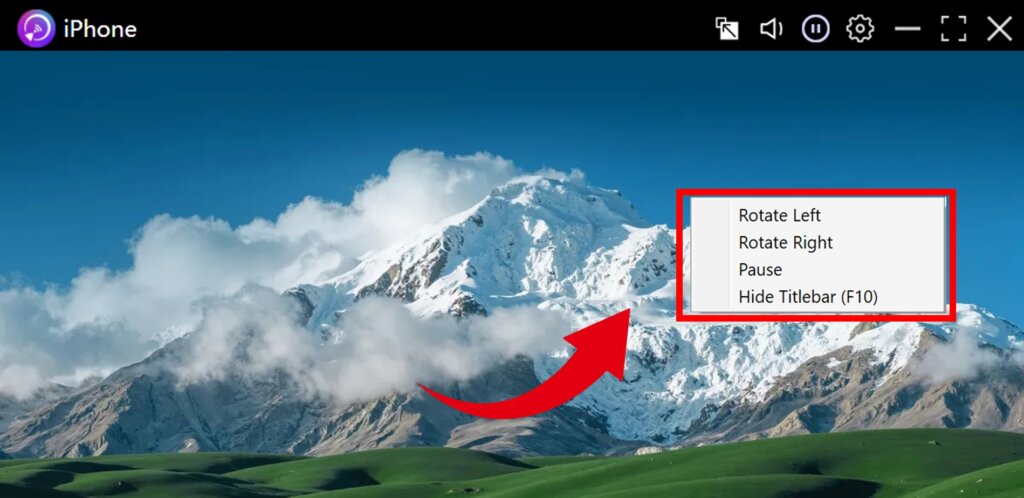
Képernyő forgatása
Válassza ki a címet. Balra forgatni vagy Jobbra forgatni (90° fordulatonként).
Ez különösen akkor hasznos, ha egy portrémódú telefont tükröz egy fekvő számítógép képernyőjére.
Casting szüneteltetése / folytatása
Kattintson a címre. Szünet az aktuális képernyő befagyasztásához.
Kattintson a címre. Önéletrajz a valós idejű casting folytatásához.
Címsor elrejtése
Válassza ki a címet. Címsor elrejtése (F10) a címsor eltávolításához és a megjelenítési hely maximalizálásához.
A címsor visszaállítható a jobb gombbal kattintva a menüből vagy a F10 újra.
2. Támogatott platformok
Támogatott rendszerek:
- Windows 7 vagy újabb
- macOS 10.15 vagy újabb verzió
Támogatott öntési mód:
- Képernyő tükrözés
Segítségre van szüksége?
Ha bármilyen probléma merülne fel, forduljon bátran ügyfélszolgálatunkhoz:
- További útmutatók: Vezérlés
- E-mail: 1001tvs@nero.com
- Weboldal: www.1001tvs.com