
macOS 15+ पर स्क्रीन मिररिंग टाइमआउट की समस्या का समाधान

यदि आप उपयोग कर रहे हैं macOS 15 या उसके बाद के संस्करण और यह त्रुटि सामने आती है:
“पेयरिंग का समय समाप्त हो गया! प्राप्तकर्ता ने पेयरिंग अनुरोध स्वीकार नहीं किया। कृपया पुनः प्रयास करें।”
—भले ही दोनों डिवाइस इससे जुड़े हों एक ही वाई-फाई नेटवर्कयह समस्या संभवतः निम्न कारणों से उत्पन्न हुई है: macOS 15+ के स्थानीय नेटवर्क अनुमति प्रतिबंध.

इसे कैसे ठीक करें
macOS 15 और उससे ऊपर के लिए:
1. टर्मिनल खोलें और निम्नलिखित कमांड चलाएँ:
पहली कमांड दर्ज करें, फिर दबाएँ प्रवेश करना:
sudo rm /Library/Preferences/com.apple.networkextension.plistजब कहा जाए, अपना दर्ज करें लॉगिन पासवर्ड और दबाएँ प्रवेश करना फिर से। (पासवर्ड स्क्रीन पर नहीं दिखाई देगा।)
फिर दूसरी कमांड दर्ज करें, और दबाएँ प्रवेश करना:
sudo rm /Library/Preferences/com.apple.networkextension.uuidcache.plist
2. अपने मैक को पुनः आरंभ करें, 1001 TVs खोलें, और फिर से पेयर करने का प्रयास करें।.
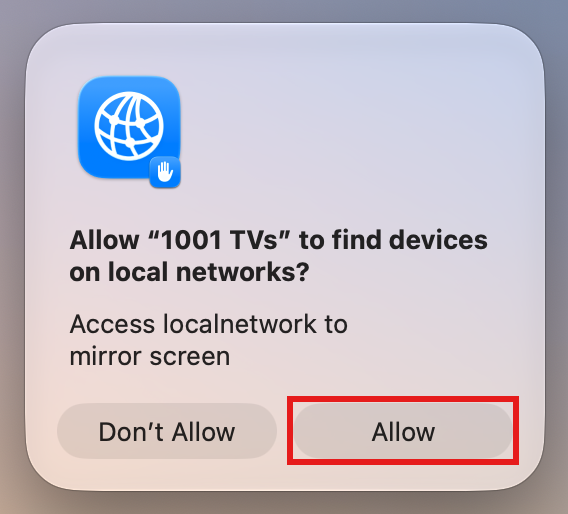
⚠️ महत्वपूर्ण: जब आप ऐप खोलते हैं, यदि एक स्थानीय नेटवर्क अनुमति प्रॉम्प्ट दिखाई देता है, तो क्लिक करना सुनिश्चित करें। “"अनुमति दें"” पहुँच प्रदान करने के लिए।.
macOS 26+ के लिए:
1. एक नया उपयोगकर्ता खाता बनाएँ
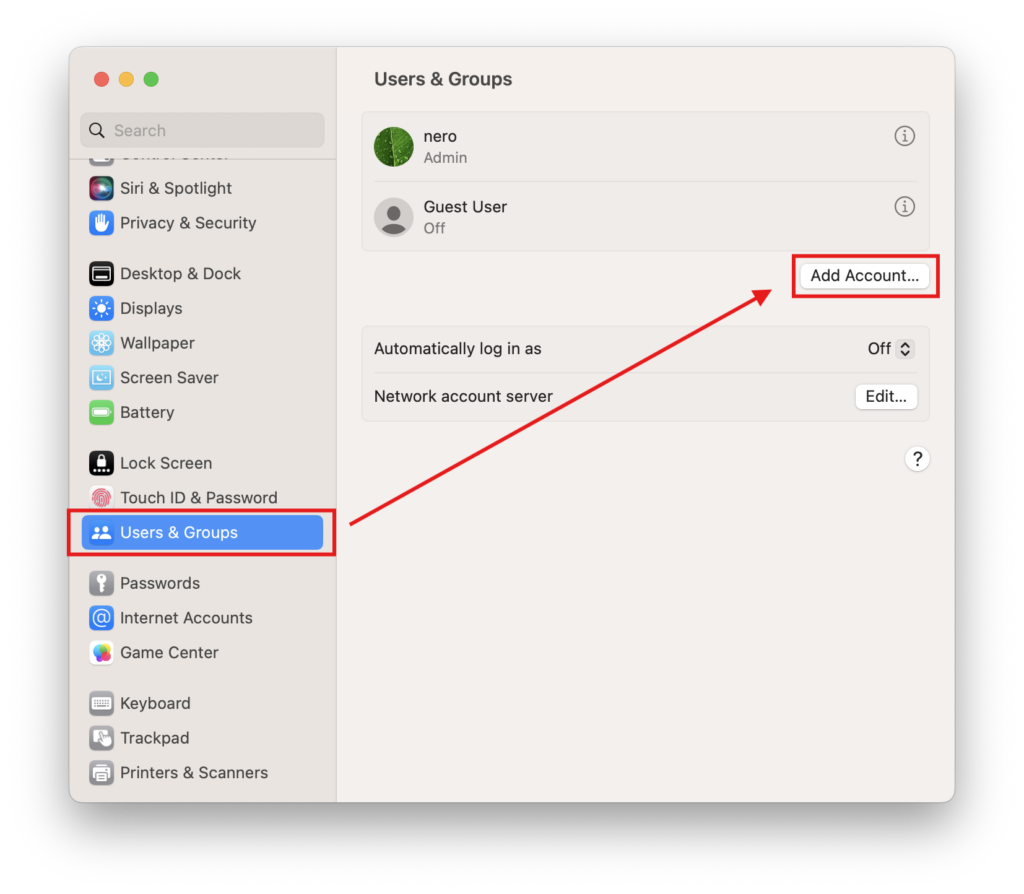
जाओ सिस्टम सेटिंग्स > उपयोगकर्ता और समूह और क्लिक करें खाता जोड़ें.
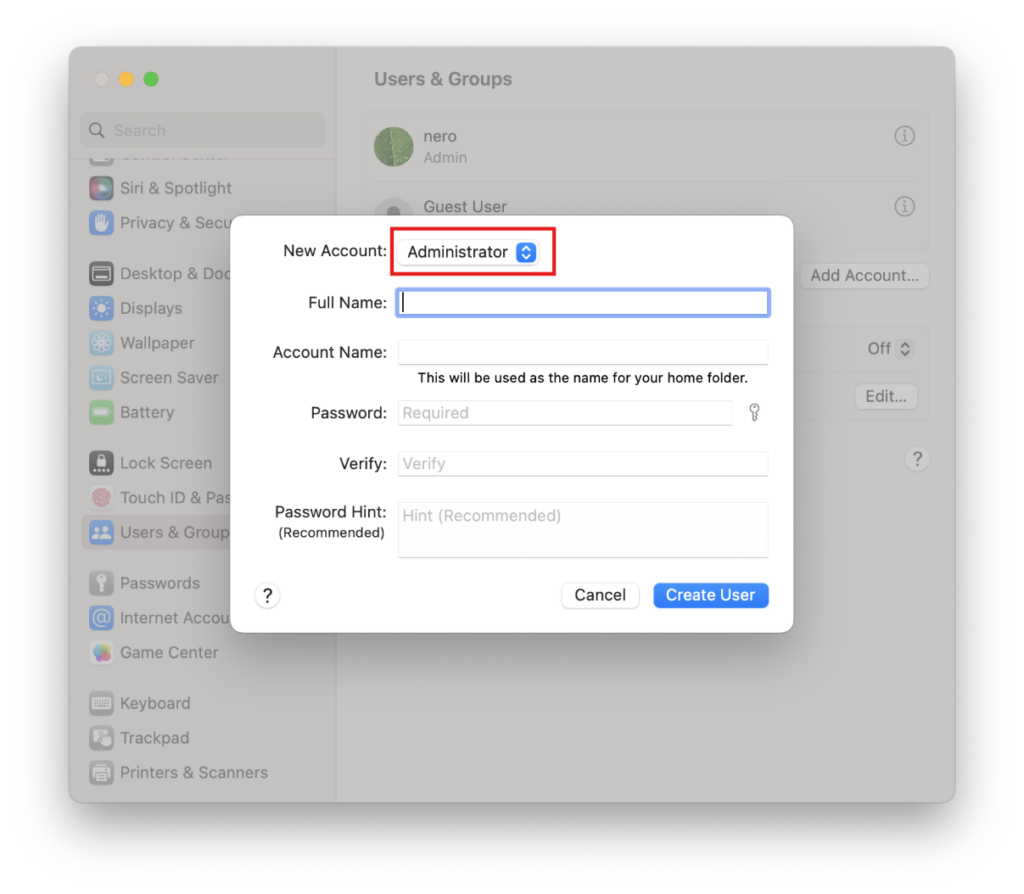
नए खाते का प्रकार सेट करें प्रशासक, फिर पूरा नाम और खाता नाम दर्ज करें, एक पासवर्ड सेट करें, और क्लिक करें उपयोगकर्ता बनाएँ.
2. नए खाते में लॉग इन करें
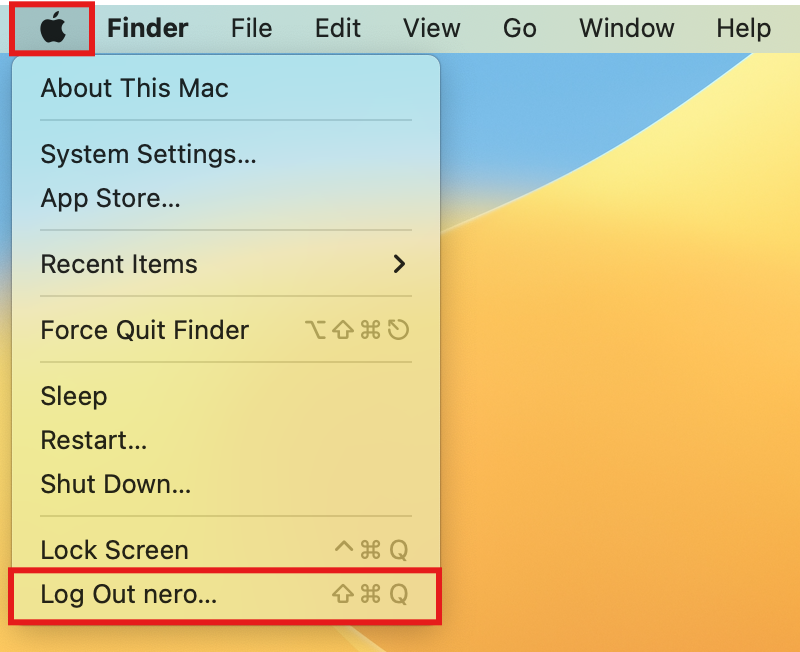
ऊपर बाएँ कोने में Apple लोगो पर क्लिक करें और चुनें लॉग आउट अपने वर्तमान खाते से साइन आउट करने के लिए।.
खाते में लॉग इन करें आपने अभी-अभी बनाया.
3. पेयरिंग दोबारा करें
अपने मैक को पुनः आरंभ करें, 1001 TVs खोलें, और फिर से पेयर करने का प्रयास करें।.
⚠️ महत्वपूर्ण: जब आप ऐप खोलते हैं, यदि एक स्थानीय नेटवर्क अनुमति प्रॉम्प्ट दिखाई देता है, तो क्लिक करना सुनिश्चित करें। “"अनुमति दें"” पहुँच प्रदान करने के लिए।.
अंतिम उपाय के रूप में, कृपया नीचे दिए गए चरणों का पालन करें।.
1. रिकवरी मोड में शुरू करें
ऊपर बाएँ कोने में Apple लोगो पर क्लिक करें और चुनें बंद करो.
अपने Mac के चिप प्रकार के आधार पर, निम्नलिखित करें:
- एप्पल सिलिकॉन मैक: बंद करने के बाद, पावर बटन (टच आईडी) को तब तक दबाकर रखें जब तक आपको “Loading startup options” दिखाई न दे। पावर बटन छोड़ें, फिर क्लिक करें। विकल्प.
- इंटेल मैक: शटडाउन करने के बाद, अपने मैक को चालू करने के लिए पावर बटन दबाएँ, फिर तुरंत दबाकर रखें कमांड (⌘) + R जब तक स्क्रीन पर Apple लोगो या एक प्रोग्रेस बार दिखाई न दे, तब तक कीज़ को दबाए रखें, फिर उन्हें छोड़ दें।.
एक बार जब आप रिकवरी मोड में हों, तो अपना खाता चुनें और अपना लॉगिन पासवर्ड दर्ज करें।.
2. अस्थायी रूप से सिस्टम सुरक्षा बंद करें
रिकवरी मेनू बार में, क्लिक करें सुविधाएँ > टर्मिनल.
निम्नलिखित कमांड टाइप करें और दबाएँ प्रवेश करना:
सीएसआरटीयूआईएल डिसेबलजब आप “सिस्टम इंटीग्रिटी प्रोटेक्शन सफलतापूर्वक अक्षम कर दिया गया।” देखें, तो Apple लोगो पर क्लिक करें और चुनें पुनः आरंभ करें.
3. कैश की गई अनुमति फ़ाइलों को हटाएँ
आपके मैक के रीस्टार्ट होने के बाद, खोलें टर्मिनल (लॉन्चपैड या एप्लिकेशन्स > यूटिलिटीज़ में पाया जाता है)।.
पहला कमांड दर्ज करें और दबाएँ प्रवेश करना:
sudo rm /Library/Preferences/com.apple.networkextension.plistजब कहा जाए, अपना दर्ज करें लॉगिन पासवर्ड और दबाएँ प्रवेश करना फिर से। (आपका पासवर्ड स्क्रीन पर नहीं दिखेगा — यह सामान्य है।)
दूसरा कमांड दर्ज करें और दबाएँ प्रवेश करना:
sudo rm /Library/Preferences/com.apple.networkextension.uuidcache.plist4. सिस्टम सुरक्षा वापस चालू करें
अपने मैक को फिर से बंद करें।.
दोहराएँ चरण 1 रिकवरी मोड में फिर से प्रवेश करने के लिए।.
खुला टर्मिनल, निम्नलिखित कमांड टाइप करें, और दबाएँ प्रवेश करना:
सीएसआरटीयूएल इनेबलजब आप सफलता संदेश देखें, तो Apple लोगो पर क्लिक करें और चुनें पुनः आरंभ करें.
5. फिर से पेयर करने का प्रयास करें
अपने मैक को पुनः आरंभ करें, 1001 TVs खोलें, और फिर से पेयर करने का प्रयास करें।.
⚠️ महत्वपूर्ण: जब आप ऐप खोलते हैं, यदि एक स्थानीय नेटवर्क अनुमति प्रॉम्प्ट दिखाई देता है, तो क्लिक करना सुनिश्चित करें। “"अनुमति दें"” पहुँच प्रदान करने के लिए।.