
iOS पर व्हाइटबोर्ड फ़ीचर का उपयोग कैसे करें और इसे टीवी या पीसी पर मिरर कैसे करें
क्या आप अपने iPhone या iPad से सीधे टीवी या कंप्यूटर स्क्रीन पर अपने विचारों को स्केच करने, चित्र बनाने और प्रस्तुत करने का एक आसान तरीका ढूंढ रहे हैं? व्हाइटबोर्ड सुविधा में 1001 TVs ऐप यह आपका सबसे उपयुक्त उपकरण है।.
इस गाइड में, हम आपको इस सुविधा का उपयोग करने का तरीका बताएंगे। केवल iOS उपकरणों पर उपलब्ध, और आपको दिखाएंगे कि कैसे इसे अपने टीवी या पीसी पर मिरर करें बस कुछ आसान चरणों में।'‘
👉 अपने iOS डिवाइस पर 1001 TVs डाउनलोड करें
✨ व्हाइटबोर्ड फ़ीचर क्या है?
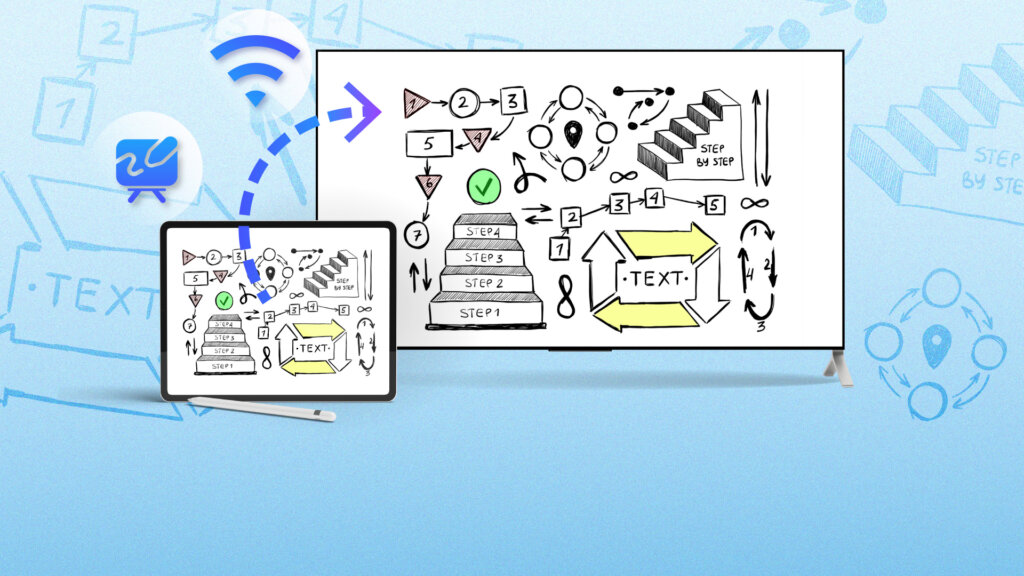
1001 TVs में व्हाइटबोर्ड एक है ड्राइंग टूल जो आपको वास्तविक समय में लिखने या चित्र बनाने की सुविधा देता है। यह इसके लिए एकदम सही है:
* शिक्षण या ट्यूशन
* व्यावसायिक प्रस्तुतियाँ
* विचार-मंथन सत्र
* रचनात्मक रेखाचित्रण
✅ आपको क्या चाहिए
शुरू करने से पहले, सुनिश्चित कर लें कि आपके पास निम्नलिखित चीजें हैं:
* एक iPhone या ipad
* 1001 TVs ऐप आपके iOS डिवाइस पर इंस्टॉल किया गया
* ए टीवी, विंडोज पीसी या मैक स्क्रीन मिररिंग के लिए
* दोनों डिवाइस इससे जुड़े हुए हैं एक ही वाई-फाई नेटवर्क
🧭 चरण-दर-चरण: व्हाइटबोर्ड का उपयोग कैसे करें और इसे मिरर कैसे करें
चरण 1: 1001 TVs ऐप खोलें
लॉन्च करें 1टीपी1टी अपने iPhone या iPad पर ऐप डाउनलोड करें।.
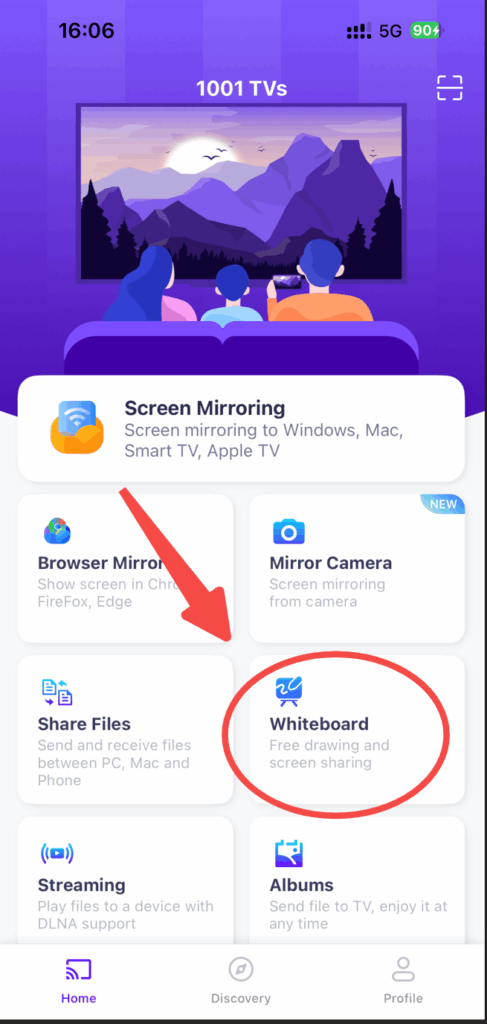
चरण 2: "व्हाइटबोर्ड" पर टैप करें“
मुख्य मेनू से, टैप करें “व्हाइटबोर्ड” बटन।.
यह होम स्क्रीन के निचले दाहिने हिस्से में स्थित है।.
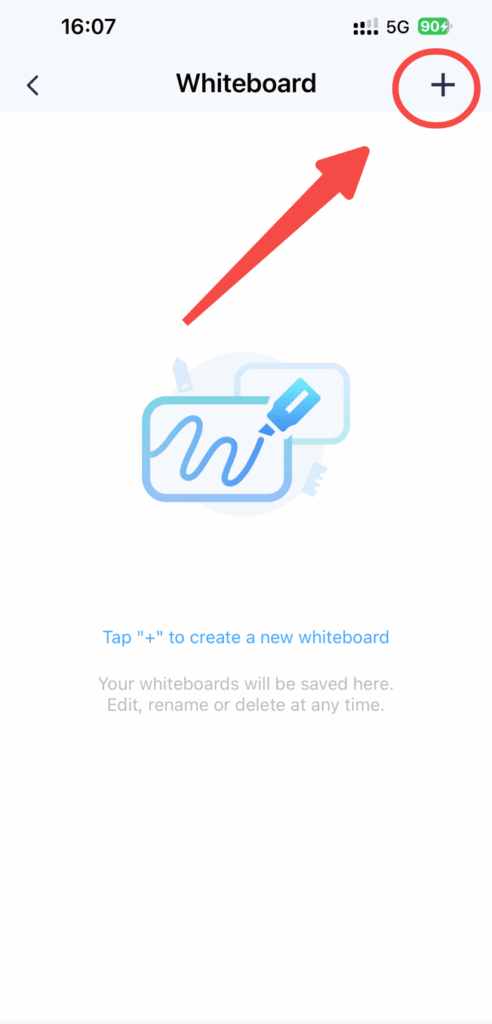
चरण 3: एक नया व्हाइटबोर्ड बनाएं
नया व्हाइटबोर्ड शुरू करने के लिए ऊपरी दाएं कोने में मौजूद "+" आइकन पर टैप करें।.
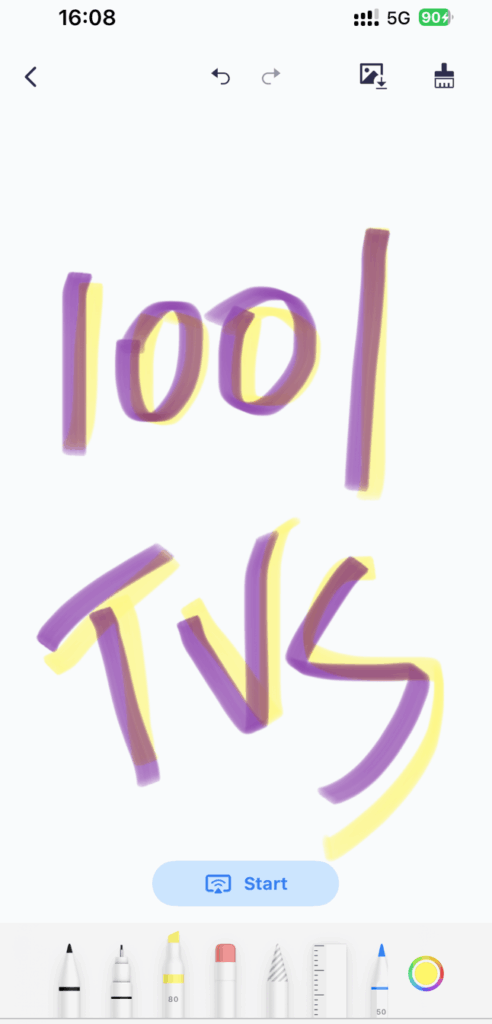
चरण 4: चित्र बनाना शुरू करें
लिखने, रेखाचित्र बनाने या चित्र बनाने के लिए नीचे दिए गए उपलब्ध उपकरणों — पेन, मार्कर, हाइलाइटर, इरेज़र आदि — का उपयोग करें।.
चरण 5: मिररिंग शुरू करने के लिए "स्टार्ट" पर टैप करें
जब आप प्रस्तुति देने के लिए तैयार हों:
- टैप करें “"शुरू करना"” नीचे केंद्र में स्थित बटन।.
- यह ऐप आपको वहां ले जाएगा मिरर स्क्रीन अनुभाग।.
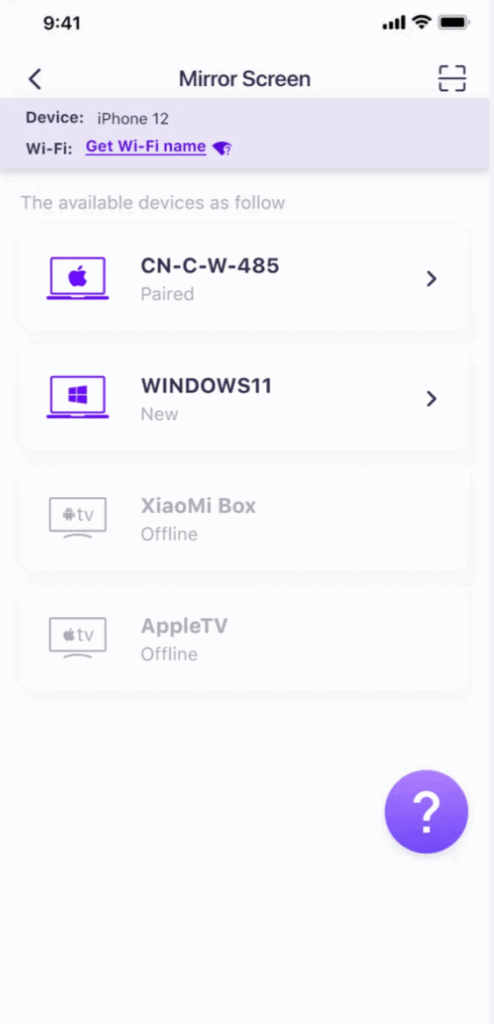
चरण 6: मिरर करने के लिए एक डिवाइस चुनें
उपलब्ध उपकरणों में से चयन करें (उदाहरण के लिए, विंडोज पीसी, मैक, एप्पल टीवी, स्मार्ट टीवी)। सुनिश्चित करें कि लक्षित उपकरण ऑनलाइन है और उसी वाई-फाई से कनेक्टेड है।.
यदि आप पहली बार कनेक्ट कर रहे हैं, तो दिखाए गए पेयरिंग निर्देशों का पालन करें।.
चरण 7: प्रस्तुति शुरू करें
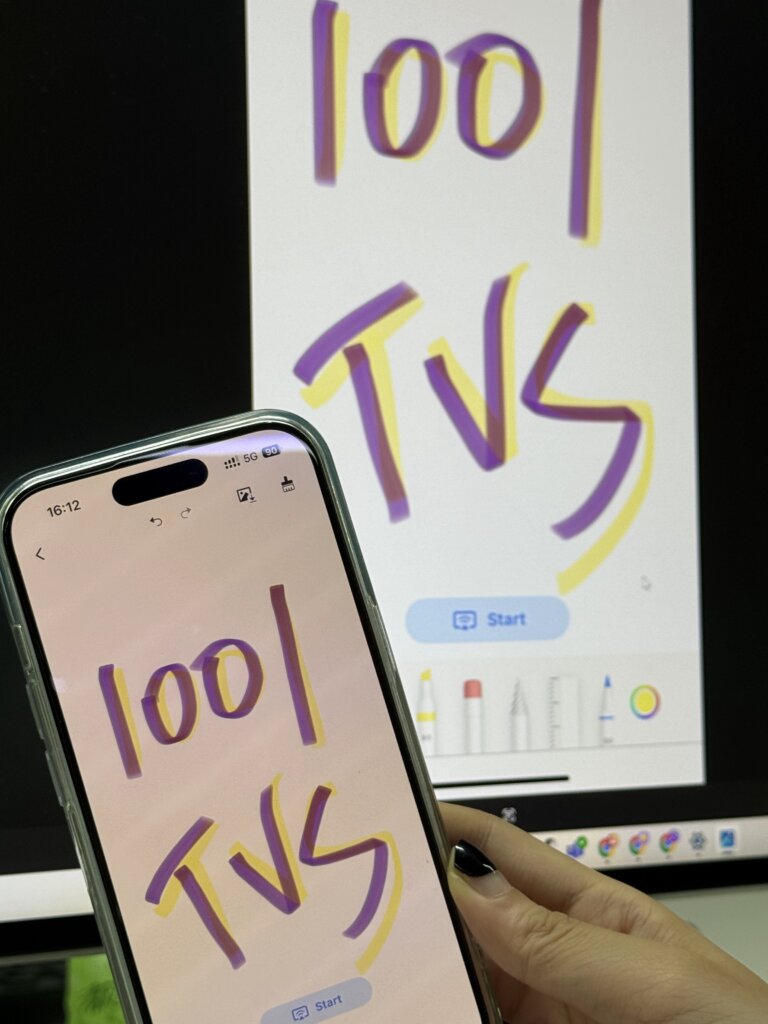
डिवाइस चुनने के बाद, आपका व्हाइटबोर्ड टीवी या कंप्यूटर पर तुरंत दिखाई दें स्क्रीन।.
अब तुम यह कर सकते हो वास्तविक समय में चित्र बनाएं, और हर स्ट्रोक बड़ी स्क्रीन पर दिखाई देगा — लाइव शिक्षण, प्रस्तुतियों या बैठकों में विचारों को साझा करने के लिए बहुत अच्छा है।.
📸 उदाहरण:
💡 सर्वोत्तम उपयोग के लिए सुझाव
- एक का उपयोग करें एप्पल पेंसिल (यदि iPad पर हैं) तो अधिक सटीक चित्र बनाने के लिए।.
- सुनिश्चित करें कि आपके उपकरण अद्यतन सर्वोत्तम प्रदर्शन के लिए।.
- उपयोग मिटाने या पूर्ववत करने का बटन आसान सुधार के लिए।.
- तुम कर सकते हो अपने चित्र सहेजें डाउनलोड आइकन का उपयोग करके।.
🔁 1001 TVs व्हाइटबोर्ड क्यों चुनें?
- रीयल-टाइम मिररिंग बिना किसी देरी के
- साफ़ और सहज उपयोगकर्ता
- व्यक्तिगत और व्यावसायिक उपयोग दोनों के लिए बिल्कुल उपयुक्त
- यह काम करता है टीवी, पीसी और मैक
👉 अपने iOS डिवाइस पर 1001 TVs डाउनलोड करें
📌 निष्कर्ष
चाहे आप शिक्षक हों, प्रस्तुतकर्ता हों या रचनात्मक विचारक हों, 1001 TVs में व्हाइटबोर्ड की सुविधा यह आपके iOS डिवाइस को एक गतिशील प्रस्तुति उपकरण में बदल देता है। बस कुछ टैप से, आप अपने चित्र या नोट्स किसी भी बड़ी स्क्रीन पर प्रसारित कर सकते हैं।.
तो आगे बढ़िए — 1001 TVs ऐप डाउनलोड कीजिए, व्हाइटबोर्ड खोलिए और बनाना शुरू कीजिए!