
[2026] एयरप्ले बनाम स्क्रीन मिररिंग: आपके डिवाइस कनेक्ट क्यों नहीं हो रहे हैं (और इसे कैसे ठीक करें)
वायरलेस स्क्रीन शेयरिंग अब आधुनिक जीवन का अभिन्न अंग बन गया है—होम थिएटर पर 4K वीडियो स्ट्रीम करने से लेकर किसी महत्वपूर्ण व्यावसायिक बैठक के दौरान मोबाइल ऐप्स को मिरर करने तक। हालांकि, Apple उपयोगकर्ताओं के लिए, "स्क्रीन मिररिंग" शब्द अक्सर एक आम परेशानी का कारण बनता है: मेरा आईफोन मेरे विंडोज पीसी या एंड्रॉइड टीवी को क्यों नहीं ढूंढ पा रहा है?, क्या यह अन्य "स्क्रीन मिररिंग" ऐप्स की तरह काम करता है?
इसका उत्तर एप्पल के तकनीकी अंतर में निहित है। एयरप्ले प्रोटोकॉल और सार्वभौमिक स्क्रीन मिररिंग ऐप्स।.
इस गाइड में, हम इन अंतरों को विस्तार से समझाएंगे और आपको दिखाएंगे कि किसी भी डिवाइस को किसी भी स्क्रीन से कनेक्ट करने के लिए "एप्पल वॉल्ड गार्डन" को कैसे बायपास किया जाए।.
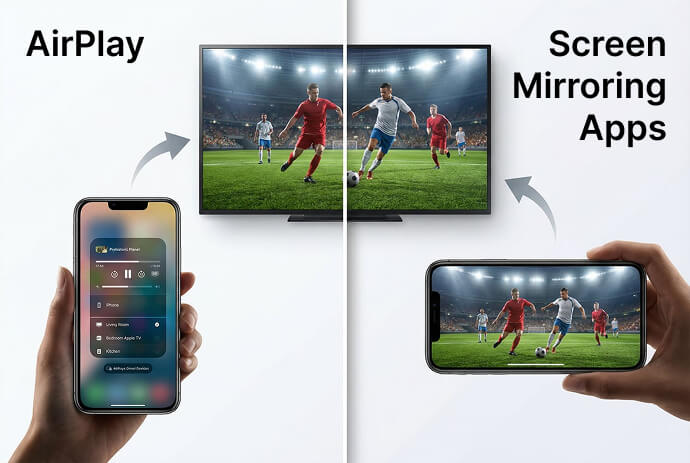
संक्षिप्त सारांश: एयरप्ले बनाम तृतीय-पक्ष मिररिंग
➤ एयरप्ले: एप्पल का अंतर्निहित सिस्टम। यह तेज़ है लेकिन एप्पल द्वारा प्रमाणित हार्डवेयर (एप्पल टीवी, मैक, लाइसेंस प्राप्त स्मार्ट टीवी) तक ही सीमित है।.
➤ स्क्रीन मिररिंग ऐप्स (जैसे 1001 TVs): प्लेटफ़ॉर्म-स्वतंत्र सॉफ़्टवेयर। यह iPhone को अन्य प्लेटफ़ॉर्म पर मिरर करने की अनुमति देता है। विंडोज़, एंड्रॉइड और वेब ब्राउज़र एप्पल के प्रतिबंधित प्रोटोकॉल के बजाय कस्टम डेटा पाइपलाइन का उपयोग करके।.
मुख्य अंतर: प्रोटोकॉल बनाम पिक्सेल ट्रांसमिशन
एयरप्ले: प्रतिबंधित प्रोटोकॉल
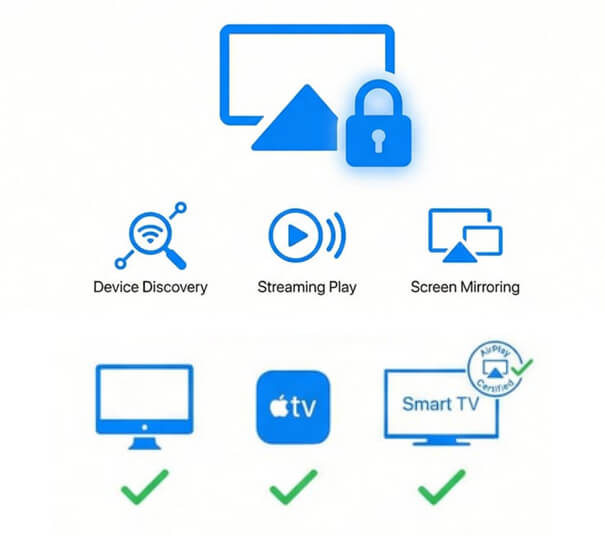
AirPlay, Apple की स्वामित्व वाली एक विशेष भाषा है। यह डिवाइस की पहचान, मीडिया स्ट्रीमिंग या स्क्रीन डुप्लिकेशन और प्रेषक और प्राप्तकर्ता के बीच संचार के लिए Apple द्वारा परिभाषित नियमों पर निर्भर करती है।.
इसी वजह से AirPlay केवल इन्हीं डिवाइसों के साथ काम करता है। एप्पल-संगत रिसीवर, मैक, एप्पल टीवी, प्रमाणित स्मार्ट टीवी और स्ट्रीमिंग डिवाइस जैसे उपकरणों पर AirPlay का उपयोग किया जा सकता है। iOS, tvOS या फर्मवेयर अपडेट में बदलाव से AirPlay के काम करने के तरीके पर असर पड़ सकता है।.
स्क्रीन मिररिंग: यूनिवर्सल पिक्सेल स्ट्रीम
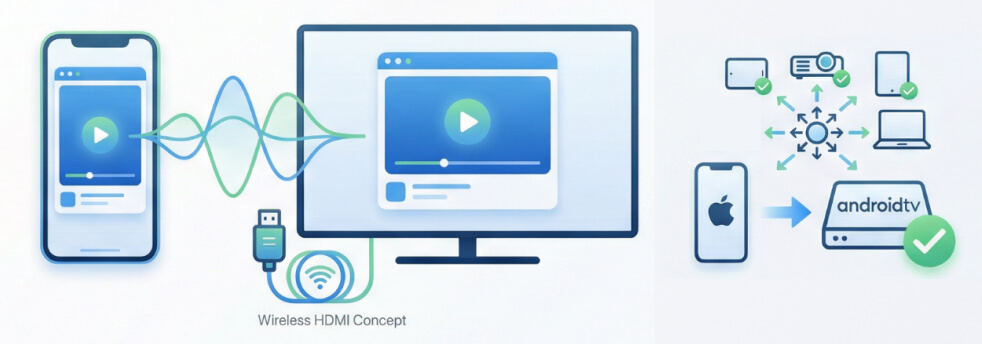
स्क्रीन मिररिंग ऐप्स "वायरलेस एचडीएमआई केबल" की तरह काम करते हैं। यह पिक्सेल डेटा को ट्रांसमिट करता है और आपकी स्क्रीन का निरंतर वीडियो फीड रिसीवर को भेजता है।.
• प्रेषक स्क्रीन पर प्रदर्शित होने वाली जानकारी को कैप्चर करता है।
• छवि सीधे रिसीवर को भेजी जाती है
यह डिज़ाइन स्क्रीन मिररिंग को विभिन्न प्लेटफार्मों पर काम करने की अनुमति देता है, जिसमें वे संयोजन भी शामिल हैं जिन्हें AirPlay सपोर्ट नहीं करता है।.
लाभ: क्योंकि यह अपने स्वयं के "स्क्रीन-आधारित" ट्रांसमिशन का उपयोग करता है, इसलिए यह एक iPhone को दूसरे डिवाइस पर मिरर कर सकता है। एंड्रॉइड फोन या टीवी, क्रोम ब्राउज़र या विंडोज पीसी—वे स्थान जहां AirPlay नहीं जा सकता।.
एप्पल जिसे “स्क्रीन मिररिंग” कहता है (और वास्तव में यह क्या है)?
iPhone और iPad पर, कंट्रोल सेंटर में एक बटन होता है जिस पर लिखा होता है स्क्रीन मिरर.
नाम के बावजूद, यह व्यापक एयरप्ले प्रोटोकॉल के भीतर एक विशिष्ट सुविधा है। हैंड्स-ऑफ सुविधाओं, एयरप्ले वीडियो और एयरप्ले ऑडियो से अलग, यह वह सुविधा है जहां आपकी पूरी स्क्रीन दूसरे डिवाइस पर डुप्लिकेट हो जाती है।.
– हां, अन्य स्क्रीन मिररिंग ऐप्स की तरह, लेकिन केवल उन्हीं संगत रिसीवरों के लिए।.
कुछ डिवाइस (विशेषकर पीसी) क्यों दिखाई नहीं देते?
कई उपयोगकर्ताओं को इस समस्या का सामना करना पड़ता है: "स्क्रीन मिररिंग में मेरा पीसी क्यों नहीं दिखाई देता?"“
यह व्यवहार अपेक्षित है, क्योंकि Apple Windows PC या गैर-प्रमाणित उपकरणों के लिए कोई नेटिव AirPlay रिसीवर प्रदान नहीं करता है। परिणामस्वरूप, ये उपकरण Apple की स्क्रीन मिररिंग सूची में कभी दिखाई नहीं देंगे।.
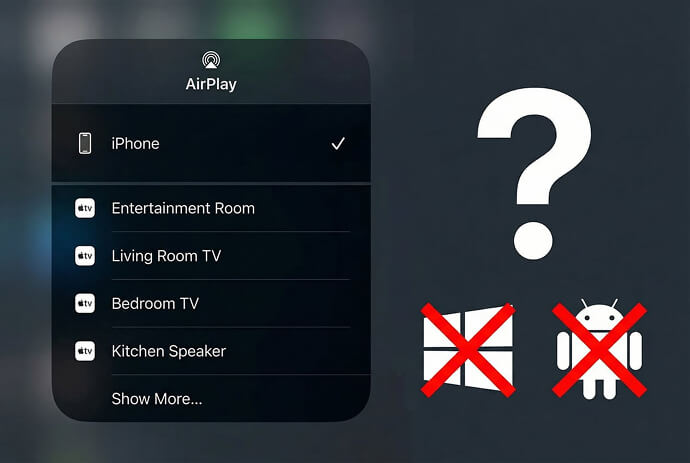
➤ आमतौर पर पता लगाए जाने वाले उपकरण
• एप्पल डिवाइस (मैक, एप्पल टीवी)
• एयरप्ले सपोर्ट वाले चुनिंदा स्मार्ट टीवी
➤ आमतौर पर पता न चलने वाले उपकरण
• आईफोन और आईपैड (हालांकि ये मूल रूप से एप्पल के उत्पाद हैं, लेकिन ये रिसीवर के बजाय केवल एयरप्ले सेंडर के रूप में कार्य करते हैं)
• विंडोज पीसी और अधिकांश लैपटॉप
• बिना बिल्ट-इन एयरप्ले वाला एंड्रॉइड टीवी
• प्रोजेक्टर और मीटिंग रूम डिस्प्ले
थर्ड-पार्टी स्क्रीन मिररिंग कैसे अलग है?
एयरप्ले प्रोटोकॉल पर निर्भर रहने के बजाय, वे स्थानीय नेटवर्क पर अपनी खुद की स्क्रीन ट्रांसमिशन विधि स्थापित करते हैं, जिससे डिवाइस सीधे या ऐप-स्तरीय कनेक्शन के माध्यम से संवाद कर सकते हैं।.
इंस्टॉलेशन की अक्सर आवश्यकता क्यों होती है?
कनेक्शन स्थापित करने की प्रक्रिया दोनों तरफ के ऑपरेटिंग सिस्टम में अंतर्निहित नहीं होती है; स्क्रीन कैप्चर, एन्कोडिंग, ट्रांसमिशन और डिस्प्ले को संभालने के लिए भेजने और प्राप्त करने वाले दोनों उपकरणों पर अक्सर इंस्टॉलेशन की आवश्यकता होती है।.
हालांकि इससे एक अतिरिक्त सेटअप चरण जुड़ जाता है, लेकिन यह व्यापक डिवाइस संगतता को भी सक्षम बनाता है, जिससे स्क्रीन मिररिंग आईफोन, एंड्रॉइड फोन, एंड्रॉइड टीवी और विंडोज पीसी जैसे प्लेटफार्मों पर काम कर सकती है, जिन्हें ऐप्पल का अंतर्निर्मित स्क्रीन मिररिंग नहीं पहचान सकता है।.
वास्तविक उपयोग में स्थिरता और अनुकूलता
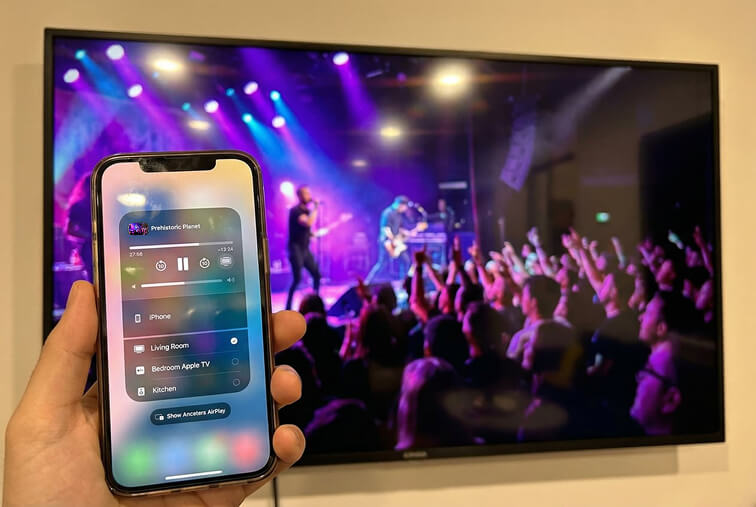
➤ AirPlay कब सबसे अच्छा काम करता है
• केवल Apple के लिए उपयुक्त वातावरण
• समर्थित उपकरणों वाले होम नेटवर्क
➤ जहां एयरप्ले को अक्सर संघर्ष करना पड़ता है
• मिश्रित उपकरण वातावरण
• कार्यालय, स्कूल और होटल
➤ स्क्रीन मिररिंग ऐप्स अक्सर अधिक विश्वसनीय क्यों होते हैं?
• प्रोटोकॉल अपडेट पर कम निर्भरता
• प्रमाणन संबंधी कम बाधाएं
• इसे विभिन्न प्लेटफार्मों पर उपयोग के लिए डिज़ाइन किया गया है।
जो उपयोगकर्ता अक्सर डिवाइस या वातावरण बदलते रहते हैं, उनके लिए यह विश्वसनीयता शून्य-सेटअप की सुविधा से कहीं अधिक मायने रख सकती है।.
गोपनीयता और सुरक्षा संबंधी विचार
वायरलेस तरीके से स्क्रीन साझा करते समय गोपनीयता संबंधी चिंताएँ आम हैं। अंतर इस बात में निहित है कि प्रत्येक तकनीक को कैसे डिजाइन किया गया है, छिपे हुए व्यवहार में नहीं।.
➤ AirPlay क्या साझा करता है
• मीडिया मेटाडेटा
• डिवाइस खोज डेटा
• प्रोटोकॉल-स्तरीय संचार
➤ स्क्रीन मिररिंग क्या साझा करता है
• आपकी स्क्रीन पर क्या दिखाई देता है
• स्थानीय नेटवर्क प्रसारण
• क्लाउड पर निर्भरता नहीं (स्थानीय मिररिंग ऐप्स के लिए)
विश्वसनीय नेटवर्क पर उपयोग किए जाने पर दोनों दृष्टिकोण सुरक्षित हो सकते हैं, लेकिन उनकी अंतर्निहित संरचना के कारण वे विभिन्न प्रकार के डेटा को उजागर करते हैं।.
क्रॉस-प्लेटफ़ॉर्म स्क्रीन मिररिंग के लिए एक व्यावहारिक विकल्प: 1001 TVs
1टीपी1टी यह एक स्क्रीन मिररिंग ऐप है जिसे क्रॉस-प्लेटफ़ॉर्म उपयोग के लिए डिज़ाइन किया गया है। यह उन डिवाइसों के बीच स्क्रीन शेयरिंग की सुविधा देता है जिन्हें AirPlay डिटेक्ट नहीं कर सकता, जैसे कि iPhone से Android TV या Windows PC।.

1001 TVs को कैसे सेट अप करें
1. दोनों डिवाइसों (उदाहरण के लिए, आईफोन और एंड्रॉइड टीवी) पर 1001 TVs इंस्टॉल करें।
2. दोनों डिवाइसों को एक ही स्थानीय नेटवर्क से कनेक्ट करें, दोनों डिवाइसों पर 1001 TVs ऐप खोलें।
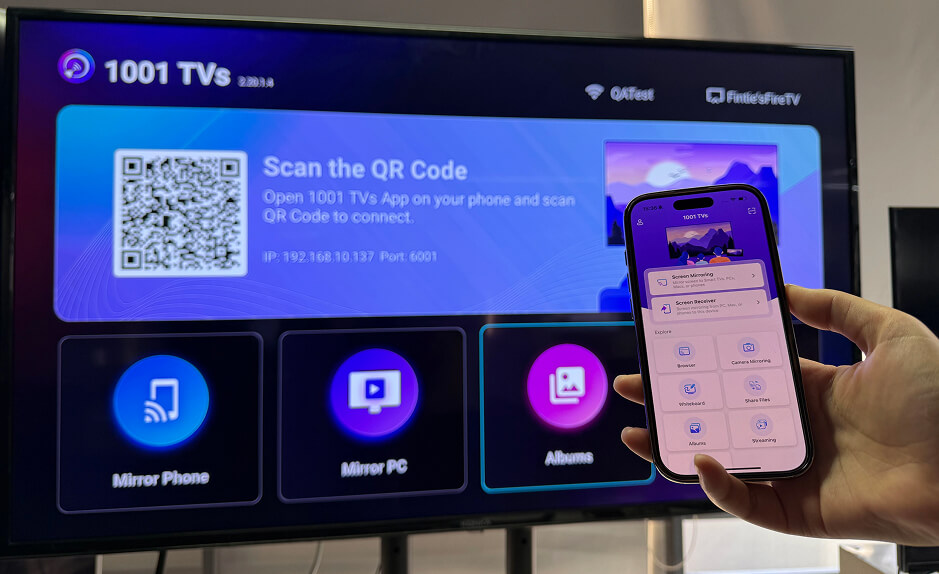
3. अपने प्रेषक छोर (आईफोन) पर, यहाँ जाएँ: स्क्रीन मिरर, अपना लक्षित उपकरण चुनें
4. *यदि आपका लक्षित डिवाइस दिखाई नहीं देता है, तो ऊपरी दाएं कोने में स्थित इन-ऐप स्कैनर से क्यूआर कोड को स्कैन करने का प्रयास करें।
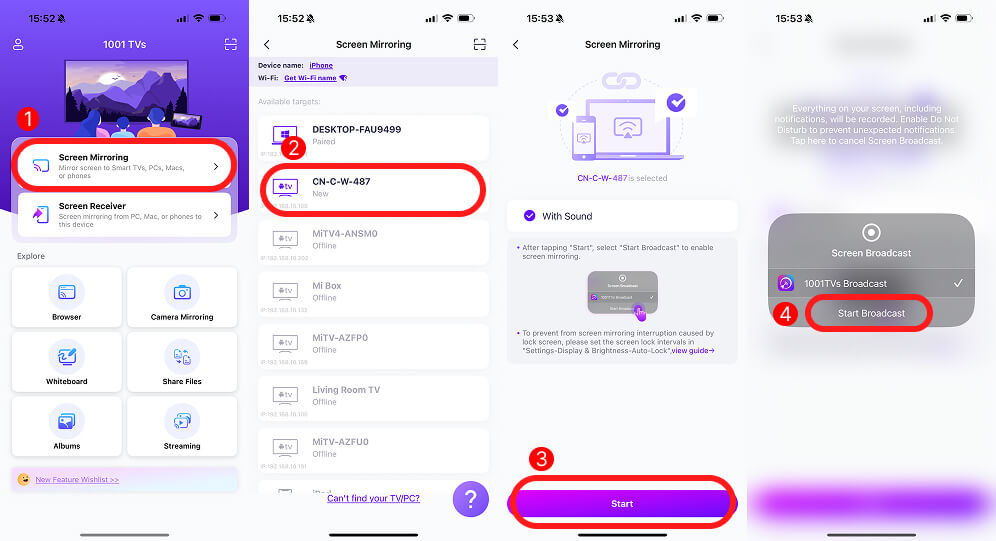
5. लक्ष्य डिवाइस (एंड्रॉइड टीवी) पर इस कनेक्शन की अनुमति दें।
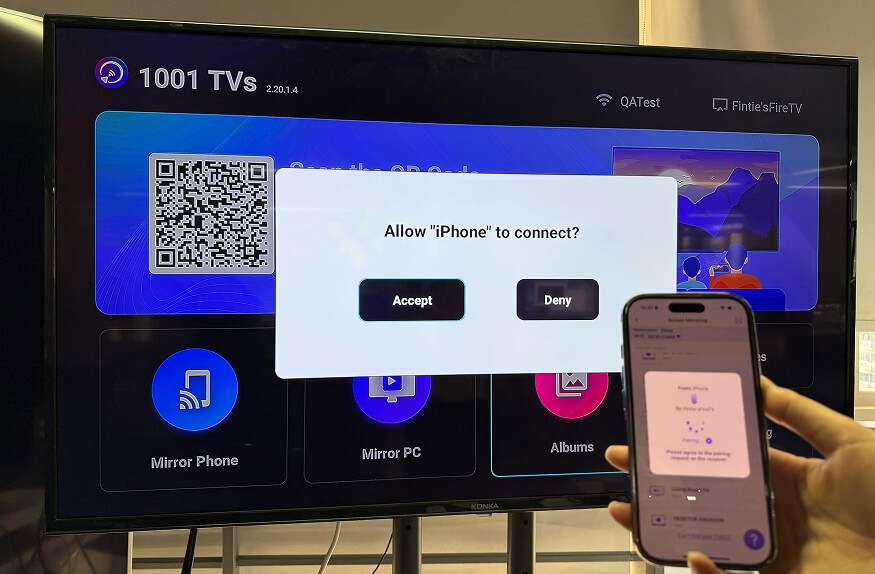
एक बार कनेक्ट हो जाने के बाद, आपकी स्क्रीन पर मौजूद सब कुछ - प्रेजेंटेशन, वेबसाइट, ऐप्स या स्थानीय फाइलें - वास्तविक समय में मिरर हो जाती हैं।.

निष्कर्ष: आपको किसका उपयोग करना चाहिए?
AirPlay और थर्ड-पार्टी स्क्रीन मिररिंग अलग-अलग उपयोगों के लिए डिज़ाइन किए गए हैं। इनके बीच का अंतर समझने से आपको सही टूल चुनने में मदद मिलती है और कुछ डिवाइस दिखाई न देने पर होने वाली निराशा से बचने में भी सहायता मिलती है।.
अगर आप AirPlay चुनते हैं तो:
• आप पूरी तरह से Apple के इकोसिस्टम के भीतर ही रहते हैं।
• आपको बिना किसी सेटअप की आवश्यकता है
स्क्रीन मिररिंग ऐप्स चुनें जैसे 1001 TVs अगर:
• आपको इसे विंडोज पीसी या एंड्रॉइड टीवी पर मिरर करना होगा।
• आपका डिस्प्ले AirPlay को सपोर्ट नहीं करता है।
• आप चाहते हैं कि अलग-अलग उपकरणों पर एक जैसा व्यवहार हो।