
Comment les studios de fitness utilisent 1001 TVs pour l'affichage dynamique sans fil sur Apple TV
Les salles de sport installent souvent plusieurs écrans pour afficher les séances d'entraînement, les horaires des cours et les annonces. Beaucoup de ces écrans sont alimentés par l'Apple TV, mais la gestion du contenu sur plusieurs écrans peut rapidement devenir compliquée.
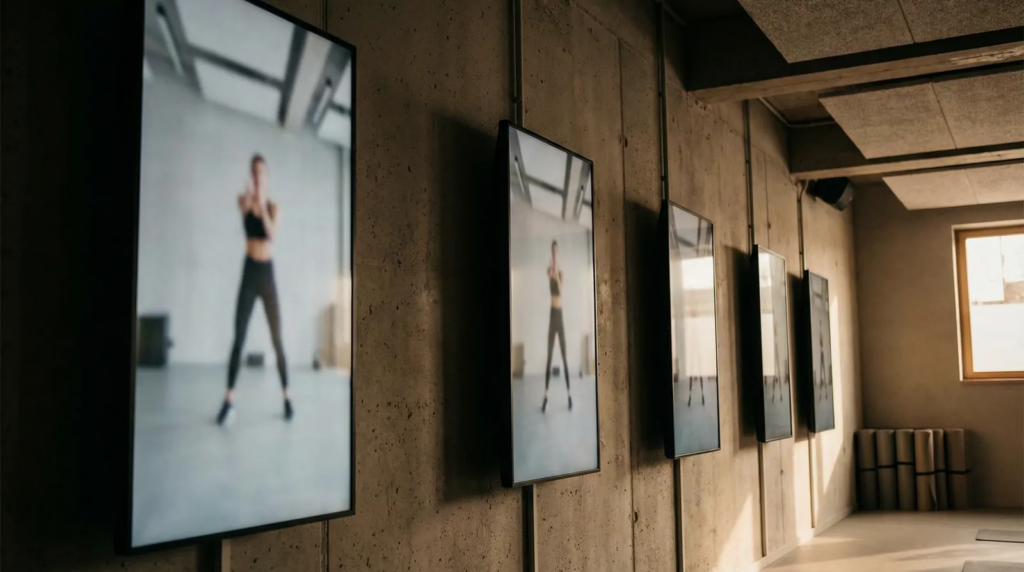
Miroirs AirPlay standard d'un appareil à un écran. Pour les studios dotés d'écrans dans le salles de classe, hall d'entrée et salles d'entraînement, Il faut donc reconnecter les appareils et gérer les écrans individuellement.
1001 TVs transforme l'Apple TV en une solution simple d'affichage numérique sans fil pour les salles de sport.
Pourquoi AirPlay standard n'est pas suffisant pour les salles de sport
AirPlay fonctionne bien pour le partage d'écran personnel, mais il devient limité dans un environnement de studio.
AirPlay standard nécessite :
- Un appareil par écran
- Configuration séparée pour chaque écran
- Se reconnecter à chaque changement de contenu
Pour les studios qui utilisent plusieurs écrans dans l'espace, ce flux de travail devient inefficace. De nombreux Apple TV finissent par être sous-utilisés au lieu de servir d'écrans de studio dynamiques.
Miroir d'un appareil sur plusieurs Apple TV
1001 TVs supprime la limitation à un seul écran.
A Un PC sous Windows peut refléter son écran sur plusieurs Apple TV simultanément, permettant au même contenu de s'afficher sur plusieurs écrans dans la pièce.
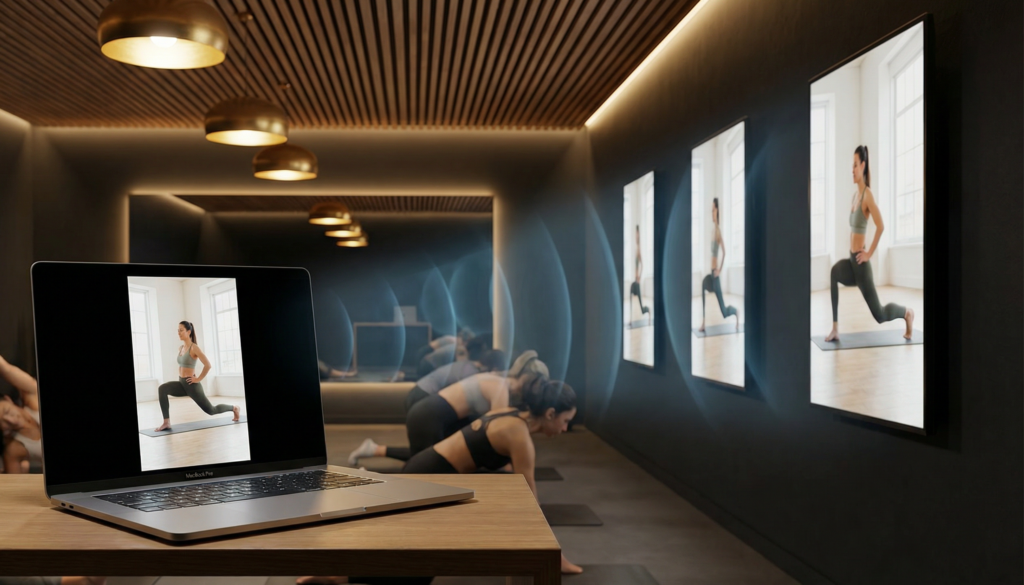
Cela facilite la diffusion :
- visuels d'entraînement
- minuteries et compteurs de répétitions
- vidéos de formation
- contenu de la présentation
En même temps, L'iPhone et l'iPad peuvent refléter le contenu sur l'Apple TV et diffuser des images de caméras en direct, ce qui est idéal pour les démonstrations d'entraînement en temps réel.
Ensemble, ces fonctionnalités transforment vos Apple TV en un véritable outil de travail. système de signalisation numérique multi-écrans sans fil pour les salles de fitness - sans matériel ni câbles supplémentaires.
Comment les centres de remise en forme l'utilisent
Pendant le cours : Chaque écran affiche la séance d'entraînement
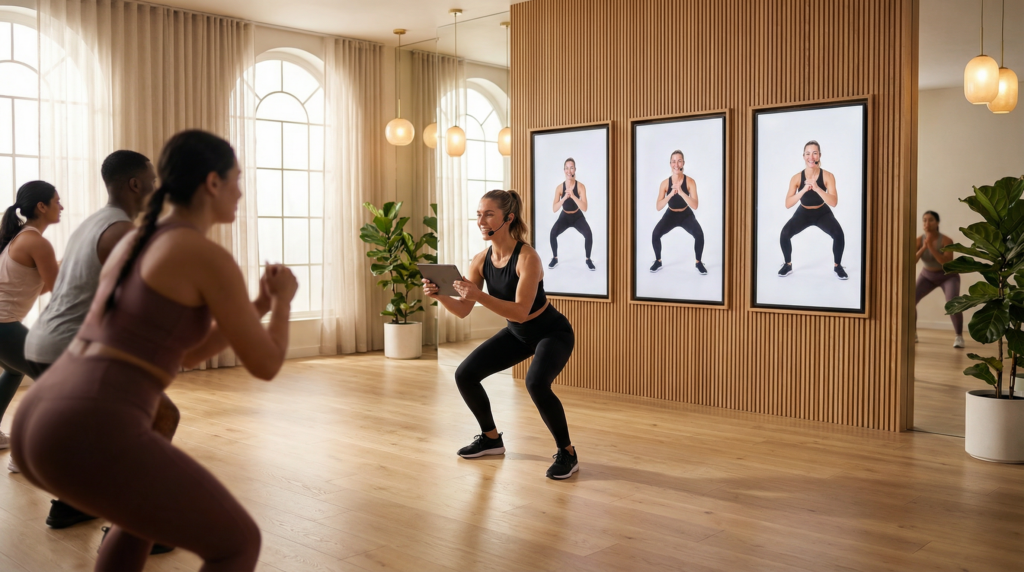
Les instructeurs peuvent diffuser le contenu de l'entraînement sur les écrans de la salle afin que chaque participant puisse voir clairement les instructions.
Des affichages autour du studio peuvent montrer :
- chronomètres d'entraînement
- compteurs de représentants
- démonstrations d'exercices
- caméra de l'instructeur en direct
Les membres peuvent suivre l'entraînement facilement, quel que soit l'endroit où ils se trouvent.
“Avant, nous avions un écran à l'avant et les gens à l'arrière ne voyaient rien. Aujourd'hui, chaque mur est un écran.”
Signalisation numérique multizone
Les salles de sport ont souvent besoin de différents écrans pour afficher différents types d'informations.
Par exemple :
• Écrans du hall d'entrée → horaires des cours
• Zones d'entraînement → visuels ou chronomètres d'entraînement
• Zones de récupération → annonces ou promotions
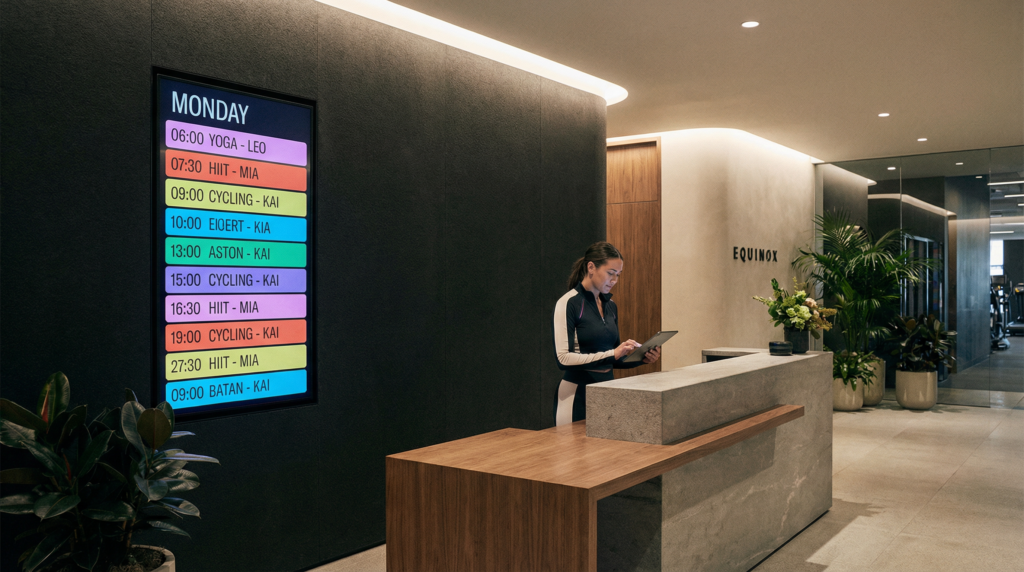
Avec 1001 TVs, Les appareils tels qu'un iPhone, iPad ou PC Windows peut refléter le contenu sur les écrans Apple TV dans différentes zones.
• PC Windows soutiens mise en miroir d'un à plusieurs, pour diffuser du contenu sur plusieurs Apple TV simultanément.
• iPhone ou iPad peut refléter le contenu et diffuser en continu vues de la caméra en direct pour des démonstrations d'entraînement.
Il est ainsi facile de faire fonctionner affichage numérique flexible et sans fil dans l'ensemble du studio sans installer un système CMS ou des lecteurs multimédias dédiés.
Mode portrait pour les écrans verticaux
De nombreux studios de remise en forme utilisent écrans montés en portrait pour des aménagements intérieurs modernes.
1001 TVs prend en charge portrait miroir en mode natif, Les écrans verticaux affichent donc le contenu correctement sans :
- barres noires
- culture
Streaming fitness : Caméra + applications en direct sur l'écran
En Mode Streaming Fitness, L'appareil photo et les applications de fitness restent actifs pendant la mise en miroir.
Les membres peuvent voir la vue de l'instructeur, les chronomètres d'entraînement et les informations d'entraînement sur l'écran pendant la session.
Cela rend l'expérience plus interactive et plus facile à suivre.
L'installation prend moins de 10 minutes
Ce dont vous avez besoin
- iPhone, iPad ou PC Windows
- Apple TV pour chaque écran
- Même réseau Wi-Fi
Mise en place
- Installer 1001 TVs sur votre téléphone ou votre PC
- Installer 1001 TVs sur chaque Apple TV
- Ouvrez l'application et appuyez sur Dupliquer l’écran
Miroir à plusieurs Apple TV, il suffit d'ajouter des appareils sur le PC et commencer à diffuser.
Votre écran s'affiche instantanément sur l'Apple TV.
Pas de câbles. Pas d'installation complexe.
Pour qui ?
1001 TVs fonctionne particulièrement bien pour :
- studios de fitness (spin, HIIT, yoga, pilates, barre)
- studios d'entraînement personnel
- centres de bien-être multizones
- les gymnases avec plusieurs murs d'affichage
Studios avec plusieurs écrans En général, c'est dans le déroulement des opérations que l'on constate l'amélioration la plus importante.
Foire aux questions
Un appareil peut-il être utilisé comme miroir sur plusieurs Apple TV ?
Oui.
A Un PC sous Windows peut fonctionner en miroir sur plusieurs Apple TV simultanément en utilisant 1001 TVs.
L'iPhone ou l'iPad peuvent-ils se refléter sur l'Apple TV ?
Oui.
L'iPhone et l'iPad peuvent refléter le contenu et le diffuser en continu vues de la caméra en direct pendant les séances d'entraînement.
Quelle est la différence avec AirPlay ?
AirPlay met en miroir un appareil et un écran et est principalement conçu pour les appareils Apple.
1001 TVs permet aux téléphones Android, aux PC Windows, aux iPhones et aux iPads de se refléter sur l'Apple TV, et un PC Windows peut se refléter sur plusieurs Apple TV à la fois.
Les appareils doivent-ils se trouver sur le même réseau Wi-Fi ?
Oui.
Tous les appareils doivent se trouver sur le même réseau local. Aucune connexion internet n'est nécessaire.
Commencer
L'abonnement professionnel comprend
- diffusion multi-écrans à partir d'un PC
- portrait en miroir
- transfert de fichiers
