
Fonctionnalités principales de la fenêtre Desktop Casting (écran partagé - plein écran - pause - masquer la barre de titre)
L'application de bureau 1001 TVs vous permet de contrôler la diffusion d'écran directement à partir de la fenêtre de diffusion, y compris le mode plein écran, la pause, le masquage de la barre de titre et la diffusion en écran partagé sur plusieurs appareils.
Toutes les actions peuvent être effectuées sur le bureau lui-même - aucun téléphone ou dispositif d'envoi supplémentaire n'est nécessaire - ce qui en fait un outil idéal pour l'utilisation individuelle et la collaboration en équipe.
1. Comment l'utiliser
1) Contrôles de la barre de titre
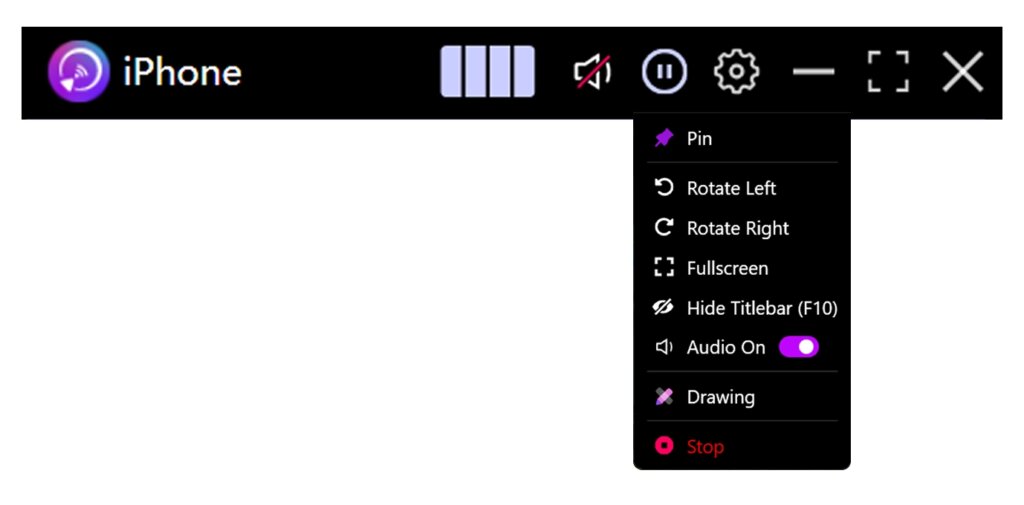
La barre de titre permet d'accéder rapidement aux fonctions suivantes :
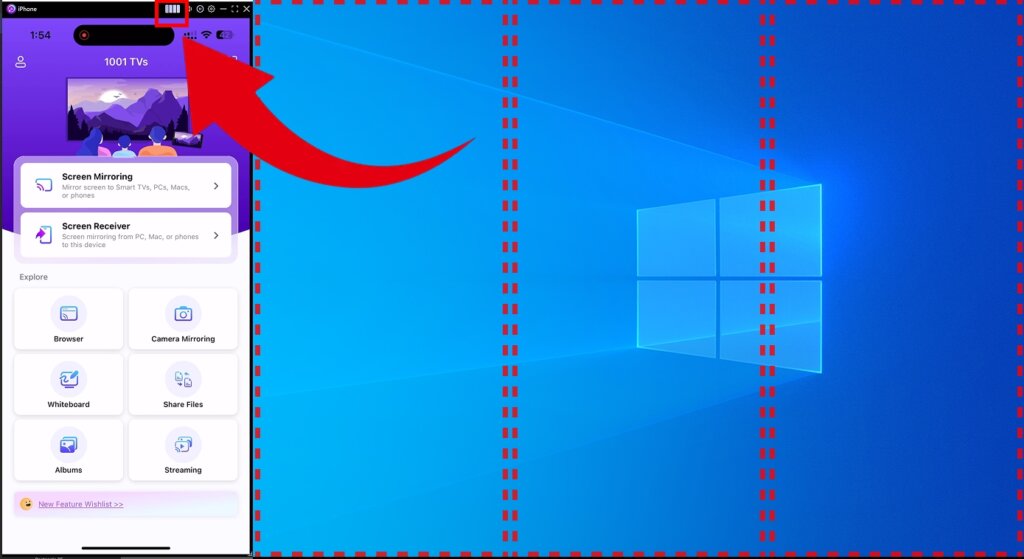
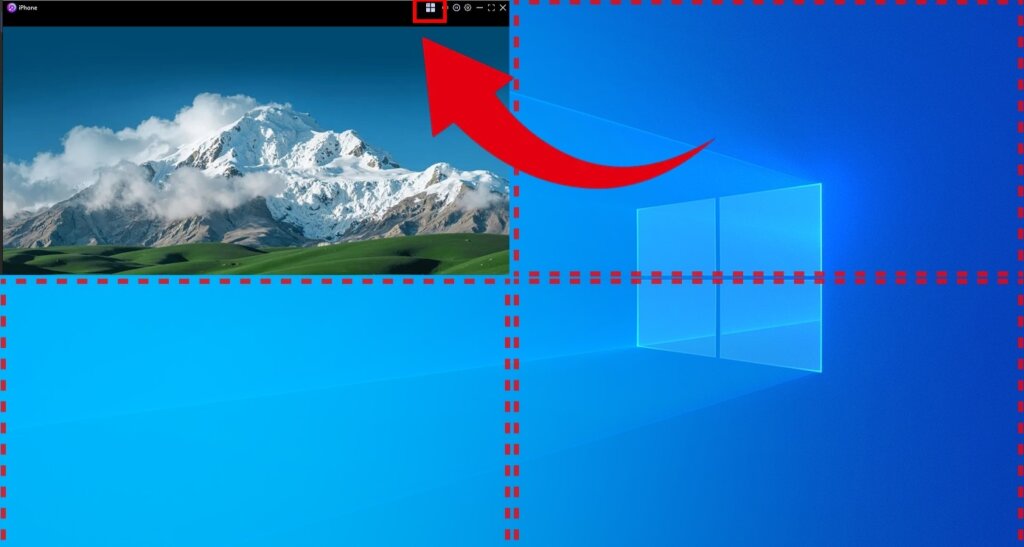
Écran partagé automatique (Windows)
Après une connexion réussie, cliquez sur le bouton icône en forme de carré dans la barre de titre pour diviser automatiquement l'écran en quatre parties.
Chaque appareil est affiché dans sa propre fenêtre et prend en charge les orientations portrait et paysage, ce qui est idéal pour la comparaison de plusieurs appareils ou la collaboration au sein d'une équipe.
Affichage plein écran
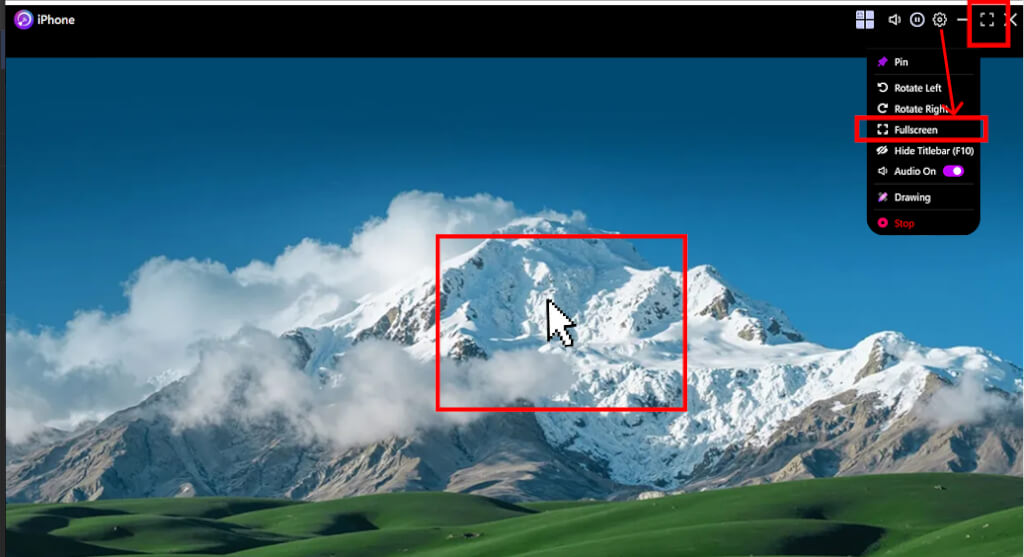
Vous pouvez passer en mode plein écran de trois manières :
- Cliquez sur le bouton Plein écran dans la barre de titre
- Ouvrir Paramètres et sélectionnez Plein écran dans le menu
- Double-cliquez sur le centre de la fenêtre de casting
(Disponible lorsque Réglages > Affichage > Fenêtre de diffusion > Disposition automatique de plusieurs fenêtres est désactivée)
En mode plein écran, un bouton de minimisation apparaît dans le coin supérieur droit et se cache automatiquement après 5 secondes.
Déplacez votre souris vers le coin supérieur droit pour l'afficher à nouveau.
Presse CES pour quitter le mode plein écran à tout moment.
Autres contrôles rapides
La barre de titre comprend également des commandes rapides pour Muet, Pause, Paramètres, Minimiseret Plein écran, vous permettant d'effectuer des actions courantes d'un simple clic.
2) Contrôles du menu du clic droit
Cliquez avec le bouton droit de la souris sur n'importe quelle zone vierge de la fenêtre de casting pour accéder à des options supplémentaires :
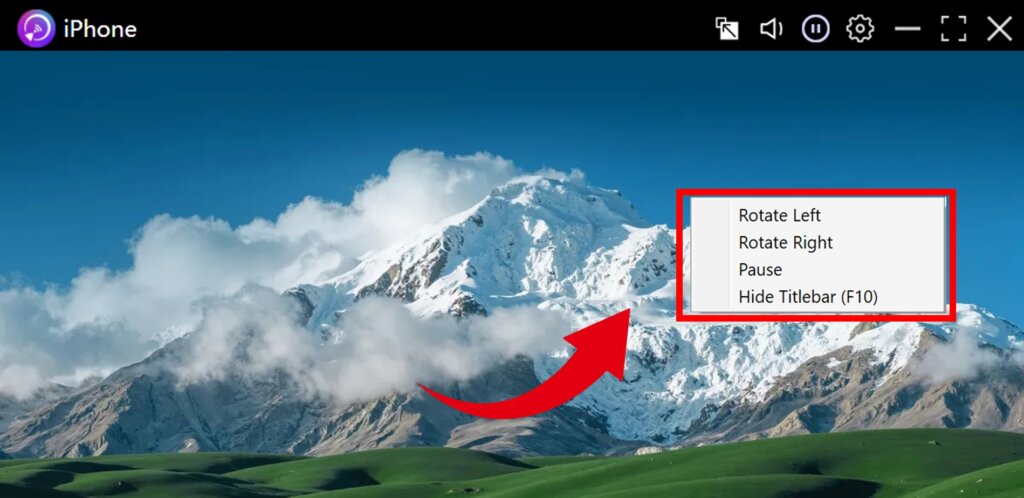
Rotation de l'écran
Sélectionner Rotation à gauche ou Rotation à droite (90° par rotation).
Cette fonction est particulièrement utile lorsqu'il s'agit de refléter un téléphone en mode portrait sur un écran d'ordinateur en mode paysage.
Pause / Reprise du casting
Cliquez sur Pause pour figer l'écran actuel.
Cliquez sur Curriculum vitae pour poursuivre la distribution en temps réel.
Masquer la barre de titre
Sélectionner Masquer la barre de titre (F10) pour supprimer la barre de titre et maximiser l'espace d'affichage.
Vous pouvez restaurer la barre de titre via le menu contextuel ou en appuyant sur la touche F10 encore une fois.
2. Plates-formes prises en charge
Systèmes pris en charge :
- Windows 7 ou version ultérieure
- macOS 10.15 ou ultérieur
Mode de diffusion pris en charge :
- Duplication d'écran
Besoin d'aide ?
Si vous rencontrez des problèmes, n'hésitez pas à contacter notre équipe d'assistance :
- Plus de guides : Conseils
- Courriel : 1001tvs@nero.com
- Site web : www.1001tvs.com