检测到浏览器语言为中文,点此切换到中文页面 →
Comment étendre l'écran de votre Mac en 3 étapes
1
Installez la version spéciale sur votre Mac
Téléchargez et ouvrez le programme d'installation.
Vous disposez déjà de 1001 TVs ? Désinstallez-le d'abord.
Les appareils récepteurs ont simplement besoin de l'application standard 1001 TVs.
2
Autoriser l'accès
Suivez les instructions pour autoriser le programme d'installation et activez l'enregistrement d'écran pour 1001 TVs dans les Paramètres système.
3
Élargissez votre écran
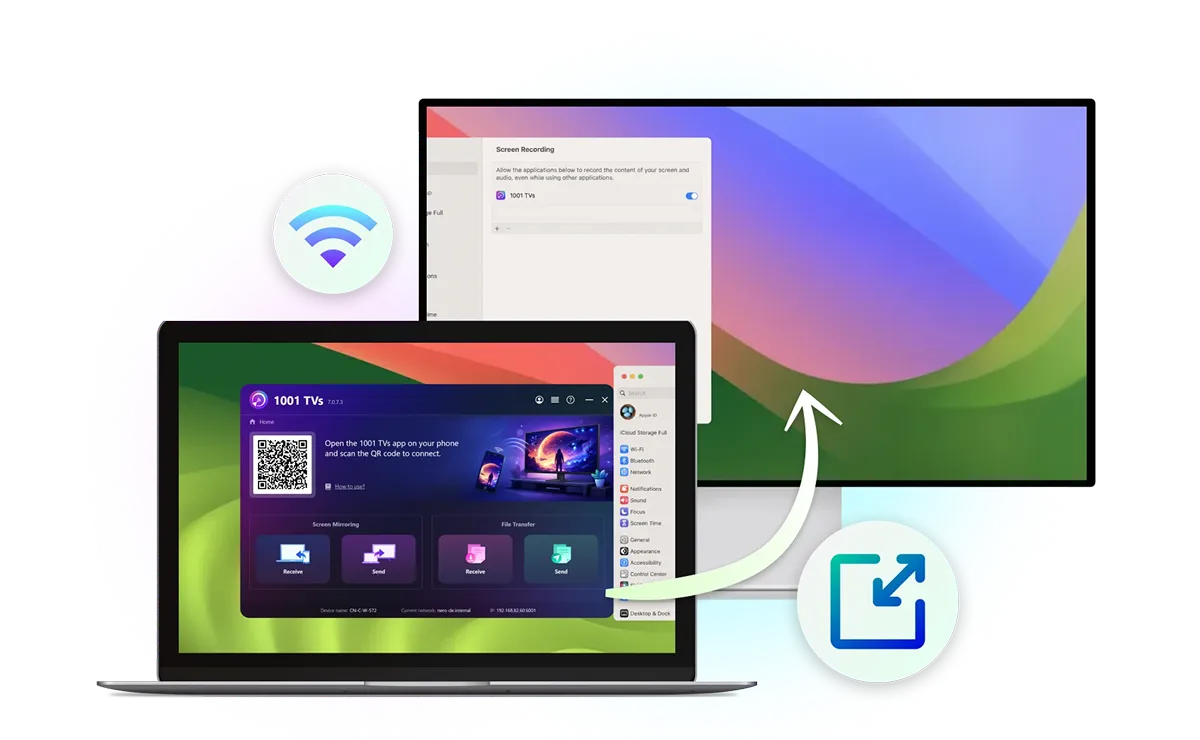
Connectez les deux appareils au même réseau Wi-Fi, sélectionnez " Envoyer " > « Étendre l'écran » sur votre Mac, choisissez le récepteur, puis appuyez sur « Autoriser ».
Un seul Mac, plus d'espace à l'écran
Connecter votre téléphone à la télévision est rapide et simple : pas de câbles, pas de configuration fastidieuse.
étendre l'affichage
Aller plus loin, ne pas se contenter de reproduire
La fonction « Mise en miroir » affiche le même contenu sur les deux écrans. La fonction « Étendre l'affichage » crée un espace de bureau supplémentaire, ce qui vous permet de déplacer des fenêtres entre votre Mac et un deuxième écran.
fonctionne-avec-les-appareils-existants
Fonctionne avec les appareils que vous possédez déjà
Utilisez une Smart TV, un PC Windows, un autre Mac, un iPhone, un iPad ou un appareil Android comme deuxième écran pour votre Mac. Aucun câble HDMI n'est nécessaire pour étendre votre écran sans fil vers un appareil compatible.
étendre à plusieurs appareils
Étendre à plusieurs appareils
Connectez un écran via les paramètres d'affichage de macOS, puis utilisez 1001 TVs pour ajouter d'autres appareils en tant qu'écrans virtuels. Votre Mac et l'écran principal étendu restent interactifs, tandis que les autres appareils affichent le même contenu étendu.
Tirez le meilleur parti de votre deuxième écran
Multitâche
Réutiliser les anciens appareils
Deuxième écran portable
Présentation
Effectuer plusieurs tâches sans avoir à changer constamment de fenêtre
Gardez vos documents, vos références ou vos discussions à l'écran sur votre deuxième écran pendant que vous écrivez, créez ou codez sur votre Mac. Ayez tout sous les yeux en même temps, sans avoir à passer sans cesse d'une fenêtre à l'autre.
l'éducation
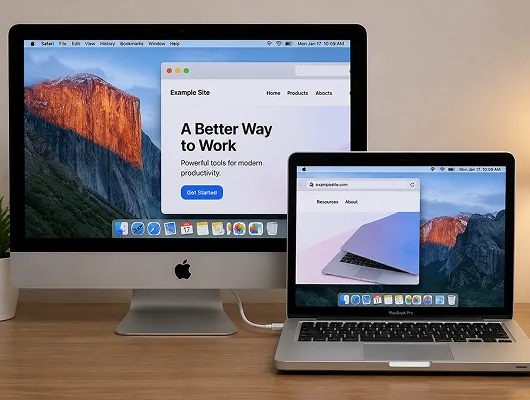
Donnez une seconde vie à un vieil iMac
Donnez une nouvelle vie à votre ancien iMac ou MacBook en le transformant en deuxième écran sans fil pour votre Mac actuel. Tirez le meilleur parti des appareils que vous possédez déjà.
travail
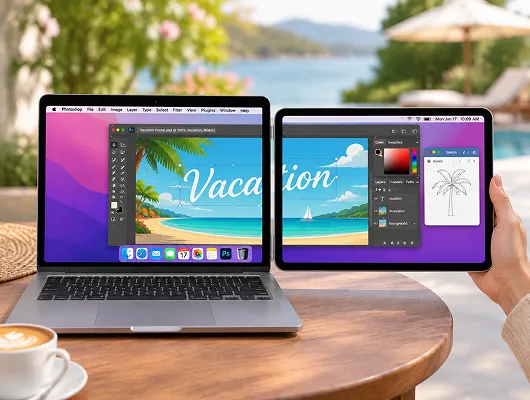
Emportez votre deuxième écran partout avec vous
Vous travaillez loin de votre bureau habituel ? Utilisez votre iPad, votre tablette Android ou votre téléphone comme deuxième écran portable pour votre Mac, sans avoir à transporter un moniteur externe séparé.
divertissement
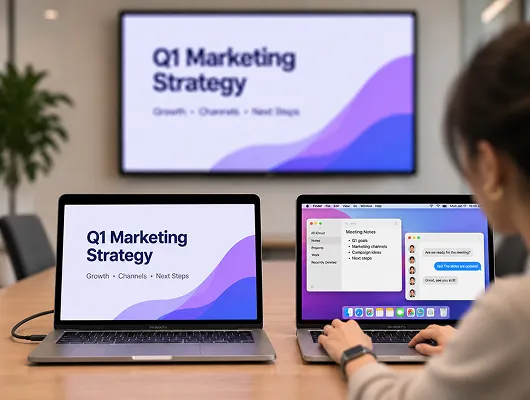
Faire une présentation sans dévoiler votre bureau
Partagez vos présentations sur l'écran de la salle de réunion tout en conservant vos notes, vos discussions et vos autres fenêtres ouvertes sur votre Mac. Affichez uniquement le contenu que vous choisissez de transférer sur l'écran supplémentaire.
diffusion en direct
FAQs
La fonctionnalité « Extend Display » n'est pas disponible dans la version de l'App Store. Pour l'utiliser, désinstallez la version de l'App Store et installez la version spéciale pour Mac disponible sur cette page.
Grâce à 1001 TVs, vous pouvez étendre l'écran de votre Mac sur des téléviseurs connectés compatibles, des PC Windows, d'autres Mac, des iPhone, des iPad, ainsi que des téléphones ou tablettes Android.
Non. Seul le Mac émetteur a besoin de la version spéciale. Les appareils récepteurs peuvent utiliser l'application 1001 TVs standard.
Si vous disposez déjà d'un abonnement 1001 TVs actif pour Mac, vous pouvez utiliser la fonctionnalité « Extend Display » sans frais supplémentaires. Les nouveaux utilisateurs peuvent également tester cette fonctionnalité dans le cadre d'une période d'essai gratuite limitée. Seul le Mac émetteur doit disposer d'un abonnement payant à l'issue de la période d'essai.
Oui. Connectez votre Mac et les appareils destinataires au même réseau Wi-Fi. Une connexion à 5 GHz est recommandée pour de meilleures performances. Les VPN ou les restrictions réseau peuvent perturber les connexions.
1001 TVs

Dupliquer, partager, connecter — tout-en-un.

Télécharger le fichier DMG Acheter maintenant