iPhonen peilaaminen Maciin USB:n kautta
Langallinen näytön peilausominaisuus iOS-laitteille on nyt saatavilla! Liitä iPhone tai iPad yksinkertaisesti kaapelilla Maciin.
1001 TVs:tä ei tarvitse ladata iPhoneen tai iPadiin!
Kolmessa yksinkertaisessa vaiheessa
1. Asenna ja avaa 1001 TVs MacBookissa.
📥 Mac-sovellus: Lataa App Storesta
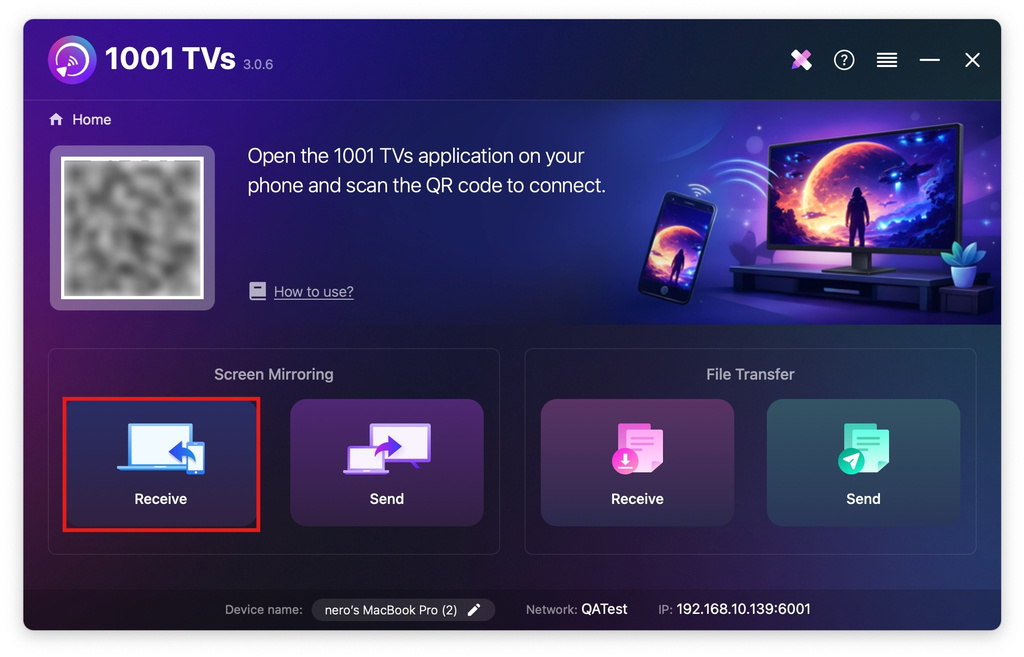
Klikkaa "Vastaanottaa".
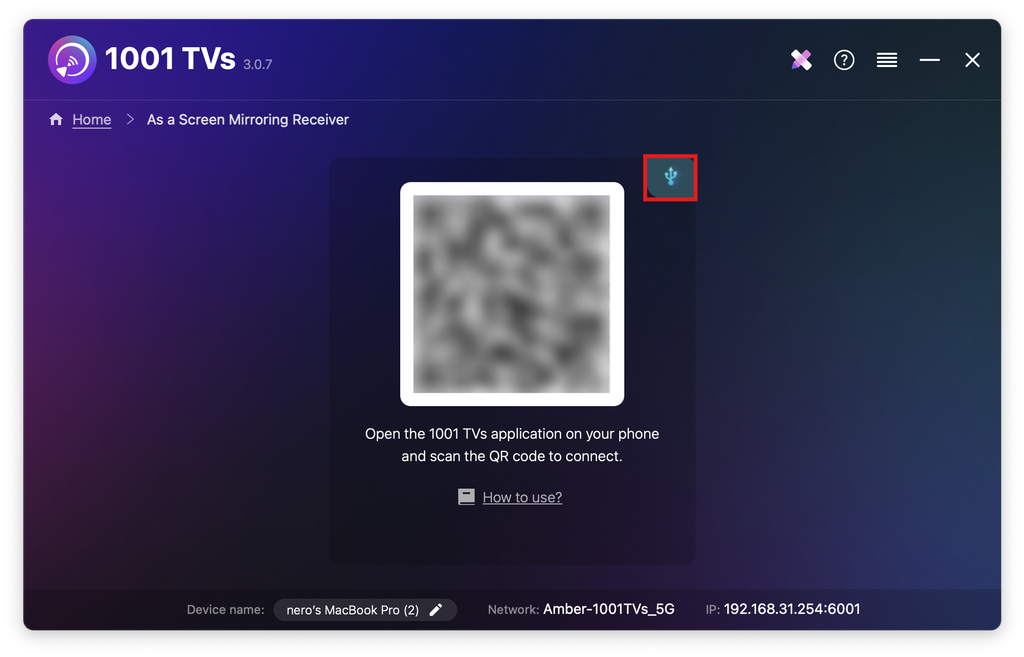
Napauta kaapelikuvaketta.
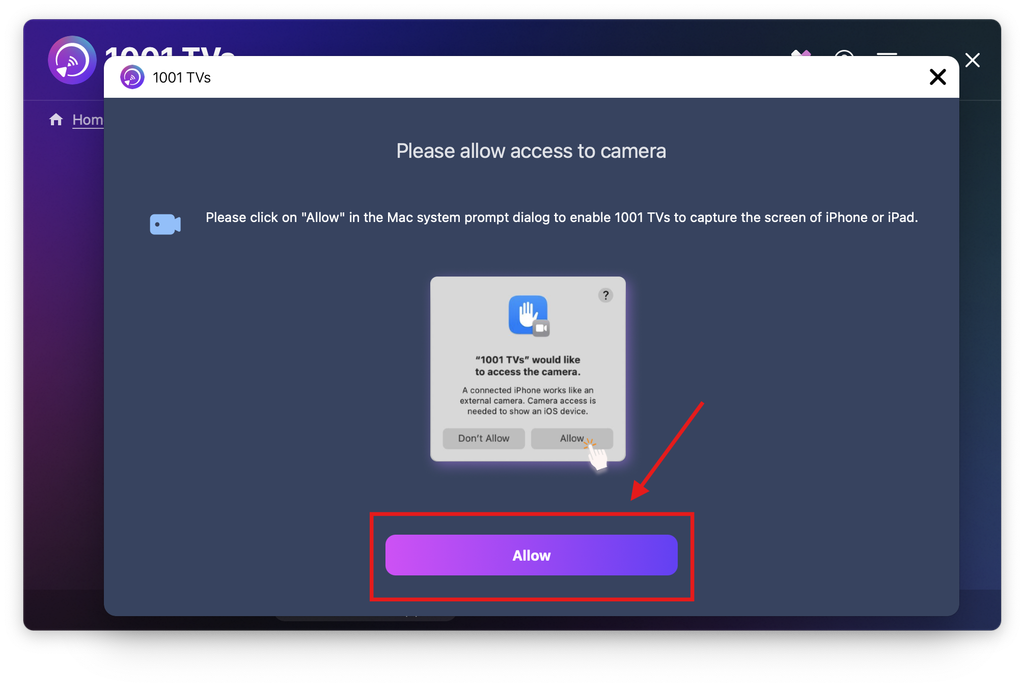
Kun lupaponnahdusikkuna tulee näkyviin, napsauta “Salli” käyttöoikeuden myöntämiseksi ja normaalin käytön varmistamiseksi.
Seuraava näyttö tulee näkyviin.
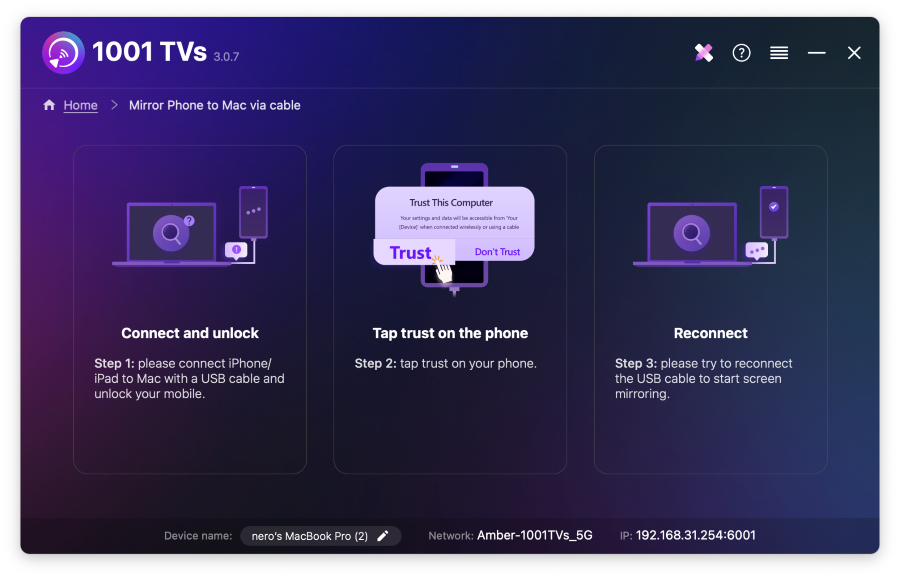
2. Liitä iPhone/iPad Maciin kaapelilla.
iPhoneen/iPadiin ilmestyy käyttöoikeuskehote -valitse "Luottamus" asianmukaisen toiminnan mahdollistamiseksi.
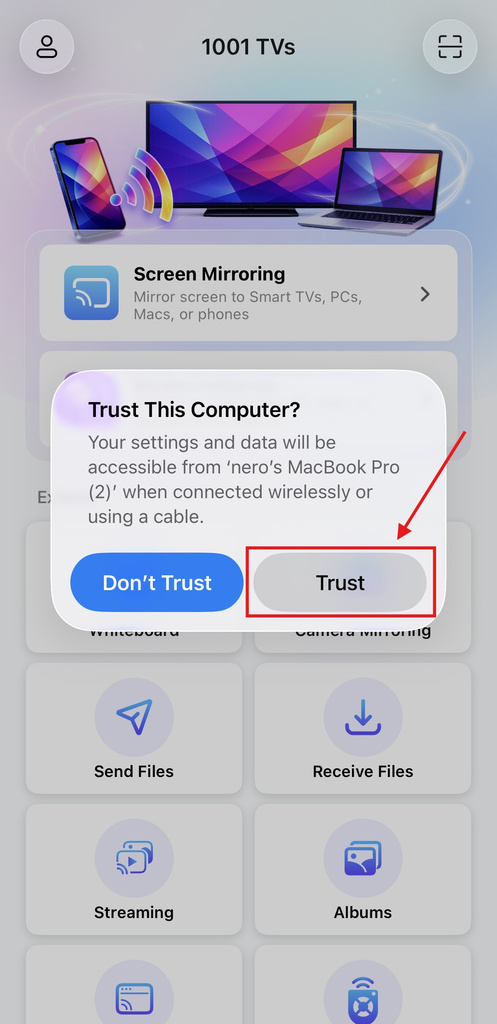
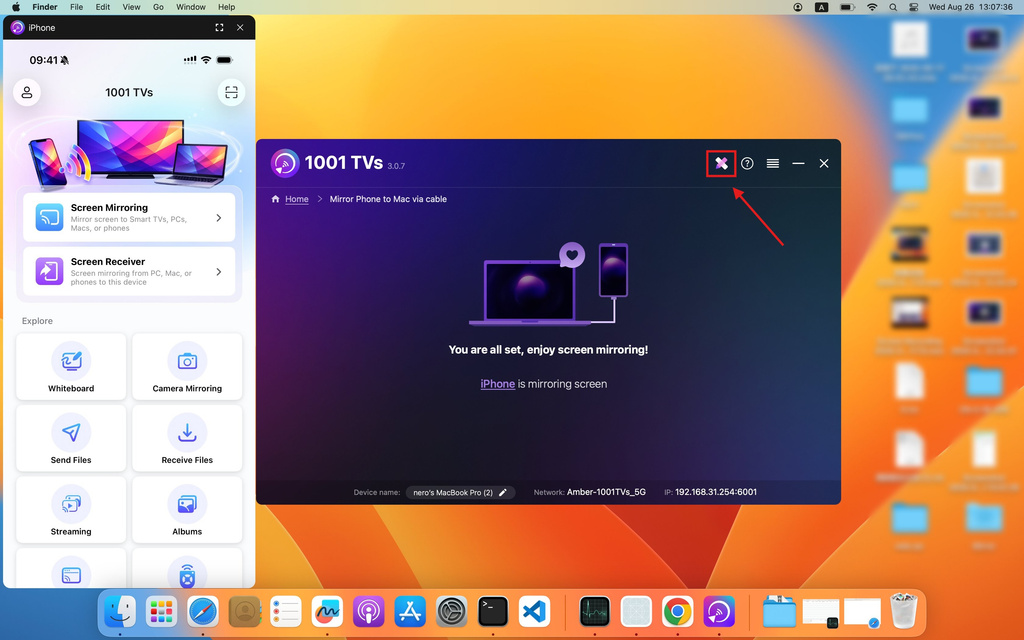
Irrota kaapeli pistorasiasta ja kytke se uudelleen. Kun toimenpide on onnistunut, käyttöliittymä näyttää alla olevan kuvan mukaiselta.
Napsauta merkintäkuvake työkalavalikon avaamiseksi.
3. Peilausasetusten säätäminen
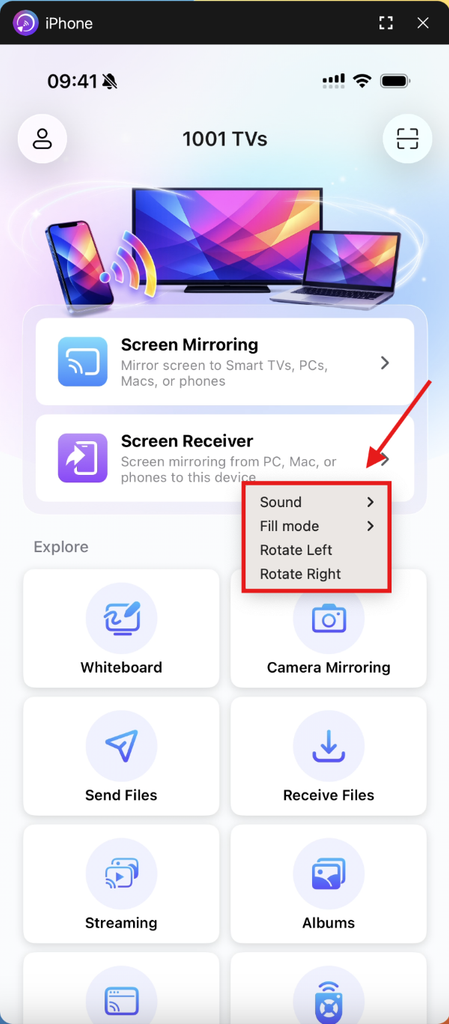
Kaksoisnapsauta peilausnäyttöä avataksesi sen Ääni, täyttötila, ja Kierto.
Huomautuksia:
Näytön peilauksen lataus on käynnissä - älä kytke tai irrota datakaapelia tänä aikana, jotta vältetään keskeytykset.
Jos havaitset ongelmia, kuten peilauksen epäonnistuminen tai “ei signaalia” -viesti, kokeile seuraavia ratkaisuja:
- Kytke datakaapeli uudelleen.
- Käynnistä 1001 TVs uudelleen MacBookissasi.
- Käynnistä MacBook uudelleen.
Hanki 1001 TVs nyt!
📥 Mac-sovellus: Lataa App Storesta

Lue lisää
 Uusi asetus: Ei enää ponnahdusikkunoita peilauksen päättyessä
Kun peilaat tietokoneen näytön televisioon ja lopetat istunnon television kaukosäätimellä, 1001 TVs-ikkuna avautuu jälleen...
Uusi asetus: Ei enää ponnahdusikkunoita peilauksen päättyessä
Kun peilaat tietokoneen näytön televisioon ja lopetat istunnon television kaukosäätimellä, 1001 TVs-ikkuna avautuu jälleen...
 Näytön peilauksen tallentaminen OBS:ssä (Android & iPhone)
Haluatko tallentaa näytön peilauskuvaa OBS:llä mobiilipelejä, opetusvideoita tai suoratoistosisältöä varten? 1001 TVs:n avulla voit helposti peilata puhelimesi näytön...
Näytön peilauksen tallentaminen OBS:ssä (Android & iPhone)
Haluatko tallentaa näytön peilauskuvaa OBS:llä mobiilipelejä, opetusvideoita tai suoratoistosisältöä varten? 1001 TVs:n avulla voit helposti peilata puhelimesi näytön...

