Duplicación de pantalla y vista previa de la cámara en el iPhone Duo
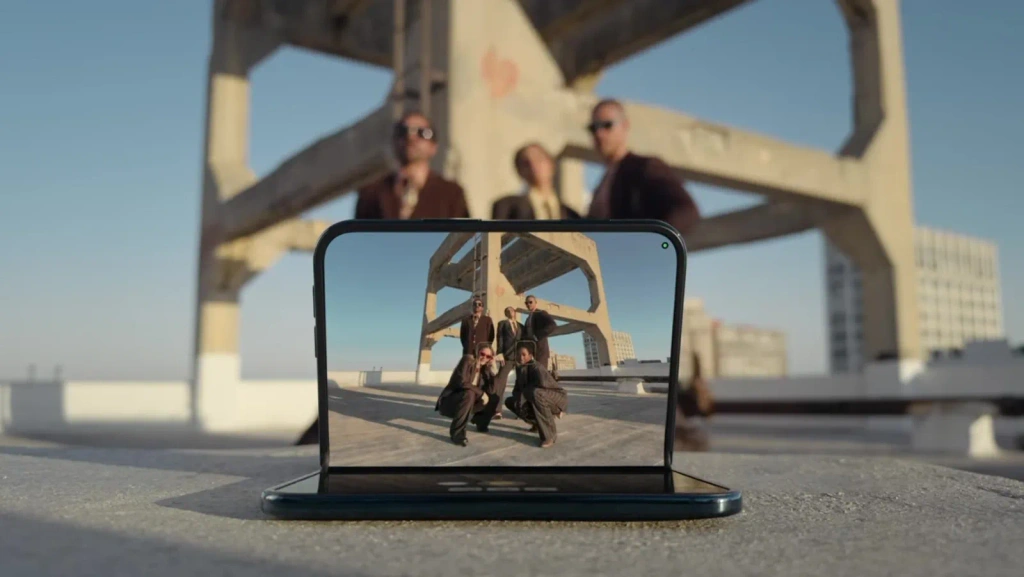
El dúo de iPhone plegables de Apple ofrece nuevas formas de aprovechar una pantalla más grande en un móvil. Este artículo se centra en dos de ellas que se adaptan especialmente bien a una segunda pantalla: ver la vista previa en directo de la cámara mientras se graba y compartir con otras personas el contenido que ya tienes en el móvil.
Son funciones diferentes. La vista previa de la cámara te ayuda a encuadrar una foto; la duplicación de pantalla permite que un grupo vea fotos, vídeos, aplicaciones o una presentación.
La función «Duo Preview» utiliza la pantalla exterior como vista previa en directo de la cámara
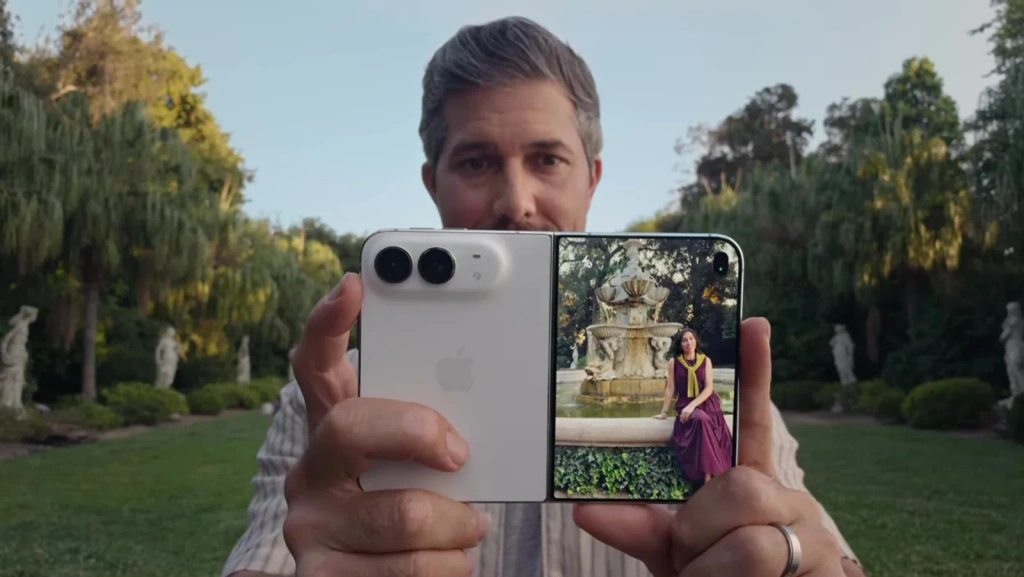
Apple presenta Vista previa de Duo como vista previa en directo de la cámara en la pantalla exterior del iPhone Duo. Cuando utilizas la cámara trasera, la pantalla exterior puede mostrar la imagen en directo, en lugar de dejar que tengas que adivinar si estás centrado o si el encuadre es el adecuado.
Esto resulta útil para ese tipo de fotos que resultan complicadas de preparar uno solo: hacerse un autorretrato con la cámara trasera, fotografiar un conjunto, grabar un vlog, filmar un tutorial o organizar una foto de grupo. Poder ver la toma tal y como queda encuadrada facilita ajustar la posición, el ángulo y los bordes de la imagen antes de capturarla.
La cámara «Mirror» permite ver la imagen de la cámara en otra pantalla
La función «Duo Preview» y un monitor de cámara externo funcionan de forma diferente. «Duo Preview» utiliza la pantalla exterior integrada en el iPhone Duo. Una configuración de monitorización externa mantiene un iPhone actual en posición para grabar y muestra la imagen de su cámara en otra pantalla compatible.
Con Cámara con espejo 1001 TVs, puedes mostrar la vista previa de la cámara del iPhone en una pantalla más grande sin dejar de mantener el teléfono en posición para hacer la foto. El objetivo no es recrear la vista previa de Duo en otro dispositivo, sino resolver un problema similar de encuadre cuando utilizas un iPhone: puedes comprobar la composición, la postura, el ángulo y los bordes del encuadre sin tener que retroceder repetidamente para revisar cada foto o vídeo.
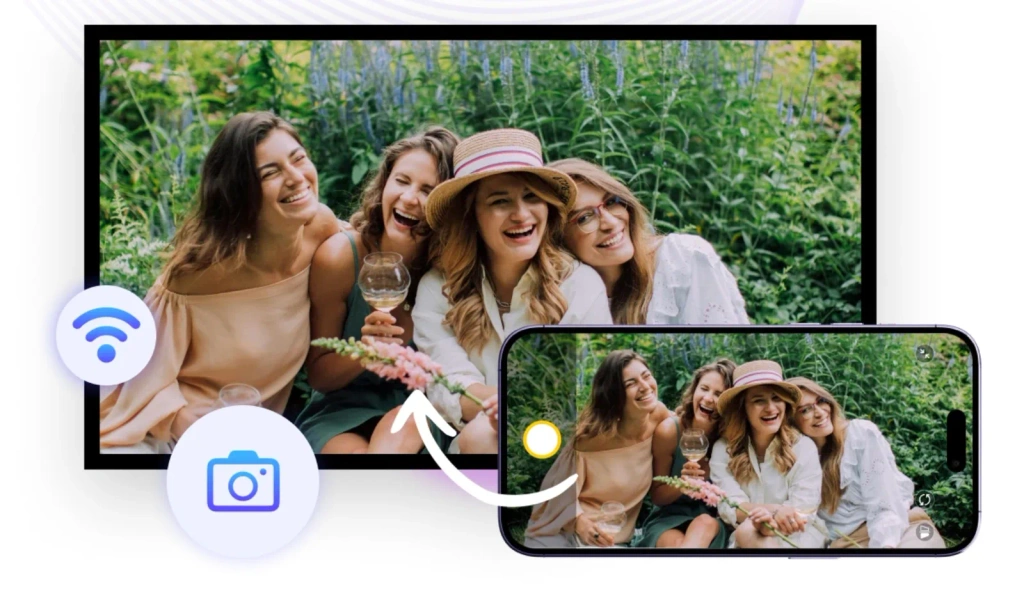
Esto puede resultar útil para fotos individuales, vídeos de looks, vlogs, tutoriales y fotos de grupo. En este proceso, el móvil se centra en capturar la imagen, mientras que la segunda pantalla te permite supervisarla.
La pantalla interior plegable está diseñada para el visionado personal
La vigilancia por cámara es uno de los usos que se le puede dar a una segunda pantalla. Compartir contenidos es otro.
De Apple Anuncio del dúo de iPhone describe una pantalla interior de 7,6 pulgadas y una pantalla exterior de 5,4 pulgadas. La pantalla interior, más grande, te ofrece más espacio para leer, navegar, ver contenidos y realizar varias tareas a la vez cuando utilizas el teléfono tú mismo.
Un televisor, un monitor o un proyector siguen teniendo una función diferente. Son más adecuados para situaciones en las que más de una persona necesita ver lo mismo: mostrar fotos de viajes a la familia, reproducir un vídeo en una habitación, hacer una presentación de trabajo o enseñar a usar una aplicación. Una pantalla interior plegable amplía la experiencia visual personal; una pantalla externa facilita compartir el contenido.
Compartir contenido del iPhone con AirPlay
Si tu televisor, Apple TV o receptor es compatible con AirPlay, esta es la opción integrada que debes considerar en primer lugar. En los modelos actuales de iPhone, normalmente es necesario que el teléfono y el receptor estén conectados a la misma red Wi-Fi.
El flujo de trabajo previsto es sencillo:
- Conecta el iPhone y el receptor AirPlay a la misma red Wi-Fi.
- Abrir Centro de control y seleccione Espejar pantalla.
- Elige el televisor o el receptor de la lista.
- Introduce un código si la pantalla receptora te lo solicita.
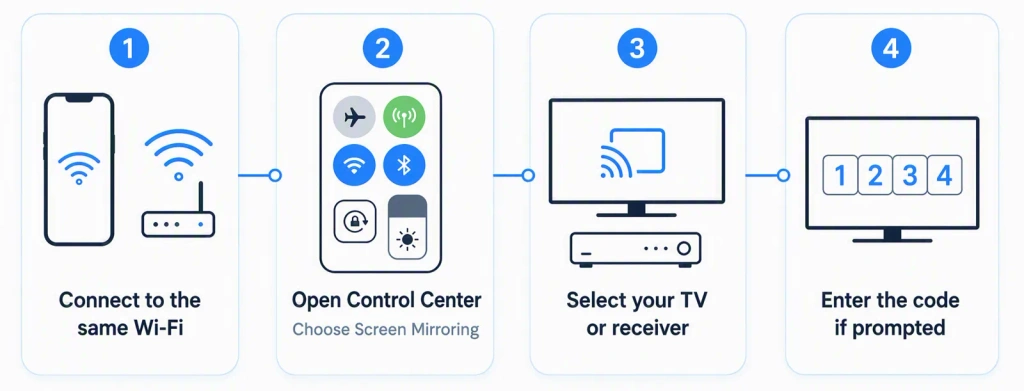
Esta opción tiene sentido si ya dispones de un receptor compatible con AirPlay. Te permite compartir el contenido del teléfono sin tener que instalar otra aplicación solo para duplicar una función que el receptor ya ofrece.
Dado que el iPhone Duo aún no ha salido al mercado, una vez se haya lanzado, conviene consultar la documentación de Apple para verificar sus controles definitivos, los modos compatibles y la compatibilidad con dispositivos de terceros.
Utiliza 1001 TVs para la duplicación de pantalla entre dispositivos compatibles
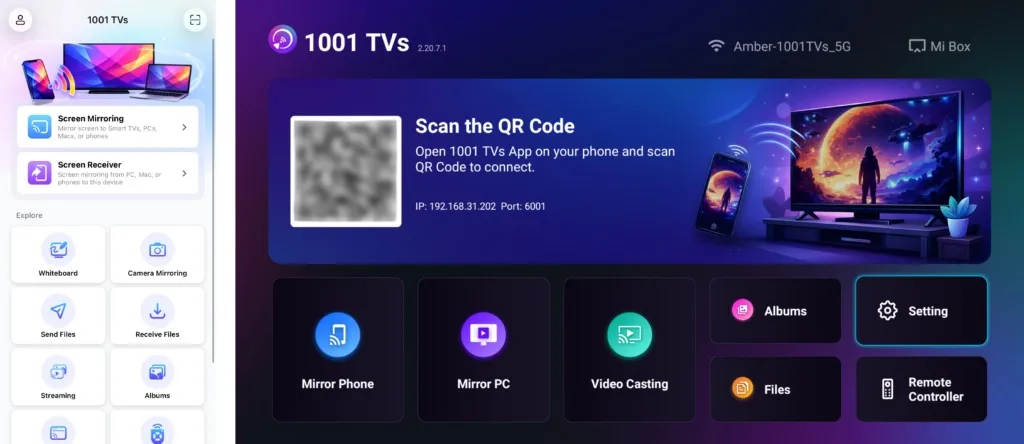
En el caso de las configuraciones para compartir contenidos que no utilicen un receptor compatible con AirPlay, 1001 TVs es otra opción a tener en cuenta. En este caso, su función es diferente a la de la «Mirror Camera»: duplicación de pantalla sirve para compartir el contenido que ya hay en el teléfono, mientras que Cámara con espejo Sirve para supervisar la imagen de la cámara durante la grabación.
En los dispositivos compatibles, el procedimiento habitual consiste en abrir la aplicación 1001 TVs en el dispositivo receptor, asegurarse de que el remitente y el receptor se encuentren en la misma red local, seleccionar el receptor desde el teléfono e iniciar la duplicación de pantalla. Esto puede resultar útil cuando se desea compartir fotos, vídeos, aplicaciones o presentaciones entre teléfonos, tabletas, ordenadores, televisores y proyectores compatibles.
Elige la segunda pantalla en función del trabajo
| Lo que quieres hacer | Estrategia del «iPhone Duo» | Flujo de trabajo alternativo o externo |
|---|---|---|
| Mírate a ti mismo mientras utilizas la cámara trasera | Vista previa de Duo en la pantalla exterior | Cámara «1001 TVs Mirror» en una pantalla externa compatible |
| Disfruta de más espacio para ver contenidos a tu gusto y realizar varias tareas a la vez | Pantalla interior plegable | — |
| Comparte fotos, vídeos, aplicaciones o presentaciones | Compartir desde el iPhone Duo a una pantalla más grande | AirPlay o duplicación de pantalla 1001 TVs |
La primera fila se refiere a la supervisión mediante cámara. La tercera, al intercambio de contenidos. Aunque ambas puedan implicar el uso de otra pantalla, no se trata de la misma tarea, y para elegir la más adecuada hay que empezar por saber qué quieres que haga esa pantalla.
Saca el máximo partido a tu segunda pantalla
Si quieres ver la imagen captada por la cámara trasera mientras la capturas, Duo Preview ofrece una vista previa nativa en la pantalla externa del iPhone Duo, mientras que Mirror Camera proporciona un flujo de trabajo de monitorización externa para las configuraciones compatibles de los modelos actuales de iPhone. Si quieres que otras personas vean lo que ya aparece en tu teléfono, AirPlay y 1001 TVs Screen Mirroring son las opciones adecuadas.
La segunda pantalla no destaca tanto por su tamaño como por su función: ayudarte a ver la foto que estás haciendo o a compartir el contenido que ya tienes en el móvil.
Aviso legal: Todas las marcas registradas, nombres de marca, nombres de productos y nombres de eventos de terceros mencionados en este artículo pertenecen a sus respectivos propietarios. Este artículo tiene únicamente fines informativos. 1001 TVs no está afiliado a los respectivos titulares de los derechos, ni cuenta con su patrocinio ni con su respaldo.

Leer más
 How to Cast Photos from Your Phone to a TV
You can cast phone photos to a compatible TV using AirPlay on iPhone, Google Photos with Chromecast, or 1001 TVs Streaming and Albums. The...
How to Cast Photos from Your Phone to a TV
You can cast phone photos to a compatible TV using AirPlay on iPhone, Google Photos with Chromecast, or 1001 TVs Streaming and Albums. The...
 How to Turn On AirPlay on iPhone in iOS 26 (Screen Mirroring Guide)
To turn on AirPlay screen mirroring in iOS 26, open Control Center, tap the Screen Mirroring button (two overlapping rectangles), and choose your TV...
How to Turn On AirPlay on iPhone in iOS 26 (Screen Mirroring Guide)
To turn on AirPlay screen mirroring in iOS 26, open Control Center, tap the Screen Mirroring button (two overlapping rectangles), and choose your TV...

