Cómo transmitir la Copa Mundial de la FIFA 2026 al televisor: AirPlay, Chromecast y más

Para transmitir imágenes del Mundial a tu televisor, utiliza la opción «Cast» o «AirPlay» que admita tu aplicación de streaming, o bien una conexión HDMI compatible. Las aplicaciones de duplicación de pantalla solo funcionan cuando el contenido lo permite...
La Copa del Mundo de la FIFA de 2026 se celebró del Del 11 de junio al 19 de julio en Canadá, México y Estados Unidos, con 104 partidos. La próxima Copa del Mundo la organizarán Marruecos, Portugal y España en 2030. Para ver repeticiones o resúmenes, comprueba primero qué ofrece aún tu proveedor en tu país.
Si alguna vez has intentado retransmitir un acontecimiento deportivo en directo, conoces la frustración. Buffering justo antes de un gol. El audio se desincroniza. Tu transmisión se niega a conectarse cuando faltan segundos para el saque inicial.
La realidad es la siguiente: retransmitir deportes en directo es más difícil que emitir contenidos normales. Los usuarios reales informan sistemáticamente de problemas que no ocurren con Netflix o YouTube. ¿Por qué? Los deportes en directo necesitan:
1. Mayor ancho de banda (25-50 Mbps para HD/4K)
2. Conexión sólida durante los 90 minutos
Menor latencia (para que no oigas la ovación de tu vecino antes de ver el gol)
Esta guía cubre todos los métodos probados para retransmitir la Copa del Mundo 2026 a tu televisor, basándose en experiencias reales de usuarios. Estarás preparado para los 104 partidos sin perderte ni un momento.
Nuestro Guía para ver el Mundial de 2026 Muestra información sobre la cadena de televisión. Consulta con el proveedor la disponibilidad actual de las repeticiones; los derechos de retransmisión del torneo no garantizan que las grabaciones sigan estando disponibles.
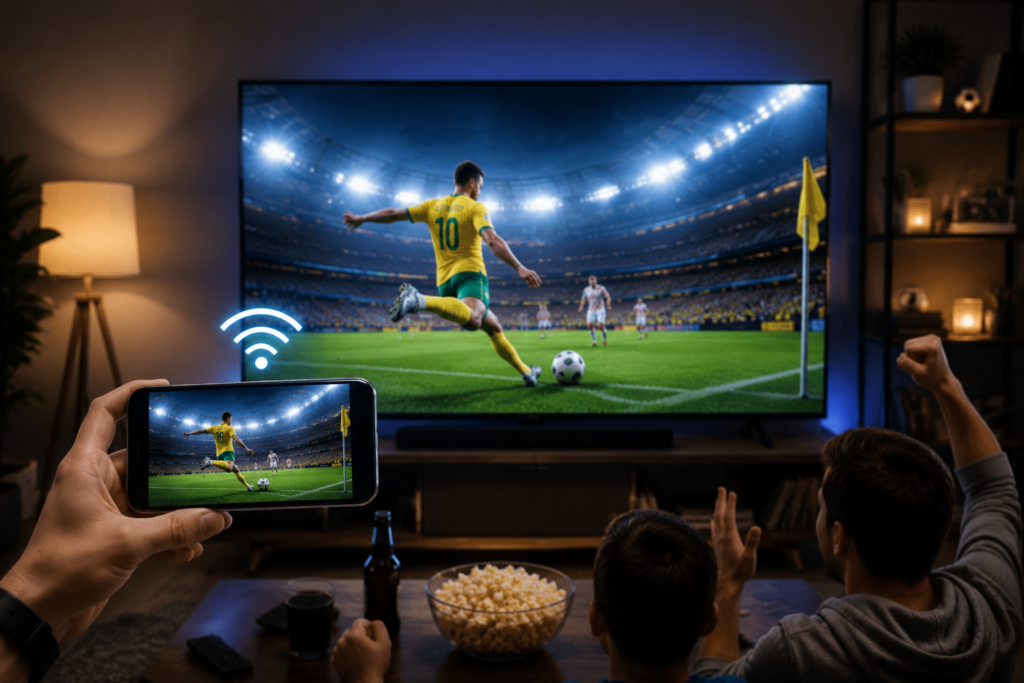
¿Qué método de fundición debe utilizar?
Si ya posee hardware:
Utiliza un receptor compatible tanto con tu televisor como con la aplicación de streaming. Google Cast funciona con dispositivos Android o iPhone; AirPlay requiere un dispositivo Apple y un receptor compatibles. Si tu televisor cuenta con la aplicación oficial del proveedor, es posible que puedas ver el contenido directamente sin necesidad de transmitirlo. Si no dispones de ninguna de las dos opciones, no te gastes dinero en hardware caro y prueba 1001 TVs con una prueba gratuita.
Si vas a comprar algo nuevo:
Antes de comprar un receptor, un cable o un adaptador, comprueba qué salidas admite tu dispositivo y las normas de reproducción del servicio de streaming. El HDMI elimina la conexión inalámbrica para compartir pantalla, pero el dispositivo de origen sigue necesitando una conexión a Internet para reproducir vídeos en línea.
Lo mejor es probar 1001 TVs (prueba gratuita disponible) además de comprar un cable HDMI $15 como copia de seguridad. Si quieres la configuración más fiable, independientemente de los problemas de WiFi, un cable HDMI solo ($10-20) garantiza cero buffering y cero lag.
| Método | Coste del hardware | Fiabilidad | Drenaje de la batería | Lo mejor para |
|---|---|---|---|---|
| Chromecast | $0 (integrado) o $30-50 | ⭐⭐⭐⭐ Bien | Bajo | Usuarios de Android, compatibilidad con TV integrada |
| AirPlay | $0 (necesita Apple TV $129+) | ⭐⭐⭐ Ok | Alta | Usuarios de iPhone con Apple TV |
| 1001 TVs | Prueba gratuita | ⭐⭐⭐⭐⭐ Excelente | Medio | Solución universal, cualquier servicio |
| Cable HDMI | $10-20 | ⭐⭐⭐⭐⭐ Perfecto | Ninguno | Máxima fiabilidad, retraso cero |
Método 1: Chromecast - Mejor para usuarios de Android
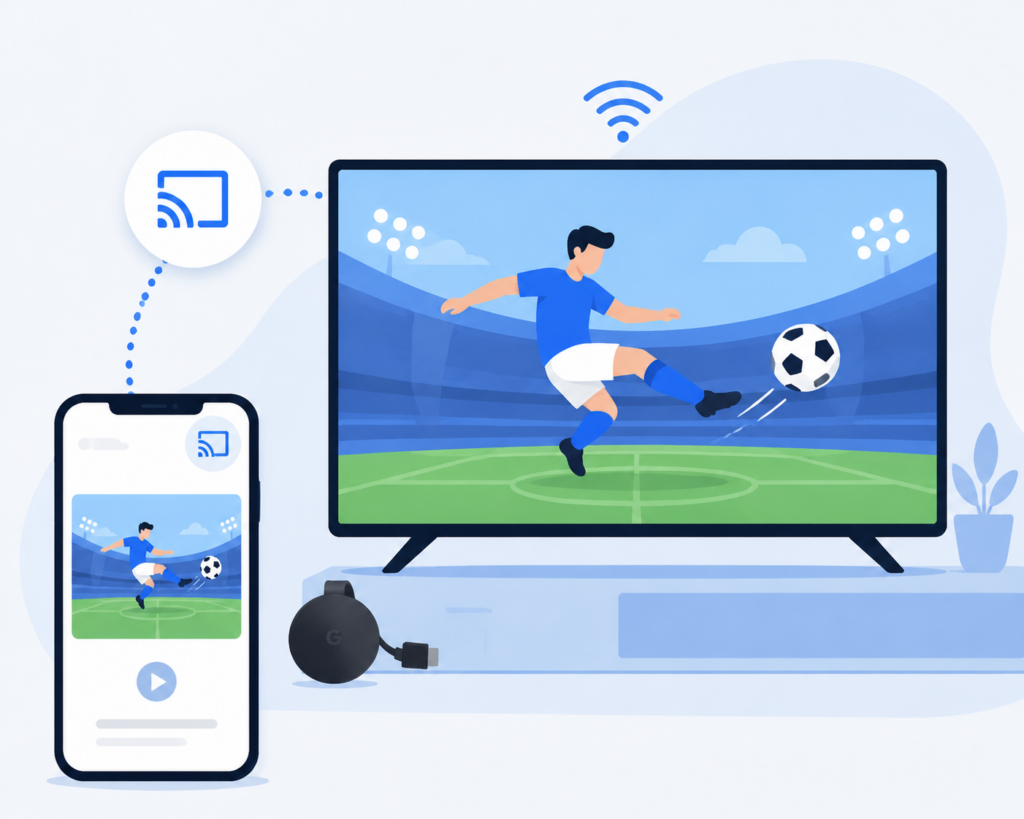
Chromecast envía la URL del vídeo directamente a tu televisor, que transmite el contenido desde Internet de forma independiente. Tu teléfono actúa simplemente como mando a distancia. Puedes bloquearlo, usar otras apps o incluso llevártelo a otra habitación mientras el partido sigue reproduciéndose.
¿Ya lo tiene? Muchos televisores fabricados después de 2018 tienen Chromecast integrado. Busca “Chromecast integrado” o “Google Cast” en los ajustes del televisor. Si no es así, tendrás que comprar un dongle Chromecast para $30-50.
Consulta las especificaciones de tu televisor para ver si Compatibilidad con Google Cast, o utiliza un receptor compatible, como el Google TV Streamer. Google anunció el cese de la producción de Chromecast en agosto de 2024; los dispositivos Chromecast compatibles ya existentes pueden seguir utilizándose. No des por sentada la compatibilidad basándote únicamente en el año de fabricación del televisor.
La instalación es sencilla:
Asegúrate de que tu teléfono y tu televisor están en la misma red WiFi (esta es la razón #1 por la que falla el casting)
2. Abre tu aplicación de streaming (FOX Sports, BBC iPlayer, etc.)
3. Toque el icono Cast (rectángulo con ondas WiFi)
4. Seleccione su televisor de la lista
5. Juega tu partido
Pros: Bajo consumo de batería, utilice su teléfono libremente durante el partido, funciona con Android y iPhone.
Contras: Algunos usuarios informan de que las retransmisiones deportivas en directo pueden entrecortarse, especialmente en sitios no oficiales.
Problemas comunes y soluciones:
¿No encuentras tu Chromecast?
1. Compruebe que ambos dispositivos están en la misma WiFi (no en la red de invitados)
2. Reinicia desconectando Chromecast durante 30 segundos.
3. Actualizar la aplicación Google Home
¿Los deportes en directo se quedan en el búfer? (Queja muy común)
1. Compruebe que tiene más de 25 Mbps en speedtest.net
2. Cambiar a WiFi de 5GHz (menos interferencias)
3. Desconectar otros dispositivos durante el partido
4. Seleccione manualmente 720p en lugar de auto
¿Audio desincronizado?
1. Reiniciar la sesión de casting
2. Compruebe la configuración del retardo de audio del televisor
Coste: $0 si está incorporado, en caso contrario $30-50 para el dispositivo.
Método 2: Apple AirPlay - Para usuarios de iPhone
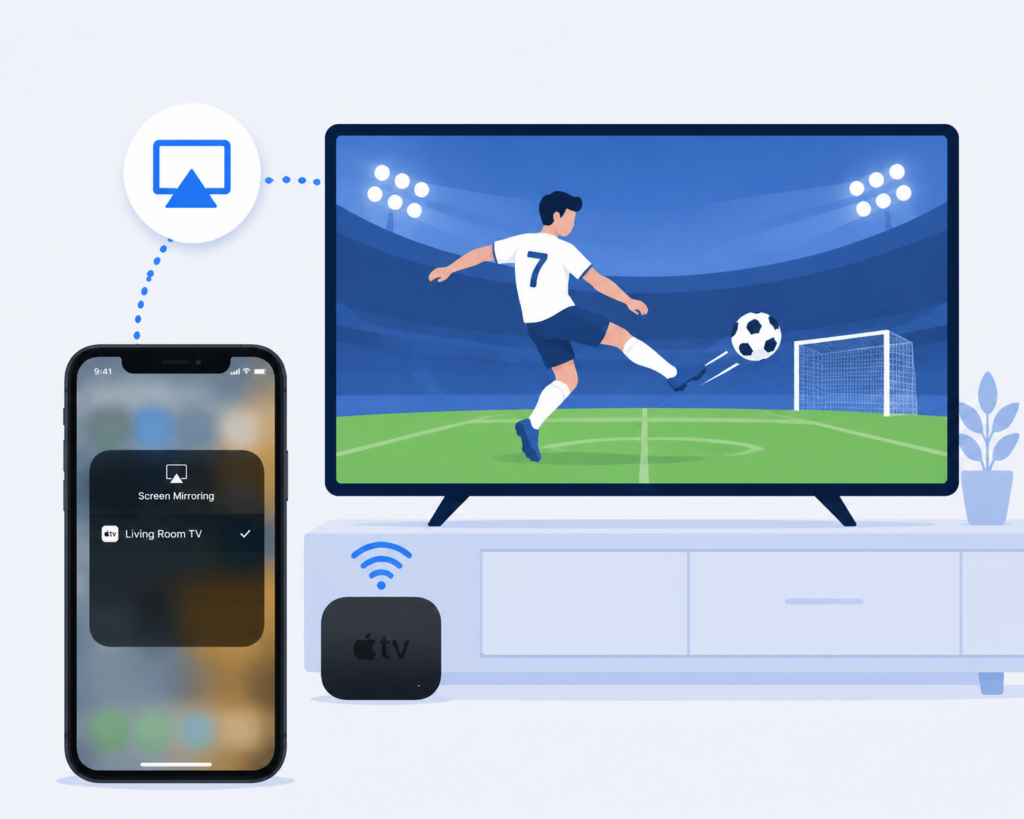
AirPlay permite reproducir vídeos desde una aplicación compatible o duplicar la pantalla de tu iPhone o iPad en un Apple TV o en un televisor compatible con AirPlay. Utiliza la opción de reproducción de vídeo de la aplicación cuando esté disponible; algunas aplicaciones de vídeo no son compatibles con AirPlay.
Lo que necesitas:
Apple TV ($129+) O un televisor inteligente con AirPlay 2 integrado (Samsung, LG, Sony, Vizio a partir de 2019).
2. iPhone o iPad
3. Ambos en la misma red WiFi
Se instala en segundos:
Desliza el dedo hacia abajo desde la parte superior derecha (iPhone X+) o hacia arriba desde la parte inferior (iPhones antiguos).
2. Pulse Screen Mirroring
3. Seleccione su Apple TV
4. Abre la aplicación de streaming y reproduce
5. Mantén el teléfono enchufado durante el partido
Consejo profesional: Algunas aplicaciones de streaming tienen un botón AirPlay dedicado (triángulo con ondas). Esto te permite transmitir sin reflejar toda la pantalla, lo que es más eficiente.
Pros: Integrado en los dispositivos Apple, buena calidad de vídeo, sin problemas si estás en el ecosistema Apple.
Contras: Alto consumo de batería, el teléfono debe permanecer encendido, no se pueden utilizar otras aplicaciones mientras se reproduce (a menos que la aplicación admita AirPlay nativo).
La realidad: Muchos usuarios de iPhone afirman que AirPlay es menos fiable que Chromecast para ver deportes en directo. Si ya tienes un Apple TV, funciona bien, solo tienes que mantener el iPhone conectado. Pero si vas a comprar hardware nuevo específicamente para el Mundial 2026, Chromecast o 1001 TVs son más prácticos para los deportes en directo.
Coste: AirPlay es gratuito. Sólo necesitas el hardware del Apple TV ($129-149) si aún no lo tienes o un televisor compatible con AirPlay 2.
Método 3: 1001 TVs – Duplicación de pantalla entre dispositivos
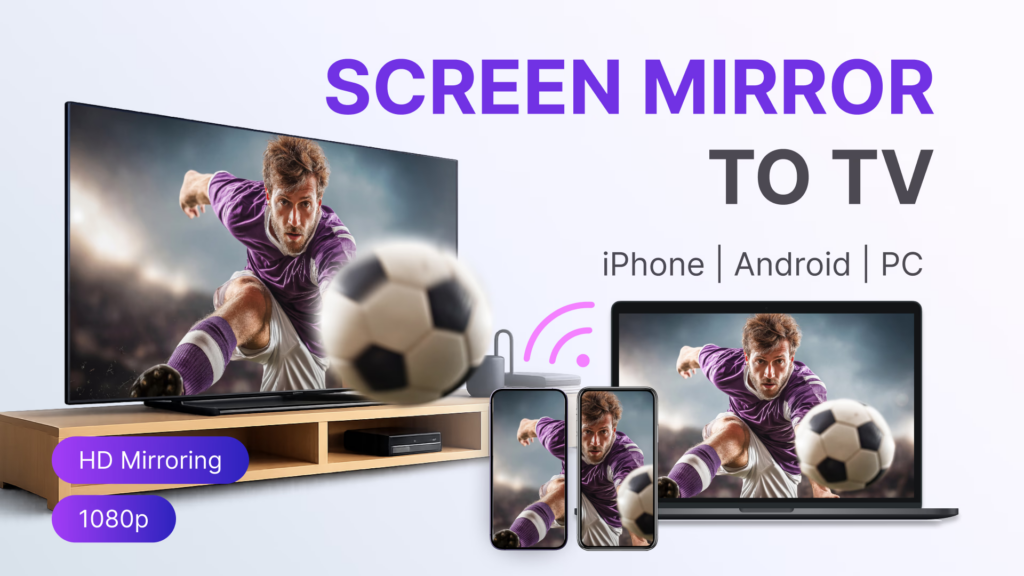
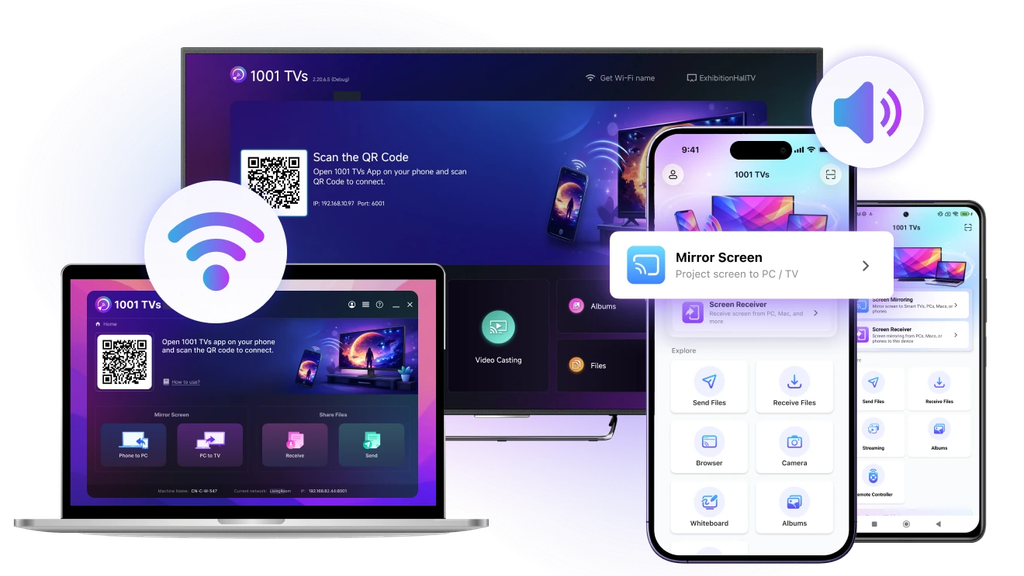
1001 TVs La función de duplicación de pantalla permite compartir el contenido de la pantalla entre dispositivos compatibles. Instala las aplicaciones de envío y recepción antes de conectarte. El DRM o las restricciones de captura de un servicio de streaming pueden provocar que la pantalla se quede en negro, incluso aunque el vídeo se reproduzca en tu móvil.
1001 TVs se ha creado para resolver precisamente los problemas a los que se enfrentan los aficionados al Mundial:
1. Tu servicio de streaming bloquea el casting nativo
2. No tienes Apple TV o Chromecast
3. Su televisor es demasiado antiguo para soportar los protocolos modernos
4. Quieres una aplicación que funcione con todo
Cómo funciona: La aplicación refleja toda la pantalla del teléfono en el televisor. Si puedes ver el partido en tu teléfono, también podrás verlo en tu televisor.
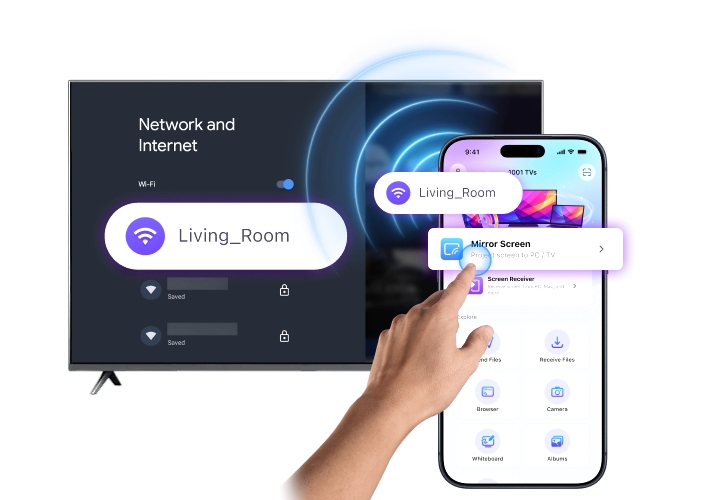
La instalación es increíblemente sencilla:
1. Descargar desde www.1001tvs.com
2. Asegúrate de que el teléfono y el televisor tienen la misma conexión WiFi
3. Abre la aplicación → pulsa “Screen Mirror”
4. Seleccione su televisor de la lista
5. Abre la aplicación de streaming y reproduce
Todo lo que hay en la pantalla de tu teléfono aparece ahora en tu televisor.
Coste: Prueba gratuita disponible, luego $19.99/año para premium.
Descargar 1001 TVs: Consigue la aplicación en www.1001tvs.com (disponible para iOS, Android, Mac, Apple TV y Android TV).

Método 4: Cable HDMI – Una copia de seguridad por cable
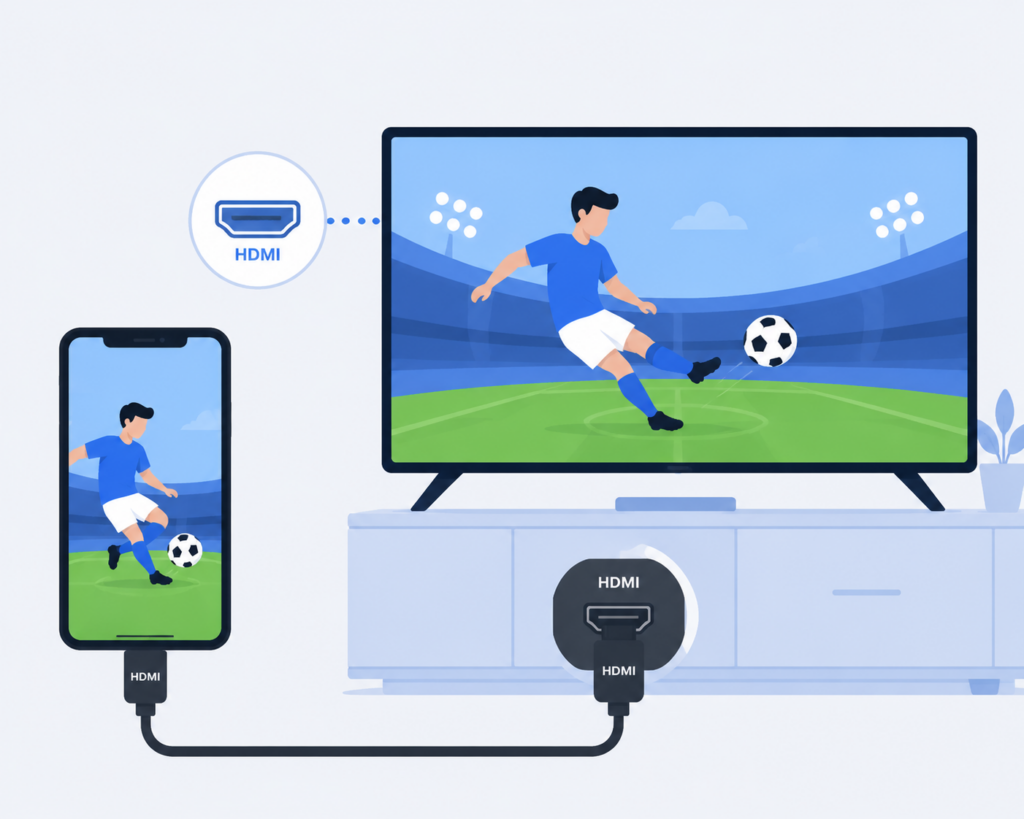
El HDMI puede ser útil cuando la conexión inalámbrica para compartir pantalla es inestable. No elimina el buffering de Internet, no garantiza un retraso nulo ni elude las restricciones de reproducción de un servicio de streaming.
Historia real de un usuario: “Lo intenté todo: el Chromecast se bloqueó, el AirPlay se desconectó. Finalmente conecté un cable HDMI 10 minutos antes del saque inicial. Funcionó perfectamente. Debería haberlo hecho desde el principio”.”
Lo que necesitas:
- Portátiles: una salida HDMI o un adaptador de salida de vídeo compatible, además de un cable HDMI. ($10-15)
- iPhones: un adaptador adecuado para el conector y el modelo concreto. No todos los iPhone con USB-C admiten la salida de vídeo externa; consulta la lista de modelos de Apple antes de comprar un adaptador: adaptador de Lightning a HDMI ($15-49) o adaptador de USB-C a HDMI para el iPhone 15 y modelos posteriores.
- Android: un teléfono que admita la salida de vídeo externa y un adaptador compatible. El mero hecho de contar con un conector USB-C no garantiza esta compatibilidad.. ($10-25)
Se instala en 2 minutos:
Enchufa el cable HDMI al televisor (fíjate en qué puerto: HDMI 1, 2, etc.)
Enchufa el otro extremo a tu teléfono/portátil (utiliza un adaptador si es necesario)
3. Cambie el televisor a esa entrada HDMI
4. Abre la aplicación de streaming y reproduce
Las ventajas son inmejorables:
- Cero almacenamiento en búfer (sin WiFi)
- Sin retardo, perfecto para deportes en directo
- La transmisión inalámbrica no consume batería
- Funciona con cualquier dispositivo que tenga salida HDMI/USB-C
El único inconveniente: Estás limitado por un cable (normalmente de 6 a 10 pies). Pero en partidos decisivos, en los que la fiabilidad es más importante que la comodidad, esta concesión merece la pena. El vídeo protegido puede requerir una conexión compatible con HDCP, y algunas aplicaciones no son compatibles con determinados adaptadores. (El adaptador de Apple y las instrucciones sobre HDCP)
Coste: $10-50 en total (cable + adaptador si es necesario).
Pasos esenciales antes del 11 de junio
Pruebe su velocidad de Internet ahora mismo dirigiéndose a speedtest.net Necesitas al menos 25 Mbps para retransmisiones en HD y más de 50 Mbps para 4K. Si tu velocidad es inferior a 25 Mbps, tendrás que llamar a tu proveedor de Internet para que te ayude a mejorar la calidad o planificar la retransmisión con una calidad inferior. No espere hasta el saque inicial para descubrir que su configuración no funciona; pruebe el método de emisión elegido con cualquier emisión en directo 2 o 3 días antes del 11 de junio para asegurarse de que sabe cómo cambiar las entradas de TV y solucionar cualquier problema de conexión con antelación.
Descargar 1001 TVs como copia de seguridad incluso si planeas usar Chromecast o AirPlay como método principal, ya que solo se tarda 5 minutos en configurarlo y podría salvar tu experiencia de visionado si tu método principal falla durante un partido crucial. Compra un cable HDMI $15 para tenerlo como respaldo de emergencia: cuando tu equipo llegue a la final, no querrás que los problemas de WiFi arruinen el momento. Actualiza todo, incluidas las aplicaciones de streaming (FOX Sports, Peacock, BBC iPlayer), las aplicaciones de casting (1001 TVs, Google Home), el firmware del televisor y el sistema operativo del teléfono para evitar problemas de compatibilidad durante el torneo.
Resolución de problemas durante los partidos
Si estás experimentando buffering: Pausa la transmisión durante 30 segundos para crear un búfer, baja la calidad de vídeo en los ajustes de tu aplicación de Auto a 720p, desconecta otros dispositivos del WiFi para liberar ancho de banda, cierra todas las aplicaciones en segundo plano de tu teléfono, acércate al router o reinícialo y, si nada funciona, cambia inmediatamente a tu cable HDMI de reserva para no perderte la acción.
Si no encuentras tu televisor al intentar emitir: La causa más común es que los dispositivos estén en redes WiFi diferentes: comprueba que tanto el teléfono como el televisor estén en la misma red (no en una red de invitados), asegúrate de que el televisor esté encendido y configurado con la entrada correcta, reinicia ambos dispositivos por completo, desactiva cualquier VPN en el teléfono y comprueba si el router tiene activado el “Aislamiento AP” (que debe estar desactivado para que funcione el casting). Algunos routers combinan 2,4 GHz y 5 GHz en un solo nombre de red, lo que puede causar problemas, así que intenta dividirlos en redes separadas en la configuración del router.
Si la fundición sigue desconectándose: Cambia el canal WiFi en la configuración del router (prueba los canales 1, 6 u 11 para 2,4 GHz), acerca el router al televisor o añade un extensor WiFi, desconecta otros dispositivos de la red durante los partidos y actualiza el firmware del router. Si tienes problemas de sincronización de audio, reinicia la sesión de emisión por completo, comprueba la configuración del retardo de audio del televisor (a menudo se encuentra en el menú Sonido, en “retardo de audio” o “sincronización de labios”), prueba otro método de emisión o utiliza un cable HDMI que no tenga problemas de sincronización.
Consejos para optimizar el WiFi: Utilice WiFi de 5 GHz en lugar de 2,4 GHz para obtener menos interferencias y velocidades más rápidas, coloque el router en un lugar central elevado del suelo, manténgalo alejado de microondas y objetos metálicos que provoquen interferencias, y desactive las actualizaciones automáticas en todos los dispositivos durante los partidos para evitar descargas que consuman ancho de banda.
Compatibilidad con servicios de streaming
No todos los servicios de streaming de la Copa Mundial 2026 admiten todos los métodos de emisión. Esto es lo que realmente funciona según la documentación oficial y los informes de usuarios reales:
| Servicio | País | Chromecast | AirPlay | 1001 TVs | HDMI |
|---|---|---|---|---|---|
| FOX Sports | EE.UU. | ✅ | ✅ | ✅ | ✅ |
| Pavo real | EE.UU. | ✅ | ✅ | ✅ | ✅ |
| BBC iPlayer | REINO UNIDO | ✅ | ✅ | ✅ | ✅ |
| ITVX | REINO UNIDO | ✅ | ✅ | ✅ | ✅ |
| TSN+ | Canadá | ✅ | ✅ | ✅ | ✅ |
| DAZN | Múltiples | ✅ | ✅ | ✅ | ✅ |
| beIN Sports | MENA | ⚠️ Poco fiable | ⚠️ Poco fiable | ✅ | ✅ |
| SBS a la carta | Australia | ✅ | ✅ | ✅ | ✅ |
Llave:
- ✅ = Totalmente compatible y funciona de forma fiable.
- = Oficialmente compatible, pero los usuarios informan de frecuentes desconexiones y problemas de reproducción.
- 1001 TVs y HDMI siempre funcionan ya que eluden las restricciones a nivel de aplicación
Recomendación final
Empieza con lo que ya tienes: Chromecast o Apple TV funcionan de forma fiable para la mayoría de los servicios de streaming. Ten siempre un cable HDMI de reserva para evitar problemas con el WiFi durante los partidos cruciales. Si tu servicio de streaming bloquea la retransmisión, prueba 1001 TVs prueba gratuita de screen mirroring universal.
No esperes hasta el saque inicial para probar tu configuración. Comprueba que tu velocidad de Internet es de más de 25 Mbps, confirma que tu método de emisión funciona y encuentra tu servicio de streaming en Dónde ver la Copa Mundial de la FIFA 2026. Pruébalo todo antes del 11 de junio.

Leer más
 Cómo ver la NBA por televisión en EE. UU.
Ver los partidos de la NBA en la televisión en EE. UU. resulta más fácil si tomas dos decisiones en este orden: en primer lugar, comprueba qué servicio autorizado retransmite...
Cómo ver la NBA por televisión en EE. UU.
Ver los partidos de la NBA en la televisión en EE. UU. resulta más fácil si tomas dos decisiones en este orden: en primer lugar, comprueba qué servicio autorizado retransmite...
 Cómo duplicar la pantalla en un televisor Sony Bravia (Google TV)
Un televisor Sony Bravia con Google TV no utiliza un único método universal de “duplicación de pantalla” para todos los teléfonos y ordenadores. La opción adecuada depende tanto de...
Cómo duplicar la pantalla en un televisor Sony Bravia (Google TV)
Un televisor Sony Bravia con Google TV no utiliza un único método universal de “duplicación de pantalla” para todos los teléfonos y ordenadores. La opción adecuada depende tanto de...

